
Как в Word правильно сделать разрыв таблицы
Как правило, таблицы создаются в программе Майкрософт Эксель, но при необходимости это можно сделать и в ворде. Текстовый редактор имеет в себе набор специальных функций, позволяющих работать с подобными конструкциями. Отсюда возникает вопрос, как сделать в ворде разрыв таблицы при необходимости?
Создание разрывов
Разорвать таблицу в текстовом редакторе можно несколькими способами, но не все можно использовать в любой версии Ворда.
Стандартный способ
Обратите внимание! Представленная пошаговая инструкция выполнена на примере Майкрософт Ворд 2010, но при необходимости подойдет для других версий текстового редактора (2007, 2013, 2016).
После создания таблицы в программе, необходимо осуществить выделение второй (для создания шапки) или любой необходимой строки. Сделать это можно левой кнопкой мыши. Достаточно зажать ее на первой ячейке строки и перетащить. Можно просто установить курсор в первую ячейку строчки.

После выделения необходимой строки, следует перейти во вкладку «Макет» и в разделе «Объединение» выбрать пункт «Разделить».

После выполнения описанных действий, часть таблицы, что располагалась над выделенной строкой отделится от нижней.
Важно! Описанная последовательность действий не подходит для программы Майкрософт ворд 2003. Для работы с текстовым редактором 2003 года, необходимо применять действия описанные ниже.
Ворд 2003
Чтобы разорвать таблицу необходимо выделить необходимую строку, затем зайти во вкладку «Таблица» и выбрать пункт «Разбить».

Представленным методом можно разрывать конструкции на две, четыре или более частей.
Горячие клавиши
Чтобы не тратить времени на поиски необходимых вкладок и иконок, осуществить разделение структурированной конструкции можно посредством сочетания определенных клавиш. Для этого необходимо выделить требуемую строку, после чего нажать на простые
Попробуйте это:
Как создается невидимая таблица в Ворде
горячие клавиши CTRL+ENTER
После выполнения этих действий таблица будет разделена на две части, но нижняя из них будет располагаться с чистого листа. Чтобы устранить это, необходимо поставить курсор сразу перед нижней конструкцией и нажать кнопку удаления символа. Это позволит расположить таблицу на основной странице с отступом в одну строчку от верхней конструкции.
Разрыв страницы
Добиться цели можно не применяя специальные функции. Достаточно воспользоваться параметром «Разрыв страницы». Для этого необходимо поставить курсор в ячейку, которая будет служить началом второй таблицы. Если там уже есть слово, то курсор должен мигать в его начале.

Обратите внимание! Выделять строку целиком в данном случае не обязательно.
Далее следует перейти во вкладку «Вставка» и выбрать функцию «Разрыв страницы».
Несмотря на универсальность описанного способа, у него есть свои недостатки. При использовании метода написать продолжение таблицы на одном листе не представляется возможным, вторая ее половина будет располагаться с чистого листа.
Текстовый редактор разработан таким образом, что выполнить одно действие можно нескольким количеством способов. Не имея под рукой инструкции, это может быть проблематичным.
Инструкция, как сделать разрыв таблицы в Word
Несомненно, идеальным инструментом для работы с таблицами является "Майкрософт Эксель", однако и в "Ворде" есть инструменты для их создания и редактирования. Если же вы предпочитаете именно "Ворд" в плане работы с таблицами, то стоит узнать все возможности текстового редактора, чтобы работа с ними была более продуктивной.

Способ первый: простой разрыв
Перед рассказом о том, как сделать разрыв таблицы, стоит оговориться, что инструкция будет выполняться на примере программы 2016 года, однако она отлично подойдет и для более ранних версий. Возможно, будут отличаться значки некоторых инструментов и их расположение, но главная идея останется единой.
Перейдем непосредственно к тому, как сделать разрыв таблицы в программе. Для этого вам необходимо:
- Выделить первую строку. Делается это просто: необходимо, зажав левую кнопку мыши (ЛКМ), протянуть курсор по всем ячейкам строки.
- Теперь надо перейти во вкладку "Макет". Находится он в группе вкладок "Работа с таблицами".
- Там следует нажать на кнопку "Разделить таблицу", что расположена в группе инструментов "Объединение".
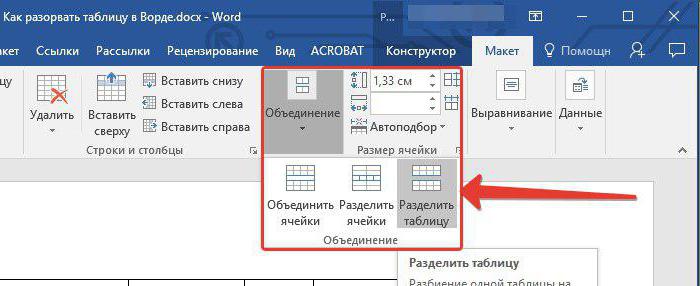
После всех проделанных действий, вы можете наблюдать разрыв таблицы, а это означает, что все сделано верно. Это был только первый способ из четырех, поэтому не теряя времени, двигаемся дальше.
Способ второй: как это сделать в "Ворде 2003"
К сожалению, если вы используете для работы с текстом и таблицами программу 2003 года, то предыдущая инструкция вам не подойдет. Но сейчас мы подробно опишем, как сделать разрыв таблицы и в этой версии.
Здесь все просто. Вам изначально необходимо точно так же выделить первую строчку будущей таблицы, а дальше во вкладке "Таблица" кликнуть по строке "Разбить страницу". После этого произойдет ее разрыв.
Способ третий: горячие клавиши
Если вы не хотите к каждой версии программного обеспечения подбирать собственный метод, как сделать разрыв таблицы, то специально для вас сейчас будет представлен универсальный способ.
Чтобы разбить таблицу с помощью горячих клавиш, вам необходимо:
- Как и в предыдущих случаях, следует выделить первую строку будущей таблицы.
- Нажать клавиши CTRL+ENTER.
Вот и все. Как можно заметить, данный метод намного быстрее предыдущих, а что самое главное, подходит ко всем версиям программы. Но кто-то может отметить, что после проделанных манипуляций вторая таблица переместилась на другую страницу. Если вы этого результата и хотели, то оставляйте все, как есть, если же нет, то просто поставьте курсор сразу после первой страницы и нажмите клавишу BACKSPACE, после этого таблицы будут располагаться на одном листе с отступом в один абзац.
Способ четвертый: разрыв страницы
Помимо предыдущего, есть еще один универсальный метод. Сейчас мы о нем и поговорим.
Чтобы из одной таблицы сделать две с помощью разрыва страницы, вам нужно произвести следующие действия:
- Поместите мышку в ту строчку, что будет первой во второй таблице. Обратите внимание, что выделять строку при этом не надо.
- Перейдите во вкладку "Вставка".
- В группе инструментов "Страницы", кликните по иконке "Разрыв страницы".
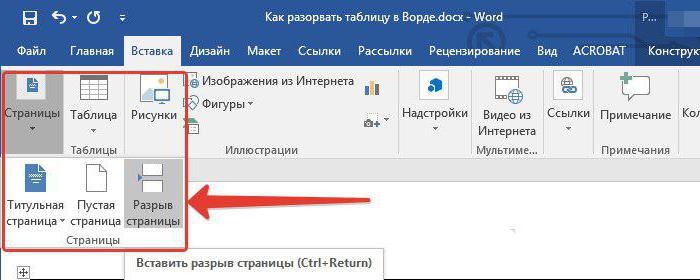
После всего проделанного таблица будет разделена. Однако в этом случае она поместится на новый лист безвозвратно, то есть вы не сможете разместить обе половины на одном листе.
Объединяем таблицы обратно
Если вы думаете, как соединить таблицу после разрыва, то вам необходимо сделать следующее:
- Полностью выделите вторую часть.
- Нажмите CTRL+X.
- Поместите курсор сразу после первой части.
- Нажмите CTRL+V.
Таким способом таблицы можно слить в одну. Конечно, алгоритмов их объединения также существует несколько, но этот самый распространенный.
Как разорвать таблицу в Word: 3 способа
Всем привет на портале WiFiGiD.RU. Сегодня мы поговорим про разрыв таблиц в Ворде. Очень важная штука, когда вы работаете с большим количеством данных. И иногда эти данные нужно как-то разбивать по смыслу, создавая отдельные таблички. Мы рассмотрим 3 варианта.
Я рекомендую ознакомиться со всеми способами, чтобы вы о них знали и смогли применять в тех или иных ситуациях.
Способ 1: Через панель инструментов
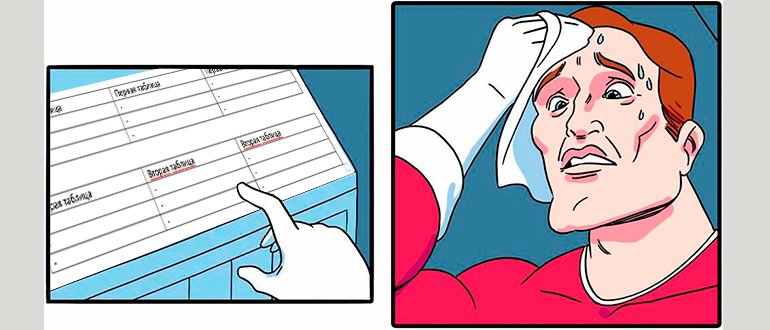
Давайте посмотрим, как разорвать таблицу в Word. Для этого можно воспользоваться стандартной панелью. Обращаю ваше внимание, что версии Ворда могут отличаться некоторыми названиями и расположениями пунктов. Ориентируйтесь на логику и расположение инструментов и пунктов меню.
- Выделите с помощью зажатой левой кнопки мыши ту строчку, которая будет первой во второй табличке.
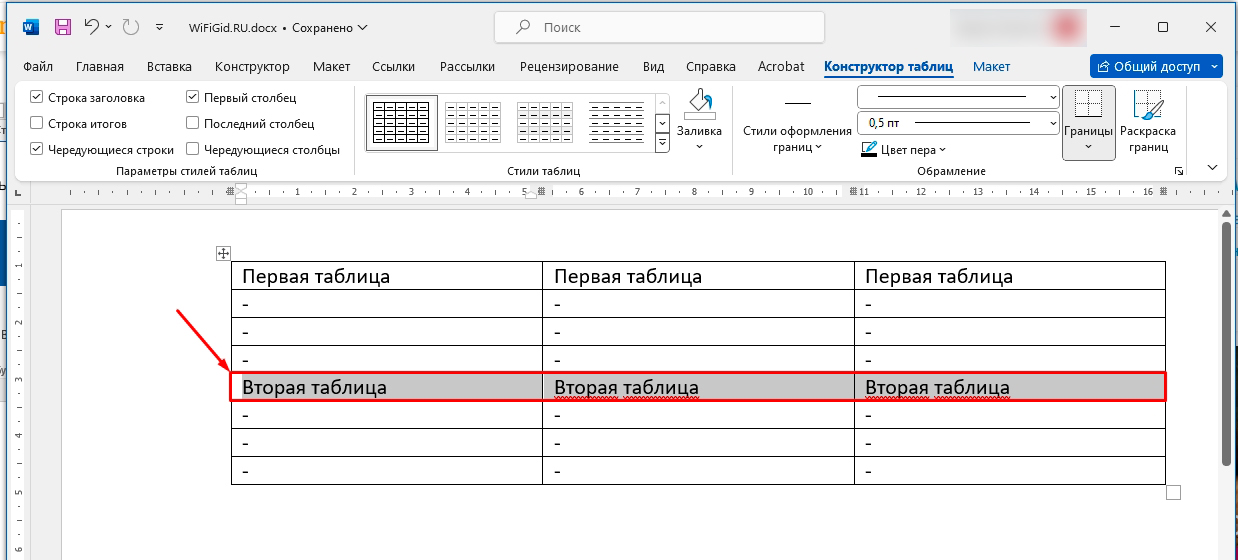
- Справа появится дополнительная вкладка «Макет». В более старых версиях она может называться по-другому – «Работа с таблицами».
- Найдите раздел «Объединение» и нажмите по кнопке «Разделить таблицу».
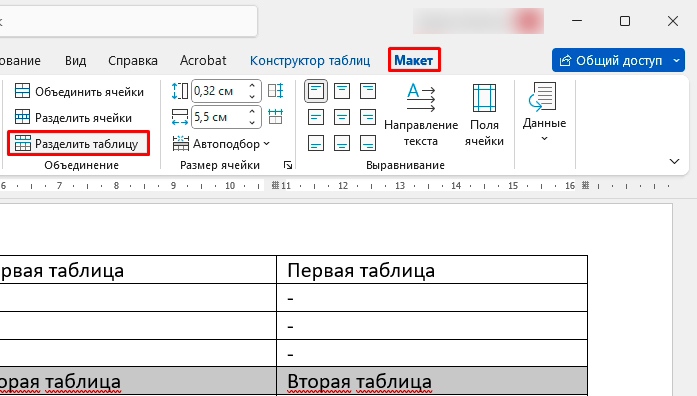
- Теперь у нас есть две таблички, и вы можете работать с ними по раздельности. Например, в одной из них можно создать дополнительные строки или столбцы.

Обычно данного варианта достаточно для 99% задач. Но я вам настоятельно рекомендую ознакомиться с остальными способами.
Способ 2: Горячие клавиши
Второй вариант разбить таблицу пополам на две части – это использовать быстрые или горячие клавиши на клавиатуре. Выделяем строчку (будущей новой таблицы), как мы это делали в прошлой главе.
Теперь одновременно зажимаем горячие клавиши:
Ctrl + Enter
На всякий случай опишу более подробно – сначала зажимаем первую клавишу «Ctrl» и, не отпуская. уже кликаем по «Enter». После этого кнопки можно уже отпустить и радоваться результату.
Способ 3: Разрыв страницы
Как правило, этот вариант не используется, но в некоторых случаях он может вам помочь. Смысл в том, что мы между строчками вставляем жесткий разрыв страницы – это такой специальный скрытый символ. Чтобы более подробно понять, что это – я советую дополнительно ознакомиться с этим уроком (переходим по ссылке).
- Поставьте курсор в начале той строки, которая будет началом новой таблички.
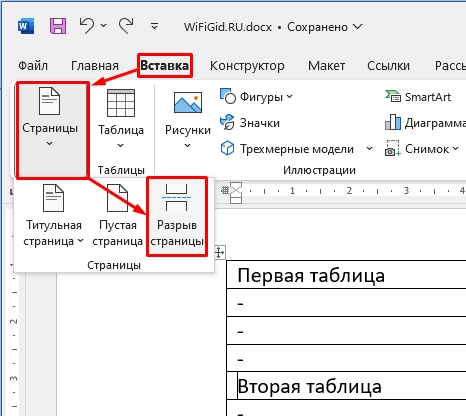
- Перейдите во вкладку «Вставка».
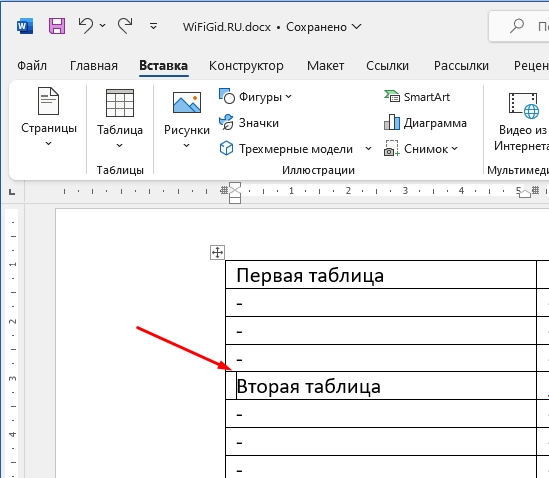
- Найдите слева кнопку «Страницы», раскройте дополнительное меню и нажмите по пункту «Разрыв страницы».
Важно – вы должны конкретно понимать, когда можно вставлять разрыв, а когда нельзя. Если вы не понимаете, для чего вам это нужно, то лучше используйте первый способ. На этом наша статья подошла к концу. Если у вас еще есть вопросы – пишите в комментариях.



