
В программе Word это делается очень легко и существует несколько способов. Вы можете сделать следующее: 1) Сначала выделите текст, который нужно поднять, затем вырежьте его, используя комбинацию клавиш «Ctrl» + «X». 2) Затем поместите курсор в нужное место и вставьте этот текст, используя «Ctrl» + «V».
Как сдвинуть текст в ворде вверх?
Изменение интервала между символами
- Выделите текст, который хотите изменить.
- На вкладке «Главная» нажмите кнопку запуска диалогового окна «Шрифт», затем перейдите на вкладку «Дополнительно. …
- В поле «Интервал» выберите «Разреженный» или «Сглаженный», а затем введите желаемое значение в поле «Для.
Как свободно перемещать текст в ворде?
Метод перетаскивания позволяет использовать мышь для перемещения текста.
- Выделите текст, который хотите переместить.
- Нажмите и удерживайте левую кнопку мыши, затем перетащите текст туда, куда вы хотите его вставить. …
- Отпустите левую кнопку мыши, текст переместится.
Как перемещать текст в Ворде 2010?
Шаг 1: Выделите часть текста, используя один из методов выделения текста. Шаг 2: Теперь наведите указатель мыши на выделенный текст, удерживайте левую кнопку мыши и удерживайте ее при перемещении по документу.
Как в ворде передвинуть строку влево?
Переместите курсор на одно слово влево. Нажмите клавишу, а затем, не отпуская ее, нажмите клавишу со стрелкой. Отпустите обе клавиши. Не давите слишком сильно; используйте так же, как клавишу, при одновременном нажатии с буквенной клавишей для ввода заглавной буквы.
Какой клавишей поднять текст вверх?
1) Сначала выделите текст, который нужно поднять, затем вырежьте его с помощью комбинации клавиш «Ctrl» + «X». 2) Затем поместите курсор в нужное место и вставьте этот текст, используя «Ctrl» + «V». Другой вариант: перетащить текст мышью.
Как в ворде поднять текст в таблице?
Выровнять текст в таблице
- Выделите все данные в таблице или отдельные ячейки (столбцы или строки), содержимое которых вы хотите выровнять.
- В основном разделе «Работа с таблицами» перейдите на вкладку «Макет”.
- Нажмите кнопку «Выровнять», расположенную в группе «Выравнивание”.
Что нужно сделать чтобы переместить фрагмент текста?
Чтобы переместить небольшой объем текста, вы можете использовать «перетаскивание»: наведя указатель мыши на выделенную часть текста, нажмите и удерживайте левую кнопку мыши. Рядом со стрелкой курсора появится пунктирная линия. Также, удерживая кнопку мыши, переместите курсор в то место в тексте, куда вы хотите вставить фрагмент.
Как скопировать текст и перенести его?
Используйте сочетания клавиш:
- Windows. Ctrl + C (копировать), Ctrl + X (вырезать) и Ctrl + V (вставить).
- mac OS. + C (копировать), + X (вырезать) и + V (вставить).
Как в Ворде вставить текст без форматирования?
Вставить в Word только простой текст без форматирования
Чтобы установить его по умолчанию, откройте Microsoft Word и выберите «Файл»> «Параметры». Затем перейдите на вкладку «Дополнительно» и прокрутите вниз, пока не появится параметр «Вырезать, копировать и вставить .
Как выровнять текст по центру в ворде?
Выделите текст, который нужно выровнять по центру, в группе «Параметры страницы» и щелкните вкладку «Макет». В поле списка Вертикальное выравнивание выберите Центр. В поле «Применить» выберите параметр для выделенного текста и нажмите кнопку «ОК.
Как сделать красивую шапку в ворде?
Вариант 1: с выравниванием по правому краю
- Откройте документ Word, в котором вы хотите создать заголовок, и поместите курсор в начало первой строки.
- Нажимайте клавишу «ENTER» столько раз, сколько строк в заголовке. …
- Установите курсор в начало первой строки, введите в нее необходимые данные.
Как начать писать с новой строки?
— установите курсор там, где должен начинаться разрыв строки, — нажмите клавиши Shift + Enter, — курсор переместится на новую строку, оставаясь в том же абзаце.
Как правильно выровнять текст по ширине в ворде?
Выровнять текст по ширине
- Щелкните в любом месте абзаца, который нужно выровнять по ширине.
- На вкладке «Главная» в группе «Абзац» нажмите кнопку «Выровнять текст .
Как перенести абзац в ворде?
Принудительный разрыв страницы перед абзацем
- Выделите абзац, перед которым вы хотите вставить разрыв страницы.
- На вкладке «Главная» в Word или на вкладке «Формат текста» в сообщении Outlook щелкните средство запуска диалогового окна «Абзац» .
- Выберите вкладку «Строка и разрывы страниц .
Перемещение таблицы в Microsoft Word
После добавления таблицы в MS Word нередко возникает необходимость ее переместить. Сделать это несложно, но у малоопытных пользователей могут возникнуть определенные затруднения. Именно о том, как перенести таблицу в Ворде в любое место страницы или документа мы и расскажем в данной статье.
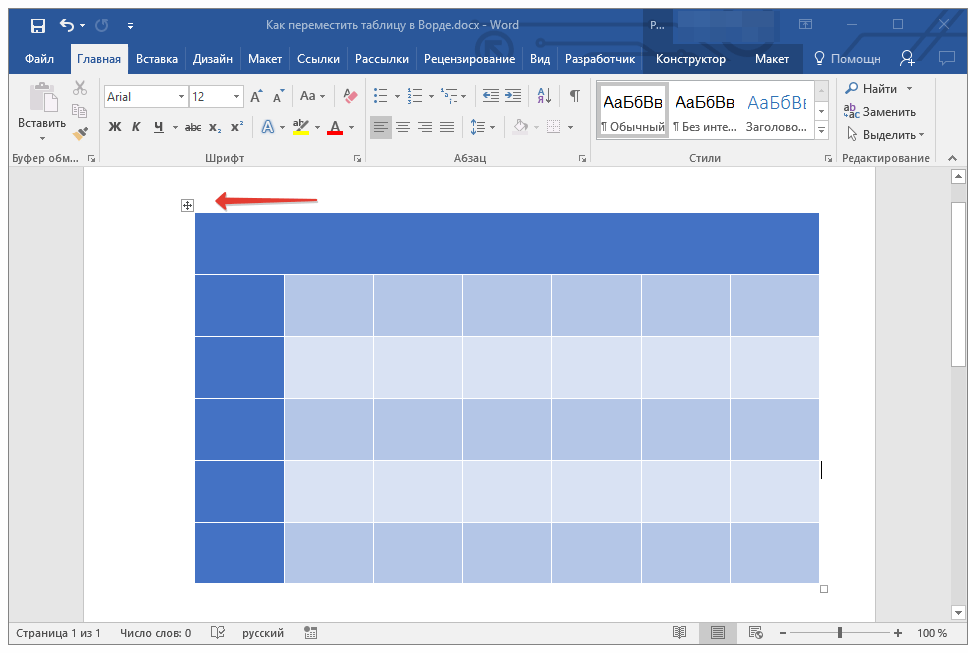
- Наведите указатель курсора на таблицу, в левом верхнем углу появится такой значок . Это знак привязки таблицы, аналогичный «якорю» и у графических объектов.

Нажмите на этот знак левой кнопкой мышки и переместите таблицу в нужном направлении.
Перемещение таблицы в другие совместимые программы
Таблицу, созданную в Microsoft Word, при необходимости всегда можно переместить и в любую другую совместимую программу. Это может быть программа для создания презентаций, к примеру, PowerPoint, или любой другой софт, поддерживающий работу с таблицами.
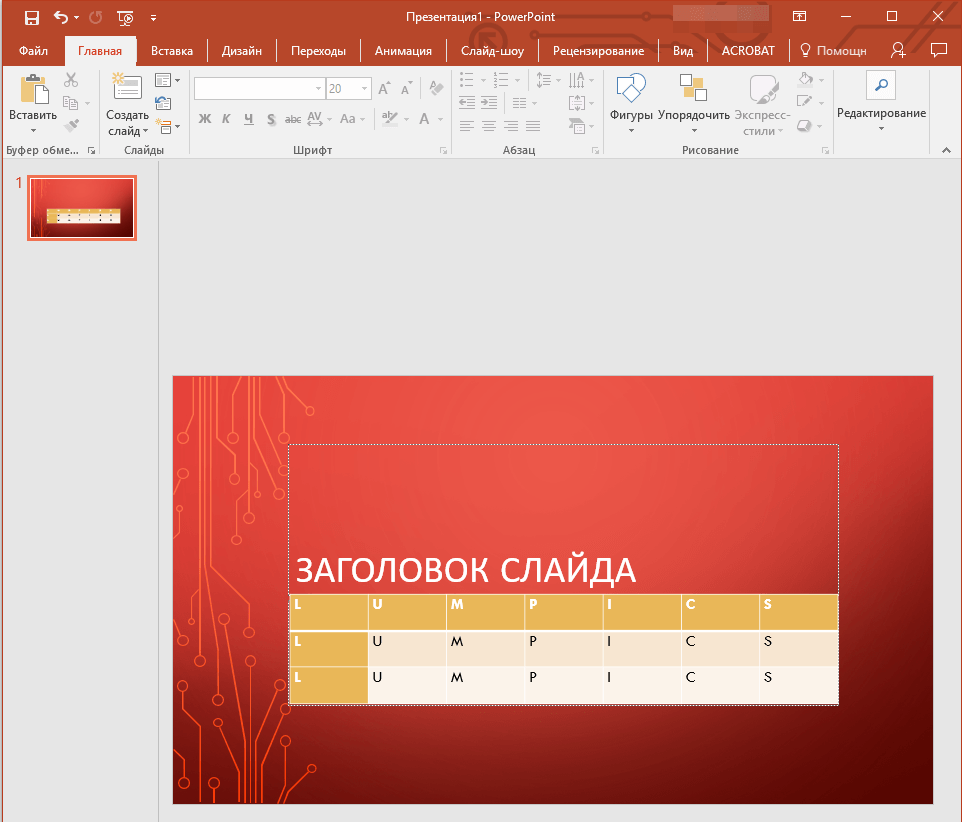
- Для перемещения таблицы в другую программу, ее нужно скопировать или вырезать из документа Word, а затем вставить в окно другой программы. Более детальную информацию касательно того, как это сделать, вы можете найти в нашей статье. Урок: Копирование таблиц в Ворде
- Помимо перемещения таблиц из MS Word, вы также можете скопировать и вставить в текстовый редактор таблицу из другой совместимой программы. Более того, вы даже можете скопировать и вставить таблицу с любого сайта на безграничных просторах интернета.
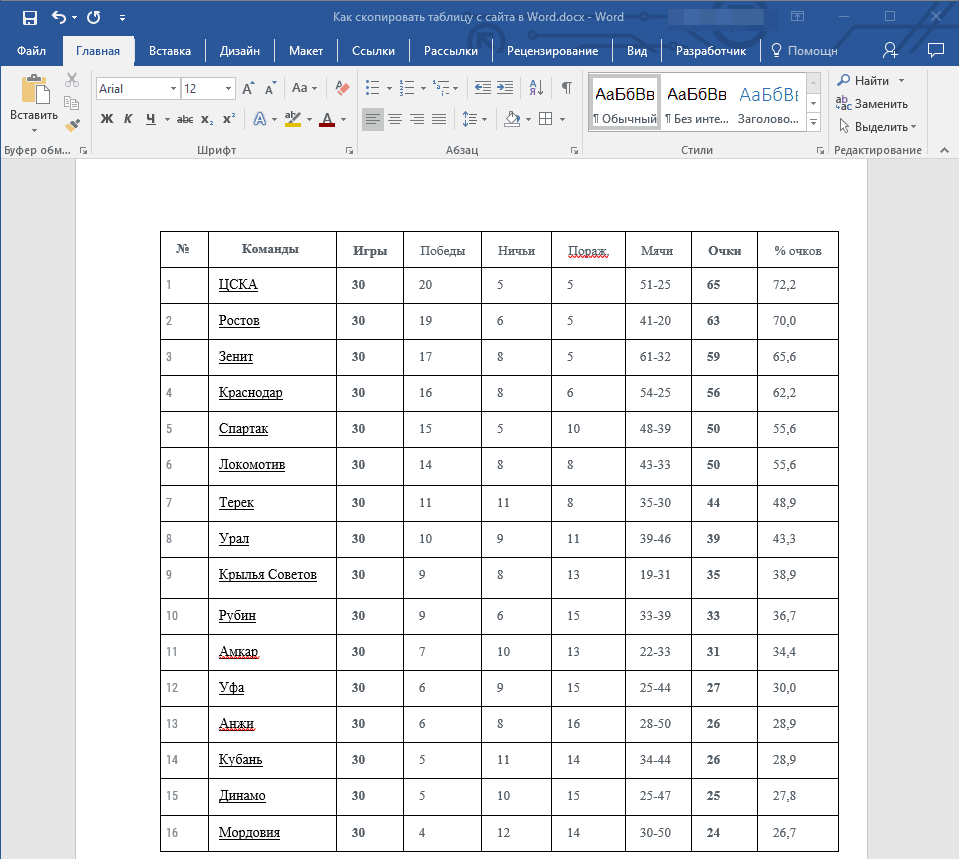 Урок: Как в Ворд скопировать таблицу с сайта
 - Если при вставке или перемещении таблицы форма или размер изменится, вы всегда можете ее выровнять. При необходимости, обратитесь к нашей инструкции.
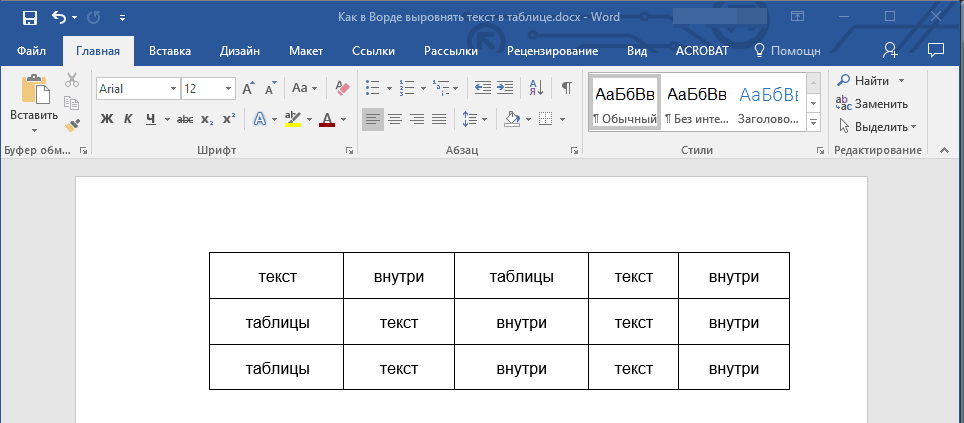 Урок: Выравнивание таблицы с данными в MS Word
На этом все, теперь вы знаете, как перенести таблицу в Ворде на любую страницу документа, в новый документ, а В любую другую совместимую программу.
Способы поднять таблицу вверх в Microsoft Word: пошаговая инструкция
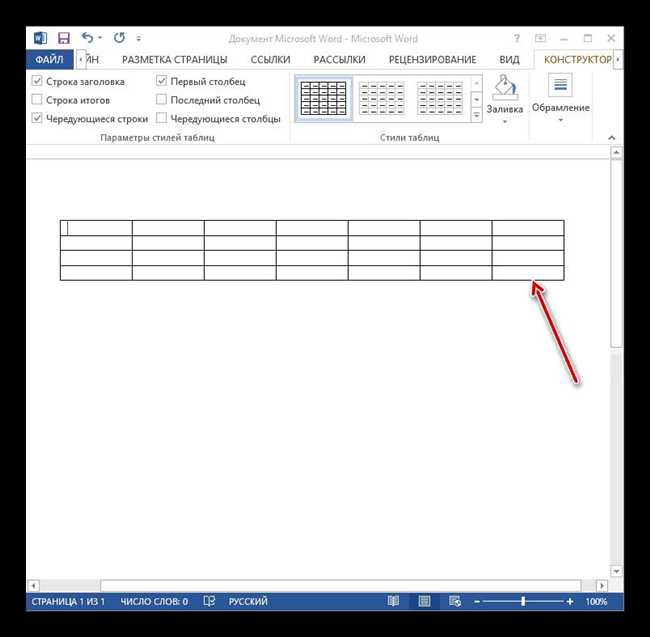
Как часто мы сталкиваемся с ситуациями, когда нужно поднять таблицу в Ворде вверх? Иногда это может быть простая задача, но если вы новичок в работе с программой, то могут возникнуть сложности. Не стоит беспокоиться, ведь существуют несложные способы, которые помогут поднять таблицу в Ворде вверх всего несколькими кликами. В этой статье мы рассмотрим несколько вариантов, которые будут полезны для решения данной задачи. Вы сможете выбрать наиболее удобный для вас способ и продолжить работу с таблицей в Ворде без лишних затруднений.
Использование горячих клавиш
Когда вам нужно поднять таблицу в Ворде вверх, есть несколько простых способов сделать это с помощью горячих клавиш. Эти горячие клавиши помогут вам быстро перемещаться по таблице и изменять ее расположение.
1. Если вам нужно поднять всю таблицу, выделите ее и затем нажмите Ctrl + X, чтобы вырезать. Затем перейдите на ту позицию, где вы хотите вставить таблицу, и нажмите Ctrl + V, чтобы вставить.
2. Если вам нужно поднять только определенные строки или столбцы, сначала выделите необходимые ячейки. Затем нажмите Ctrl + X для вырезания, перейдите на новую позицию и нажмите Ctrl + V для вставки. Ваши выделенные строки или столбцы будут перемещены.
3. Если вы хотите поднять несколько строк или столбцов одновременно, удерживайте клавишу Shift и используйте стрелки на клавиатуре, чтобы выделить нужные ячейки. Затем нажмите Ctrl + X для вырезания, перейдите на новую позицию и нажмите Ctrl + V для вставки. Это переместит все выделенные строки или столбцы одновременно.
4. Если вы хотите поднять таблицу на одну ячейку вверх, воспользуйтесь горячей клавишей Alt + Shift + Стрелка вверх.
Использование горячих клавиш позволяет сэкономить время и сделать процесс перемещения таблицы более эффективным. Вы можете быстро поднимать или перемещать таблицы, не прибегая к использованию мыши. Попробуйте эти горячие клавиши и увидите, насколько удобно и просто можно управлять таблицами в Ворде!
Изменение отступов
Когда вы создаете таблицу в Microsoft Word, может возникнуть ситуация, когда вам нужно поднять таблицу вверх. Это может быть полезно, когда вы хотите улучшить внешний вид документа или сделать место для другого элемента. В этом разделе мы рассмотрим несколько несложных способов изменения отступов таблицы, чтобы поднять ее вверх.
Интересно: Как правильно писать "не знаю-не знаю": с дефисом или без? Раскрываем правила написания
Использование отступов верхнего поля
Один из самых простых способов поднять таблицу вверх — это изменение отступов верхнего поля документа. Чтобы сделать это, выполните следующие шаги:
- Выберите таблицу, которую вы хотите поднять вверх.
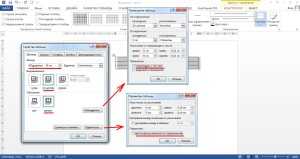
- Щелкните правой кнопкой мыши на выбранной таблице и выберите пункт «Свойства таблицы».
- Перейдите на вкладку «Размещение» и измените значение отступа верхнего поля до нужного вам значения. Например, вы можете установить отступ в 0, чтобы поднять таблицу вверх.
- Нажмите кнопку «ОК», чтобы применить изменения.
Использование секций
Еще один способ поднять таблицу вверх — это использование секций. Секции позволяют разделить документ на части и управлять отступами каждой части независимо. Чтобы поднять таблицу вверх с помощью секций, выполните следующие шаги:
- Разделите документ на две секции: перед таблицей и после таблицы.
- Выберите таблицу, которую вы хотите поднять вверх, и щелкните правой кнопкой мыши на ней.
- Выберите пункт «Свойства таблицы» и перейдите на вкладку «Размещение».
- Установите значение отступа верхней секции равным 0.
- Нажмите кнопку «ОК», чтобы применить изменения.
Теперь ваша таблица будет поднята вверх. Вы можете вставить другие элементы или текст перед таблицей, чтобы подчеркнуть ее важность или создать лучший дизайн документа.
Изменение размера строк
1. Использование автонастройки высоты строки:
Для начала, убедитесь, что таблица находится в режиме редактирования, кликнув на нее. Затем, выберите необходимые строки, удерживая левую кнопку мыши и проводя курсором от верхней до нижней границы нужных строк. После этого, наведите курсор на нижнюю границу выбранных строк, вам станет доступным символ в виде горизонтальной двунаправленной стрелки. Перетащите этот символ вверх или вниз, чтобы увеличить или уменьшить высоту строк.
2. Изменение размера строк с помощью панели управления таблицами:
Интересно: Как безопасно и просто разрезать волновой шифер без использования болгарки: полезные советы и инструменты
В Ворде также доступна панель управления таблицами, которую можно использовать для изменения размера строк. Для ее активации, щелкните правой кнопкой мыши на любом месте в таблице и выберите всплывающее меню «Свойства таблицы». В открывшемся окне перейдите на вкладку «Размер» и выберите пункт «Авто» или «Точный», чтобы изменить размер строк в соответствии с вашими предпочтениями.
3. Изменение размера строк с помощью клавиш сочетаний:
Ворд также предлагает удобные сочетания клавиш для изменения размера строк в таблице. Для увеличения высоты строки установите активный курсор в нужной строке и нажмите клавишу «Alt» в сочетании с клавишей со стрелкой вниз. Для уменьшения высоты строки использовать клавишу «Alt» в сочетании с клавишей со стрелкой вверх.
Теперь у вас есть несколько простых способов изменить размер строк в таблице в Ворде. Это поможет вам создать более эстетичный и удобочитаемый документ, а также адаптировать таблицу под свои потребности.
Использование плавающих таблиц
Для создания плавающей таблицы, вам понадобится использовать специальную функцию в Ворде. Сначала выделите таблицу, которую хотите сделать плавающей, затем щелкните правой кнопкой мыши и выберите «Свойства». В открывшемся окне выберите вкладку «Расположение» и установите параметр «Плавающая». Теперь ваша таблица будет отображаться на странице таким образом, что текст будет «обтекать» ее.
Однако, перед тем как использовать плавающую таблицу, необходимо убедиться, что она соответствует требуемым стандартам и руководствам по оформлению. Не забывайте, что плавающие таблицы могут вносить дополнительные сложности в макет вашего документа, поэтому следует использовать их с осторожностью и заранее протестировать их совместимость с другими элементами страницы.
Использование плавающих таблиц может значительно улучшить внешний вид и удобство чтения вашего документа, позволяя акцентировать внимание на важных данных и делать их более заметными. Более того, плавающие таблицы обеспечивают гибкость при форматировании и отображении информации, что делает их незаменимым инструментом в работе с таблицами в Ворде.



