
В Microsoft Word имеется возможность вручную разделять таблицу в любом месте, причем между ее частями можно разместить область для ввода текста или вставки других объектов. Для продолжения таблицы можно воспользоваться этим вариантом, однако он не всегда оказывается оптимальным.
Хотя в редакторе доступно множество инструментов для работы с таблицами, реализация функции добавления надписи "Продолжение таблицы" оставляет желать лучшего: в процессе работы с таким элементом могут возникнуть различные неудобства. Например, таблица на следующем листе может сместиться, если использовать более крупный шрифт для форматирования текста надписи.
Рекомендуется добавлять надпись только после завершения работы над самой таблицей, когда дальнейшее редактирование не планируется.
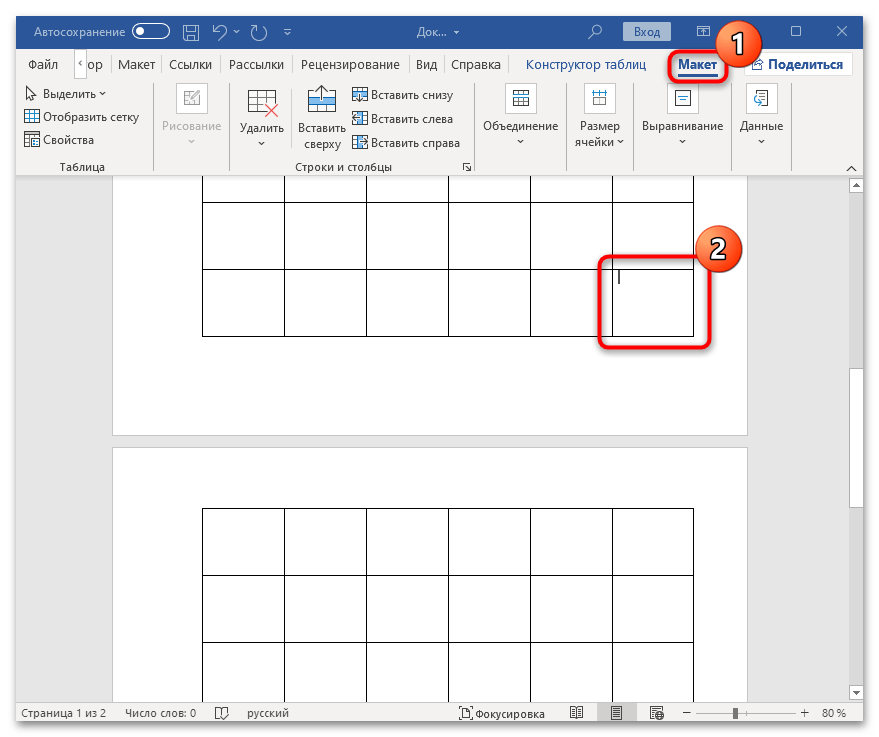
- Поставьте курсор в последней крайней ячейке таблицы и выберите вкладку «Макет» из появившегося раздела для работы с таблицами.
![]()
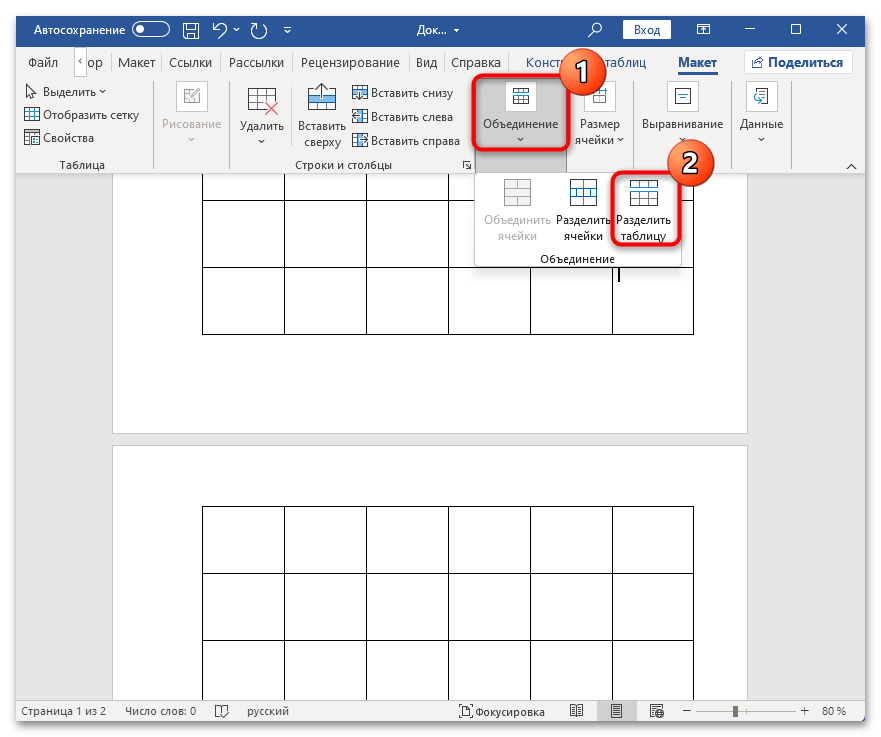
- В блоке «Объединение» щелкните по кнопке «Разделить таблицу».
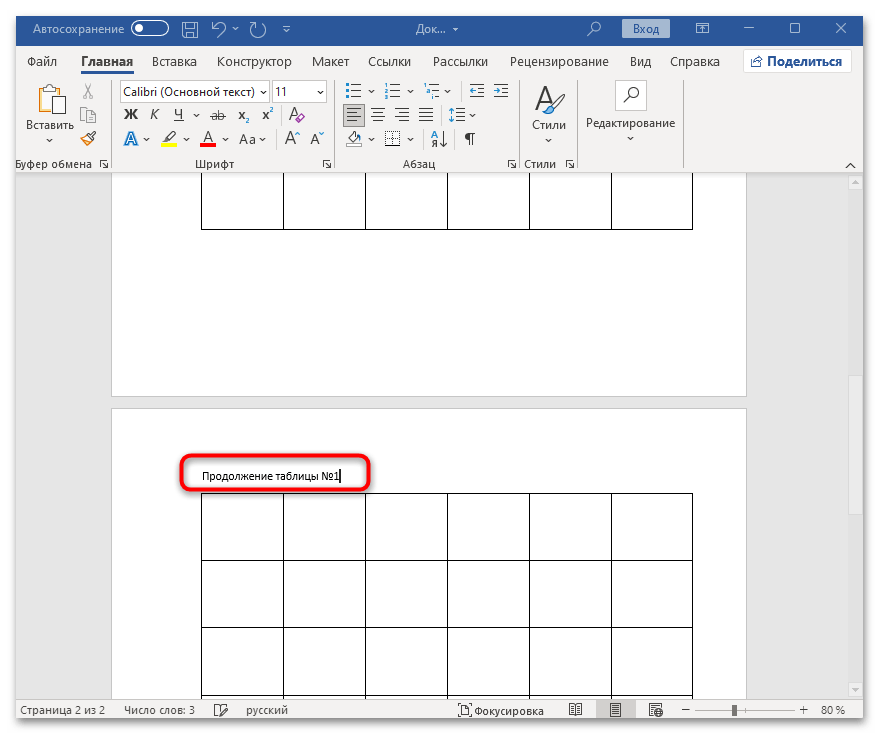
После выполнения указанных шагов, часть таблицы, находящаяся ниже установленного курсора, будет отсоединена. Вы сможете добавить примечание над этой частью, написав текст «Продолжение таблицы». Этот вариант также подойдет для обозначения того, что продолжение таблицы находится на следующей странице: просто введите соответствующее сообщение под первой половиной таблицы и, если нужно, отформатируйте его.
Способ 2: Добавление разрыва страницы
Одним из вариантов решения данной ситуации является добавление разрыва страницы, при которой таблица будет разделена на стыке страниц с пустой строкой, куда и можно добавить нужную надпись:
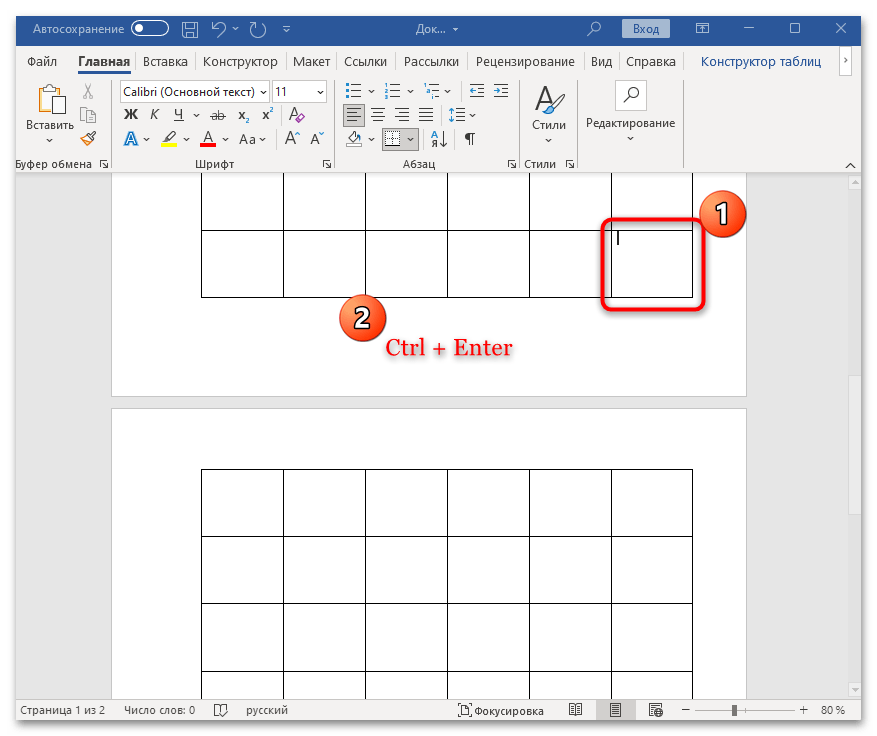
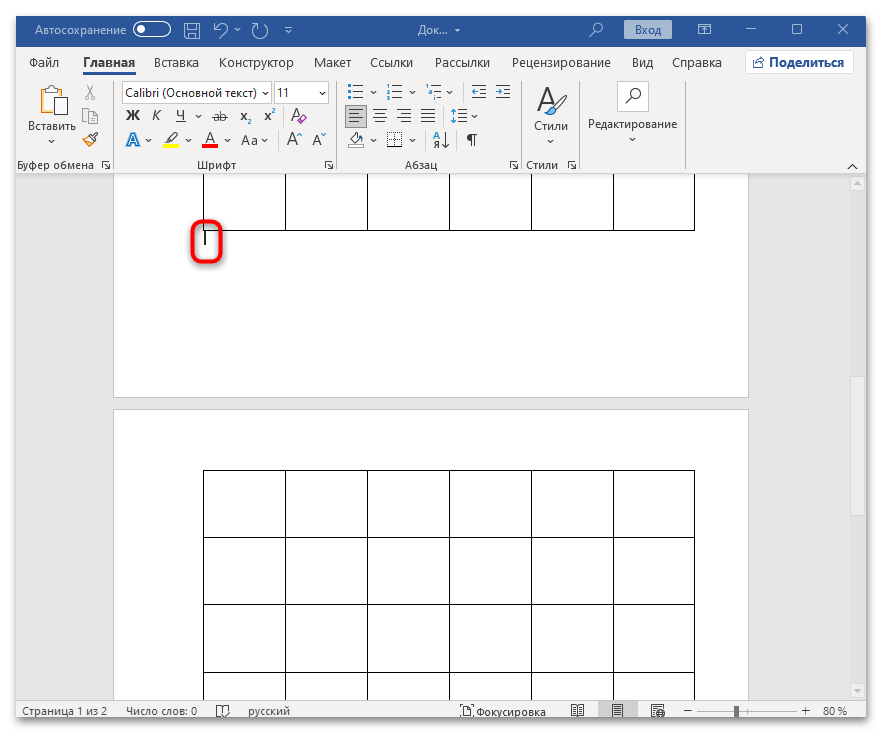
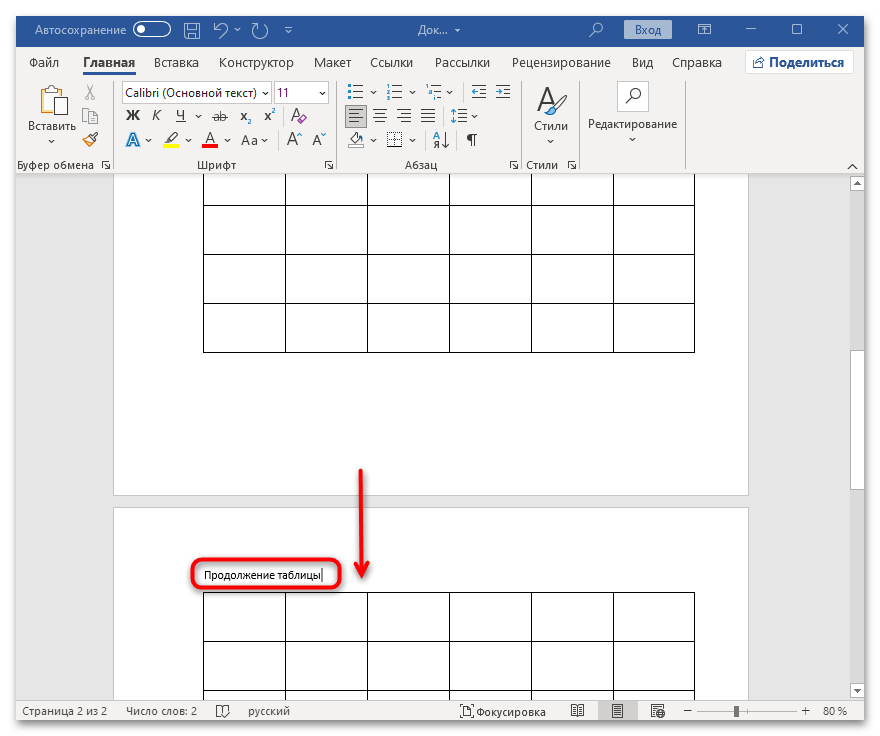
Комментарий может быть любым, в том числе с указанием о месте расположения первой части таблицы (например, на первой странице). При необходимости текст можно также отформатировать.
Следует учесть, что при очень высоких ячейках этот способ может не сработать — расстояние будет слишком большим, а если попытаться вручную переместить курсор над таблицей на следующей странице, сама таблица может сдвинуться, поэтому потребуется дополнительно вручную исправлять ее положение.
Способ 3: Использование пустой строки
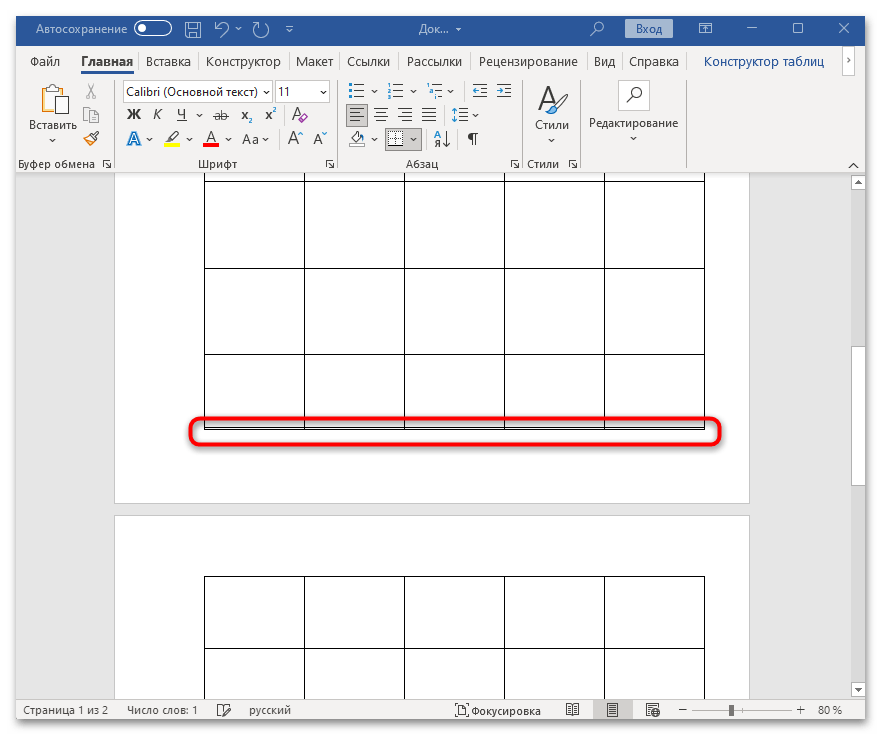
Как было сказано ранее, данный метод не всегда является оптимальным. Например, если в ячейке содержится значительное количество информации (объемный текст), то эстетика после разбиения может оказаться не очень хорошей, так как в одной из частей таблицы (чаще всего на первой странице) появится излишнее пустое пространство. Также стоит рассмотреть этот вариант, так как подобное оформление не находит применения в различных официальных документах:
- Установите курсор мыши в конце текста в последней ячейке (в нижнем правом углу страницы). Перейдите на вкладку «Макет», которая появится после выбора ячейки, затем в блоке «Столбцы и строки» нажмите на кнопку «Вставить снизу».
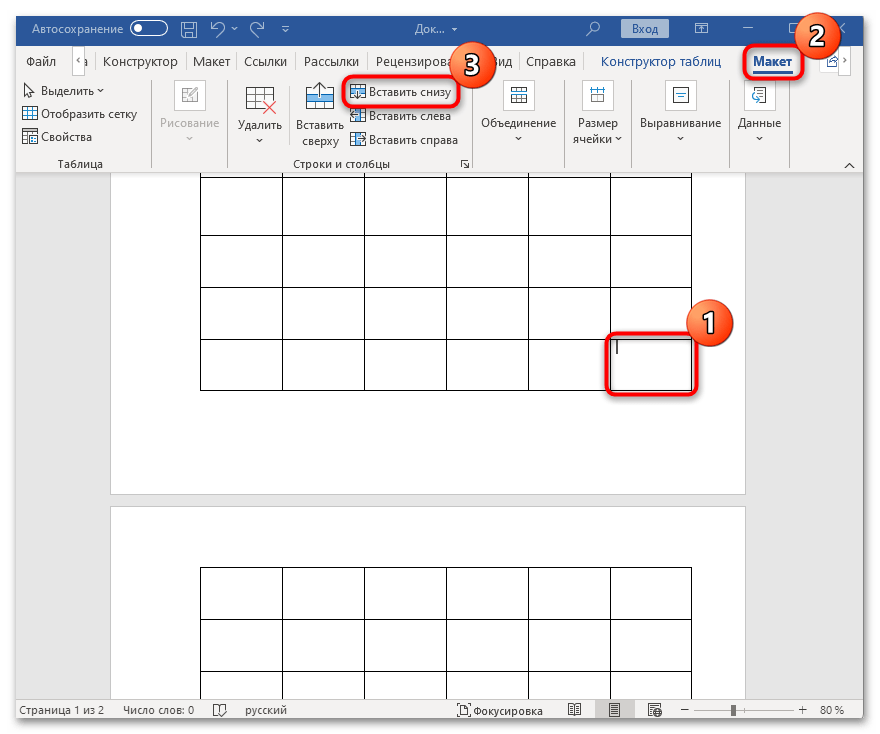
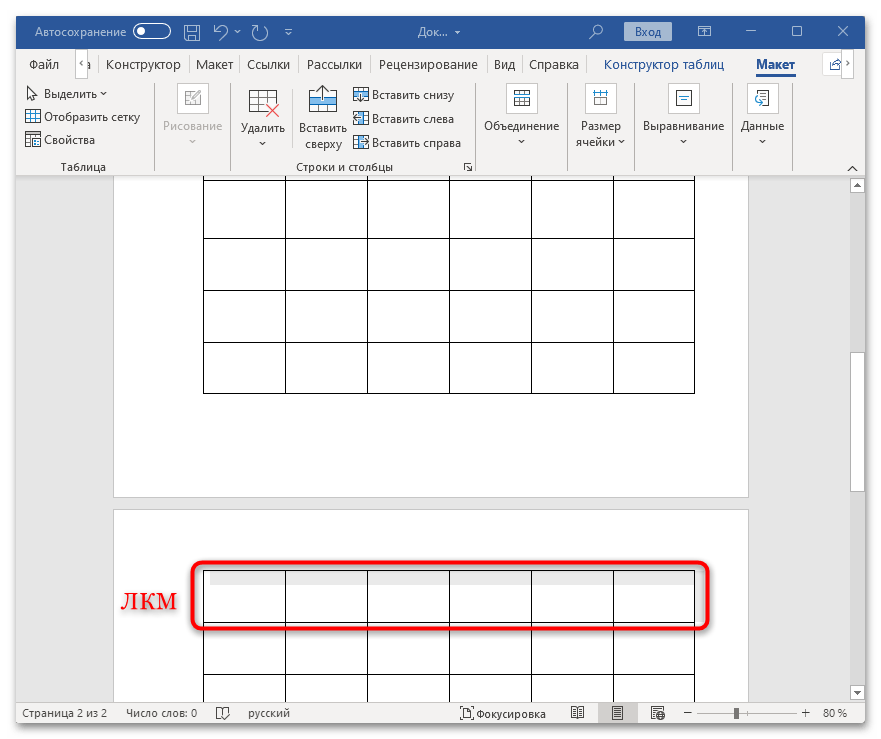
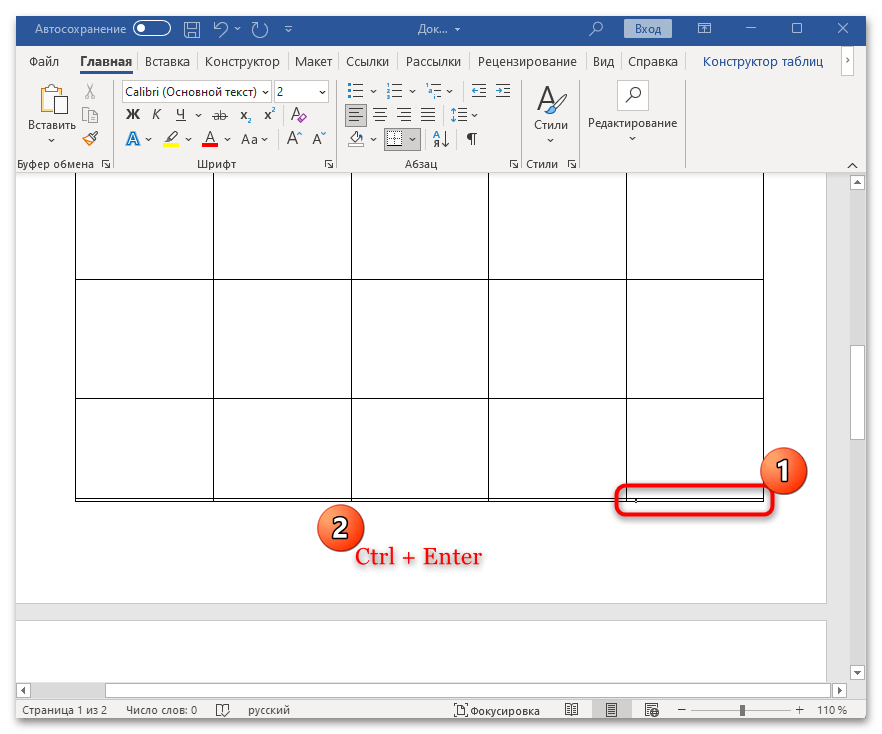
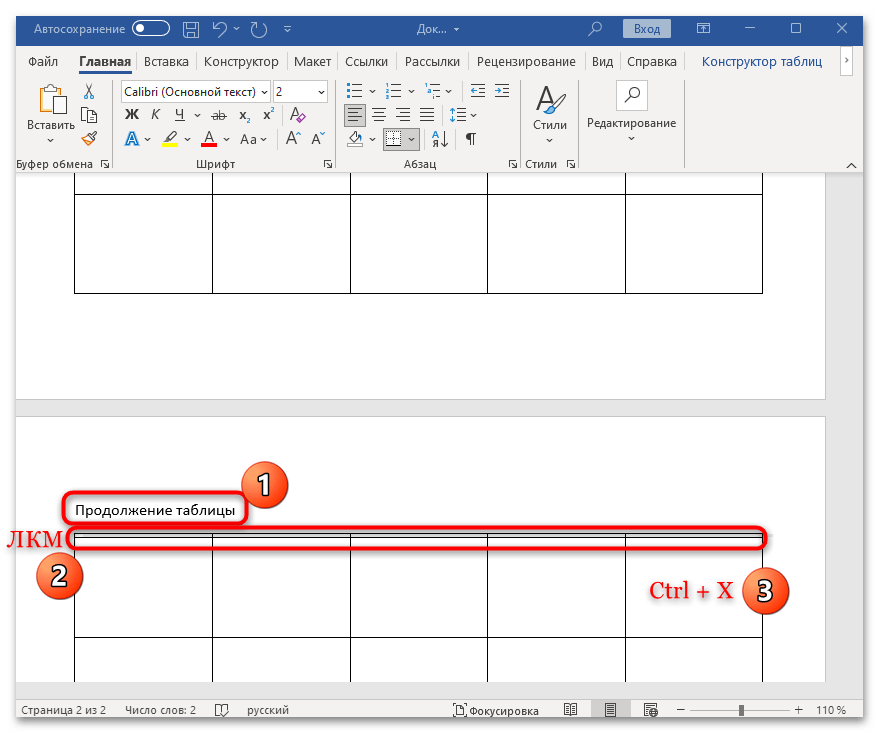
На этом разрыв страницы завершен, и данные, которые были в ячейке, перенесутся на второй лист без ущерба внешнему виду таблицы.
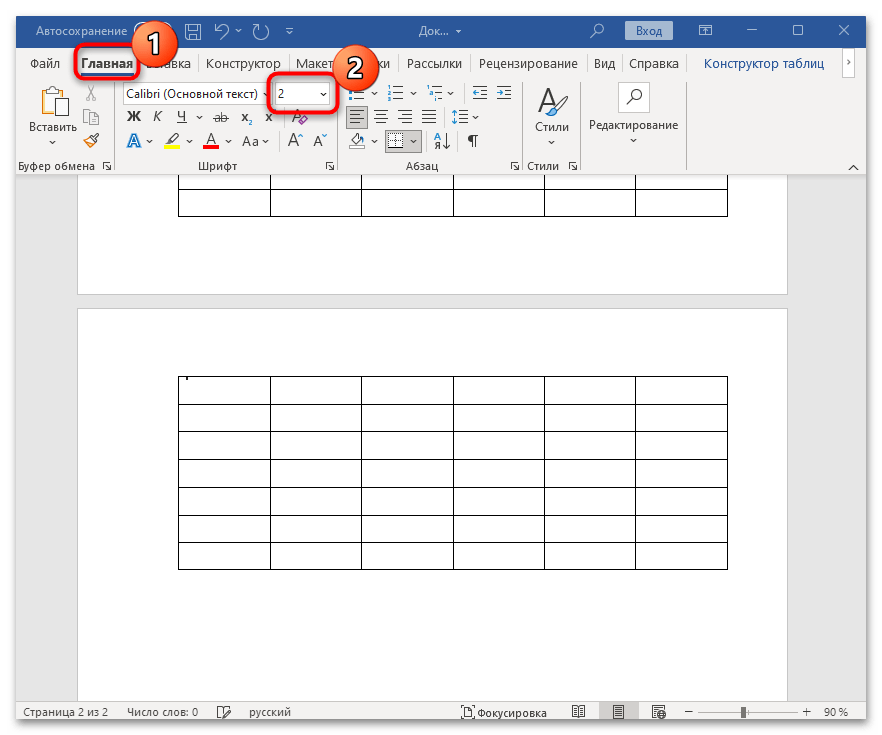
Данная инструкция будет актуальна в тех случаях, когда ячейки таблицы увеличены в размерах благодаря введенному тексту, а не посредством автоматической настройки или общего изменения размеров всех ячеек. Даже если размер шрифта установлен на 2, высота строки останется прежней.
Способ 4: Колонтитулы
В качестве другого способа можно использовать колонтитулы – это специальные области, которые находятся в верхней или нижней части каждой страницы и служат для размещения дополнительной информации. Давайте рассмотрим это подробнее:
- Дважды кликните левой кнопкой мыши по свободной области вверху второй страницы.
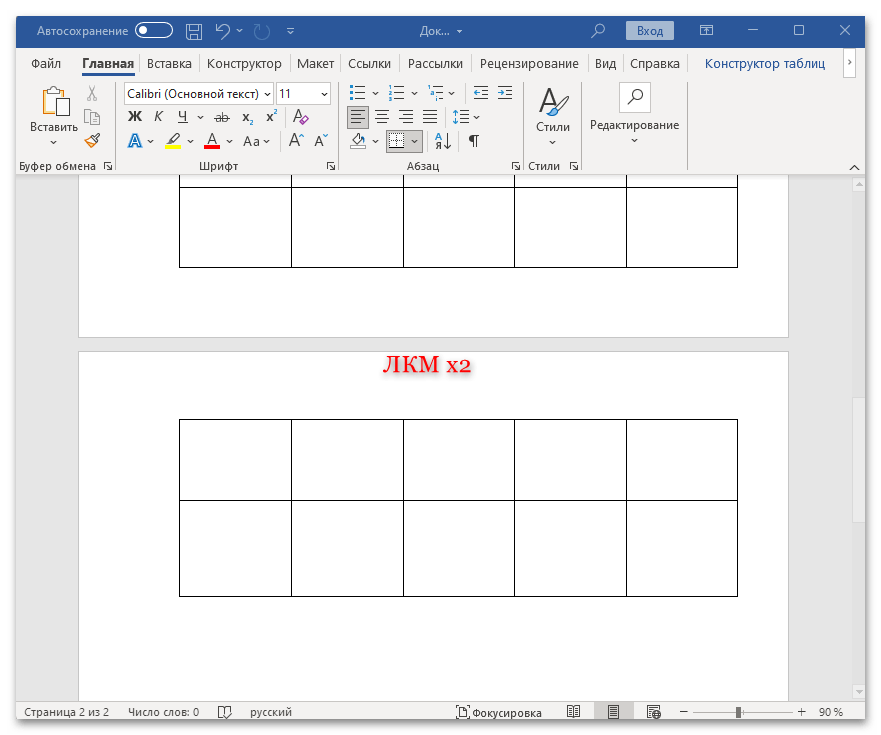
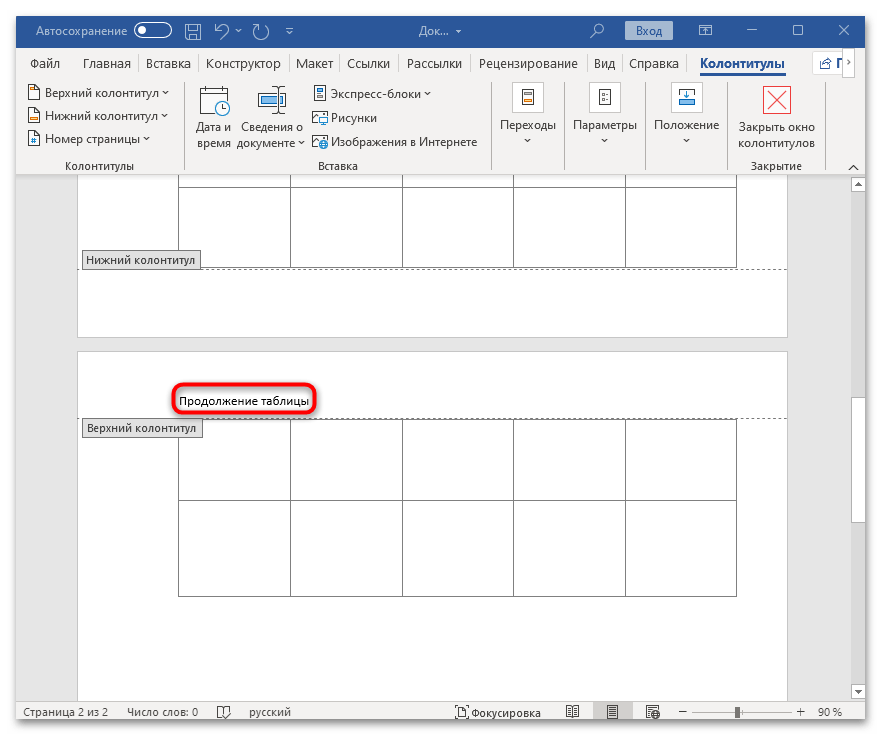
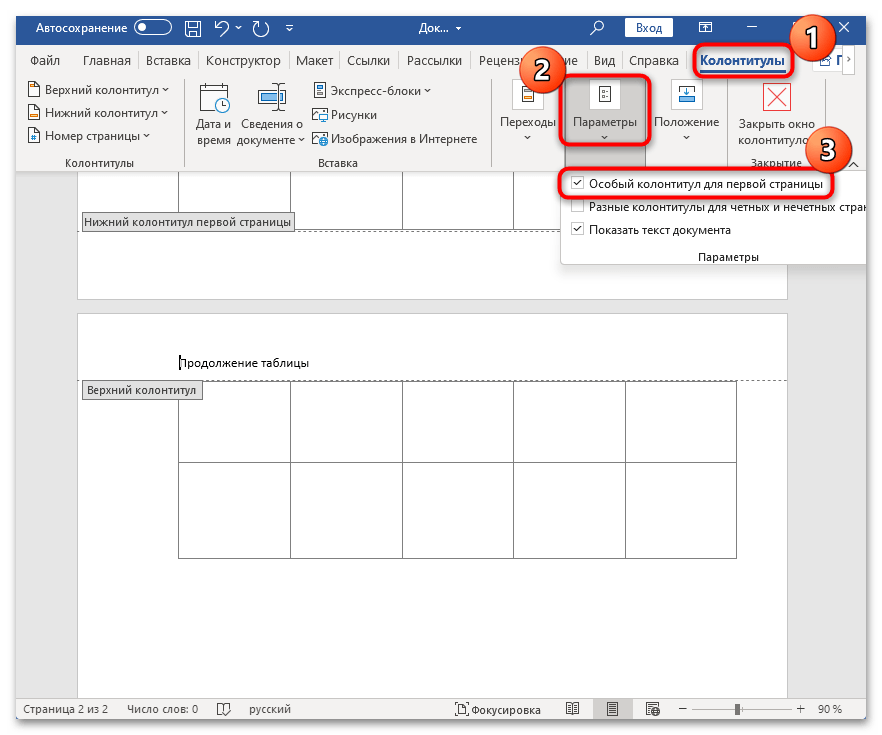
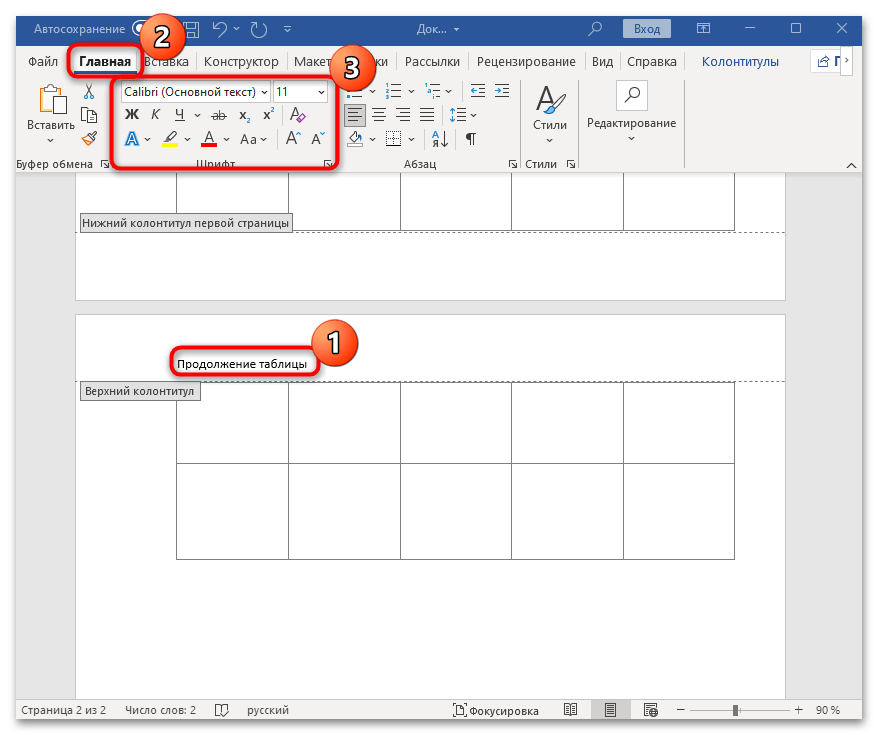
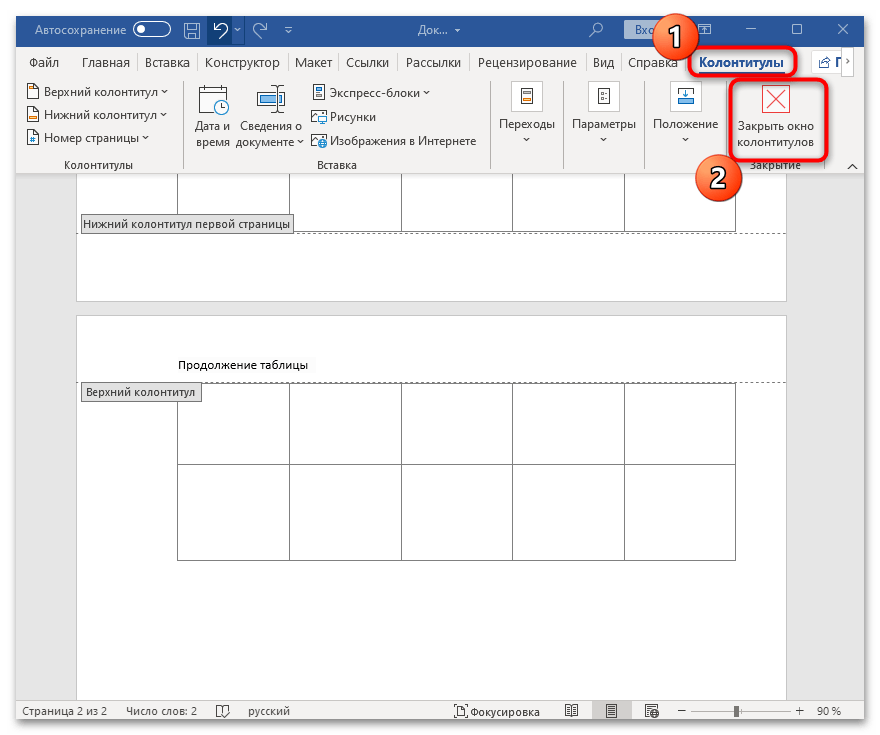
Данный совет будет актуален в ситуациях, когда в документе имеется только одна таблица. Параметры колонтитулов позволяют исключить их с первой страницы и задать различный формат отображения для четных и нечетных страниц.
Разрыв таблицы в Ворде и ее продолжение — как оформить

Даже опытные пользователи текстовых редакторов порой не знают, как осуществить разрыв таблицы в Ворде и продолжить её в следующей части. Эта важная функция может понадобиться в различных документах. Особенно это актуально для студентов, так как в их курсовых и дипломных работах часто используются классификации и статистические данные, которые нельзя представить иным способом.
В нашей статье мы объясним, как корректно работать с табличными данными. Мы предложим множество полезных советов, которые помогут вам справиться с любыми трудностями при работе в текстовом редакторе Ворд.
- Как оформить таблицу в курсовой, дипломной, реферате
- Как сделать разрыв и написать продолжение таблицы кнопками
- Типичные ошибки при создании таблиц в Ворде
Зачем нужно делать разрыв таблицы в Ворде
Для начала следует разобраться, зачем нужно делать разрыв таблицы в Ворде. В многостраничных документах, будь то отчеты, презентации или исследовательские тексты, нередко используют табличную систему информации. Что удобно для подсчетов, демонстрации чего-либо, предоставления статистических данных или классифицирования.
Таблицы в Ворде используют представители разного возраста, статуса, профессии и т.д. Этим способом предоставления информации регулярно пользуются статистики, студенты, преподаватели, дизайнеры, бухгалтеры и многие другие. Так воспринимать данные гораздо проще, чем если они написаны текстом. Таблицы позволяют упорядочить цифры, определения и все остальные особенно важные данные.
Как сделать таблицу в Ворде
Не все являются продвинутыми пользователями программ «Майкрософт». Однако нередко приходится ими пользоваться для ведения документации, обмена данными и выполнения профессиональных и учебных задач. Поэтому мы создали подборку лучших методов как сделать таблицу в Ворде.


Перейти к созданию разрыва таблицы в Ворде можно лишь после того, как вы воспользуетесь инструкцией по созданию табличной информации.
Как сделать разрыв таблицы в Ворде и написать продолжение
Мы предлагаем вам пошаговую инструкцию, с помощью которой вы легко поймете, как сделать разрыв таблицы в Ворде и написать продолжение:
1. Итак, для начала мы делаем таблицу самым простым способом. Выделяем нужное нам количество ячеек, затем заполняем получившуюся форму и даем ей название

2. Теперь нам нужно сделать разрыв таблицы в Ворде и написать продолжение уже на следующей странице. Дело в том, что по ГОСТу, если таблица не умещается на одной странице, то на следующей перед ней должна стоять надпись «Продолжение»
3.
Во-первых, некоторые университеты допускают уменьшение размера шрифта таблицы до 12. Вам следует попробовать этот способ, чтобы уместить все необходимое на одном листе. Главное удостовериться, что такой вариант будет разрешен. Поэтому внимательно прочтите методичку своего вуза. В ней вы узнаете, как сделать таблицы в дипломе соответствующими всем требованиям
4. Если сокращение не дало результата, необходимо обратиться к разрыву. Для этого выбираем строку, которая должна стать верхней на следующей странице, и переходим в раздел «макет». Затем нажимаем «разделить таблицу», и теперь в верхней части мы можем написать слово «продолжение»

5. В некоторых текстовых редакторах нет вкладки «макет». В таком случае вы можете просто скопировать содержимое, которое должно быть на следующей странице и удалить его. Затем пишете слово «продолжение» и вставляете ранее скопированную часть

Мы рассмотрели целых три простых способа создания разрыва таблицы в Ворде. Как оказалось, в некоторых случаях не требуется даже пользоваться инструментами текстового редактора, нужно лишь уменьшить формат используемого материала.
Как оформить таблицу в курсовой, дипломной, реферате
Так или иначе, со временем, вам придется понять как оформить таблицу в курсовой или дипломной работе. Требования к этим работам довольно высокие, из-за чего студентам приходится подгонять все под стандарты. Поэтому основы оформления необходимо знать всем учащимся.
Оказалось, что существует несколько стандартов, которыми следует руководствоваться, чтобы привести в порядок внешний вид документа. Обязательно обращайте внимание на детали, поскольку от них может зависеть конечный результат вашей работы.
Как сделать разрыв и написать продолжение таблицы кнопками
Многие студенты предпочитают пользоваться горячими клавишами для решения любой работы. Поэтому и создавая таблицы, они ищут варианты, которые способны упростить им задачу.
Для того чтобы сделать разрыв и написать продолжение таблицы в Ворде, вам нужно поставить курсор на тот фрагмент таблицы, с которого будет начинаться новая страница. Затем вы сочетание клавиш Ctrl+Shift+Enter и у вас автоматически разделяется ваша таблица и появляется возможность дописать нужную вам «шапку».

Типичные ошибки при использовании таблиц в Ворде
Самые очевидные ошибки – это орфография и пунктуация. Важно тщательно перечитывать написанное, чтобы не только термины были правильными, но и не было простых опечаток. Нельзя оставлять ячейки таблицы пустыми, в таком случае лучше поставить прочерк. Также необходимо использовать сокращения и аббревиатуры только те, что содержатся в ГОСТах.
Делать разрыв таблицы в Ворде и писать затем продолжение приходится при оформлении разного рода работ. В нашей статье мы рассмотрели три простых способа, которые помогут вам легко продолжить форму на новой странице с учетом всех требований.
Мы также рассказали, в каком случае необходимо использовать инструменты для работы с таблицами. А также поделились полезными рекомендациями для их создания.
Чем мы можем вам помочь?
Окажем всестороннюю поддержку студентам в учебе и тем, кто работает с текстом, по всем вопросам связанными с проверкой на плагиат, низкой уникальностью текста, рерайт, оформление гост и многое другое. Смело обращайтесь в наш студенческий сервис или напишите в чат
Статья подготовлена Нагаевой Алий Эльмировной. Специалист в области журналистики и филологии. Выпускница Башкирского государственного университета.



