
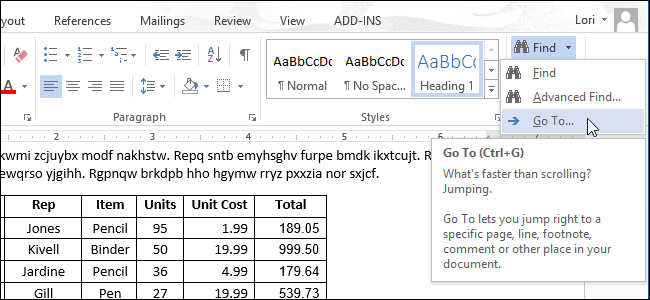
Переход к определённой странице в Word – это распространённая задача, и она легко выполнима при помощи диалогового окна Find and Replace (Найти и заменить). Это окно также можно использовать для перехода от одной таблицы к другой в рамках одного документа.
Курсор не обязан находиться в таблице, чтобы перейти к следующей таблице. Установите курсор в любом абзаце или таблице документа и нажмите F5 или комбинацию клавиш Ctrl+G, чтобы открыть диалоговое окно Find and Replace (Найти и заменить). Вкладка Go to (Перейти) откроется автоматически. Выберите Table (Таблица) из списка Go to what (Объект перехода) и кликните Next (Далее).
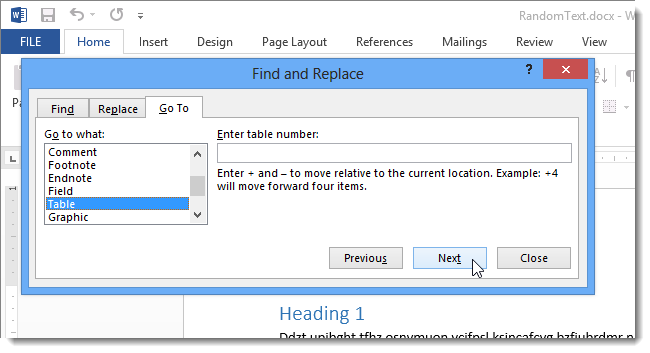
Теперь в документе выделена следующая таблица, при этом диалоговое окно Find and Replace (Найти и заменить) остаётся открытым.
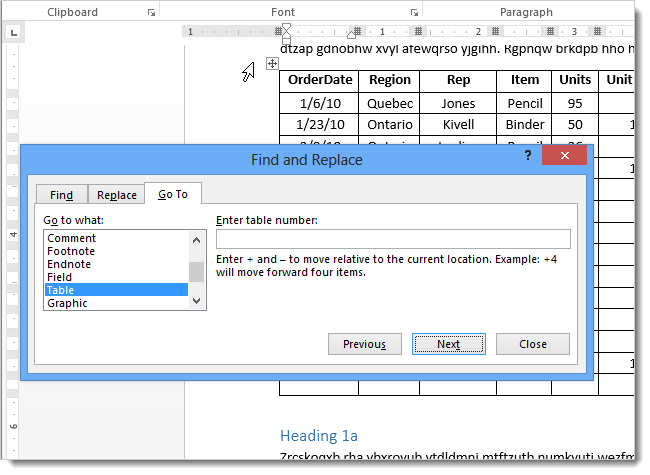
Нажав кнопку Previous (Назад), можно перейти к предыдущей таблице.
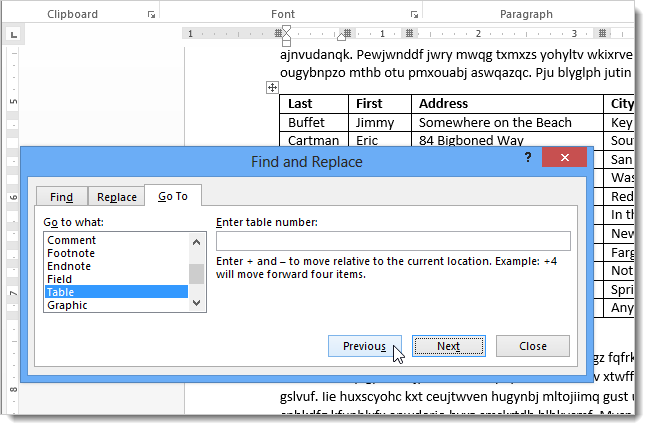
Ещё вы можете перейти к определённой таблице, если введёте её номер в поле Enter table number (Введите номер таблицы) и нажмёте на Go to (Далее). Например, если вы, находясь в начале документа, введёте 3, то перейдёте к третьей таблице в документе (при условии, что такая существует). Если пропишете «+» или «—» перед числом, курсор передвинется относительно его текущего положения. Скажем, если вы укажете значение +3, курсор перейдёт на 3 таблицы вперёд.
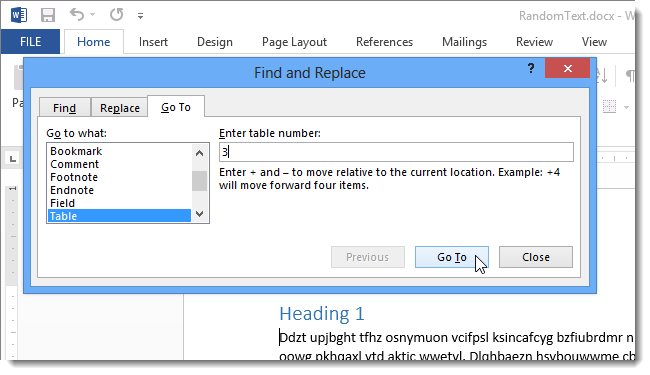
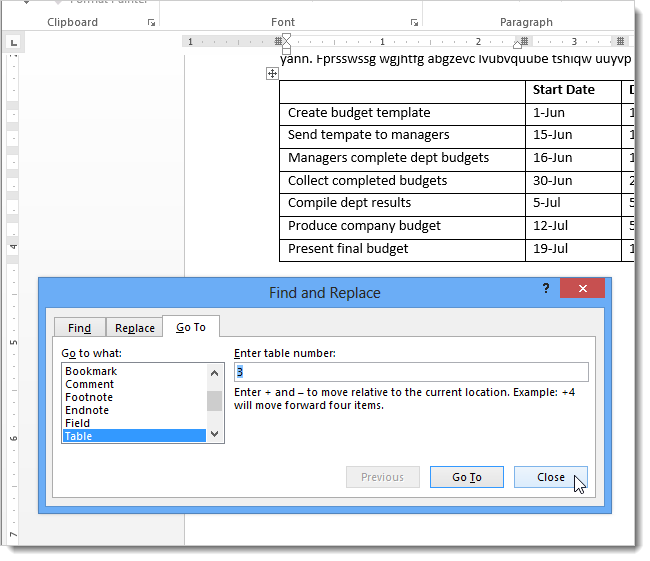
В нашем примере мы ввели 3, в итоге выделилась третья таблица.
Этот инструмент особенно удобен, если документ очень длинный с множеством таблиц, и вам не хочется прокручивать его полностью, чтобы найти нужную.
Как вставить текст над таблицей, если таблица находится в самом верху документа Word
Думаю, у постоянных пользователей Word бывала ситуация, которая казалась неразрешимой: таблица находится вверху документа и нужно вставить текст перед этой таблицей, например, название таблицы.

Но Word не позволяет поставить курсор перед таблицей если она находится в самом верху листа. Я покажу пару способов, как передвинуть таблицу ниже, чтобы можно было вставить текст перед ней.
1. Как поставить курсор перед таблицей
Это контринтуитивно, но курсор перед самым первым словом в таблице это то же самое, что и курсор перед таблицей.
То есть просто кликните мышкой в начале первого слова в таблице и нажмите Enter — таблица сместится вниз!
Согласитесь — это довольно необычно. Если не знаешь, то никогда не догадаешься.
2. Перетащите таблицу вниз
Этот способ позволяет освободить одну строку сверху перед таблицей.
Наведите курсор на таблицу, чтобы в её верхнем левом углу появилась «ручка» таблицы — квадратик с крестиком.
Схватите за него левой кнопкой мыши и не отпуская переместите немного ниже, затем отпустите кнопку.
Надеюсь, эти советы помогли начинающим пользователям Word, которые застряли на этой «нерешаемой» проблеме.
Обратите внимание, что эти способы не равнозначны по последствиям! Если коротко, то «интуитивные» последствия будут при применении первого способа: если вы добавите текст в область над таблицей, то если он занимает больше одной строки, то таблица будет смещаться в низ как обычный текст.
Если вы использовали второй способ, то он сделает так, что у таблицы будет фиксированное расположение. То есть если вы в первую строку перед таблицей добавите текст, который там не уместится, то не уместившаяся часть «перепрыгнет» и появится после таблицы. Сама таблица останется на месте.
Связанные статьи:
- Таблица выходит за край листа — как исправить (60.6%)
- Почему ячейка не расширяется и текст уходит за край (60.6%)
- Как создать полосатую таблицу в Microsoft Word (58.8%)
- Как полностью удалить таблицу (58.8%)
- Как сделать отступ для всей таблицы в Word (58.8%)
- Как откатить большие и обычные обновления в Windows 10 (RANDOM — 1.8%)



