
В Microsoft Word есть возможность вручную разделять таблицу в любом месте, создавая при этом область для ввода текста или добавления других элементов между ее частями. Этот метод можно использовать для продолжения таблицы, однако он не всегда оказывается удобным.
Хотя в редакторе имеется множество инструментов для работы с таблицами, функция добавления надписи «Продолжение таблицы» реализована не идеально: могут возникать различные неудобства, например, таблица на следующем листе может сместиться, если при оформлении текста надписи используется более крупный шрифт.
Рекомендуется добавлять надпись только после того, как таблица полностью завершена и предполагается, что дальнейших изменений в ней не будет.
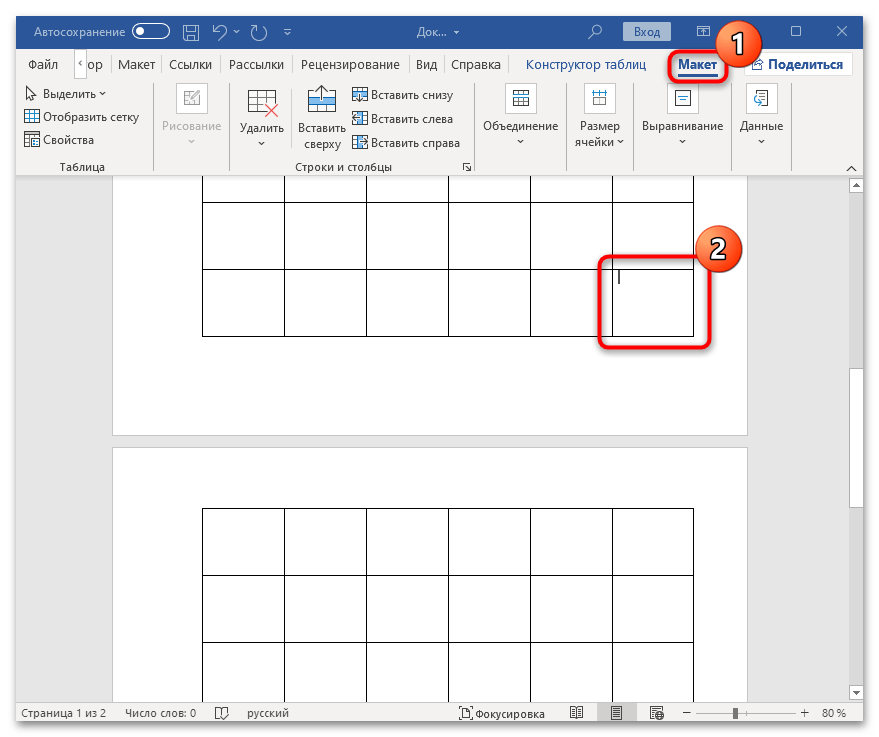
- Поставьте курсор в последней крайней ячейке таблицы и выберите вкладку «Макет» из появившегося раздела для работы с таблицами.
![]()
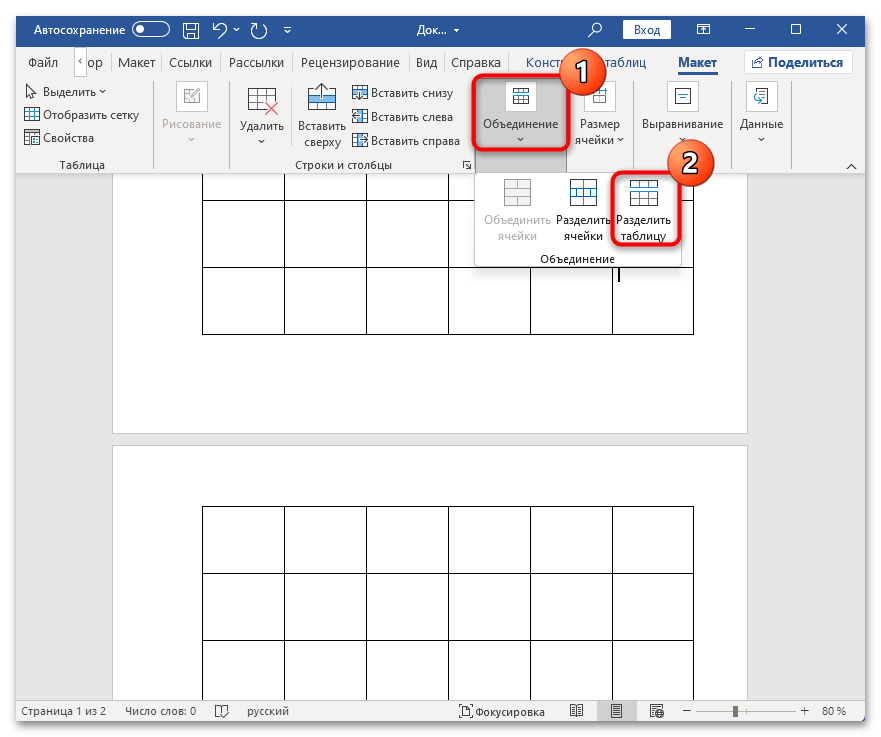
- В блоке «Объединение» щелкните по кнопке «Разделить таблицу».
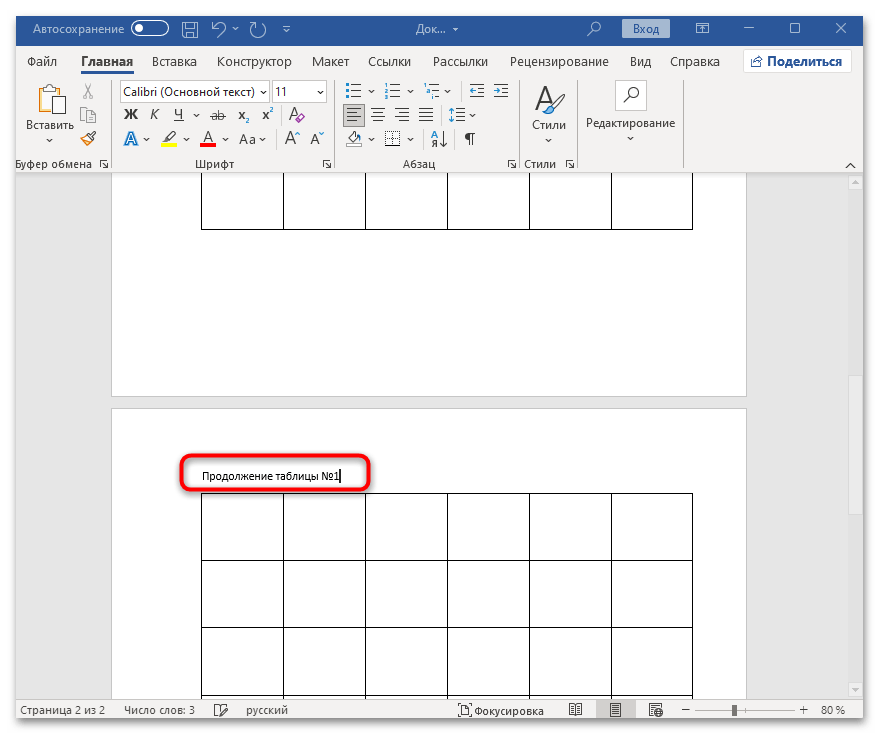
В результате осуществленных действий сегмент таблицы, находящийся ниже установленного курсора, будет отделен. Вы сможете над этим сегментом, написав в обычном текстовом формате «Продолжение таблицы». Эта опция также уместна, если нужно обозначить, что оставшаяся часть таблицы находится на следующей странице — просто введите соответствующий текст под первой частью таблицы и при необходимости отформатируйте его.
Способ 2: Добавление разрыва страницы
Одним из вариантов решения данной ситуации является добавление разрыва страницы, при которой таблица будет разделена на стыке страниц с пустой строкой, куда и можно добавить нужную надпись:
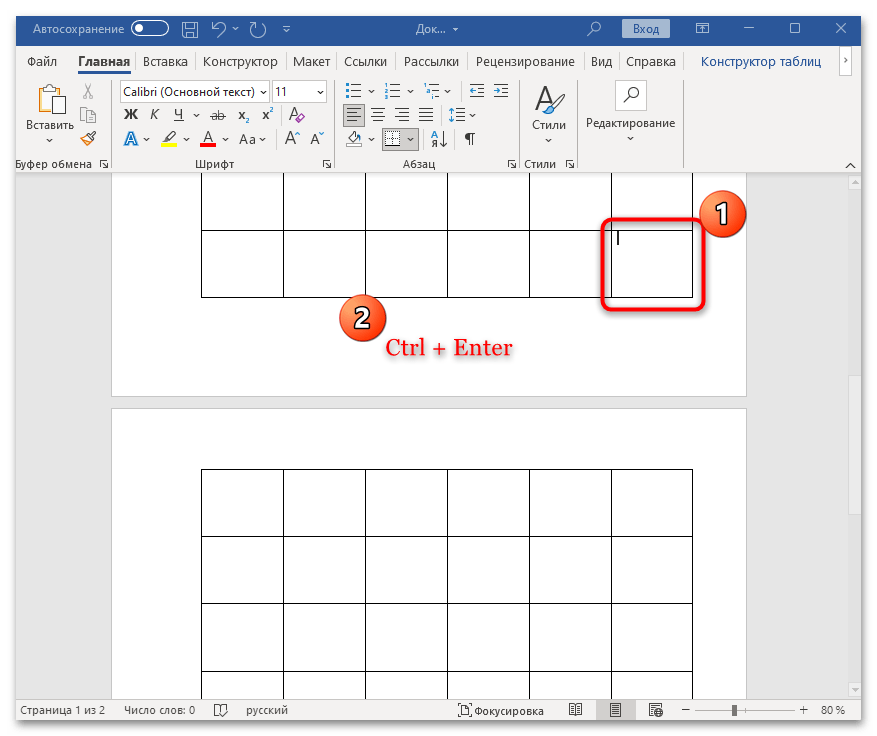
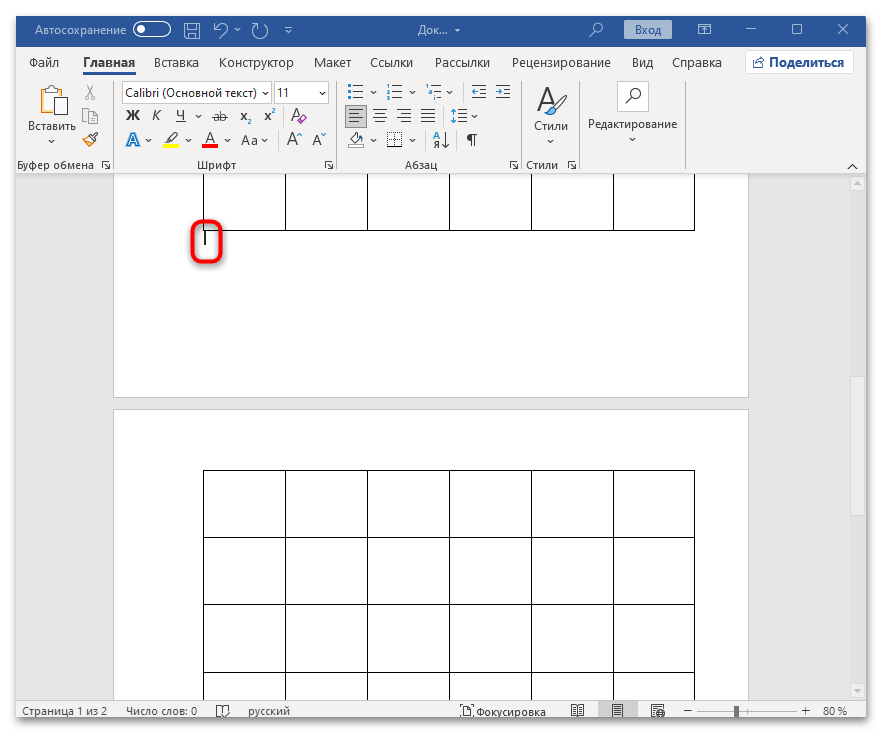
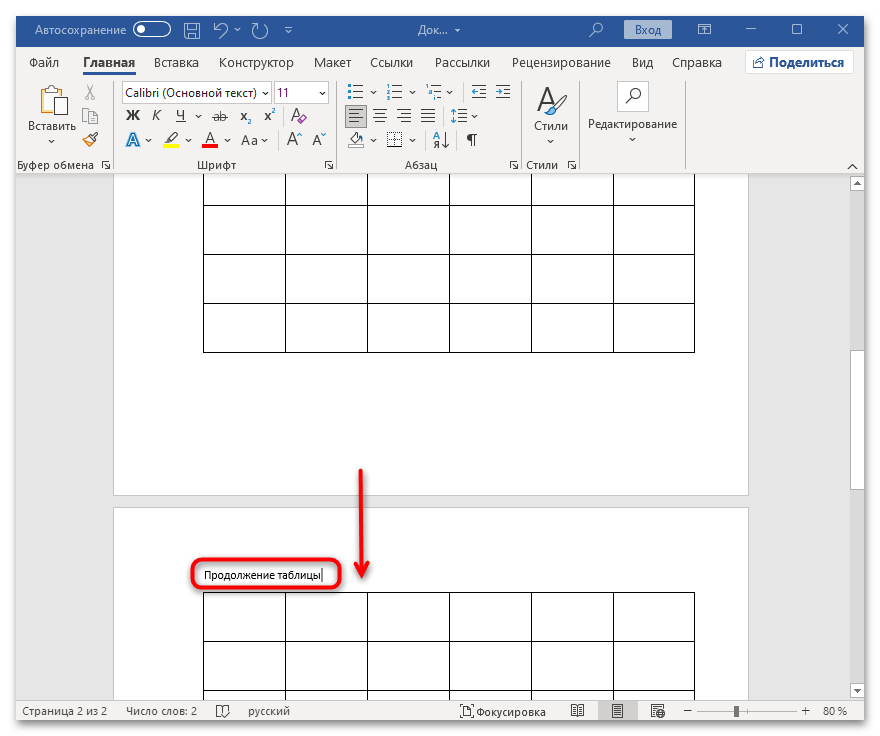
Комментарий может быть любым, включая информацию о расположении первой части таблицы (например, на первой странице). При необходимости, текст можно отформатировать.
Важно упомянуть, что при значительной высоте ячеек этот метод не будет эффективен — расстояние окажется слишком большим. Если попытаться самостоятельно переместить курсор над таблицей на следующей странице, она может сместиться, поэтому потребуется дополнительное ручное редактирование ее положения.
Способ 3: Использование пустой строки
Как было указано ранее, этот метод не всегда является оптимальным. Например, если ячейка содержит большое количество информации (значительный текст), то визуальное восприятие после разбиения может оказаться не самым лучшим, поскольку в одной из частей таблицы возникнет много пустого пространства, чаще всего — на первой странице. Рассмотрим и такой вариант, так как подобное оформление не применяется в различных официальных документах:
- Установите курсор мыши в конце текста в последней ячейке (в нижнем правом углу страницы). Перейдите на вкладку «Макет», которая появится после выбора ячейки, затем в блоке «Столбцы и строки» нажмите на кнопку «Вставить снизу».
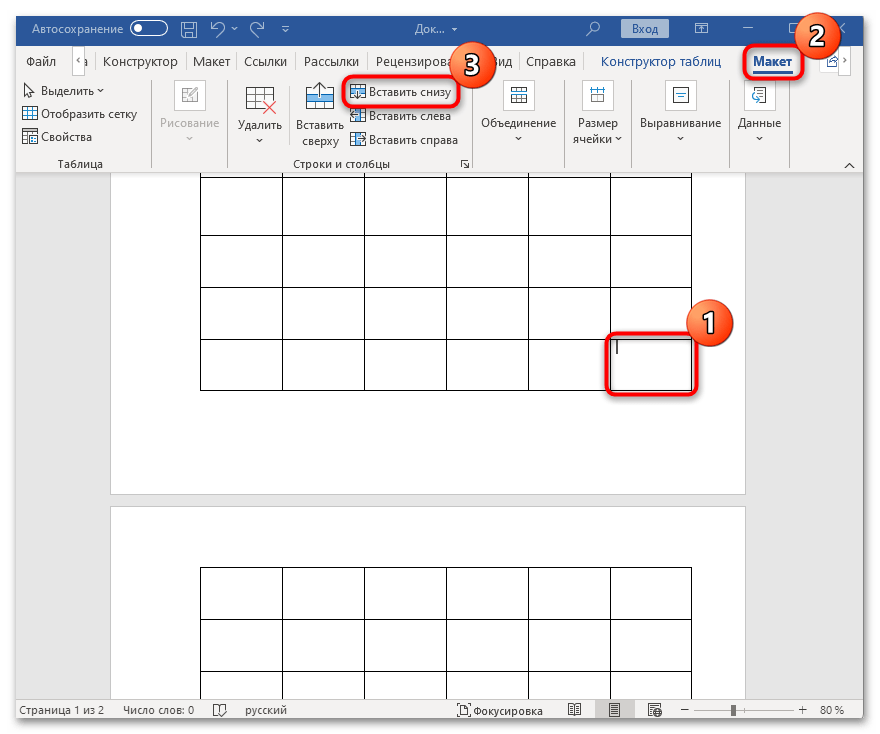
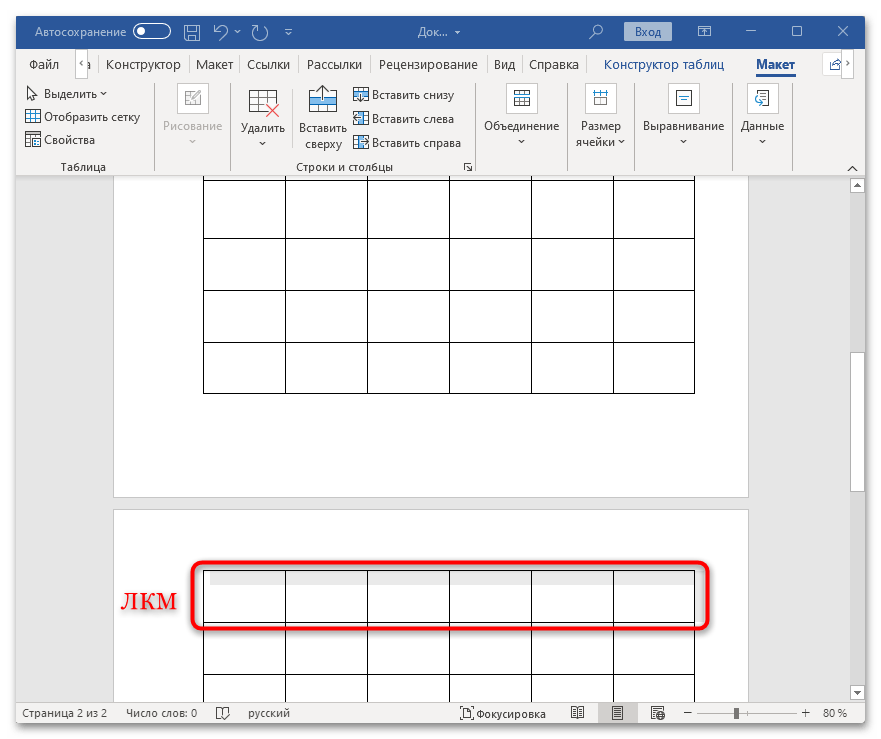
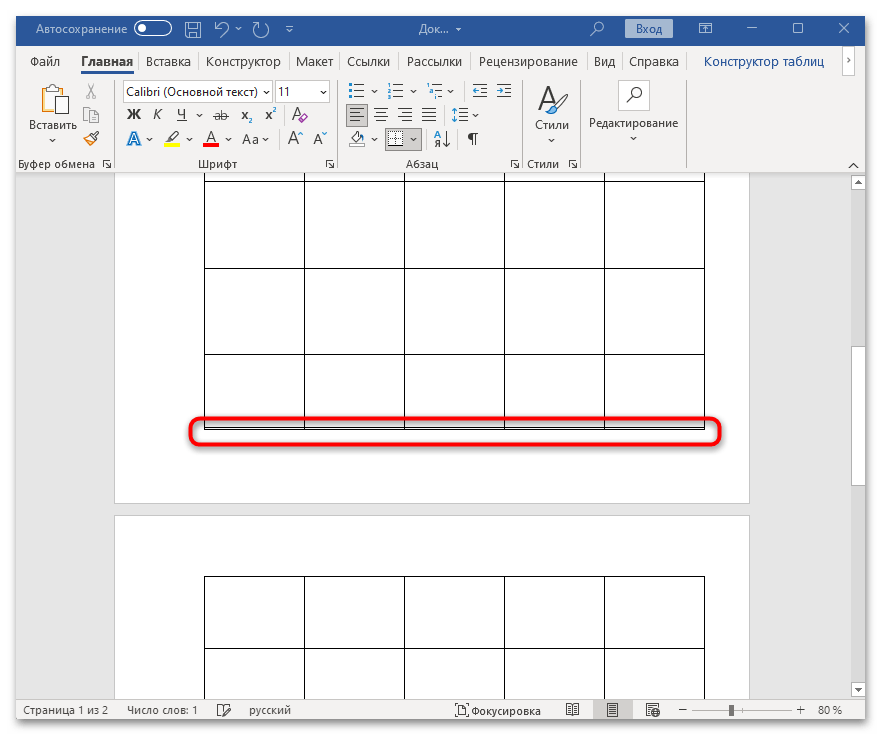
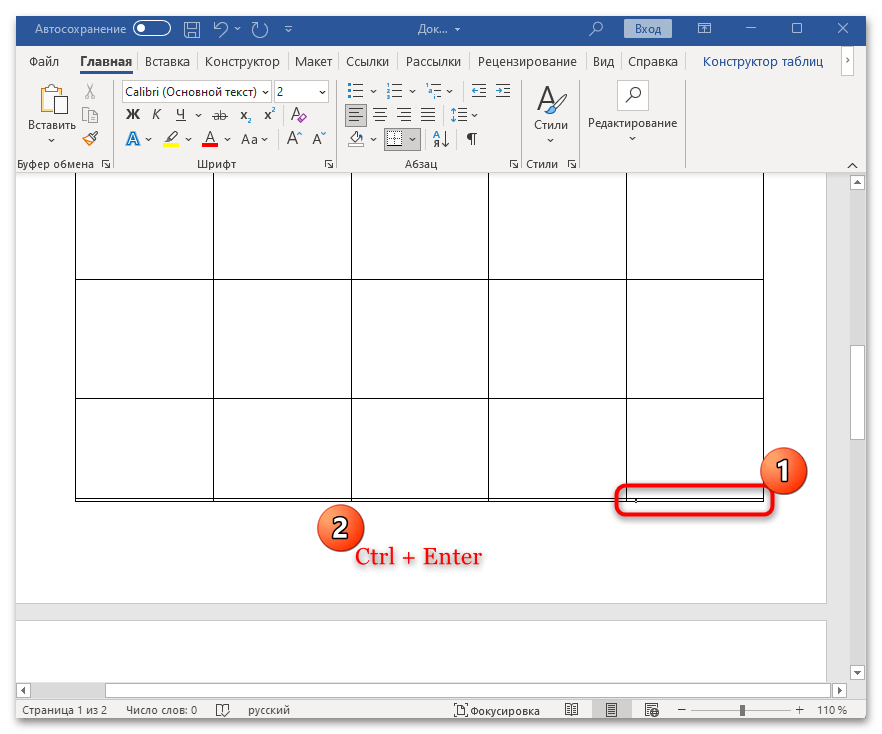
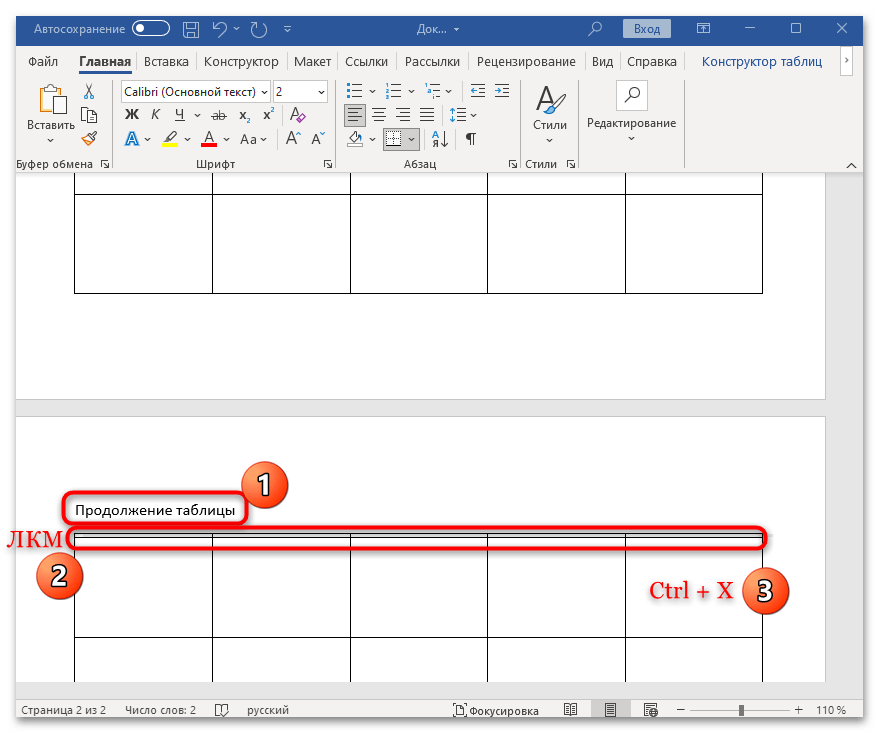
На этом разрыв страницы завершен, и данные, которые были в ячейке, перенесутся на второй лист без ущерба внешнему виду таблицы.
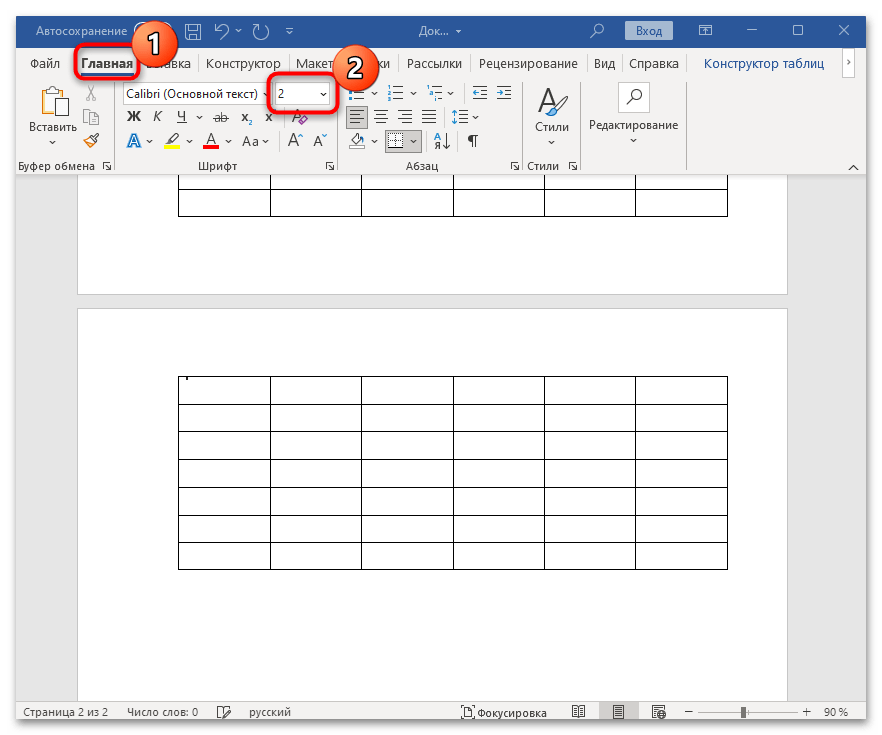
Данная инструкция будет актуальна в случае, если размеры ячеек таблицы были увеличены за счет введенного текста, а не посредством автоматической корректировки или выбора общего размера всех ячеек. Даже при установке размера шрифта на 2, высота строки останется неизменной.
Способ 4: Колонтитулы
В качестве другого подхода возможно использование колонтитулов – специальных областей, расположенных в верхней или нижней части каждой страницы, созданных для внедрения дополнительной информации. Давайте разберем этот метод подробнее:
- Дважды кликните левой кнопкой мыши по свободной области вверху второй страницы.
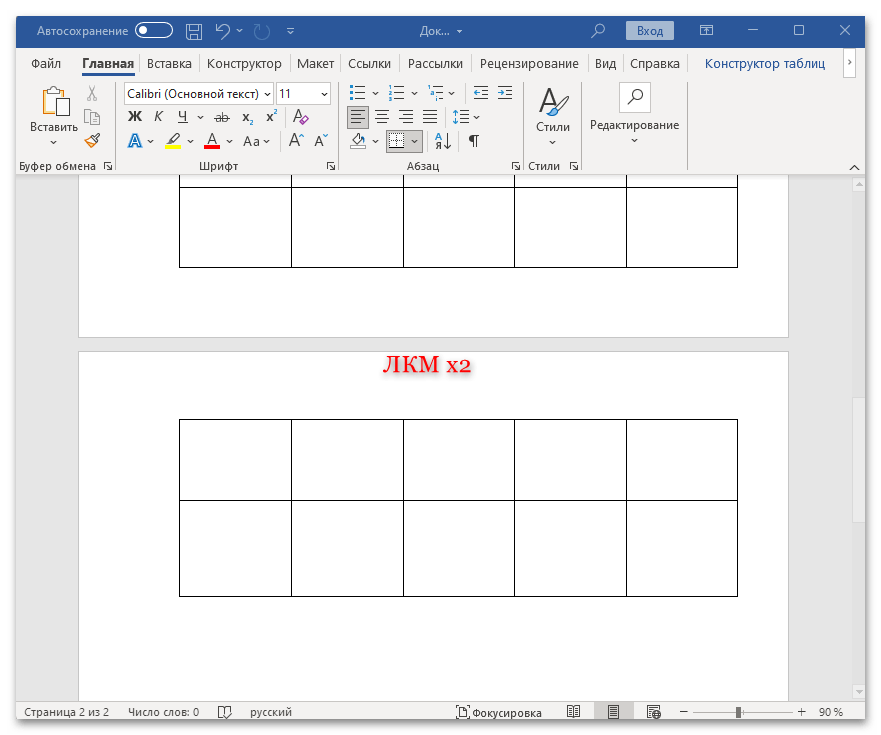
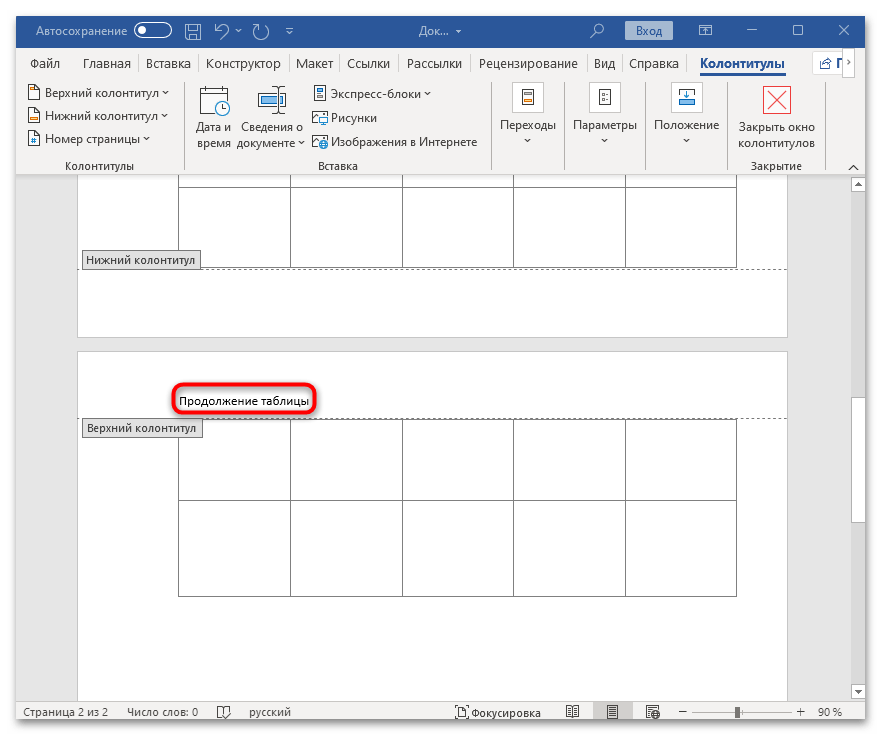
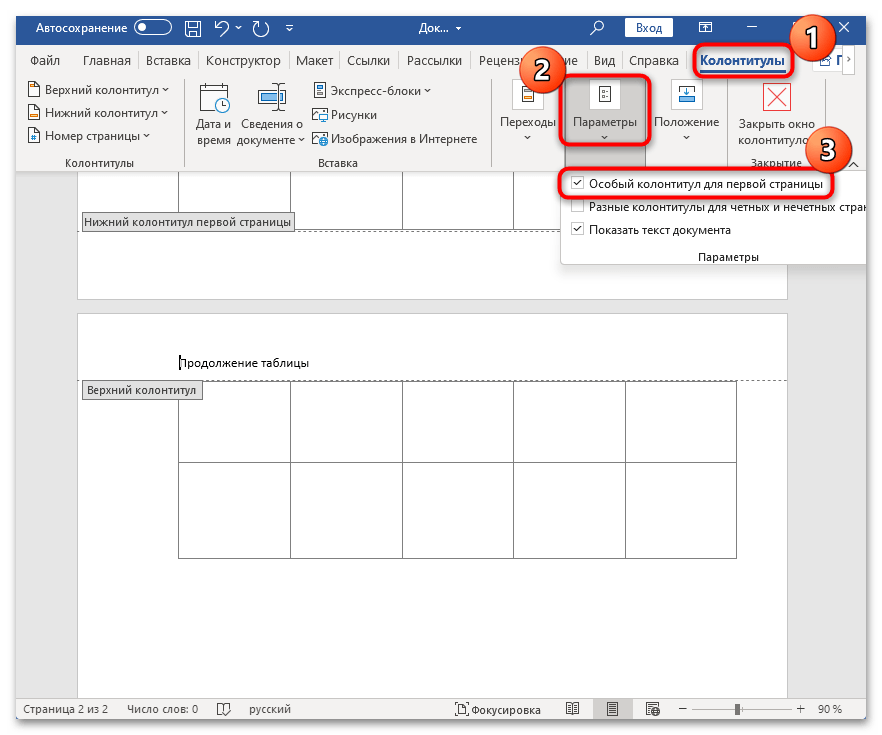
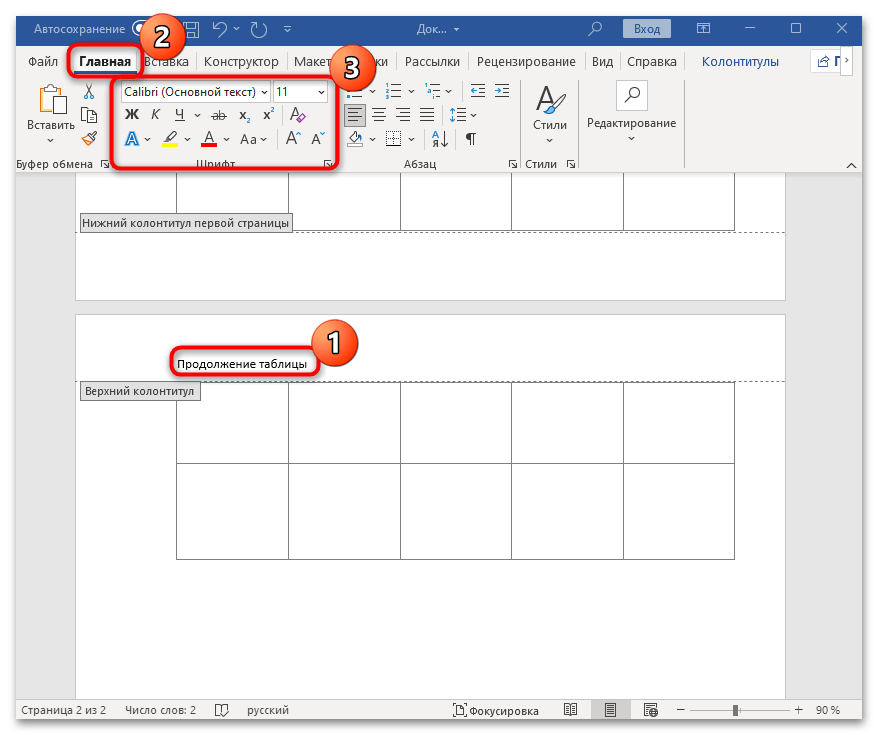
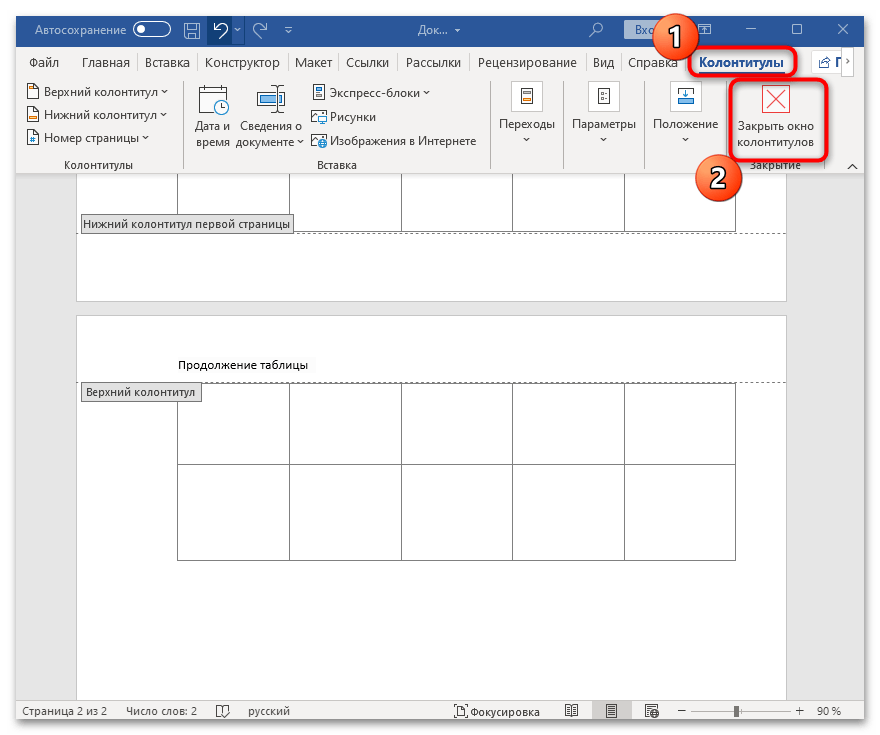
Данная рекомендация будет уместна в случаях, когда в документе присутствует лишь одна таблица. Возможности настройки колонтитулов ограничиваются удалением их с первой страницы и изменением отображения для страниц четного и нечетного типов.
Как убрать перенос таблицы в Word на следующую страницу?
Microsoft Word – это программа для работы с текстом, предназначенная для разработки документов с высоким уровнем оформления. В Word таблицы служат для структурирования и отображения информации. Однако, как предотвратить автоматический перенос таблицы на следующую страницу? Давайте выясним.
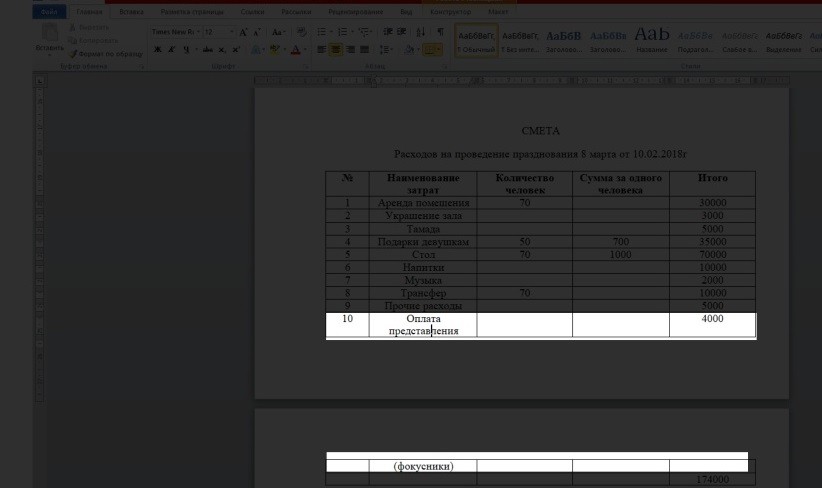
Предположим, что имеется определенная таблица. Как вы уже могли заметить, десятый пункт в ней оказывается неполным. Нам необходимо устранить эту проблему.
1. Переведём курсор мыши в верхний правый угол таблицы.
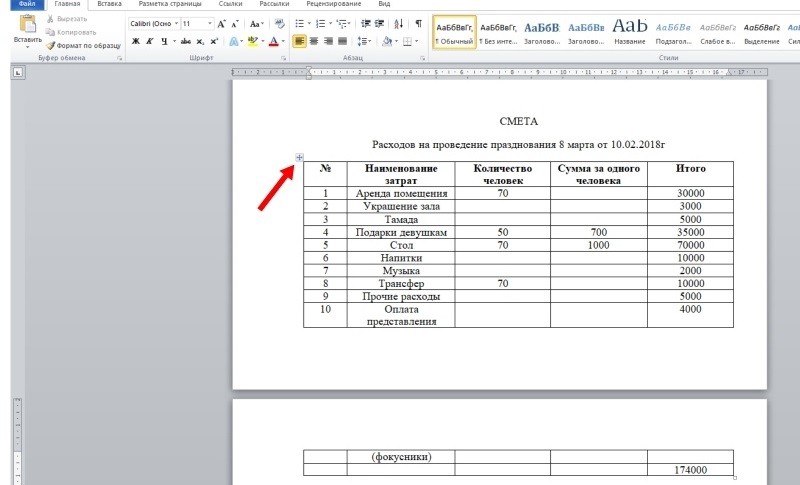
2. Появится крестик. Нажимаем.
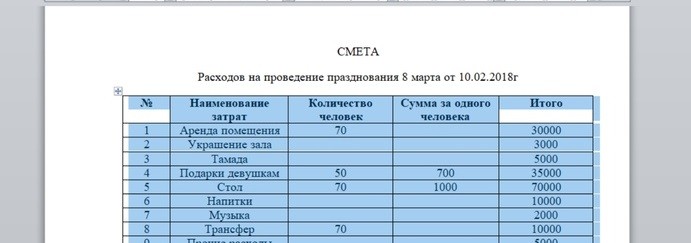
3. Вся наша таблица выделилась синим цветов. Щёлкаем на ней правой кнопкой мыши. Откроется небольшой список.
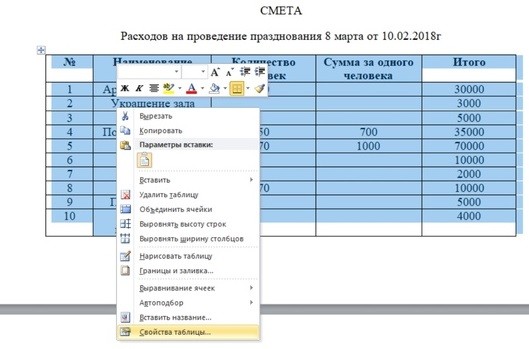
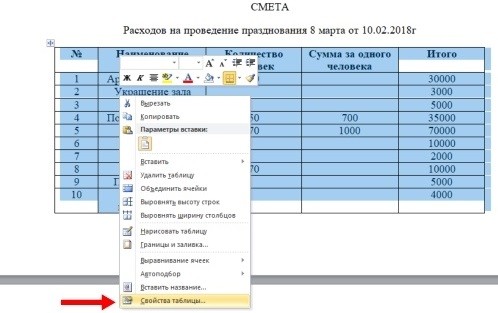
4. Находим слова "свойства таблицы". Нажимаем.
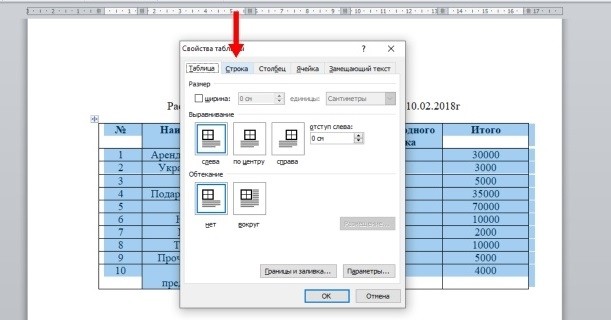
5. Выбираем колонку с названием "строка".
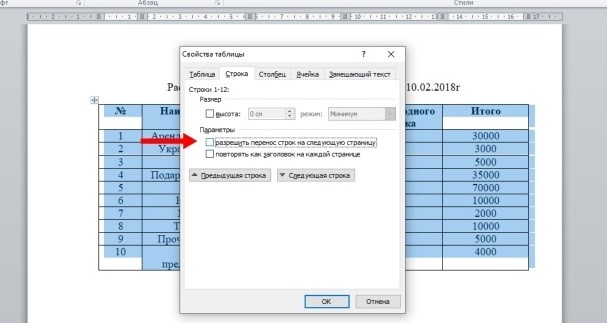
6. Напротив предложения "разрешить перенос строк на следующую страницу" убираем крестик (галочку). Нажимает кнопку "ок".
7. Задание выполнено.
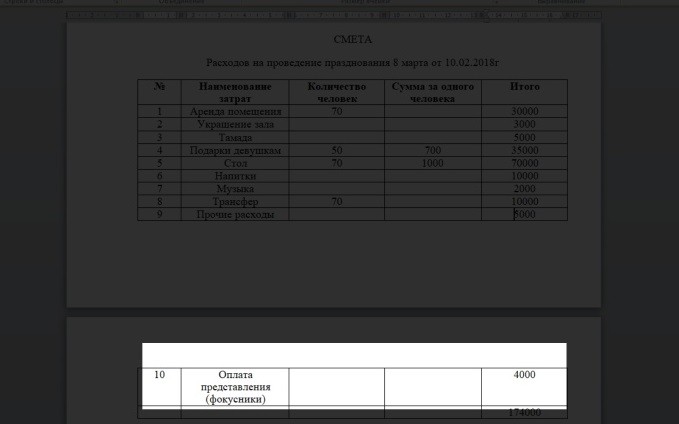
Если вам нужно сделать не только перенос таблицы, но и названия столбцов, то читайте инструкцию, которая написана ниже.
1. Выделяем все заголовки в таблице (самую первую строчку), нажав и удерживая левую кнопку мыши.
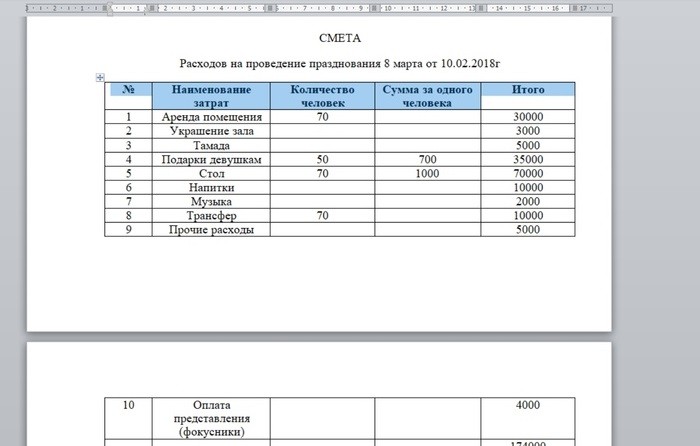
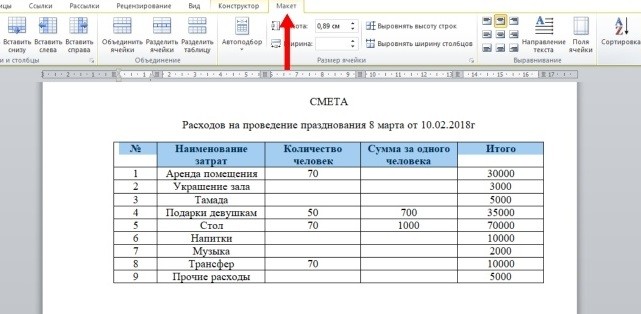
2. Замечательно. Теперь в верхней части экрана ищем слово "макет". Кликаем на него.
3. Затем переводим взгляд вправо. Ищем слова "повторить строки заголовков". Щёлкаем.
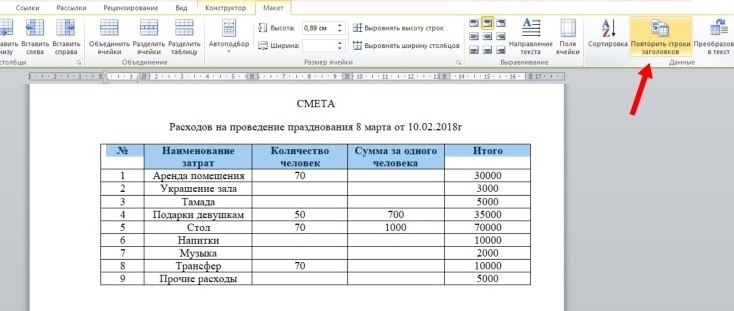
4. Готово.
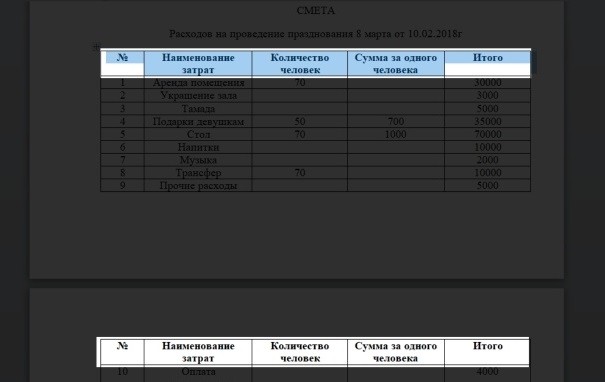
Но такой вариант оформления таблицы подходит не всем. Например, если вы делаете дипломную работу, то вместо повторения строк заголовков должна стоять фраза "продолжение таблицы". Задание выполняется за минуту.
1. Первым делом найдём страницу, где таблица заканчивается и переносится на следующую. В нашем случае это пятая колонка, десятая строчка. Нажмем в это окошко.
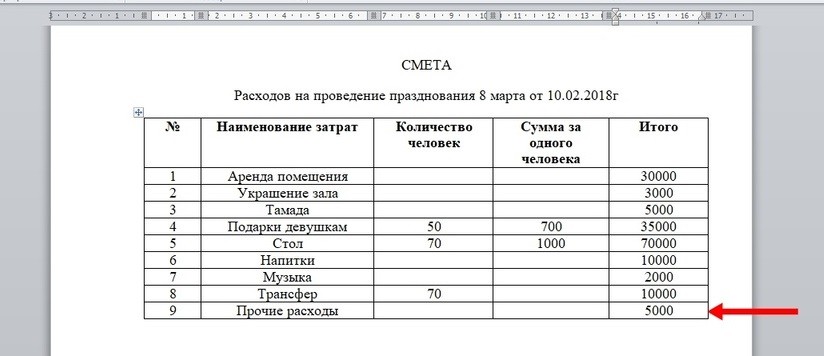
2. Вторым шагом наберём на клавиатуре комбинацию: "Ctrl+Enter". После этого произойдёт разрыв страницы.
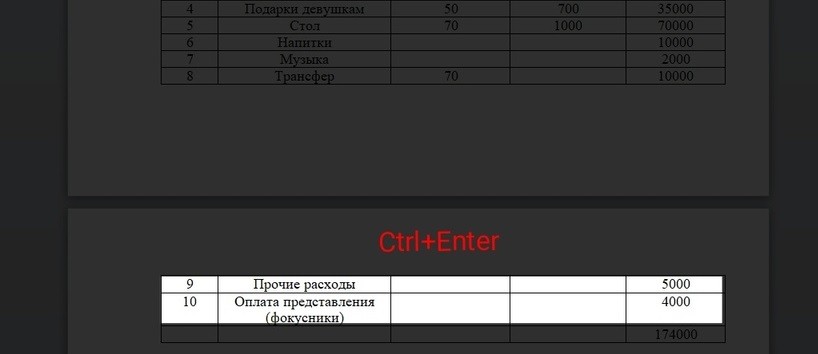
3. Под строчкой, которая начинается с цифры 8, пишем фразу "продолжение таблицы на стр. 1". Слова автоматически перенесутся на следующую страницу. Размер шрифта подбирается на ваше усмотрение.



