
Microsoft Word предоставляет широкие возможности для оформления документов, включая создание таблиц для структурирования и представления информации. Однако, при изменении содержания документа, может возникнуть необходимость переместить таблицу в другое место, будь то на другую страницу или просто на новое место на той же странице.
Понимание принципов перемещения таблиц является ключевым навыком для создания эффективных и визуально привлекательных документов.
Зачем перемещать таблицу в Word?
Перемещение таблицы может потребоваться в ряде случаев:
- Изменение размера таблицы: Добавление или удаление строк/столбцов может привести к тому, что таблица станет слишком большой или маленькой для своего текущего расположения. Перемещение таблицы позволит оптимизировать ее размещение и визуальный баланс документа.
- Добавление нового текста: При необходимости разместить текст рядом с таблицей, её перемещение может быть необходимым для создания удобной структуры документа и улучшения читабельности.
- Ввод новых графических элементов: Включение диаграмм, иллюстраций или других графических элементов может потребовать изменения положения и размера таблицы для создания единой визуальной концепции документа.
Как перемещать таблицу в Word
Существует несколько способов перемещения таблицы в Word:
1. Перемещение с помощью мыши:
- Наведите курсор на таблицу, пока не появится четырёхсторонний маркер.
- Щелкните и удерживайте левый клик на маркере.
- Перетащите таблицу в нужное место.
- Отпустите кнопку мыши.
2. Перемещение с помощью копирования и вставки:
- Щелкните правой кнопкой мыши на таблице и выберите Копировать.
- Установите курсор в нужное место документа.
- Щелкните правой кнопкой мыши и выберите Вставить.
3. Дополнительные настройки:
3.1 Выравнивание таблицы:
- Выделите таблицу.
- Наведите курсор на таблицу и щелкните на маркер изменения размера.
- В меню выберите Выровнять таблицу и выберите нужное выравнивание (левое, центральное, правое).
3.2 Обертывание текста:
- Выделите таблицу.
- Выберите вкладку Макет в меню Инструменты для работы с таблицами.
- Нажмите кнопку Свойства.
- В диалоговом окне выберите нужный вариант обёртывания текста (нет, около, за текстом и т.д.).
3.3 Изменение размера таблицы:
- Наведите курсор на правый нижний угол таблицы.
- Щелкните на маркер изменения размера.
- Перетащите маркер, чтобы изменить размер таблицы до нужных размеров.
- Используйте сочетание методов перемещения для достижения оптимального результата.
- Экспериментируйте с настройками выравнивания, обёртывания текста и изменения размера для создания наиболее подходящего визуального решения.
- Сохраняйте баланс между функциональностью и эстетикой при работе с таблицами в Word.
Рубрика:
- Карьера и Саморазвитие
Способы поднять таблицу вверх в Microsoft Word: пошаговая инструкция
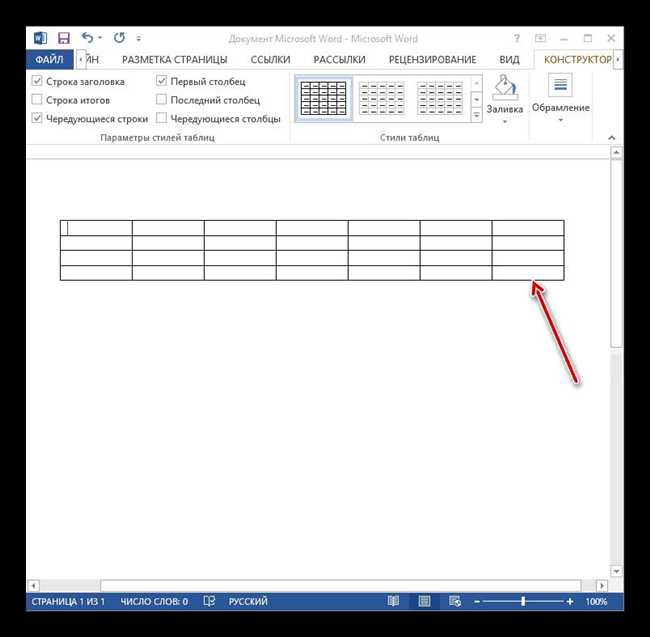
Как часто мы сталкиваемся с ситуациями, когда нужно поднять таблицу в Ворде вверх? Иногда это может быть простая задача, но если вы новичок в работе с программой, то могут возникнуть сложности. Не стоит беспокоиться, ведь существуют несложные способы, которые помогут поднять таблицу в Ворде вверх всего несколькими кликами. В этой статье мы рассмотрим несколько вариантов, которые будут полезны для решения данной задачи. Вы сможете выбрать наиболее удобный для вас способ и продолжить работу с таблицей в Ворде без лишних затруднений.
Использование горячих клавиш
Когда вам нужно поднять таблицу в Ворде вверх, есть несколько простых способов сделать это с помощью горячих клавиш. Эти горячие клавиши помогут вам быстро перемещаться по таблице и изменять ее расположение.
1. Если вам нужно поднять всю таблицу, выделите ее и затем нажмите Ctrl + X, чтобы вырезать. Затем перейдите на ту позицию, где вы хотите вставить таблицу, и нажмите Ctrl + V, чтобы вставить.
2. Если вам нужно поднять только определенные строки или столбцы, сначала выделите необходимые ячейки. Затем нажмите Ctrl + X для вырезания, перейдите на новую позицию и нажмите Ctrl + V для вставки. Ваши выделенные строки или столбцы будут перемещены.
3. Если вы хотите поднять несколько строк или столбцов одновременно, удерживайте клавишу Shift и используйте стрелки на клавиатуре, чтобы выделить нужные ячейки. Затем нажмите Ctrl + X для вырезания, перейдите на новую позицию и нажмите Ctrl + V для вставки. Это переместит все выделенные строки или столбцы одновременно.
4. Если вы хотите поднять таблицу на одну ячейку вверх, воспользуйтесь горячей клавишей Alt + Shift + Стрелка вверх.
Использование горячих клавиш позволяет сэкономить время и сделать процесс перемещения таблицы более эффективным. Вы можете быстро поднимать или перемещать таблицы, не прибегая к использованию мыши. Попробуйте эти горячие клавиши и увидите, насколько удобно и просто можно управлять таблицами в Ворде!
Изменение отступов
Когда вы создаете таблицу в Microsoft Word, может возникнуть ситуация, когда вам нужно поднять таблицу вверх. Это может быть полезно, когда вы хотите улучшить внешний вид документа или сделать место для другого элемента. В этом разделе мы рассмотрим несколько несложных способов изменения отступов таблицы, чтобы поднять ее вверх.
Интересно: Как вещи в квартире оказывают влияние на человека: почему выбор предметов имеет значение
Использование отступов верхнего поля
Один из самых простых способов поднять таблицу вверх — это изменение отступов верхнего поля документа. Чтобы сделать это, выполните следующие шаги:
- Выберите таблицу, которую вы хотите поднять вверх.
- Щелкните правой кнопкой мыши на выбранной таблице и выберите пункт «Свойства таблицы».
- Перейдите на вкладку «Размещение» и измените значение отступа верхнего поля до нужного вам значения. Например, вы можете установить отступ в 0, чтобы поднять таблицу вверх.
- Нажмите кнопку «ОК», чтобы применить изменения.
Использование секций
Еще один способ поднять таблицу вверх — это использование секций. Секции позволяют разделить документ на части и управлять отступами каждой части независимо. Чтобы поднять таблицу вверх с помощью секций, выполните следующие шаги:
- Разделите документ на две секции: перед таблицей и после таблицы.
- Выберите таблицу, которую вы хотите поднять вверх, и щелкните правой кнопкой мыши на ней.
- Выберите пункт «Свойства таблицы» и перейдите на вкладку «Размещение».
- Установите значение отступа верхней секции равным 0.
- Нажмите кнопку «ОК», чтобы применить изменения.
Теперь ваша таблица будет поднята вверх. Вы можете вставить другие элементы или текст перед таблицей, чтобы подчеркнуть ее важность или создать лучший дизайн документа.
Изменение размера строк
1. Использование автонастройки высоты строки:
Для начала, убедитесь, что таблица находится в режиме редактирования, кликнув на нее. Затем, выберите необходимые строки, удерживая левую кнопку мыши и проводя курсором от верхней до нижней границы нужных строк. После этого, наведите курсор на нижнюю границу выбранных строк, вам станет доступным символ в виде горизонтальной двунаправленной стрелки. Перетащите этот символ вверх или вниз, чтобы увеличить или уменьшить высоту строк.
2. Изменение размера строк с помощью панели управления таблицами:
Интересно: Как правильно перевести и получить ШПИ для отправки посылок
В Ворде также доступна панель управления таблицами, которую можно использовать для изменения размера строк. Для ее активации, щелкните правой кнопкой мыши на любом месте в таблице и выберите всплывающее меню «Свойства таблицы». В открывшемся окне перейдите на вкладку «Размер» и выберите пункт «Авто» или «Точный», чтобы изменить размер строк в соответствии с вашими предпочтениями.
3. Изменение размера строк с помощью клавиш сочетаний:
Ворд также предлагает удобные сочетания клавиш для изменения размера строк в таблице. Для увеличения высоты строки установите активный курсор в нужной строке и нажмите клавишу «Alt» в сочетании с клавишей со стрелкой вниз. Для уменьшения высоты строки использовать клавишу «Alt» в сочетании с клавишей со стрелкой вверх.
Теперь у вас есть несколько простых способов изменить размер строк в таблице в Ворде. Это поможет вам создать более эстетичный и удобочитаемый документ, а также адаптировать таблицу под свои потребности.
Использование плавающих таблиц
Для создания плавающей таблицы, вам понадобится использовать специальную функцию в Ворде. Сначала выделите таблицу, которую хотите сделать плавающей, затем щелкните правой кнопкой мыши и выберите «Свойства». В открывшемся окне выберите вкладку «Расположение» и установите параметр «Плавающая». Теперь ваша таблица будет отображаться на странице таким образом, что текст будет «обтекать» ее.
Однако, перед тем как использовать плавающую таблицу, необходимо убедиться, что она соответствует требуемым стандартам и руководствам по оформлению. Не забывайте, что плавающие таблицы могут вносить дополнительные сложности в макет вашего документа, поэтому следует использовать их с осторожностью и заранее протестировать их совместимость с другими элементами страницы.
Использование плавающих таблиц может значительно улучшить внешний вид и удобство чтения вашего документа, позволяя акцентировать внимание на важных данных и делать их более заметными. Более того, плавающие таблицы обеспечивают гибкость при форматировании и отображении информации, что делает их незаменимым инструментом в работе с таблицами в Ворде.
Как сделать перенос таблицы в Ворде


Microsoft Word – является одним из самых популярных текстовиков в мире. Он очень удобен для написания текстов разного характера. В нем есть достаточно много функций облегчающих работу написания текстов.
И сегодня мы поговорим с вами об одной из функций, о таблице, а точнее о том, как ее перенести и продолжить.
Перенос можно сделать двумя способами. Оба способа просты, но используются в зависимости от того, что именно вы хотите. Просто перенести таблицу, или отметить для читателя, что это та же таблица.
Простой перенос таблицы происходит простым добавлением большего количества строчек и заполнением таблицы. Таблица автоматически перенесется на другую страницу.
А о том, как написать «продолжение таблицы» давайте рассмотрим ниже.
Так вот как же все-таки добавить надпись «Продолжение таблицы» или любую другую пометку для читателя. Для начала у нас имеется таблица, которая заканчивается на пять и на другой странице начинается с шести. Теперь добавим разрыв страницы нажатием клавиш Shift + Ctrl + Enter.
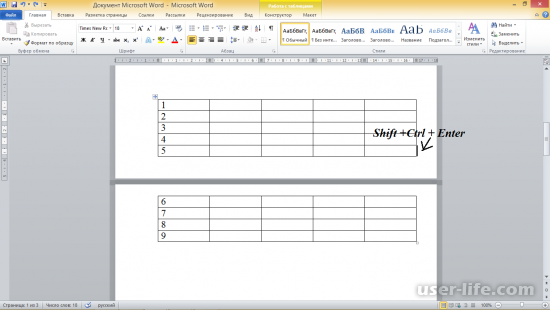
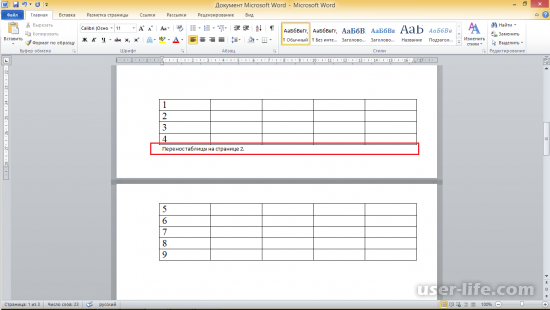
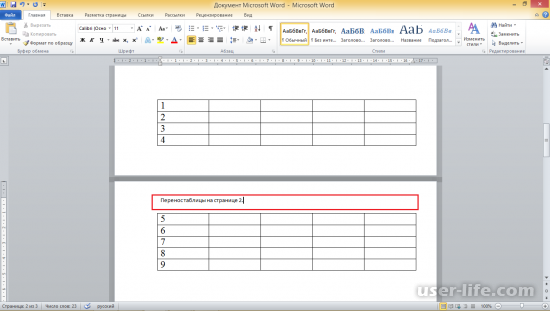
Теперь в этом месте вы можете добавить нужный вам текст. Затем если вам нужно сместить это предложение вниз, поставьте мышку перед набранным текстом и нажмите Enter, и весь ваш текст переместится на нижнюю страницу.
Что сделать для автоматического переноса шапки таблицы на следующую страницу? Выделяем заголовок, нажимаем правой кнопкой мыши, выбираем «Свойство таблицы»
В свойствах таблицы переходим во вкладку «Строка» и ставим галочку напротив пункта «повторять как заголовок на каждой странице», подтверждаем изменение, нажатием «OK».
Получаем требуемый результат: шапка автоматически переместилась на следующую страницу. Важным плюсом является то, что при изменении заголовка таблицы, а это можно делать только в самой первой строке на первой странице, изменения происходят автоматически и в шапке на следующей странице.
Кстати, если нужно отключить автоматический перенос шапки на следующую страницу, проделываем обратную операцию: выделяем шапку, заходим в «Свойства таблицы», во вкладке «Строка» снимаем галочку напротив «повторять как заголовок на каждой странице».
Что делать, в случае, когда требуется при переносе таблицы на следующую страницу вставить строку «Продолжение таблицы»?
Автоматически это реализовать мне не удалось. Если кто знает, отпишитесь в комментариях. Так вот, для вставки «Продолжения таблицы» нужно после строки, на которой обрывается таблица и переходит на следующую страницу вставить новую строку. Для этого становим курсор в эту строку и нажимаем правой кнопкой мыши и выбираем «Вставить строку снизу».
Далее выделяем все столбцы и вызываем меню (правой кнопкой мыши) и выбираем «Объединить ячейки»:
После этого в этой ячейке прописываем требуемую фразу, например «Продолжение таблицы 1» и делаем выравнивание по правой стороне (Ctrl+R или в панели меню программы). Если ячейка показалась сильно широкой, то подтягиваем её. Для этого становим курсор мышки на нижнюю границу ячейки и подтягиваем максимально вверх.
Кажется, что всё готово. Но по многим стандартам требуется убирать горизонтальные линии между перенесёнными строками, тем самым показать, что таблица не закрыта и продолжается. В нашем примере в таблице на первом странице и так не оказалось горизонтальной линии, а вот на второй странице вверху она присутствует, уберем её. Для этого ставим курсор в ячейку с «Продолжением таблицы» и в меню Word заходим в «Работа с таблицами», раздел «Конструктор».
Далее в границах убираем «Верхнюю границу». Убирается она нажатием по этому пункту, повторное нажатие добавит верхнюю границу.
Таким образом, стандартизация таблицы полностью проведена. Минусом способа со вставкой строки «Продолжением таблицы» является смещение таблицы при увеличении или уменьшения текста в работе. В связи с этим рекомендуется проделывать перенос таблиц на последнем этапе работы, когда количество текста в работе станет неизменным.
Требования по размещению таблицы на нескольких страницах в разных учреждениях могут незначительно различаться:
Во-первых, как сказано выше, на каждом листе, отличном от первого, повторяется первая строка таблицы, т.е. ее шапка;
Во-вторых, во второй строке таблицы указывается нумерация столбцов арабскими цифрами, а на остальных страницах повторяется только эта строка. При этом выше этой строки (выше таблицы) требуется написать: «Продолжение таблицы …».
Автоматический перенос первой строки
В приложении Word 2007 и более поздних версиях можно автоматизировать перенос первой строки (первый, рассмотренный случай). Для этого нужно поставить курсор в шапку таблицы и, открыв окно «Свойства таблицы», вкладка «строка» отметить пункт.
То же можно сделать, перейдя во вкладку макет, где открыв строку «Данные», кликнуть по «Повторить строки заголовков». При этом не нужно забывать устанавливать курсор в ячейке первой строки.
После таких манипуляций таблица, какой бы громоздкой она не была, будет иметь строку заголовка на каждой странице. Удобство чтения такого документа будет обеспечено.
Если же требуется, как во втором случае, повторять на следующих страницах вторую строку с нумерацией столбцов, то перенос придется осуществлять вручную.
Оформление переноса таблицы вручную
Если мы попробуем повторять любую строчку таблицы (не первую) на новых страницах, простой вставкой строки в месте раздела страниц, то может произойти следующее (конечно, это не обязательно): новая пустая строчка, вместо того, чтобы расположиться на новой странице переместится на предыдущую.
Чтобы этого не происходило нужно разделить таблицу на отдельные части. Выполняется это одновременным нажатием клавиш Ctrl+Enter, при курсоре, установленном в строку, которую намереваемся перенести. Вторая часть таблицы переместится на новую страницу, перейдя на которую нажатием кнопки Enter, можно вписать «Продолжение…», вставить дополнительную строку и пронумеровать ее ячейки.
Здесь нужно заметить, что такую операцию лучше делать по окончании составления документа, так как при добавлении какого-либо элемента выше таблицы граница ее раздела может быть сдвинута, выглядеть такой документ будет нехорошо. По этой же причине, начинать делить таблицы, описанным способом нужно с самой первой таблицы.
Таким образом, редактор Word позволяет, как и Excel повторять шапку таблицы на всех страницах автоматически. Однако приложение не дает возможности делать это с любыми, отличными от первой строками, поэтому здесь лучше действовать в ручном режиме.
ЧТО ЕЩЕ СОВЕТУЮТ
Если таблица очень большая, то перенос, очевидно, неизбежен. Если имеется в виду, что не должны отрываться последние 1-2 строки, то делается это так:
1) Выделяем несколько последних строк, кроме самой последней
2) На Главной жмем стрелку в группе команд Абзац
3) На вкладке Положение на странице ставим галочку "Не отрывать от следующего"
1) Перенести часть текста (и не только таблицу) на новую страницу — поставить курсор на начало переносимого фрагмента документа, выбрать в меню Вставка — разрыв — новая страница
2) Разбить на две части — создать новую таблицу, перенести в нее часть строк из исходной, а в исходной их удалить
По долгу службы часто приходится делать и сводные отчеты, и ведомости в табличном виде, и не всегда таблица вмещается на один лист. Если продолжать добавлять графы не взирая на границы листа, то таблица получается "разорванной" и как правило у крайних строк отсутствуют горизонтальные линии (верхняя или нижняя)
Часть таблицы перенесенная на другую страницу, будет выглядеть куда более культурно, если вы сделаете перенос по правилам.
А делается это не сложно. Поставьте курсор в строку следующую за той которая должна быть последней на предыдущей странице, нажмите Вставка, далее Разрыв, далее Новая страница, и курсор вместе с куском таблицы "перекочуют" на страницу следующую. Границы строк и столбцов не потеряются, форматирование тоже.
Разорвать таблицу в Ворде и перенести часть её содержимого на другую страницу можно несколькими способами.
1) Встаём на ту строку, которую нужно перенести. В главном меню Ворд выбираем "Вставка" -> "Разрыв страницы".
В результате таблица распадётся на 2 части, и ячейка с большим количеством текста будет на новой странице:
2) Сначала действуем аналогично — ставим курсор на строку, которая будет первой в новой таблице.
После этого выбираем в главном меню пункт "Макет" -> "Разбить таблицу".
Отличие между этими способами следующее:
1-ый: таблица будет всегда размещаться на новой странице. Это связано с тем, что функция "разрыв" после определенного абзаца переносит весь остальной текст на следующую страницу.
2-ой: между 1 и 2 таблицей просто создаётся дополнительная строка. А перенос 2 таблицы на новую страницу напрямую будет зависеть от того, помещается ли она (и её содержимое) целиком на одну страницу вместе с 1 таблицей или нет.
Для того, чтобы разбить таблицу в Word на две части или перенести таблицу на другую страницу и дописать "продолжение таблицы", вам необходимо поставить курсор мыши в том месте, где будет разрыв. Дальше выбираем меню Вставка — это на верхней панели в Ворде. А в этом разделе находим Разрыв страницы и выбираем его. Вот и все. Все очень просто, пару раз так сделать и все станет на свои места, будете делать это на автомате.
Если таблица большая и не помещается на один лист, то имеется возможность разбить ее на 2 части.
Для этого нужно поставить курсор в любую ячейку той строчки, начиная с которой будет идти перенос таблицы на другой лист. Например, если в вашей таблице 10 строк, то курсор в 6 строке будет означать, что 1-5 строк останутся в 1 таблице, 6-10 строки перенесутся в новую таблицу.
Теперь остаётся в главном меню Ворд вам выбрать "Вставка" -> "Разрыв страницы", чтобы таблица разбилась.
Когда я писала диплом, большие таблицы я разрывала следующим образом:
1) ставила курсор на начало нижней строки в разбиваемой таблице на первой странице,
2) в меню нажимаем: вставка — разрыв страницы,
3) нажимаем enter, если нам надо написать перед началом второй части таблицы "Продолжение таблицы".
Дорисовываем начало второй части при необходимости.
Разбить (разорвать) таблицу в ворде можно с помощью сочетания клавиш Enter + Shift + Ctrl.
Для этого необходимо установить курсор на той строко, которая должна оказаться на следующей странице и нажать одновременно эти клавиши.
Разрыв таблицы необходим для того, чтобы подписать на следующей странице, что это продолжение. Так положено по ГОСТу.
Если большая таблица, то она может не поместиться на одной странице.
Для того, чтобы разбить страницу, нужно поставить курсор в самое начало строки, которую необходимо перенести.
Далее, нажать в меню на "вставка", затем выбрать "разрыв на новую страницу" и нажать на кнопку "ок".
Для того что-бы разделить таблицу в программе Word нужно щелкнуть мышкой по таблице, а затем выбираем команду разделить таблицу в разделе макет, после данных действий ваша таблица будет поделена на две части, можно так же, разделять ее на необходимое количество частей.
Для того, чтобы таблицу разбить, нужно сделать следующее: делаем щелчок в строке таблицы, по которой будем ее разбивать, затем идем в закладку МАКЕТ — она появляется после щелчка в таблице — выбираем на закладке команду РАЗДЕЛИТЬ ТАБЛИЦУ.
Наведите указатель курсора на таблицу, в левом верхнем углу появится такой значок znak-tablitsyi-v-vord. Это знак привязки таблицы, аналогичный «якорю» и у графических объектов.
2. Нажмите на этот знак левой кнопкой мышки и переместите таблицу в нужном направлении.
3. Переместив таблицу в нужное место страницы или документа, отпустите левую кнопку мышки.
Перемещение таблицы в другие совместимые программы
Таблицу, созданную в Microsoft Word, при необходимости всегда можно переместить и в любую другую совместимую программу. Это может быть программа для создания презентаций, к примеру, PowerPoint, или любой другой софт, поддерживающий работу с таблицами.
Для перемещения таблицы в другую программу, ее нужно скопировать или вырезать из документа Word, а затем вставить в окно другой программы. Более детальную информацию касательно того, как это сделать, вы можете найти в нашей статье.
Помимо перемещения таблиц из MS Word, вы также можете скопировать и вставить в текстовый редактор таблицу из другой совместимой программы. Более того, вы даже можете скопировать и вставить таблицу с любого сайта на безграничных просторах интернета.
Если при вставке или перемещении таблицы форма или размер изменится, вы всегда можете ее выровнять. При необходимости, обратитесь к нашей инструкции.
В принципе перенести таблицу Microsoft Word не сложно, и если вам срочно нужно сделать пометку для читателя, или указать еще какие либо данные, то вы теперь знаете как это сделать. Надеюсь, эта статья была вам полезна.



