
Конвертировать HTML в ВОРД Онлайн
Конвертация HTML в Ворд с высокой скоростью и высоким качеством
Выберите файлы html
или перетащите файлы html
Ваши файлы успешно конвертированы СКАЧАТЬ
Конвертировать другие файлы
Конвертировать HTML в Ворд Онлайн Без регистрации
Добро пожаловать в бесплатный HTML в HTML конвертер, идеальное решение для онлайн-конвертации HTML в Ворд. Благодаря поддержке пакетной обработки файлов HTML, интеграции облачных хранилищ и оптического распознавания символов вы можете максимизировать производительность и сэкономить время.
Просто загрузите файлы HTML, нажмите кнопку "Конвертировать", и наш HTML в Ворд конвертер извлечет контент и форматирование из HTML и создаст идеальный Ворд за считанные секунды. Алгоритм преобразования работает так, чтобы сохранить мельчайшие детали и максимально повысить качество результата. Обратите внимание, что вы можете конвертировать несколько HTML одновременно.
Конвертировать HTML в Ворд — быстро, безопасно, бесплатно
Конфиденциальность ваших данных имеет для нас первостепенное значение. Будьте уверены, что все ваши файлы обрабатываются безопасно и автоматически удаляются с наших серверов через 24 часа.
Онлайн HTML в Ворд конвертер — это быстро, безопасно и бесплатно. Получите к нему доступ из любого места и в любое время, используя веб-браузер на настольном компьютере, ноутбуке или мобильном устройстве.
Как конвертировать HTML в Ворд онлайн
- Загрузите файлы HTML, которые хотите преобразовать в Ворд формат.
- Установите параметры операции, чтобы получить преобразованный Ворд, соответствующий вашим требованиям.
- Нажмите кнопку, чтобы конвертировать HTML в Ворд онлайн.
- Немедленно сохраните выходной Ворд файл на свое устройство.
- Или отправьте ссылку для скачивания по электронной почте, но не забудьте использовать ее в течение 24 часов.
Часто задаваемые вопросы
Как я могу бесплатно конвертировать HTML в Ворд?
Воспользуйтесь нашим онлайн-конвертером для конвертации HTML в Ворд.
Сколько HTML файлов я могу конвертировать одновременно?
Вы можете конвертировать до 10 HTML файлов одновременно.
Необходимо ли создавать учетную запись для использования вашего сервиса?
Вам не нужно создавать учетную запись, чтобы использовать наш сервис.
Есть ли ограничение на размер файла, который я могу конвертировать?
Максимально допустимый размер файла — 10 МБ.
Как я могу получить конвертированные Ворд файлы?
Нажмите кнопку "Загрузить", чтобы немедленно получить Ворд файлы. При желании мы также можем отправить ссылку для скачивания на вашу электронную почту.
Как долго мои файлы хранятся на ваших серверах?
Ваши файлы будут храниться на наших серверах в течение 24 часов, после чего будут автоматически удалены.
Можете ли вы гарантировать, что HTML файлы, которые я загружаю в вашу службу конвертации и получаю в результате, безопасны и безопасны?
Мы храним ваши файлы HTML, Ворд на защищенных серверах и обеспечиваем их защиту от любого несанкционированного доступа.
Сколько времени обычно занимает конвертация HTML в Ворд?
Время преобразования зависит от размера и сложности HTML файлов, а также нагрузки на сервер.
Конвертировать HTML в DOC
Вы можете перевести html документ в doc и во множество других форматов с помощью бесплатного онлайн конвертера.
Как конвертировать html в doc?
Шаг 1
Загрузите html-файл
Выберите файл, который вы хотите конвертировать с компьютера, Google Диска, Dropbox или перетащите его на страницу.
Шаг 2
Выберите «в doc»
Выберите doc или любой другой формат, в который вы хотите конвертировать файл (более 200 поддерживаемых форматов)
Шаг 3
Скачайте ваш doc файл
Подождите пока ваш файл сконвертируется и нажмите скачать doc-файл
Безопасность ваших файлов — наш приоритет
Понимая важность безопасности данных наших пользователей, мы реализовали ряд мер, чтобы обеспечить надежное преобразование файлов без риска утечки информации или нарушения конфиденциальности.
Шифрование данных
Вся информация, загружаемая на нашу платформу, зашифрована SSL, что обеспечивает конфиденциальность во время передачи.
Безопасное хранение
После завершения конвертации файлы хранятся на защищенных серверах в течение 24 часов и автоматически уничтожаются, исключая доступ третьих лиц.
Безобидные скрипты
Наши инструменты преобразования файлов регулярно проверяются на наличие вредоносного кода или уязвимостей, чтобы исключить риск потенциальной кибератаки.
Лучший инструмент для конвертации html в doc
html в doc Быстро и легко
Просто перетащите ваши файлы в формате html на страницу, чтобы конвертировать в doc или вы можете преобразовать его в более чем 250 различных форматов файлов без регистрации, указывая электронную почту или водяной знак.
Безопасное преобразование html в doc
Мы удаляем загруженные файлы html мгновенно и преобразованные doc файлы через 24 часа. Все файлы передаются с использованием продвинутого шифрования SSL.
Установка программного обеспечения не требуется
Вам не нужно устанавливать какое-либо программное обеспечение. Все преобразования html в doc происходят в облаке и не используют какие-либо ресурсы вашего компьютера.
Hypertext Markup Language with a client-side image map
Internet Explorer
Mozilla Firefox
Google Chrome
Opera
Safari
Other internet browsers
text/html
Microsoft Word Document
Microsoft Word
OpenOffice.org Writer
IBM Lotus Symphony
Apple Pages
AbiWord
application/msword
application/kswps
Часто задаваемые вопросы о преобразовании html в doc
❓ Как я могу конвертировать html в doc?
Во-первых, выберите html файл, который вы хотите конвертировать или перетащить его. Во-вторых, выберите doc или любой другой формат, в который вы хотите преобразовать файл. Затем нажмите кнопку конвертировать и подождите, пока файл не преобразуется
⏳ Как долго я должен ждать, чтобы преобразовать html в doc?
Преобразование Изображение обычно занимает несколько секунд. Вы преобразовать html в doc очень быстро.
️ Это безопасно конвертировать html в doc на OnlineConvertFree?
Конечно! Мы удалить загруженные и преобразованные файлы, так что никто не имеет доступ к вашей информации. Все типы преобразования на OnlineConvertFree (в том числе html в doc) 100% безопасны.
Можно ли преобразовать html в doc без установки программного обеспечения?
Да! OnlineConvertFree не требует установки. Вы можете конвертировать любые файлы (в том числе html в doc) онлайн на вашем компьютере или мобильном телефоне.
Как работать с таблицами в Google Docs
Чтобы вставить таблицу в документ, нужно нажать на выпадающее меню «Вставка» и выбрать «Таблица». Появится сетка, где можно задать количество столбцов и строк таблицы. Изначально она ограничена 20 столбцами и 20 строками, но после вставки таблицы в документ можно добавить дополнительные.
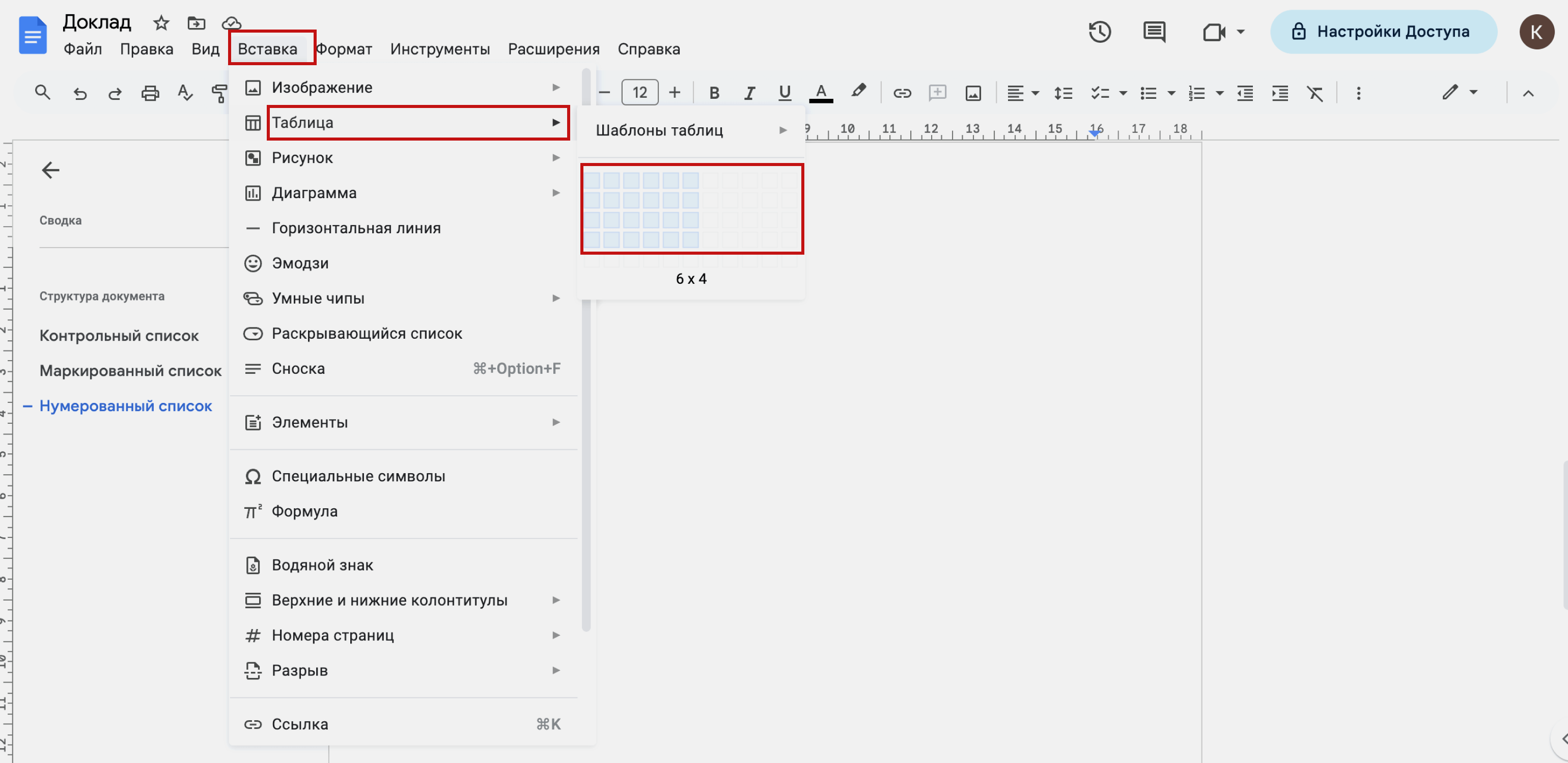
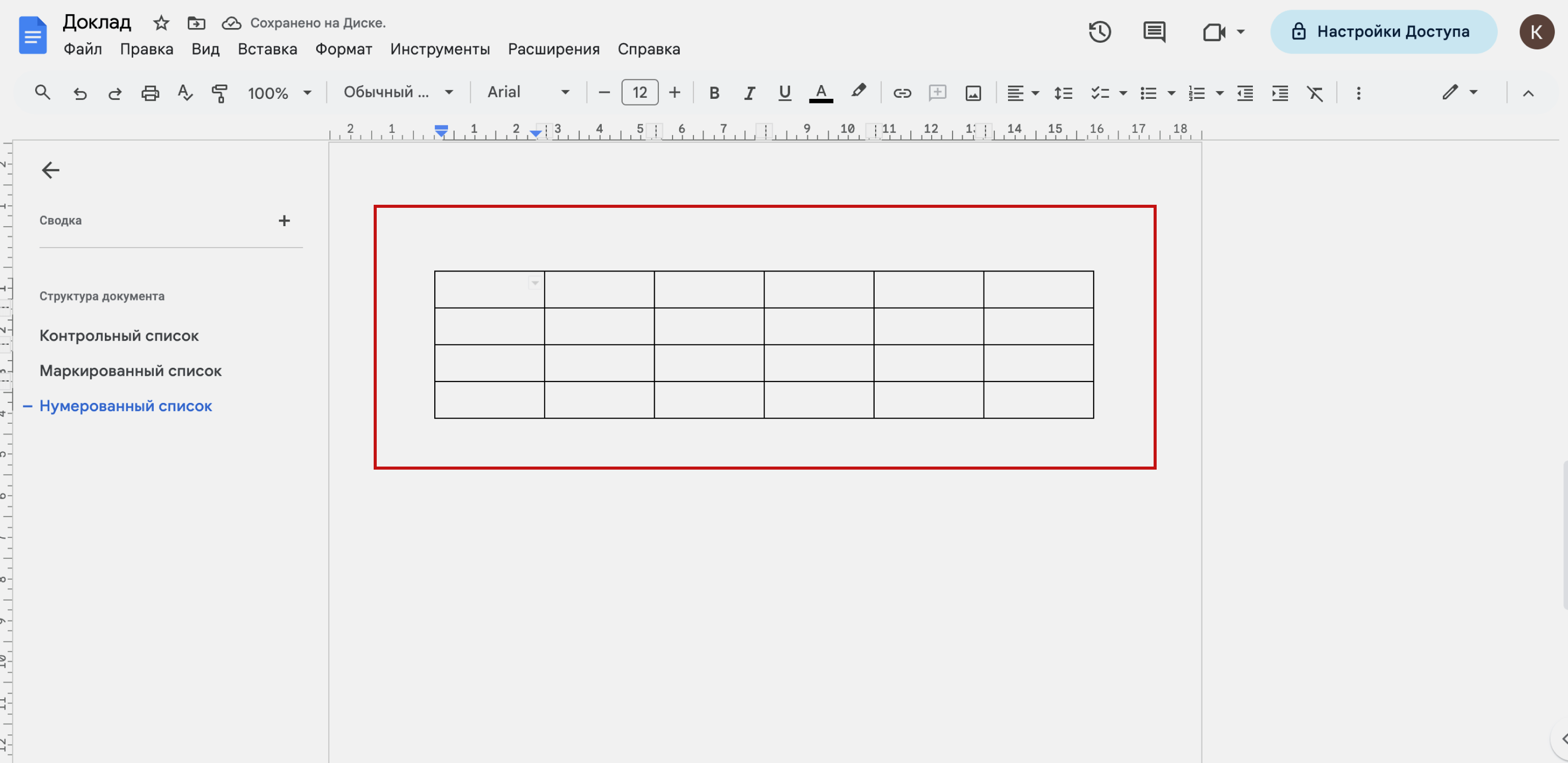
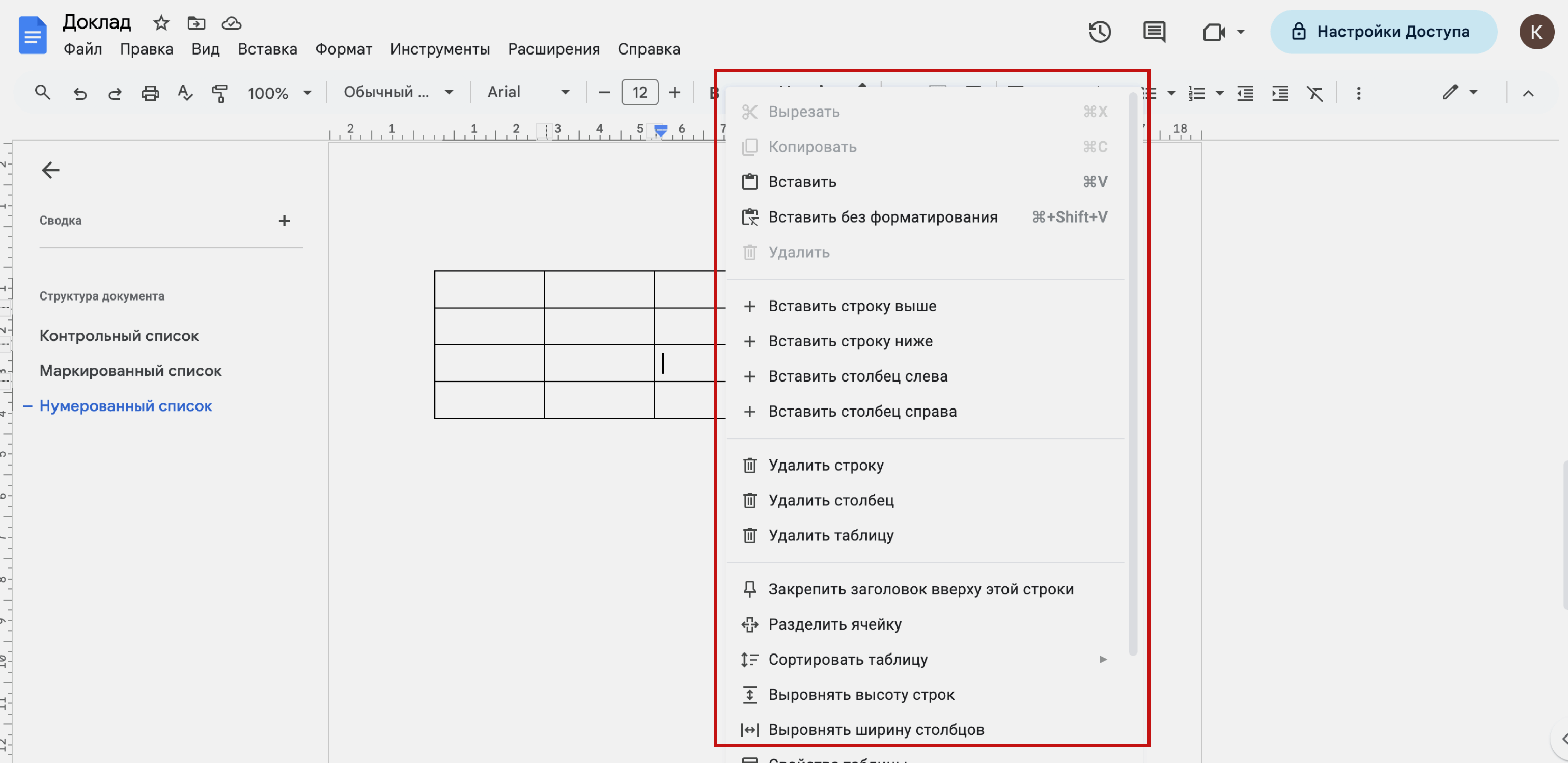
Для того чтобы добавить дополнительные строки и столбцы, нужно кликнуть правой кнопкой мыши по таблице и в появившемся меню выбрать нужное действие. Например, можно добавить строку выше и ниже выбранной ячейки или столбец справа и слева от выбранной ячейки.
Через это же меню можно удалить выбранную строку, столбец или таблицу.
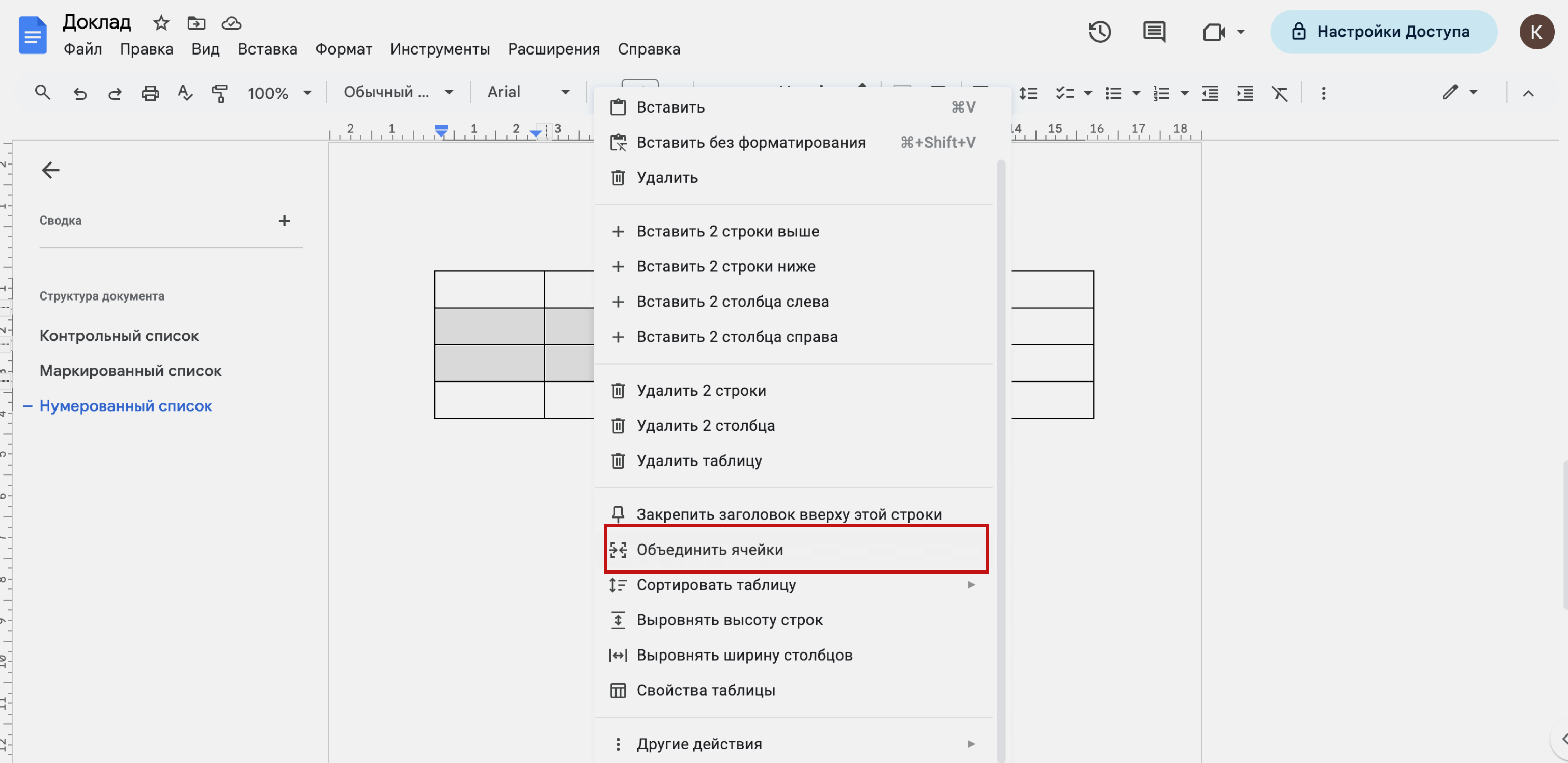
Несколько ячеек можно объединить в одну. Для этого нужно выбрать нужные ячейки, кликнуть правой кнопкой мыши и в появившемся меню выбрать «Объединить ячейки».
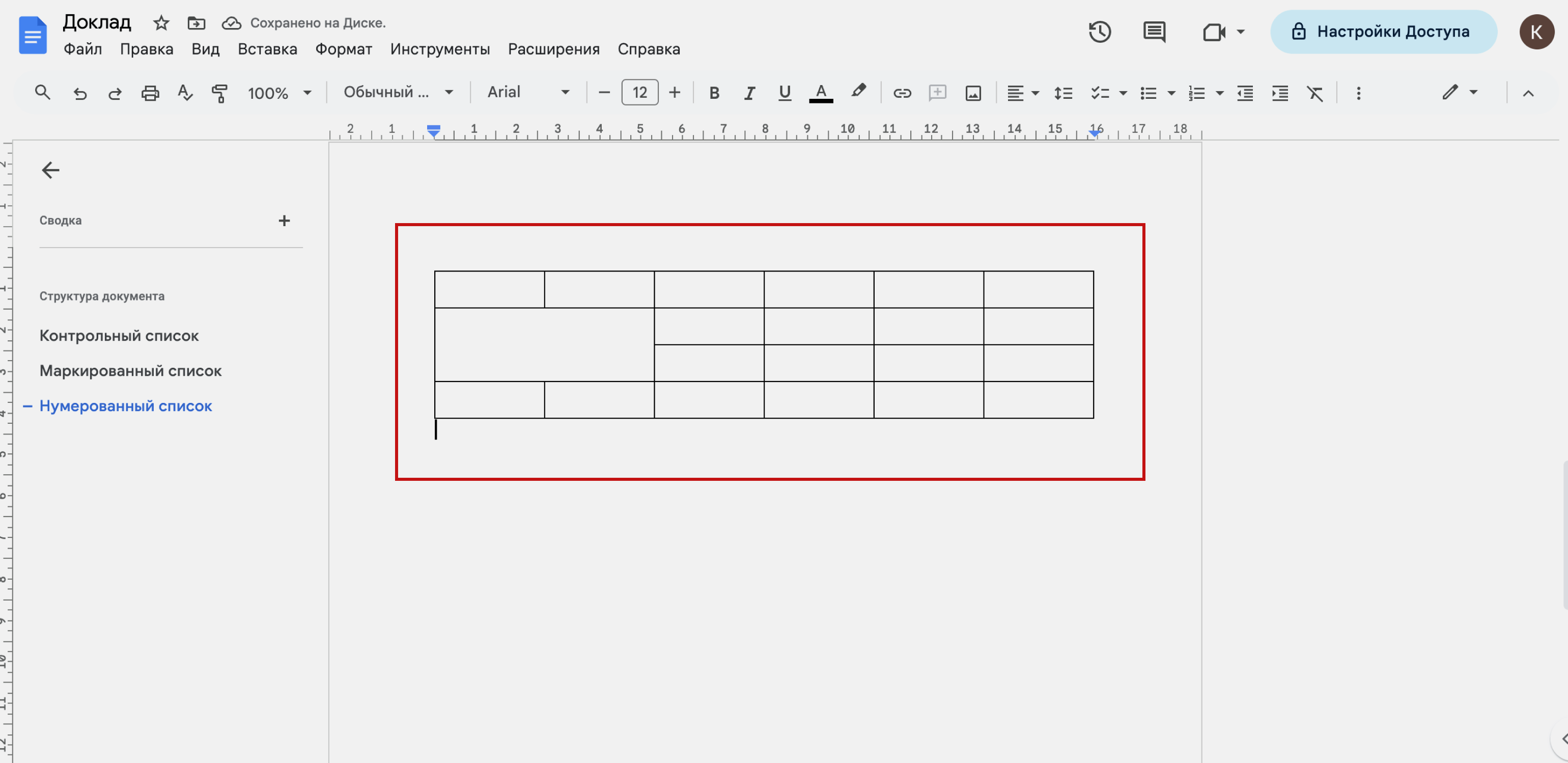
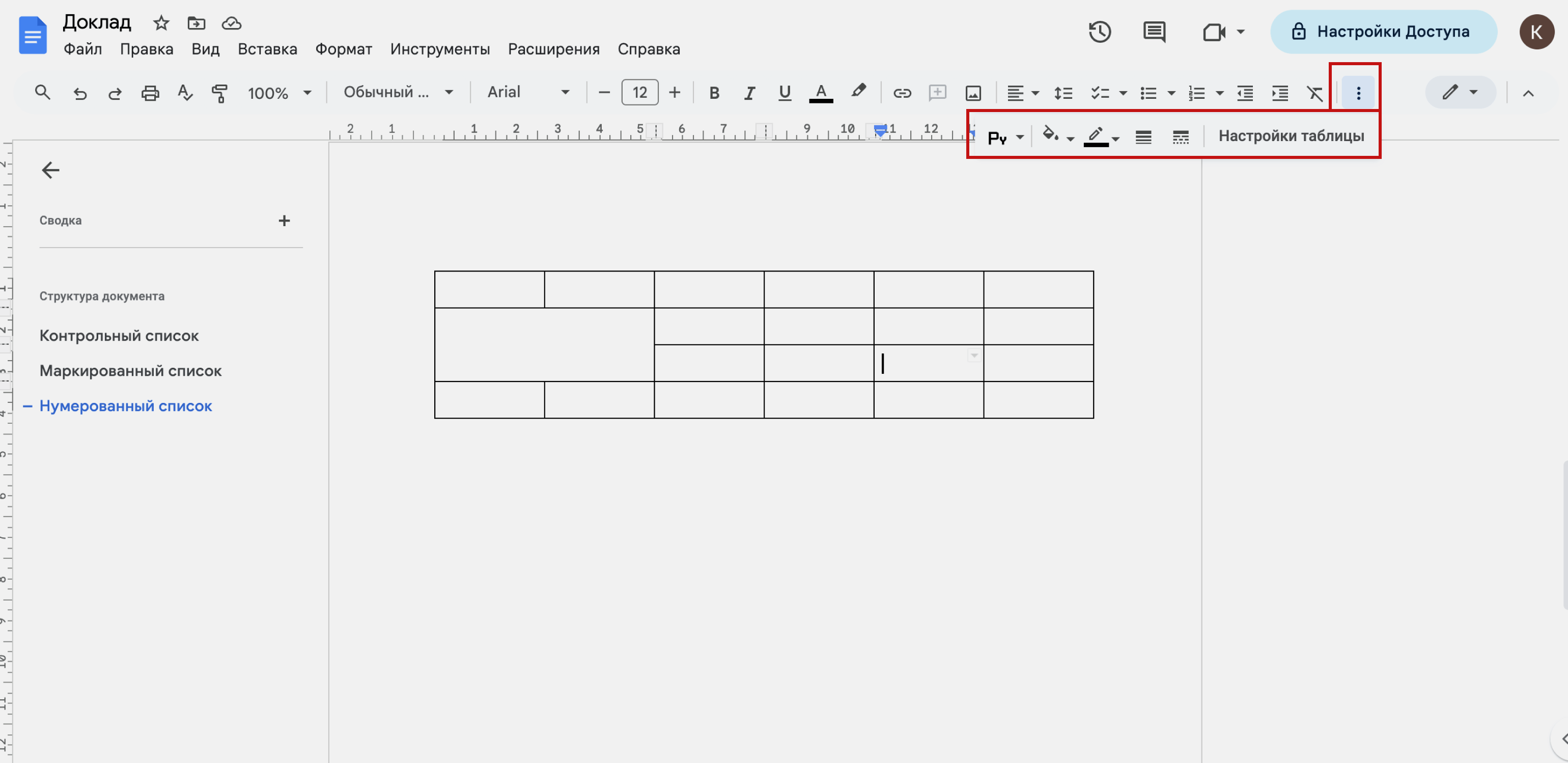
Когда курсор стоит в таблице, на панели инструментов появляются новые кнопки для настройки таблицы — чаще всего они скрыты кнопкой «Развернуть». Например, здесь можно выбрать цвет фона ячеек таблицы, ширину, стиль и цвет границ таблицы.
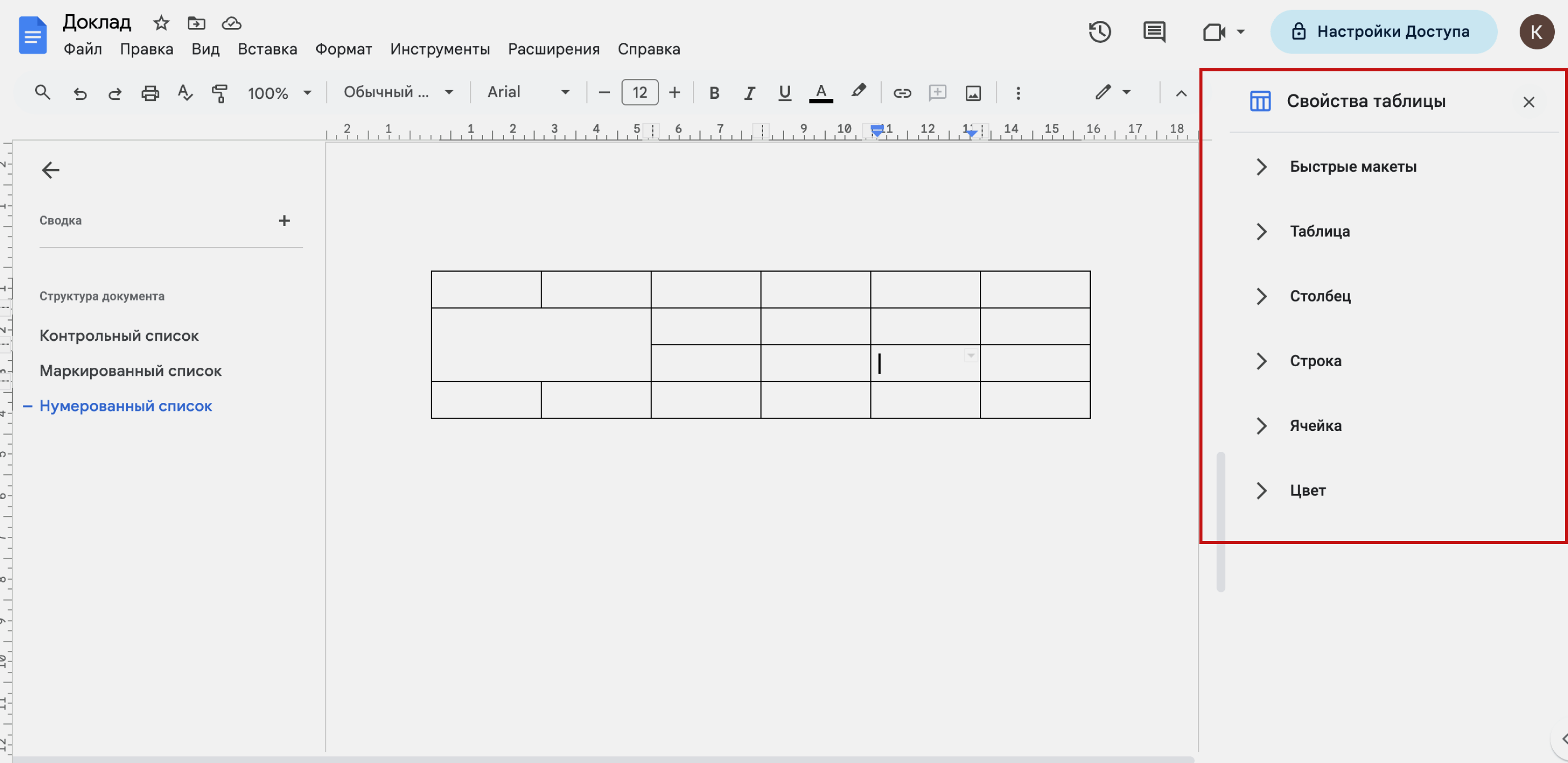
Если в этом же меню кликнуть «Настройка таблицы», справа на экране появится панель для дополнительных настроек.
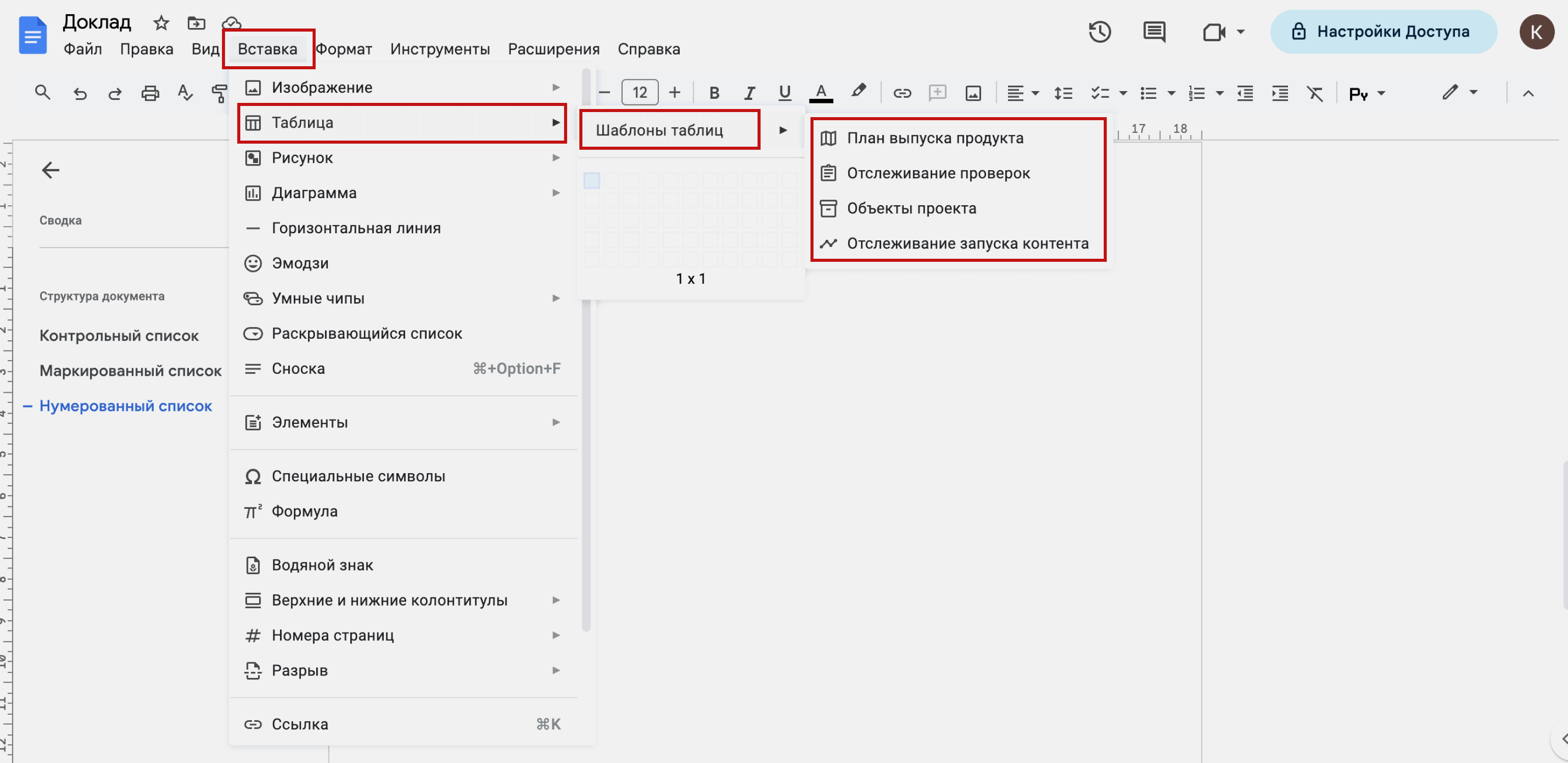
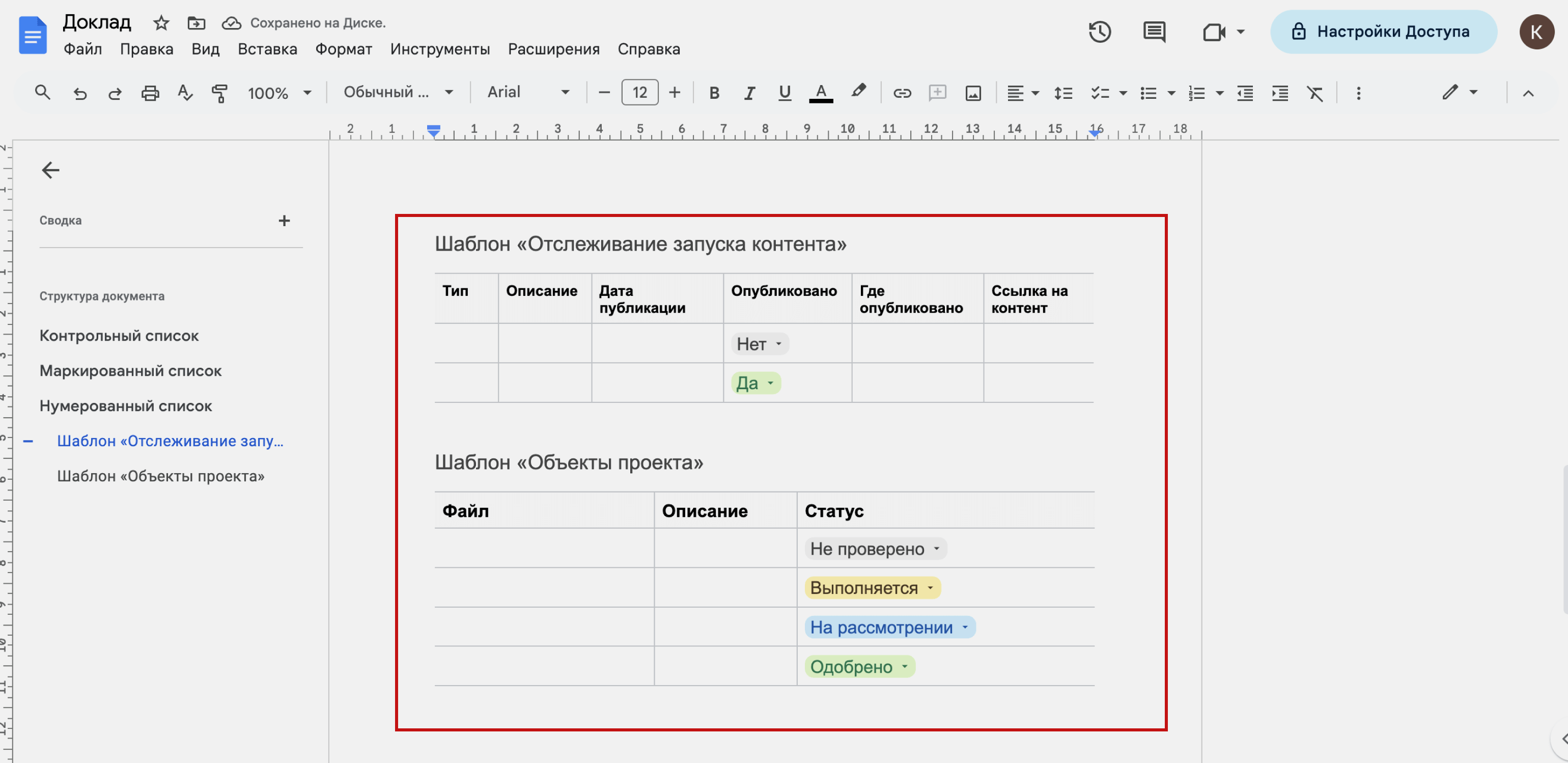
Ещё с помощью «Вставка» → «Таблица» можно выбрать готовые шаблоны таблиц. Например, «План выпуска проекта» или «Отслеживание запуска контента». Такие таблицы будут предоформлены под выбранные задачи. Дальше их можно редактировать.
Как работать с изображениями в Google Docs
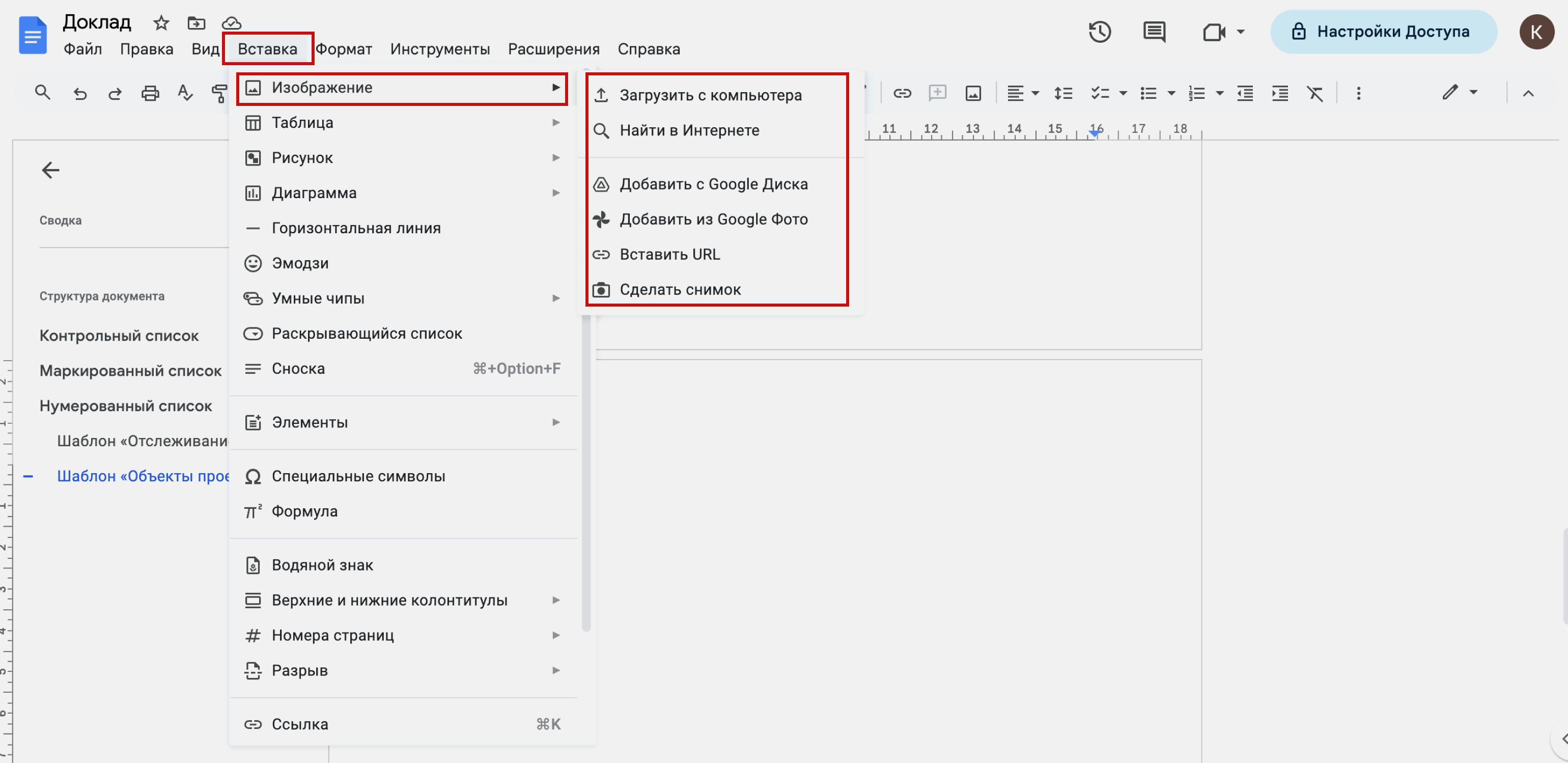
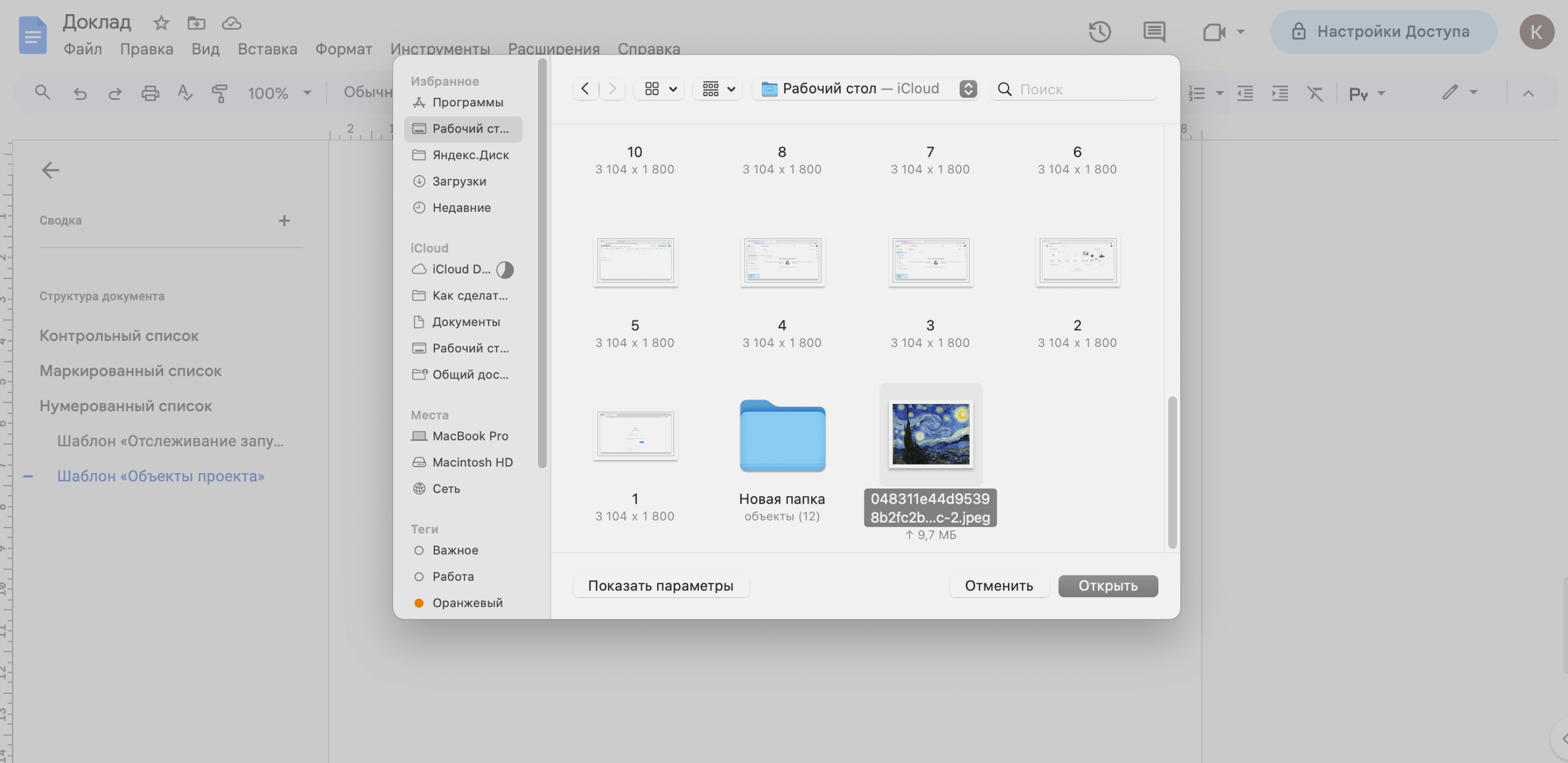
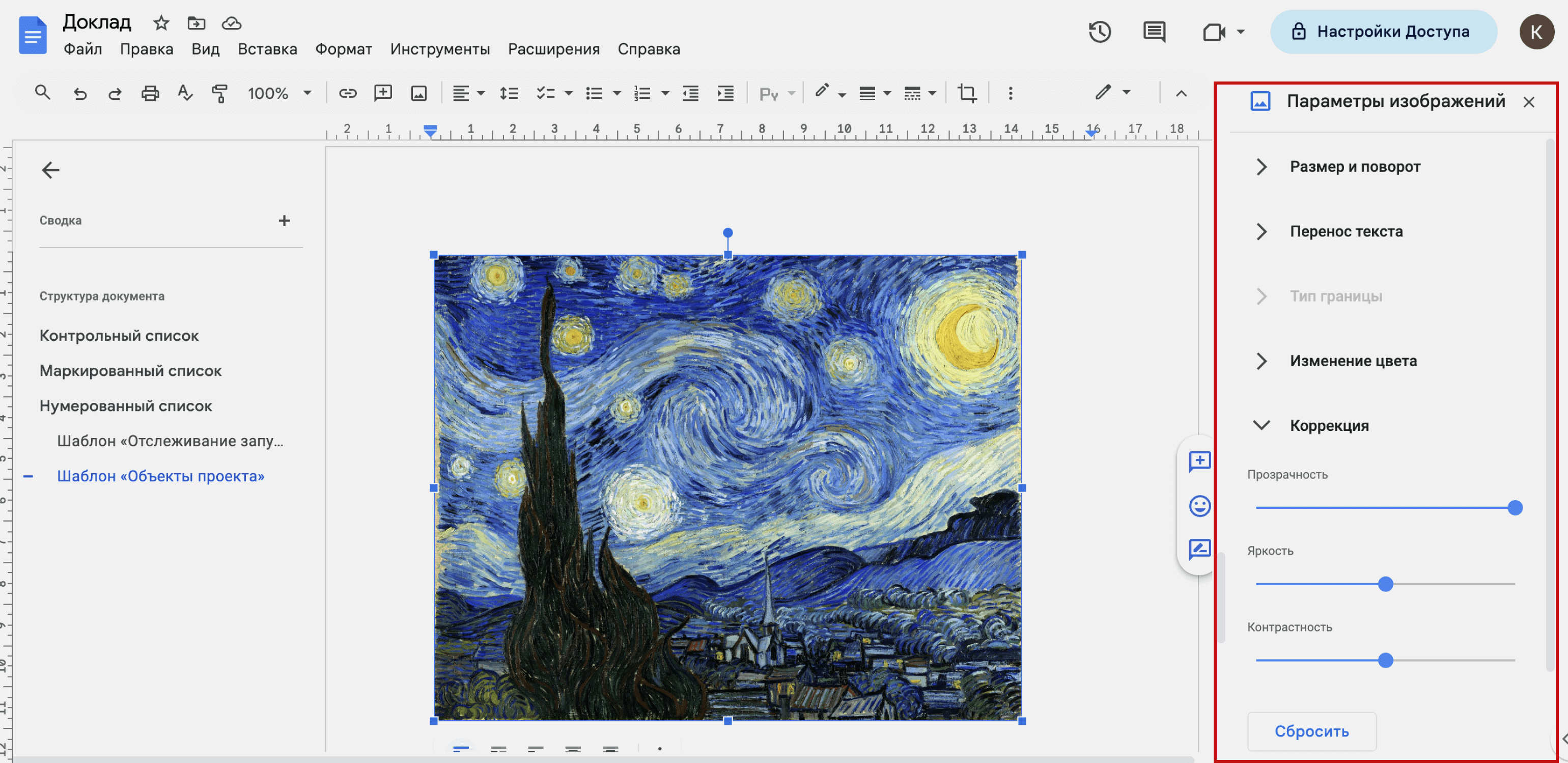
Чтобы вставить изображение, нужно нажать «Вставка» → «Изображение». Дальше нужно выбрать, откуда вставлять изображение. Например, можно загрузить его с компьютера, добавить с «Google Диска», найти в интернете или вставить его URL.
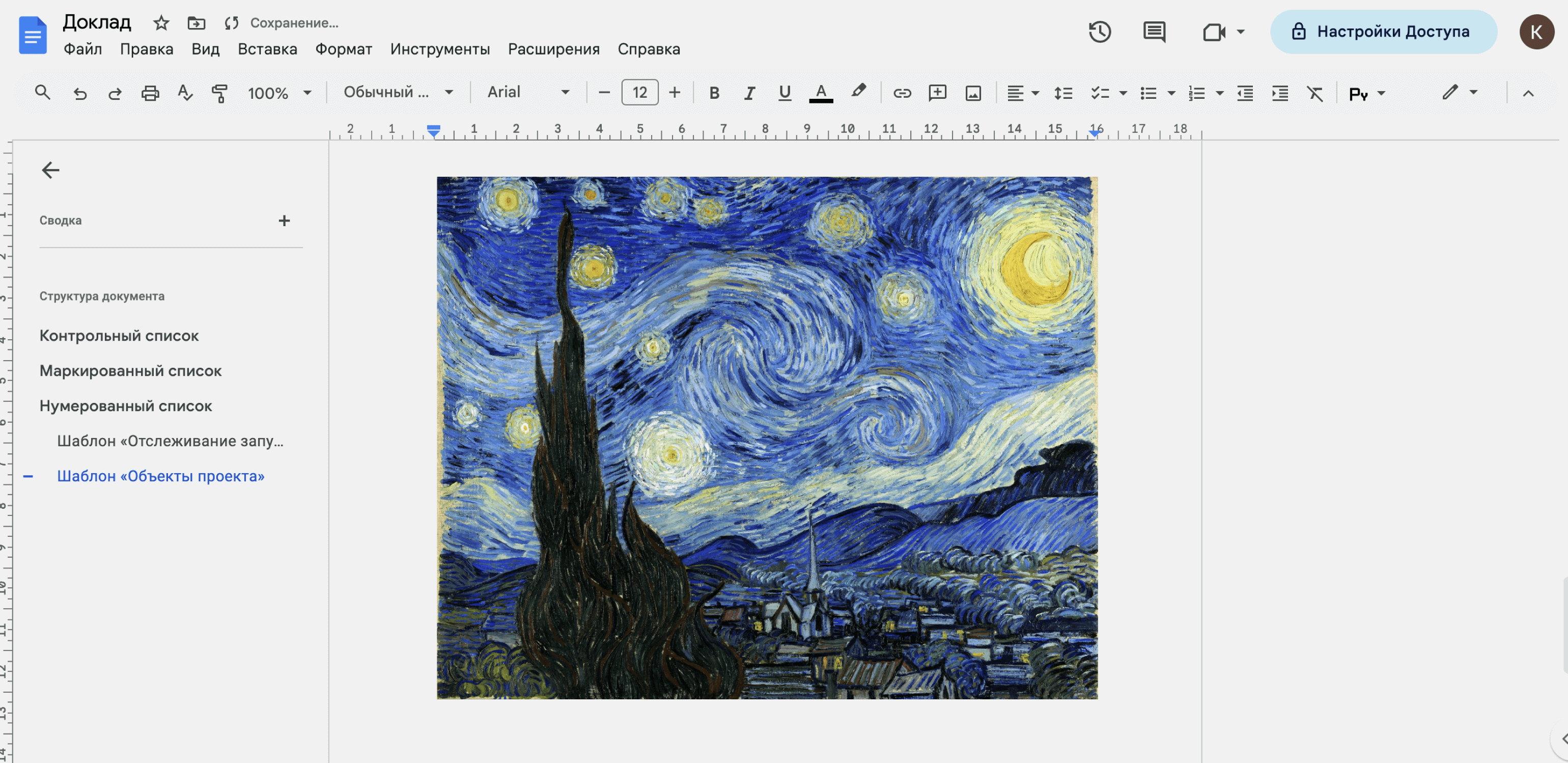
Ещё можно скопировать картинку там, где она у вас хранится, и вставить её в документ с помощью быстрых клавиш.
После загрузки изображения можно изменять его размеры, обрезать, вращать и так далее. Всё это делается с помощью левой кнопки мыши.
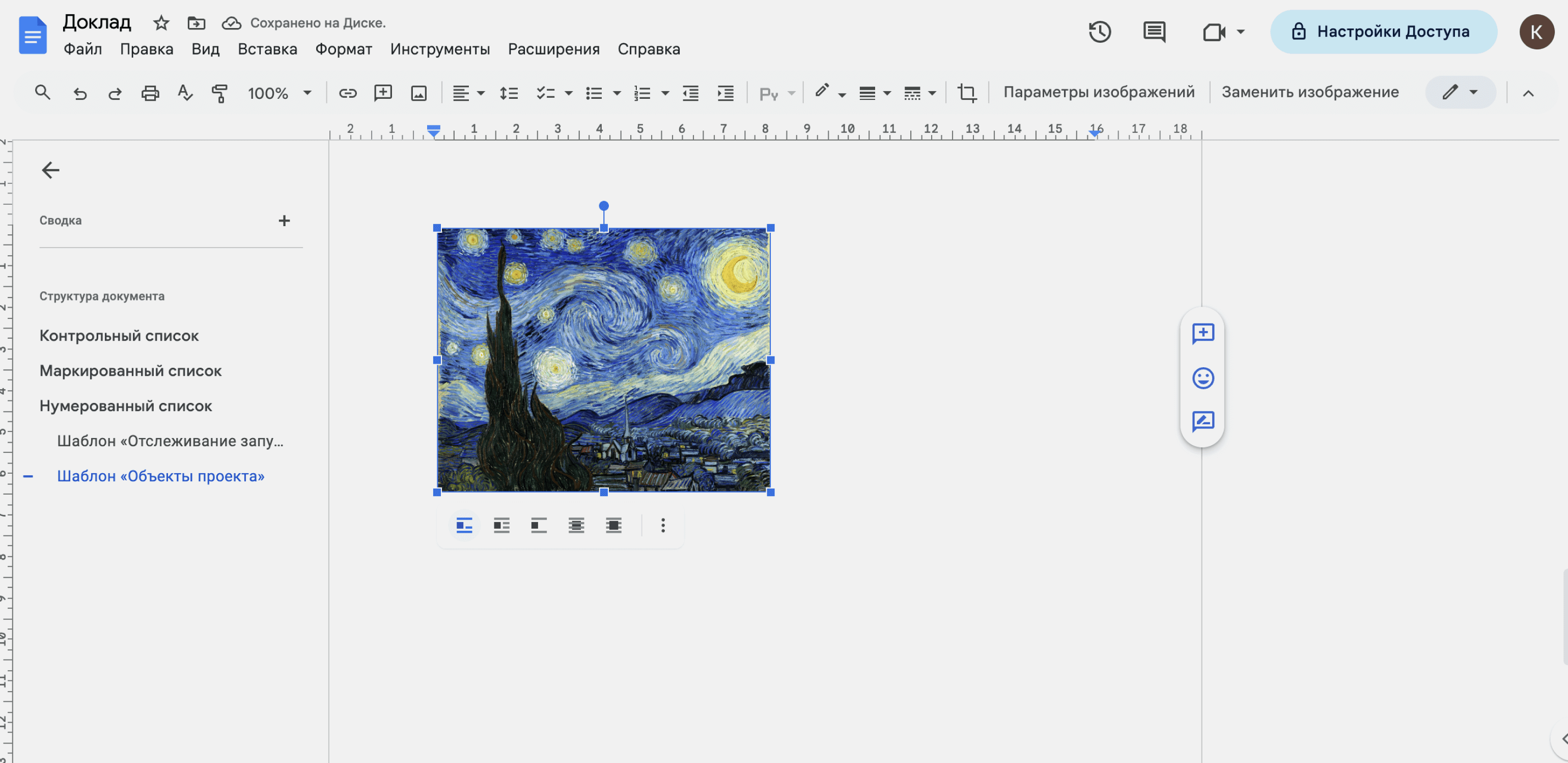
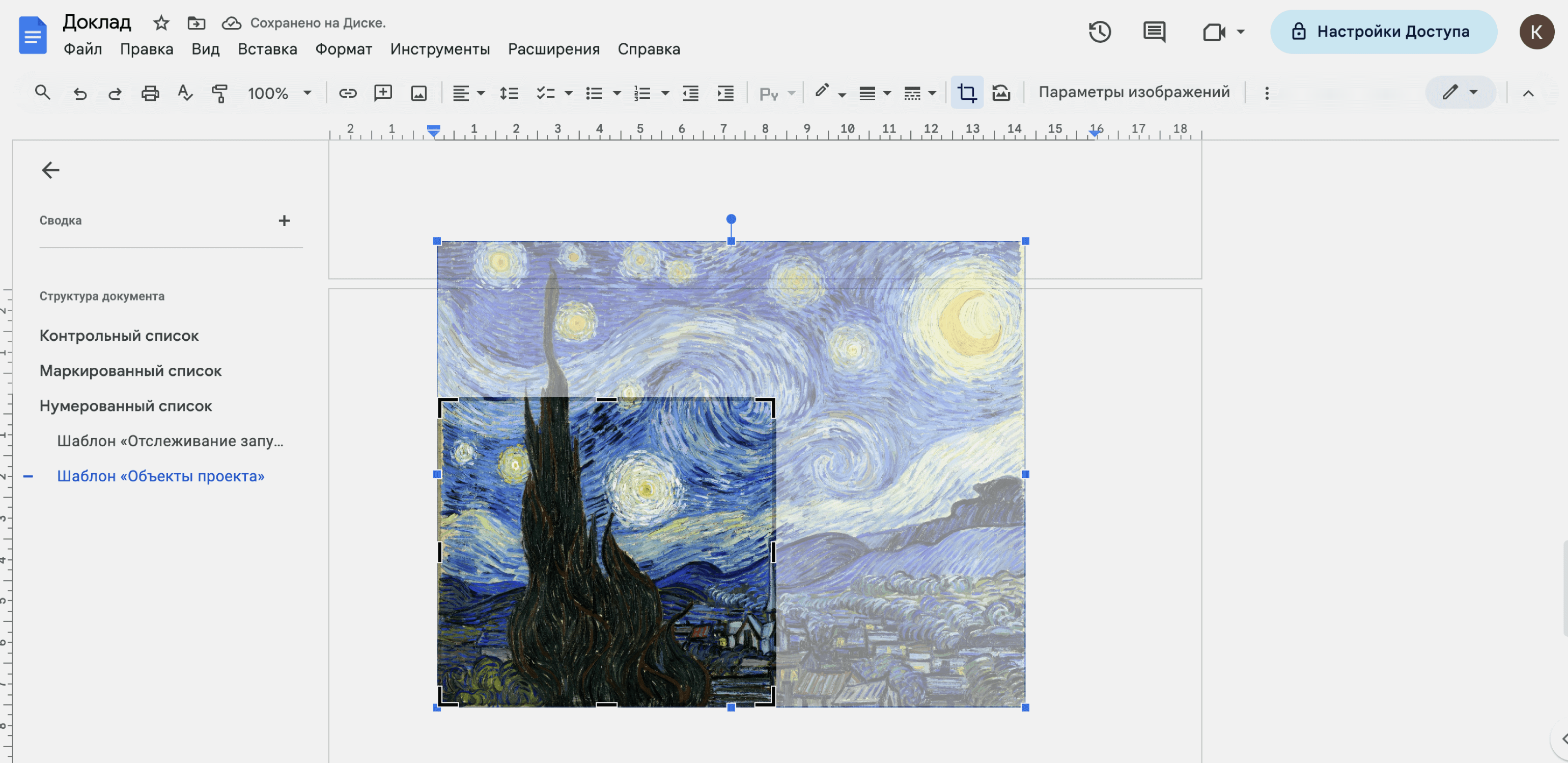
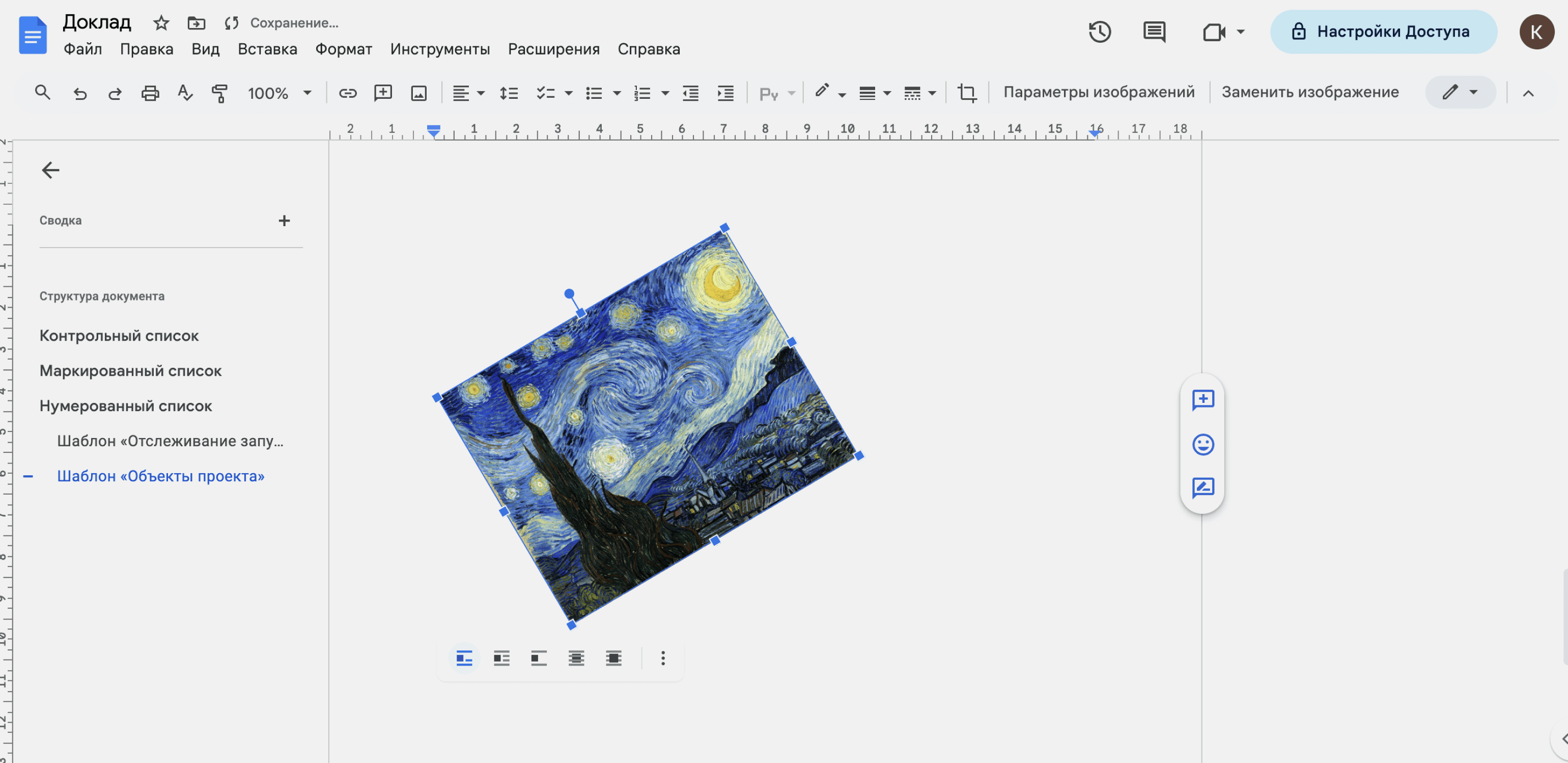
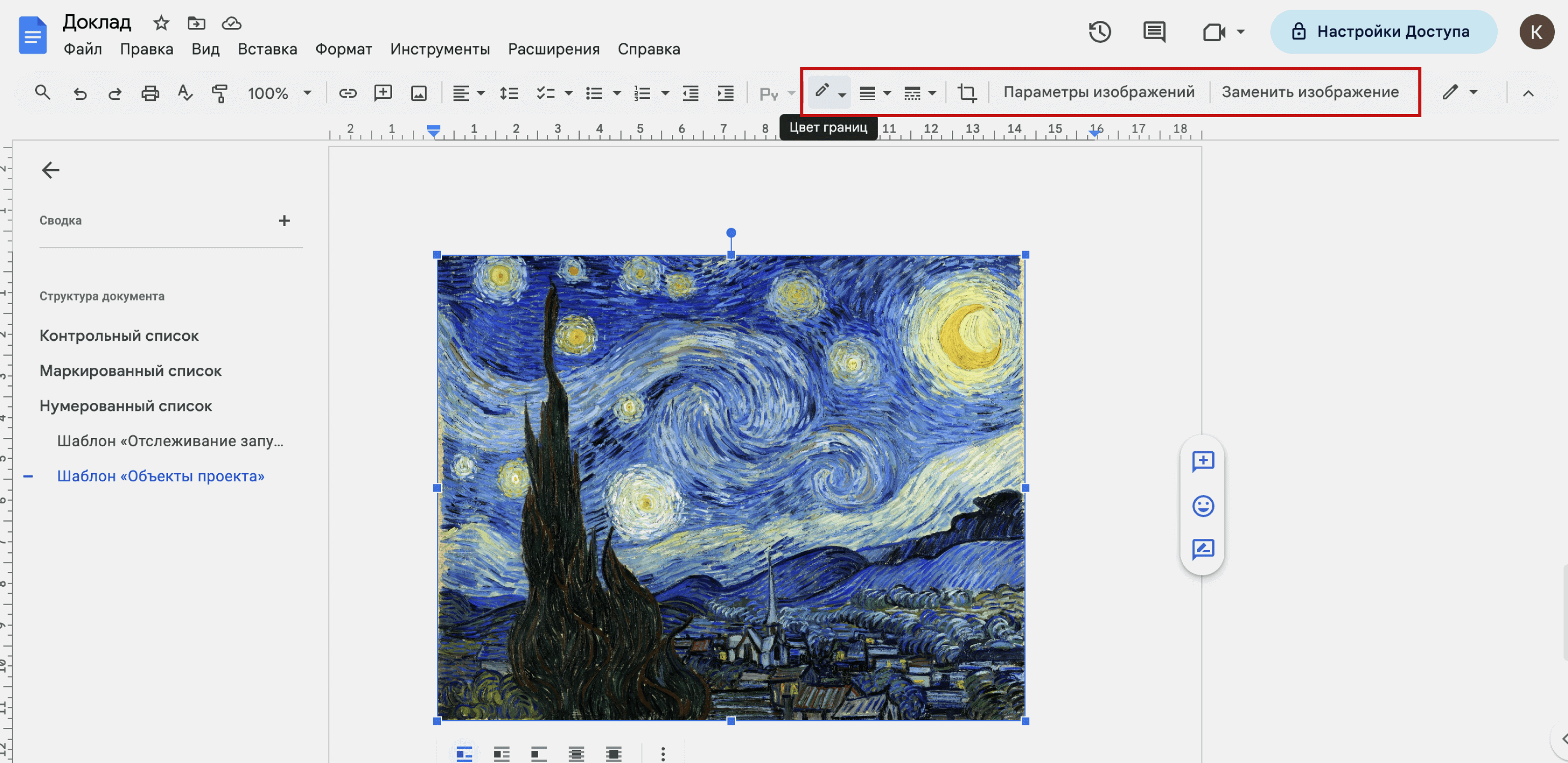
Если нажать на загруженное изображение, на панели инструментов появятся дополнительные кнопки для его настроек. С помощью них можно, например, изменить цвет, толщину и стиль границ изображения. А если нажать на кнопку «Параметры изображения», справа на экране появится дополнительная панель для настройки параметров изображений. В ней можно, например, настроить обтекание картинки текстом или сделать цветокоррекцию.
Как написать формулу в Google Docs
В «Google Документах» можно вставить символы, которые используют для написания формул. Но полученные формулы не будут проводить расчёты самостоятельно — как это происходит, например, в Excel или «Google Таблицах».
Для того чтобы написать формулу, нужно нажать «Вставка» → «Формула».
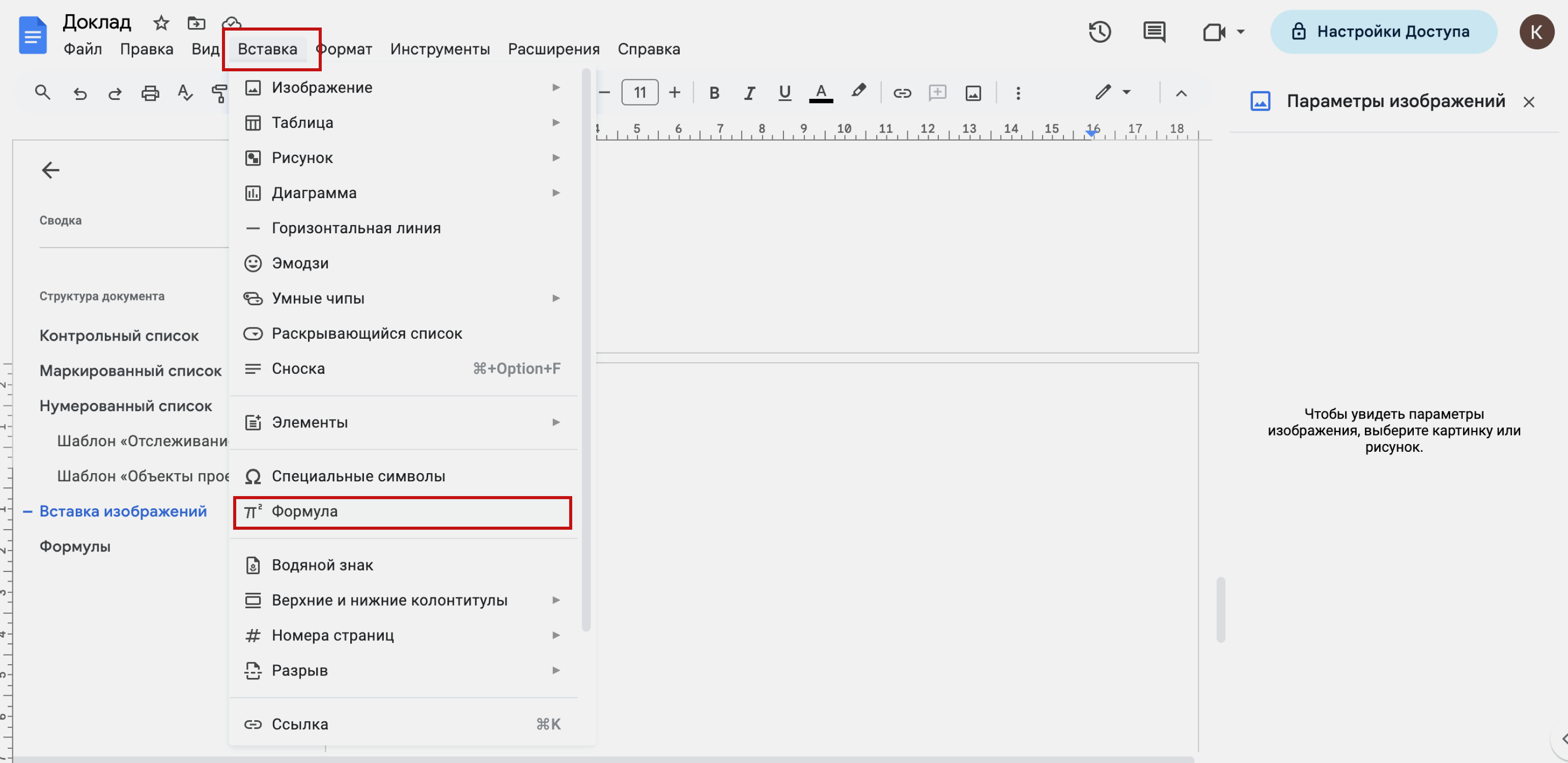
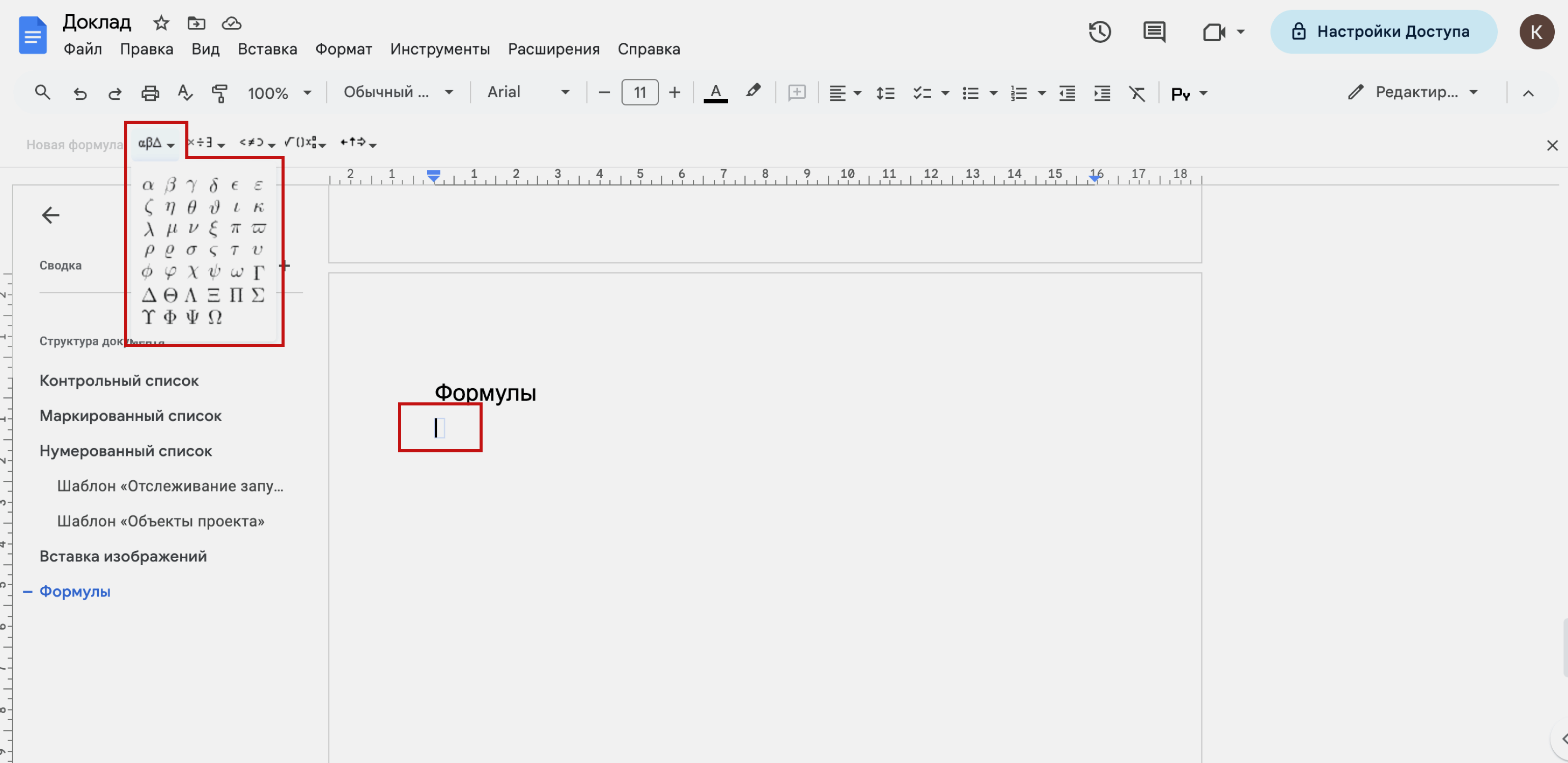
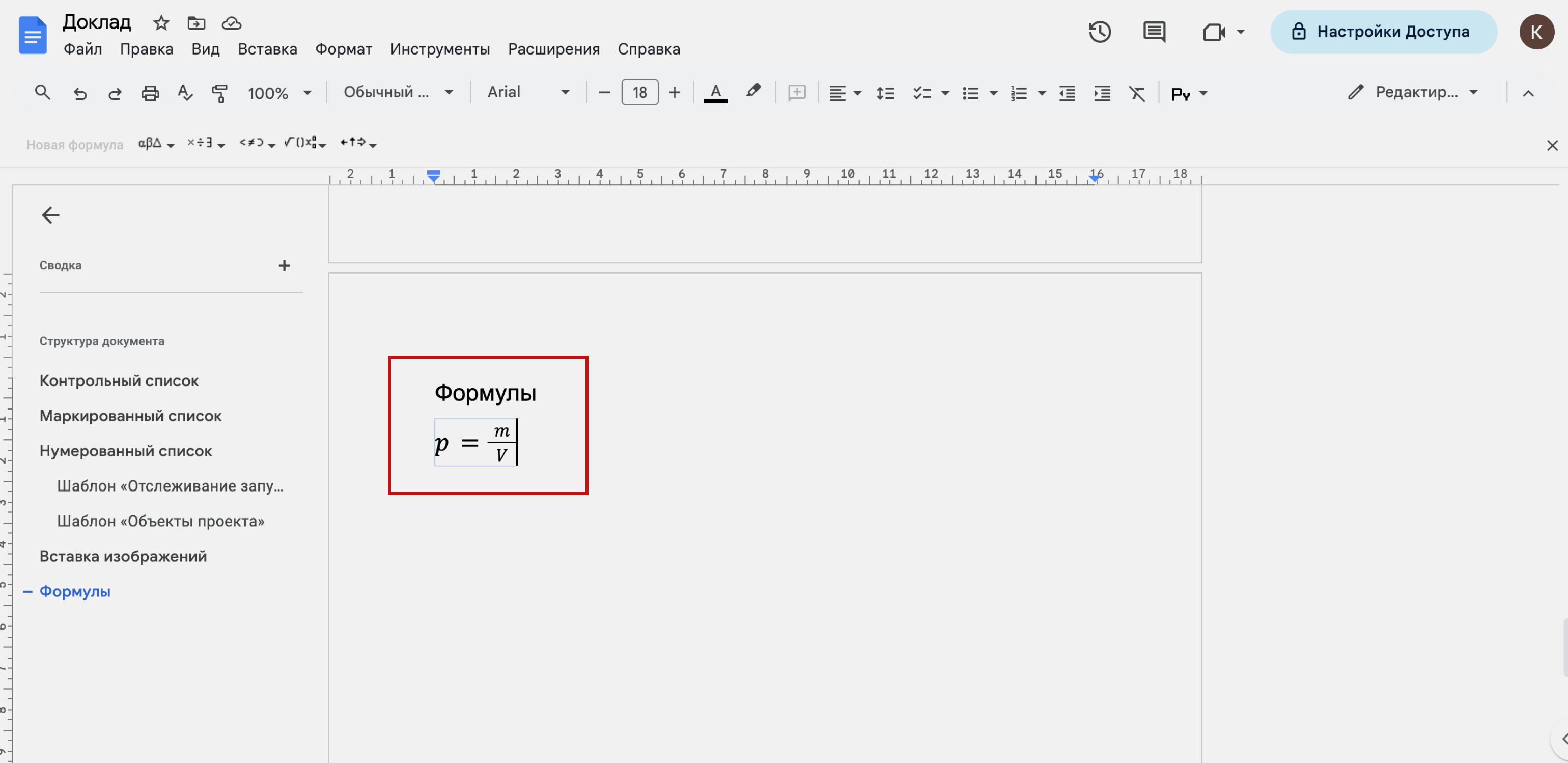
В месте, где стоял курсор, возникнет небольшая рамка — формулу нужно вводить в неё. Символы формулы можно вводить с клавиатуры или вставлять из дополнительной панели, которая появится справа под панелью инструментов.
В этой панели можно выбрать буквы греческого алфавита, математические символы и операции, знаки отношений, стрелки.
Как настроить стили в Google Docs
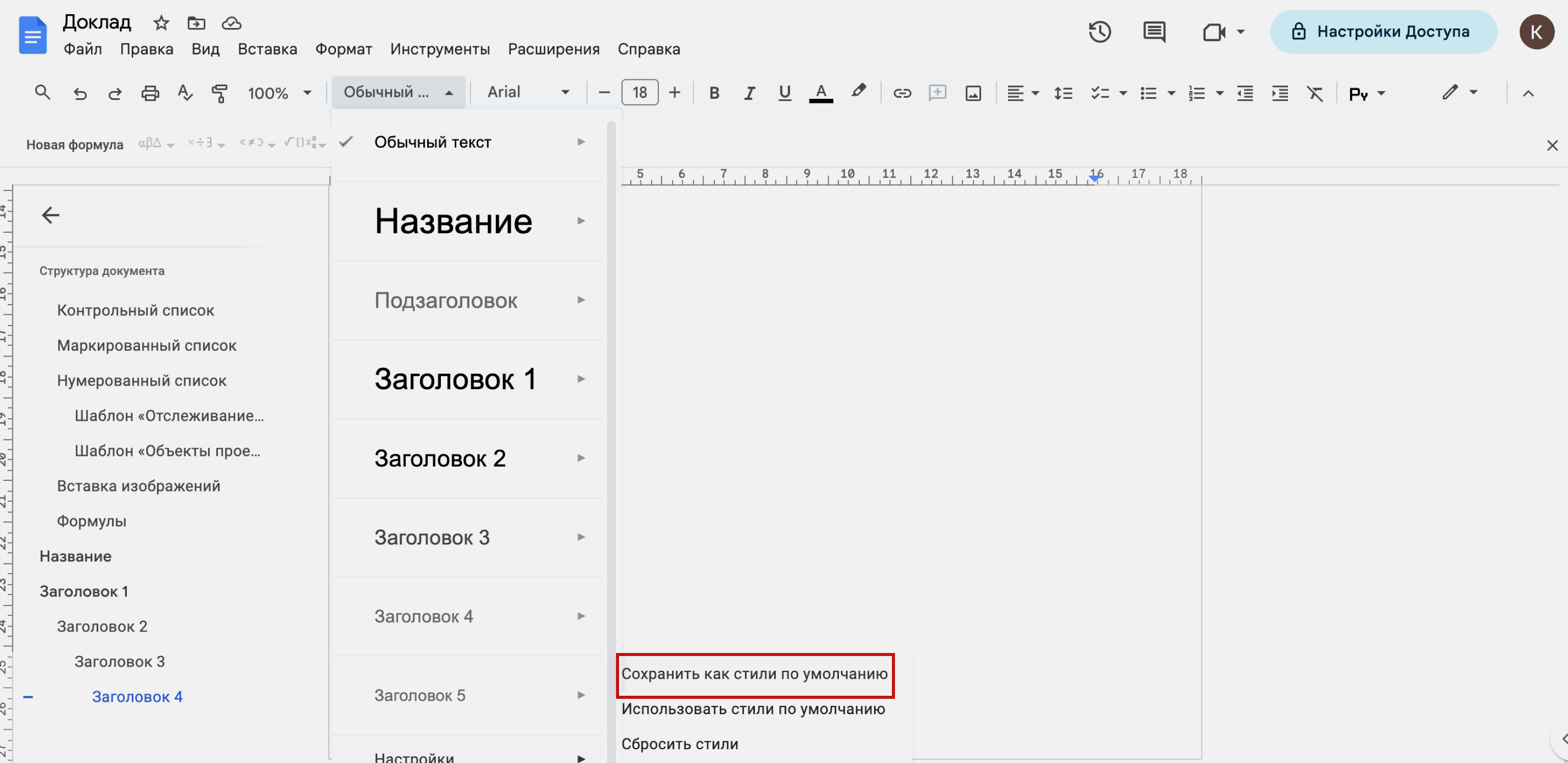
Стили — элементы оформления текста, настроенные заранее. Например, размер символов, их шрифт, начертание и цвет.
В «Google Документах» есть стили текста по умолчанию — отдельно для названия, обычного текста и заголовков разного уровня.
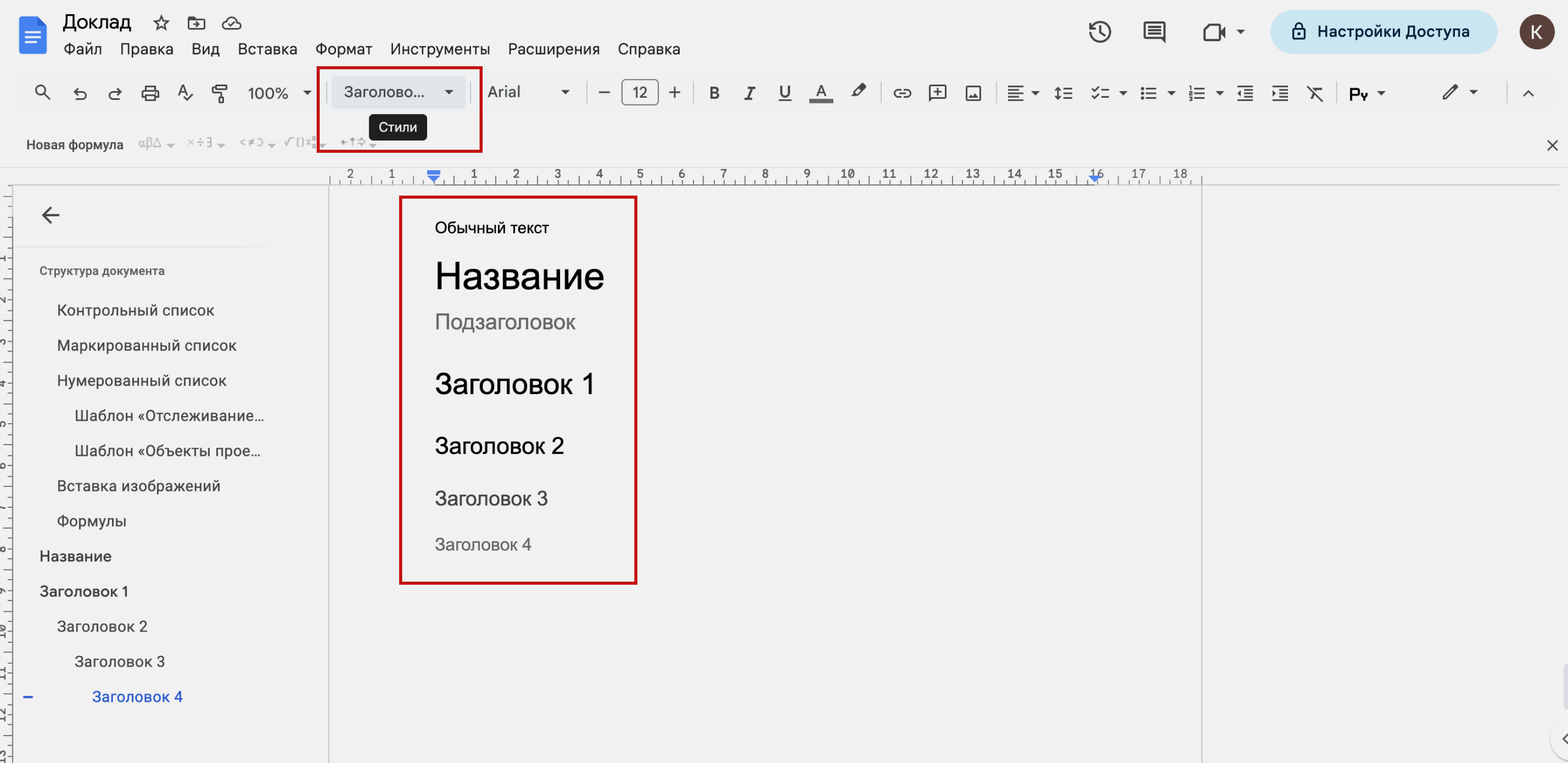
Для того чтобы изменить стиль введённого текста, нужно выделить этот текст, на панели инструментов нажать кнопку «Стили» и выбрать нужный стиль.
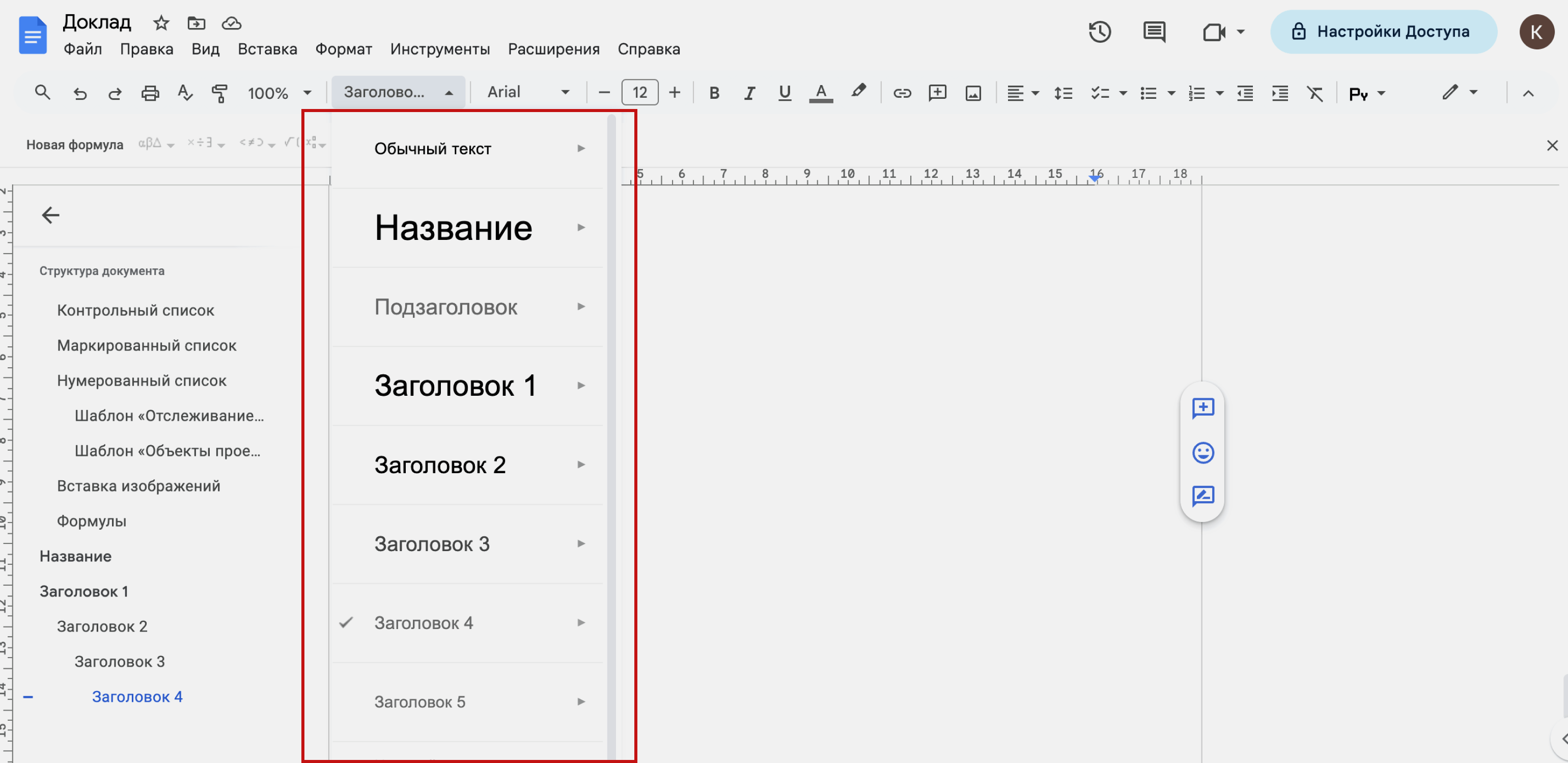
Для этого нужно ввести любой текст, настроить его вручную по этим требованиям — выбрать нужный шрифт и размер — и выделить полученный текст.
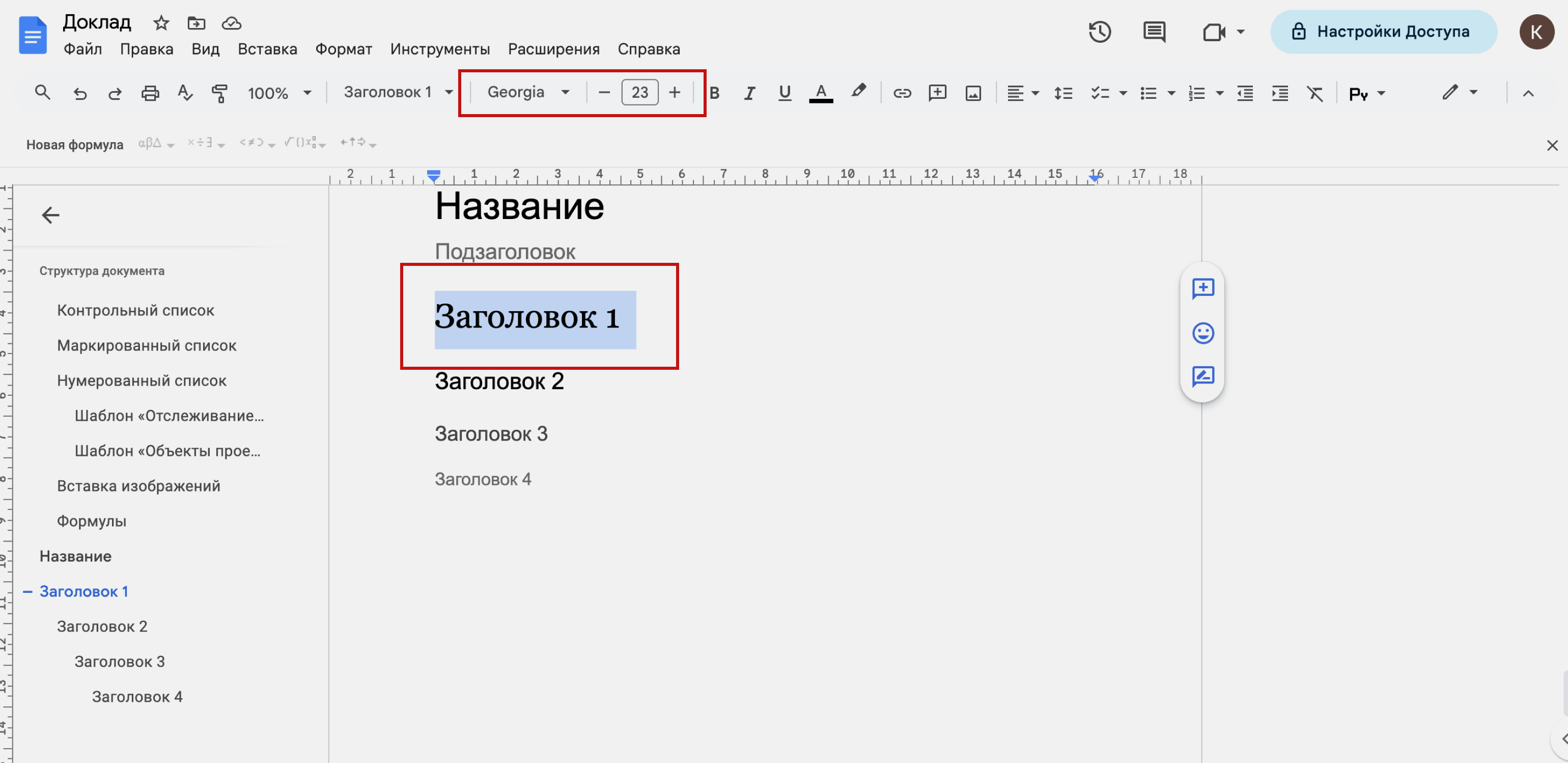
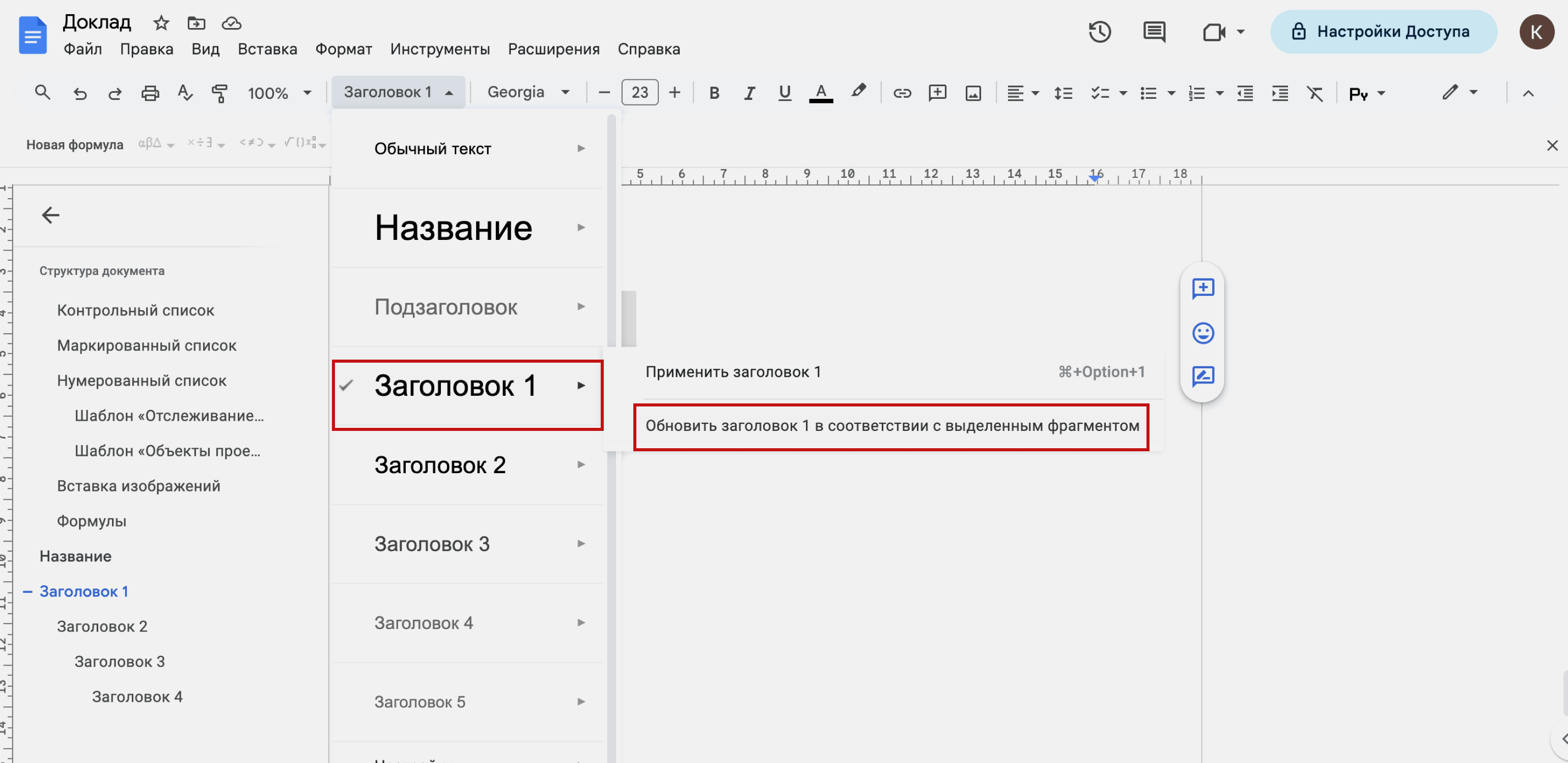
Готово — теперь все заголовки первого уровня в этом документе будут создаваться с заданными параметрами.
Если нужно, чтобы такие настройки текста применялись и к другим документам, которые вы будете создавать в этом Google-аккаунте, сделайте вот что. Снова нажмите на кнопку «Стили» на панели инструментов, выберите раздел «Настройки» и в появившемся окне нажмите «Сохранить как стили по умолчанию».
Бесплатно: 11 бустеров для жизни и карьеры
Дарим книги для буста карьеры, 12 инструментов для повышения качества жизни, энергобокс, гайд для внезапных удалёнщиков, инфографику «Супермен по привычке» и много других полезных материалов.
Как сделать оглавление в Google Docs
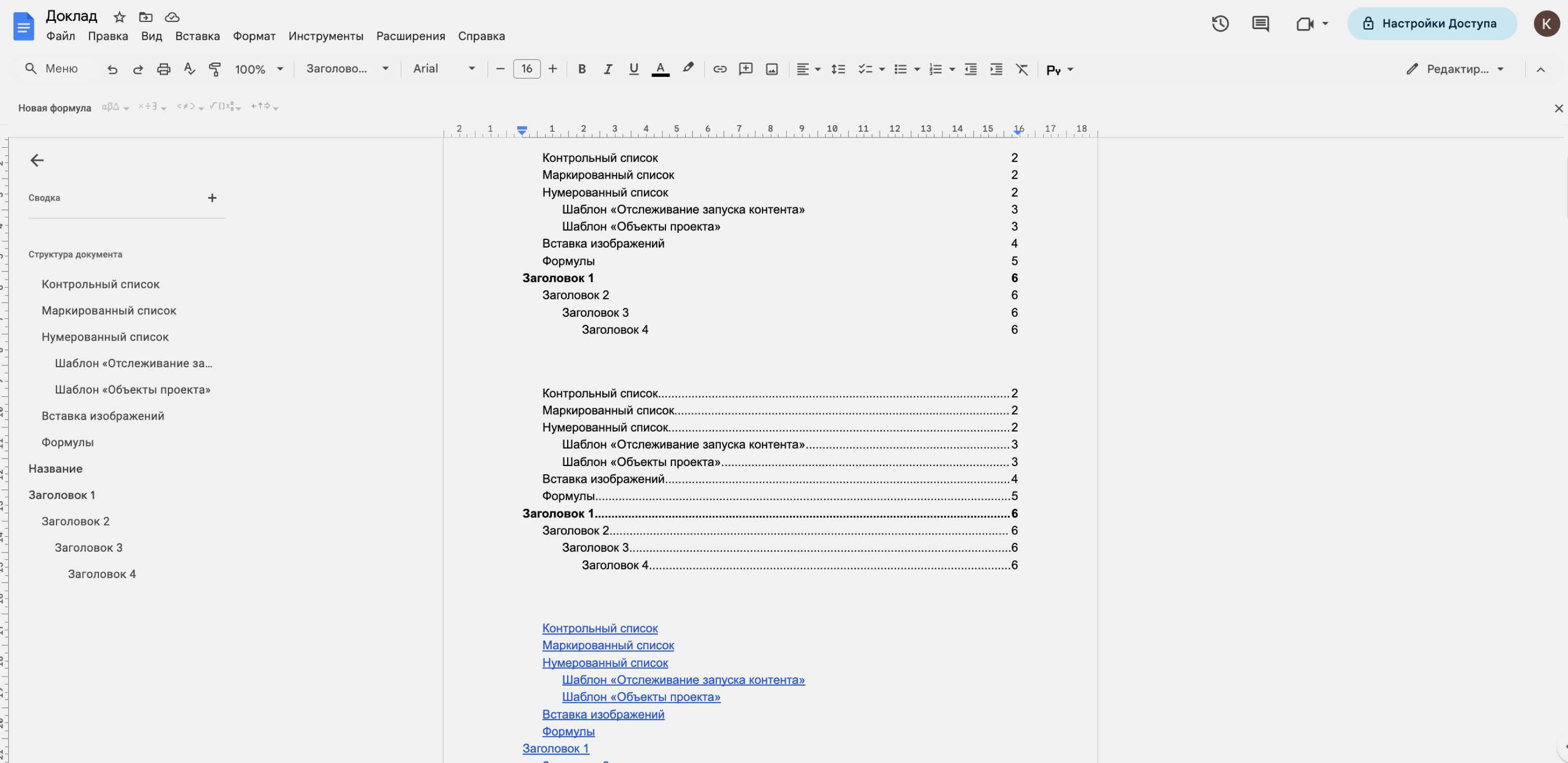
Оглавление — список всех заголовков документа в виде гиперссылок. Обычно его вставляют в начале документа. Чтобы попасть в нужный раздел, читатель кликает по соответствующей гиперссылке.
Чтобы добавить оглавление, нужно нажать «Вставка» → «Оглавление» и выбрать нужный вид списка.
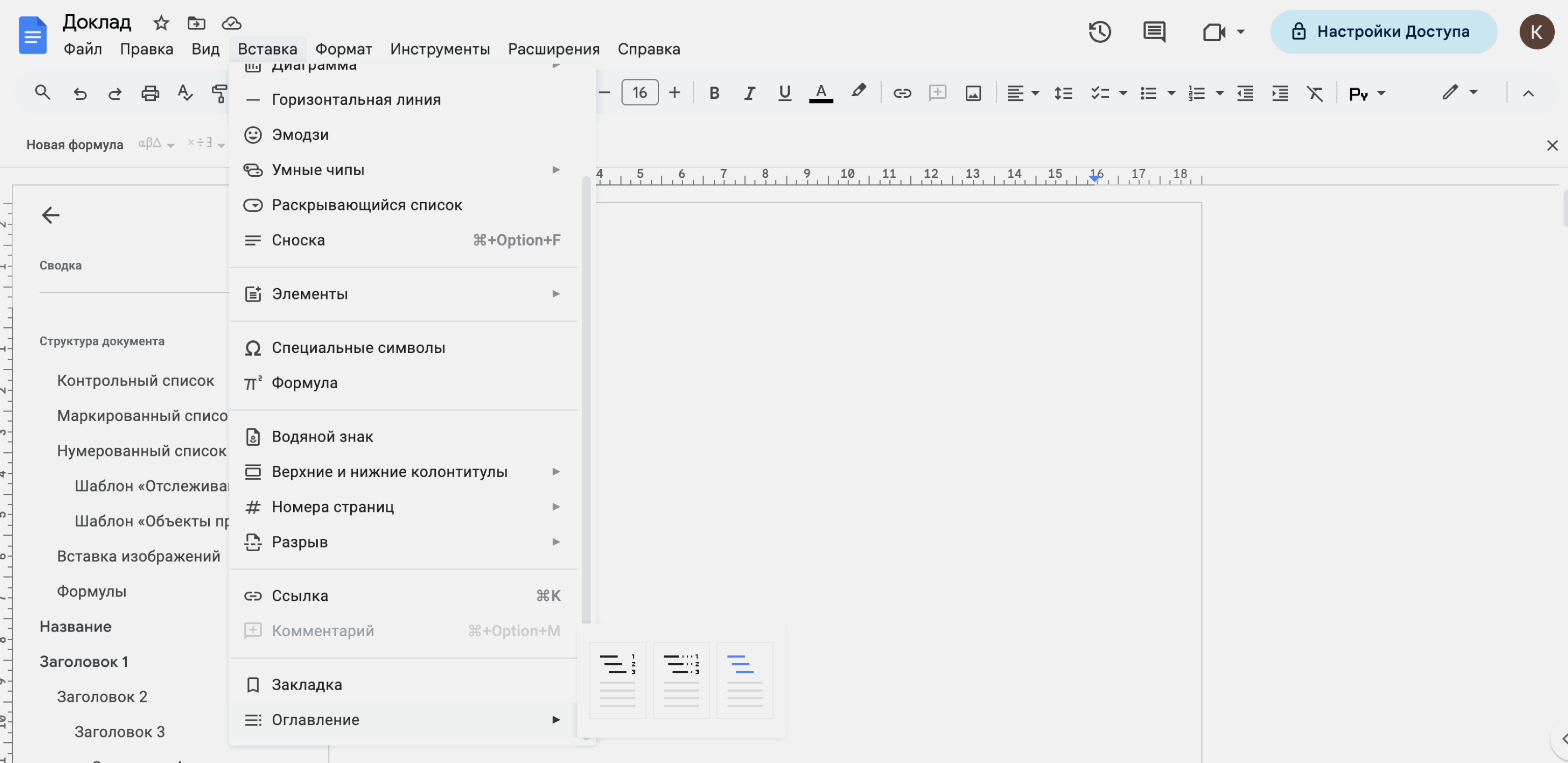
Так выглядят доступные в «Google Документах» виды оглавлений.
Как посмотреть историю изменений в Google Docs
«Google Документы» автоматически сохраняют все действия, которые выполняют пользователи. В любой момент можно открыть перечень предыдущих версий документа и посмотреть, какие пользователи с ним работали и какие изменения они вносили.
Чтобы посмотреть историю изменений, нужно нажать на значок часов в верхней панели справа.
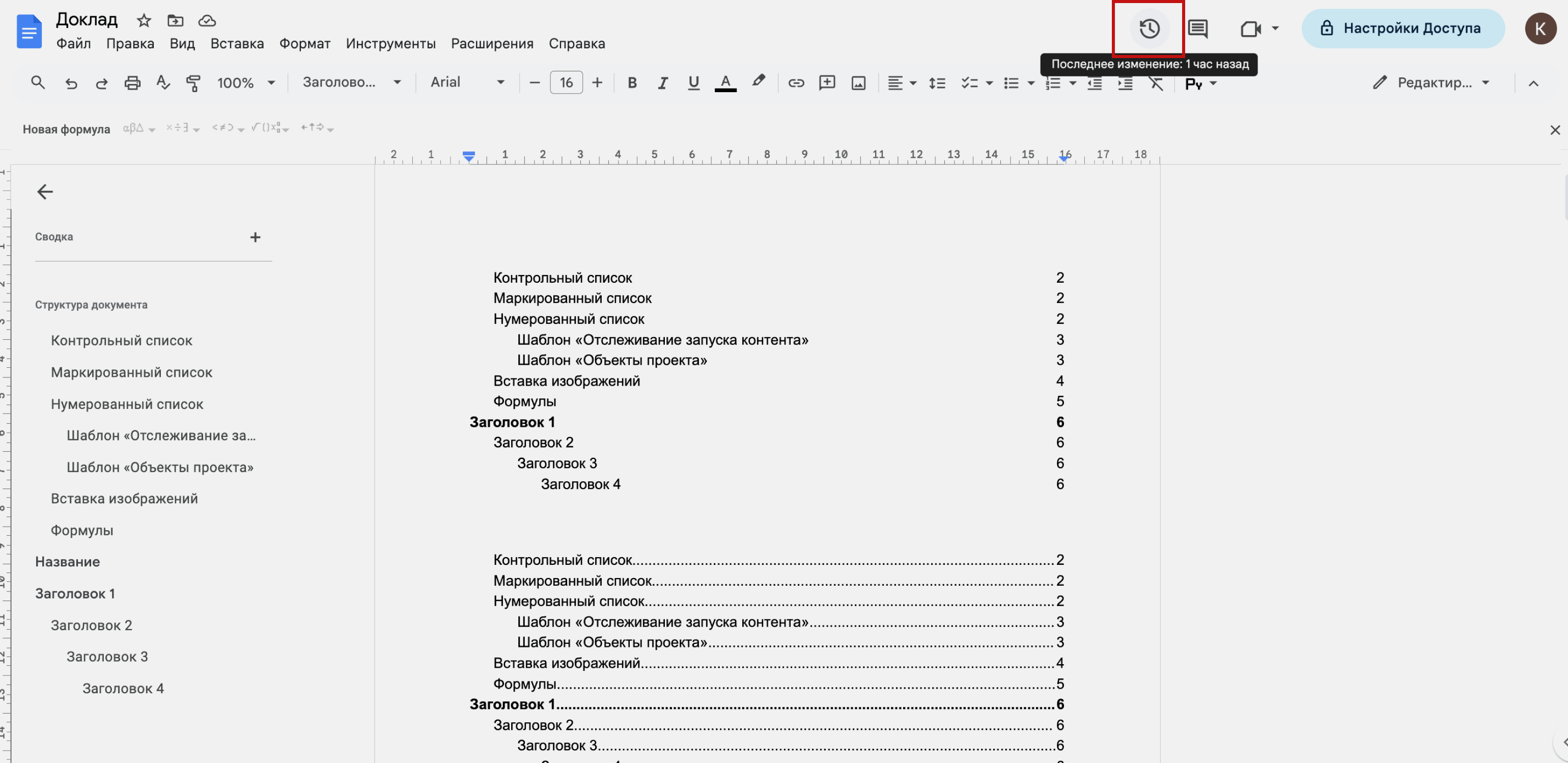
Появится новое окно. В основной области экрана будет документ, где цветом выделены участки текста, в которые пользователи вносили изменения. Каждому пользователю соответствует свой цвет.
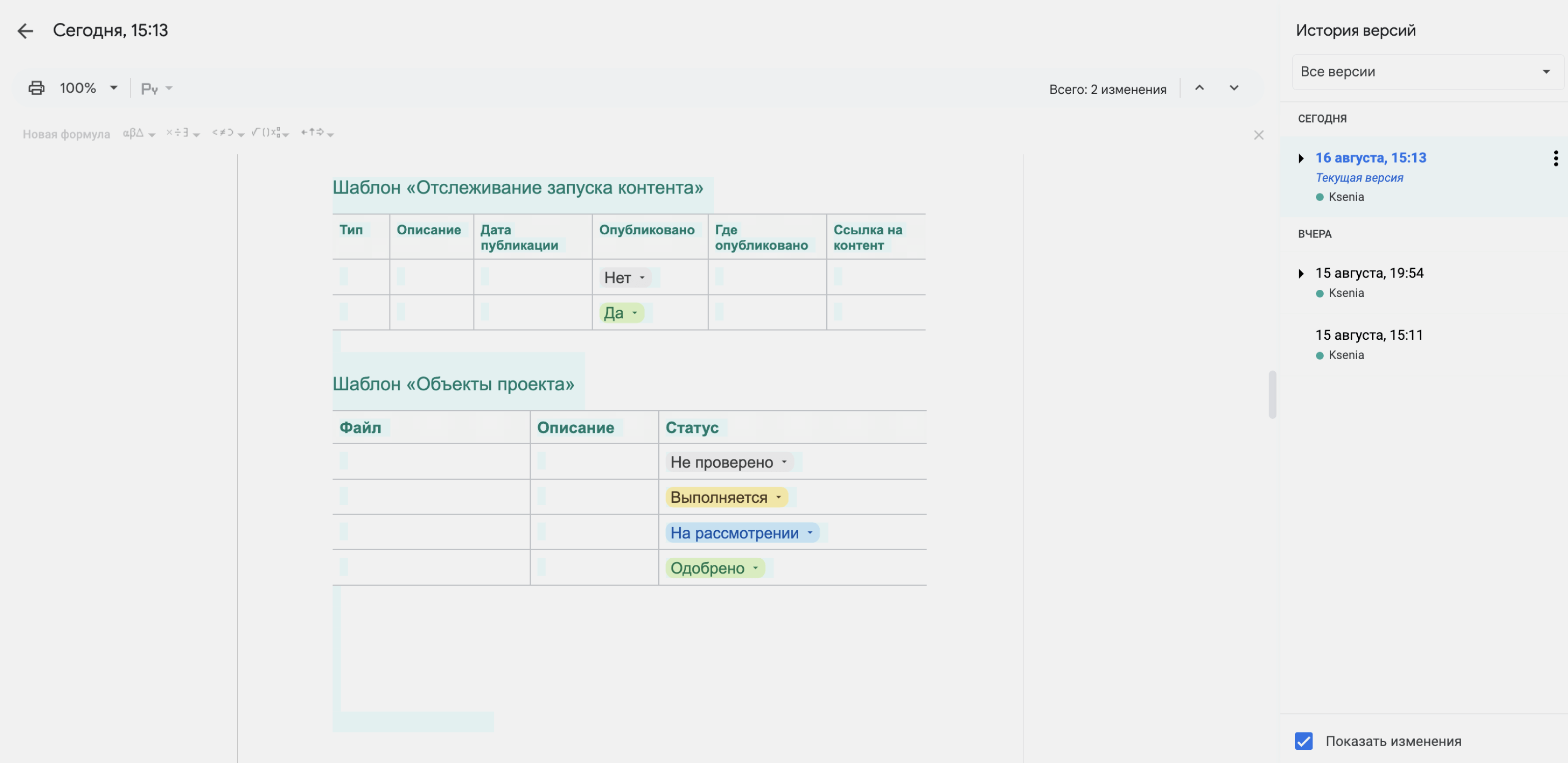
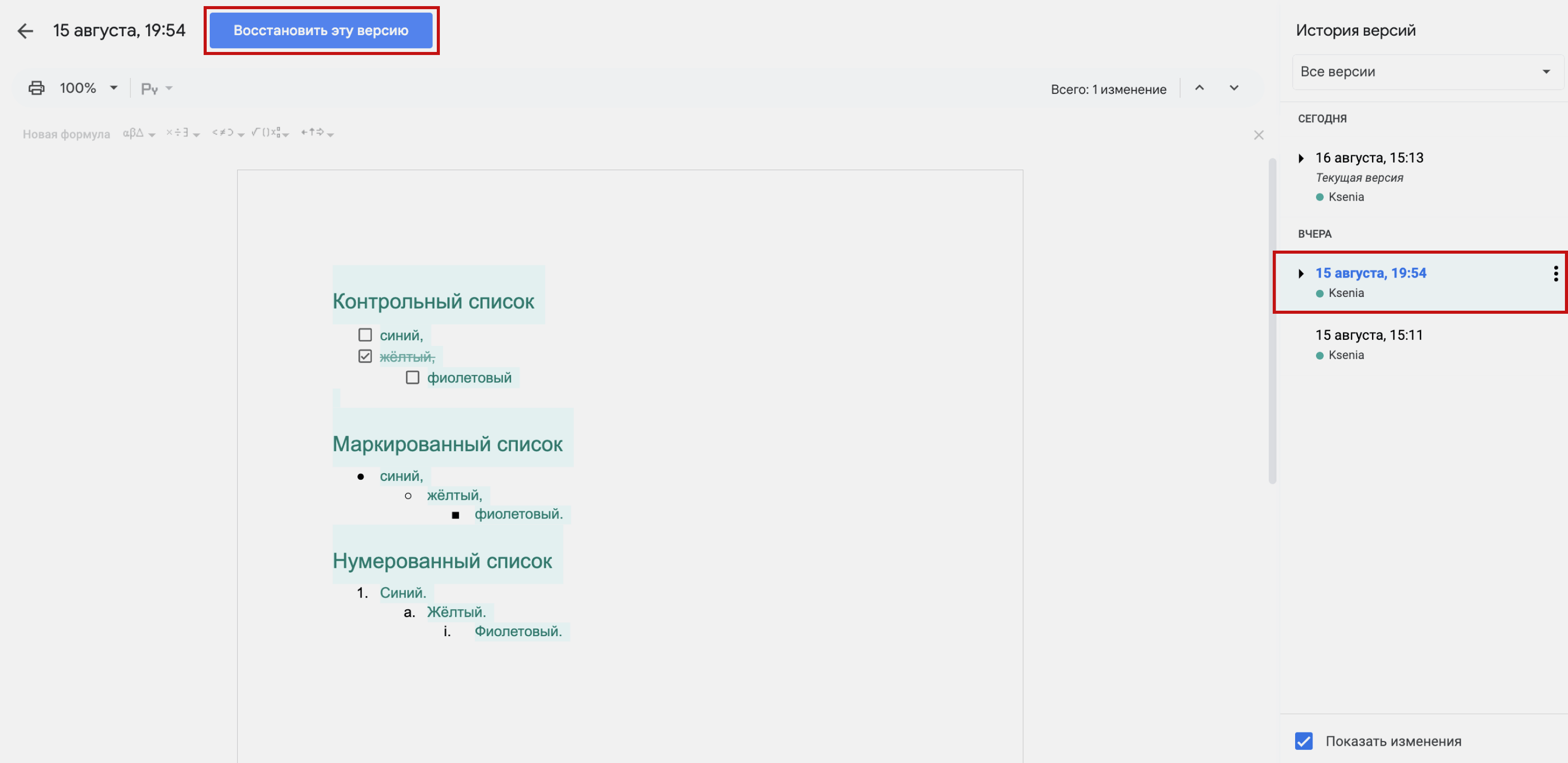
В области «История версий» показано время изменений и имена пользователей, которые их внесли. Чтобы вернуть старую версию документа, нужно выбрать её на панели справа и в верхней панели слева нажать кнопку «Восстановить эту версию».
Как настроить совместный доступ в Google Docs
По умолчанию в файле «Google Документов» может работать только его владелец — тот, кто этот файл создал. Чтобы другие пользователи тоже могли его читать, комментировать или вносить изменения, нужно открыть доступ.
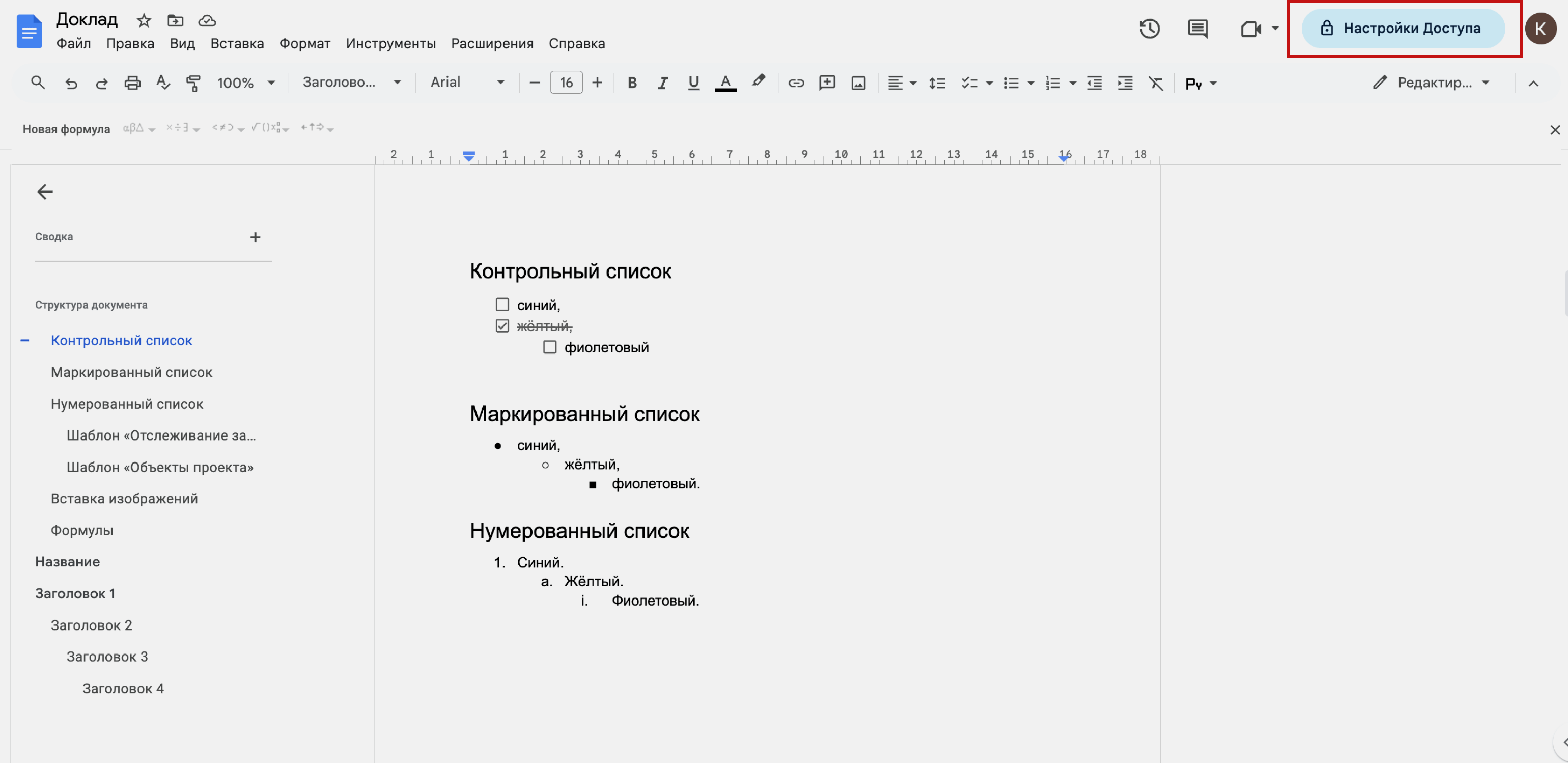
Для этого нужно нажать на кнопку «Настройки доступа» в правой части верхнего меню.
В появившемся окне можно добавить людей, набрав их email-адреса, или выбрать группы пользователей — например, открыть доступ всем, у кого есть ссылка на файл.
Здесь же нужно выбрать уровень доступа:
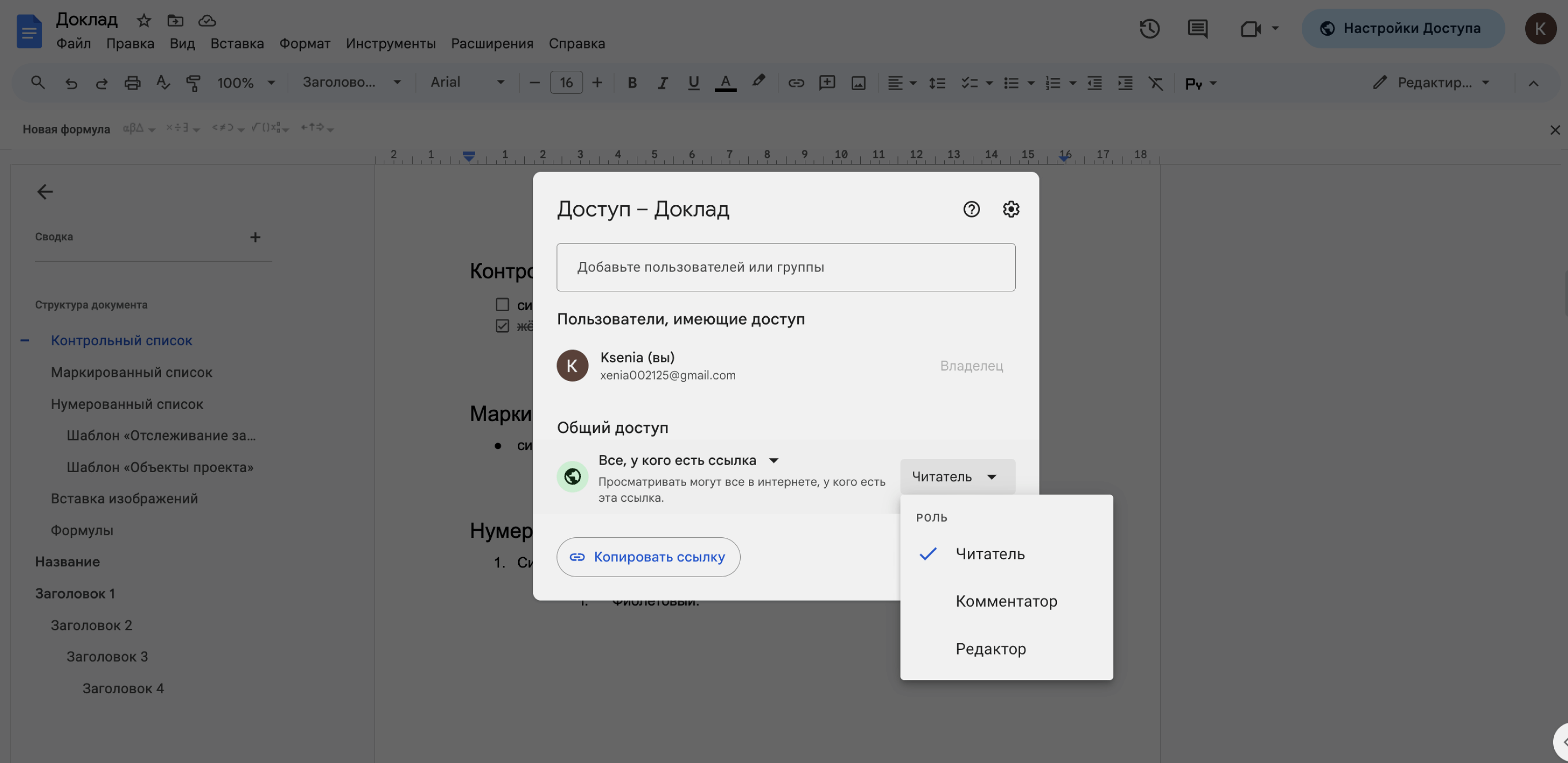
- Уровень «Читатель» позволит только просматривать документ.
- Уровень «Комментатор» позволит просматривать документ и добавлять комментарии.
- Уровень «Редактор» даст полный доступ к документу: выбранные пользователи смогут просматривать, комментировать и редактировать его.
Как добавлять комментарии в Google Docs
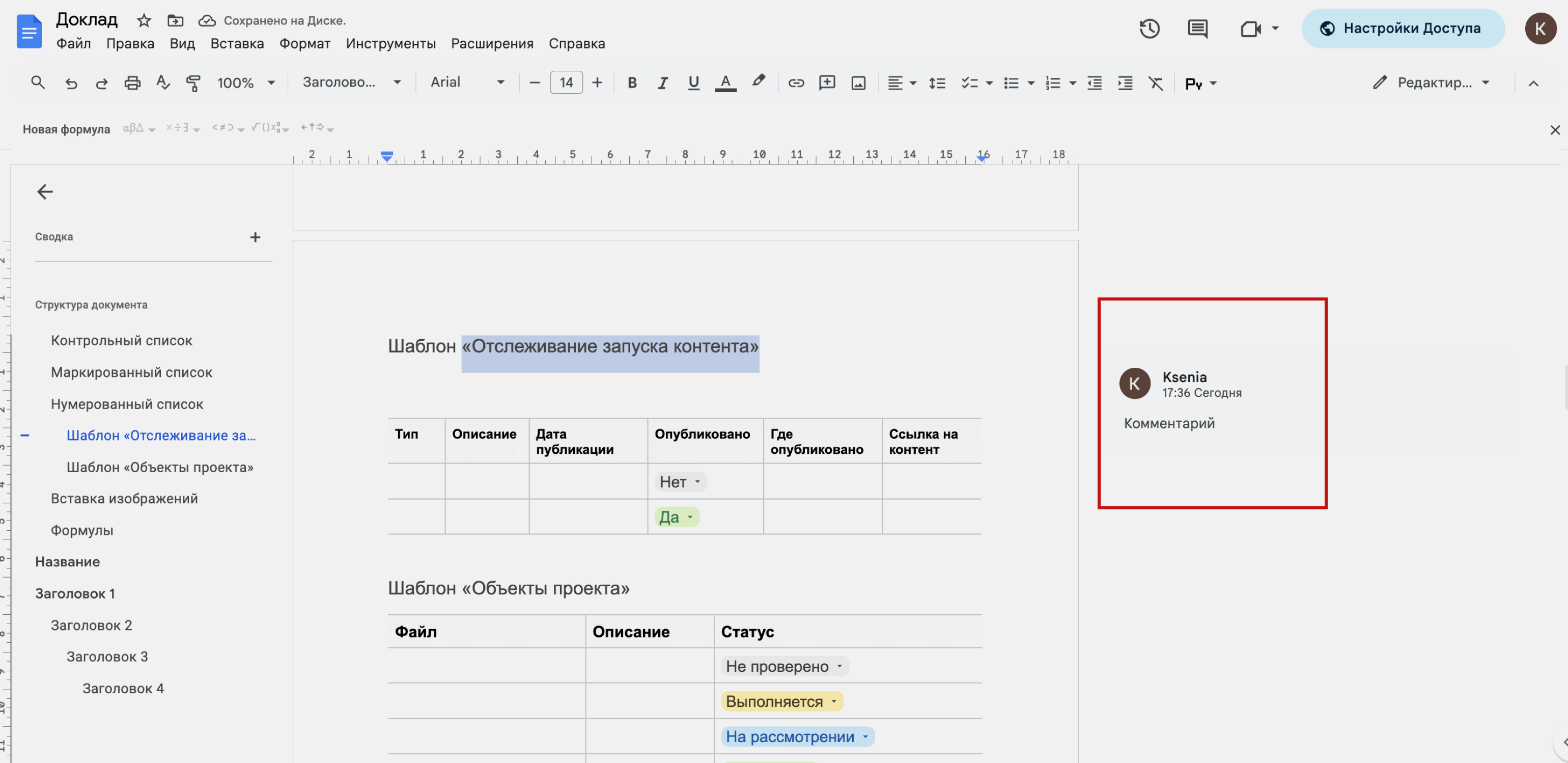
К тексту в «Google Документах» можно оставлять комментарии. Это удобно при работе в команде — допустим, в комментарии можно поставить задачу коллеге. Комментарии можно оставлять и для себя — например, чтобы вернуться к выбранной части документа позже.
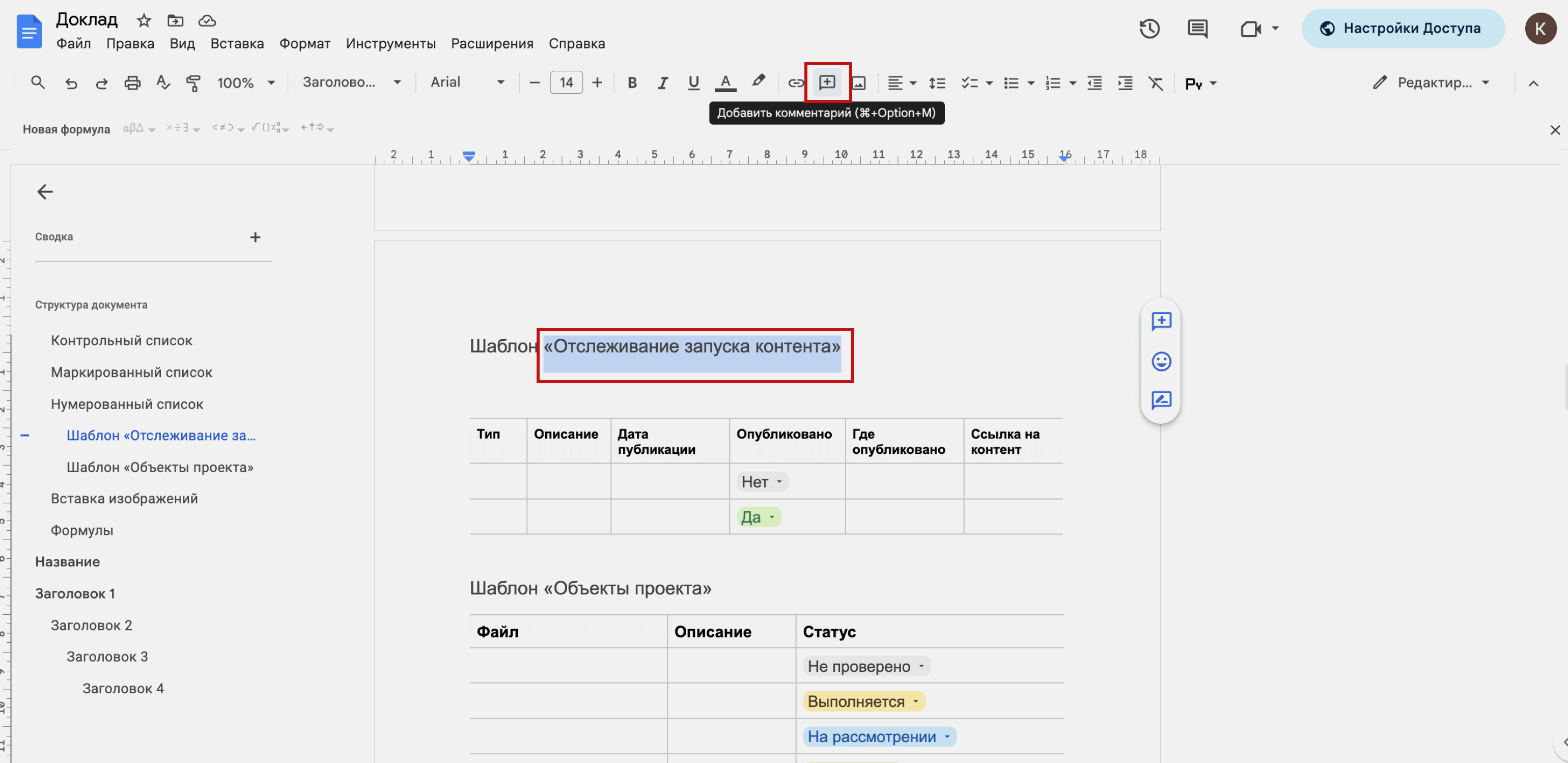
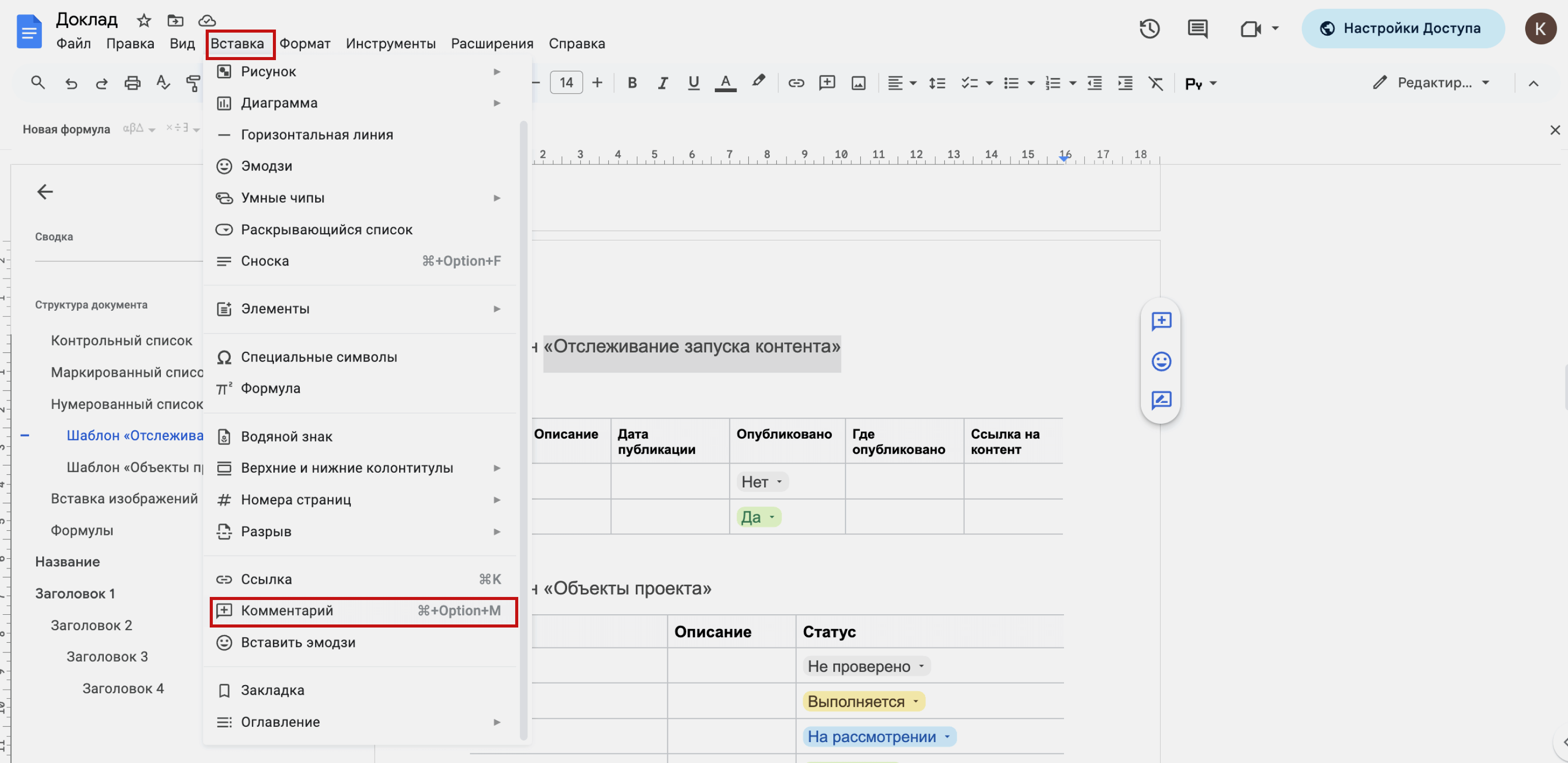
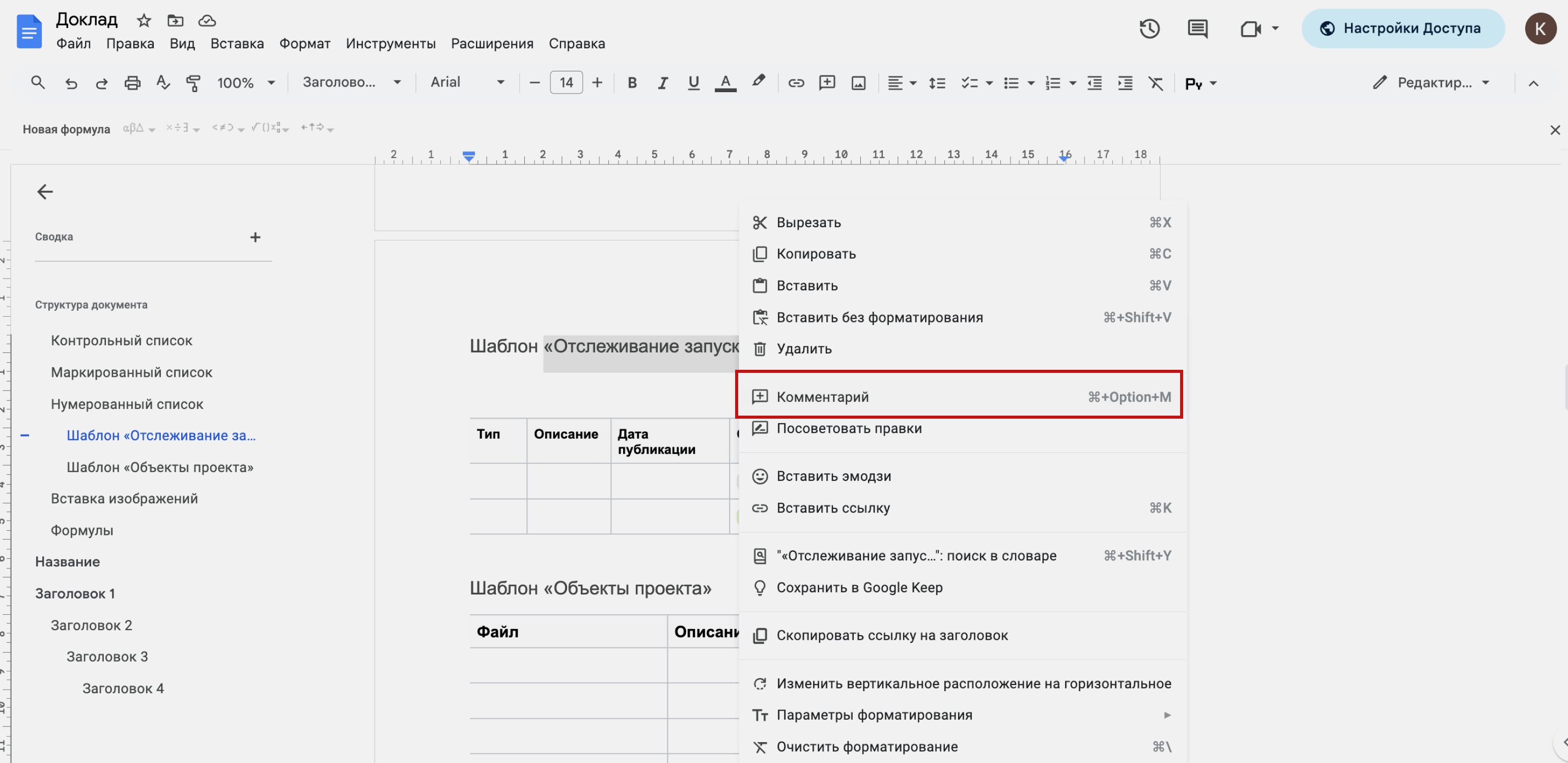
Для того чтобы оставить комментарий, нужно выделить фрагмент текста и кликнуть на кнопку «Комментарий» на панели инструментов. То же самое можно сделать с помощью команды «Вставка» → «Комментарий» или кликнув по выделенному участку текста правой кнопкой мыши.
Все комментарии отображаются в правой части экрана. Пользователи, у которых есть доступ к документу, смогут отвечать на них или закрывать.
Как скачать файл из Google Docs
Документ, созданный в «Google Документах», можно скачать и просматривать или редактировать в других программах. Например, в Adobe Acrobat Reader, Microsoft Word и других.
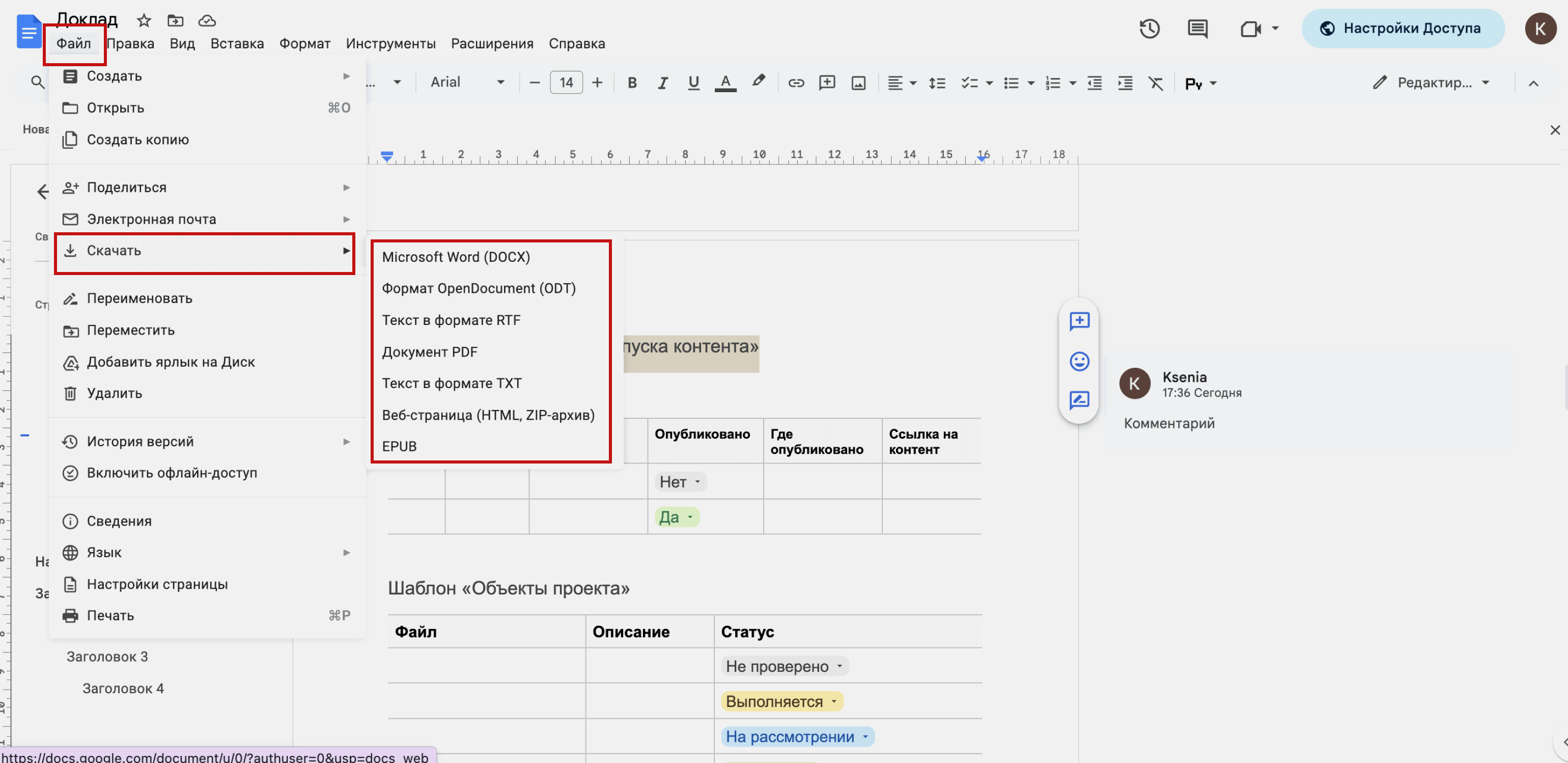
Чтобы скачать созданный файл, нужно нажать «Файл» → «Скачать» и в появившемся меню выбрать нужный формат.
Документы можно скачать в форматах DOCX, ODT, RTF, PDF, TXT, HTML или EPUB. Скачанные файлы сохраняются в папку загрузок на устройстве.
Быстрые клавиши в Google Docs
Быстрые клавиши — комбинации клавиш, при нажатии которых в программе выполняются какие-либо действия. За каждое действие отвечает своя комбинация клавиш. Их использование ускоряет работу с документом.
Вот несколько комбинаций клавиш для системы Windows, которые ускорят работу в «Google Документах». Чтобы эти комбинации работали на macOS, нужно Ctrl заменить на ⌘, а Alt — на Option:
- Ctrl + C — копировать выделенные данные;
- Ctrl + X — вырезать выделенные данные;
- Ctrl + V — вставить выделенные данные;
- Ctrl + Enter — вставить разрыв страницы;
- Ctrl + Z — отменить последнее действие;
- Ctrl + Y — повторить последнее действие;
- Ctrl + K — вставить или изменить ссылку;
- Alt + Enter — открыть ссылку;
- Ctrl + P — распечатать документ;
- Ctrl + F — вызвать поиск по документу;
- Ctrl + Alt + Shift + Z — перейти в режим редактирования;
- Ctrl + Alt + Shift + X — перейти в режим советов;
- Ctrl + Alt + Shift + C — перейти в режим просмотра;
- Ctrl + Alt + M — оставить комментарий;
- Ctrl + Alt + F — вставить сноску.
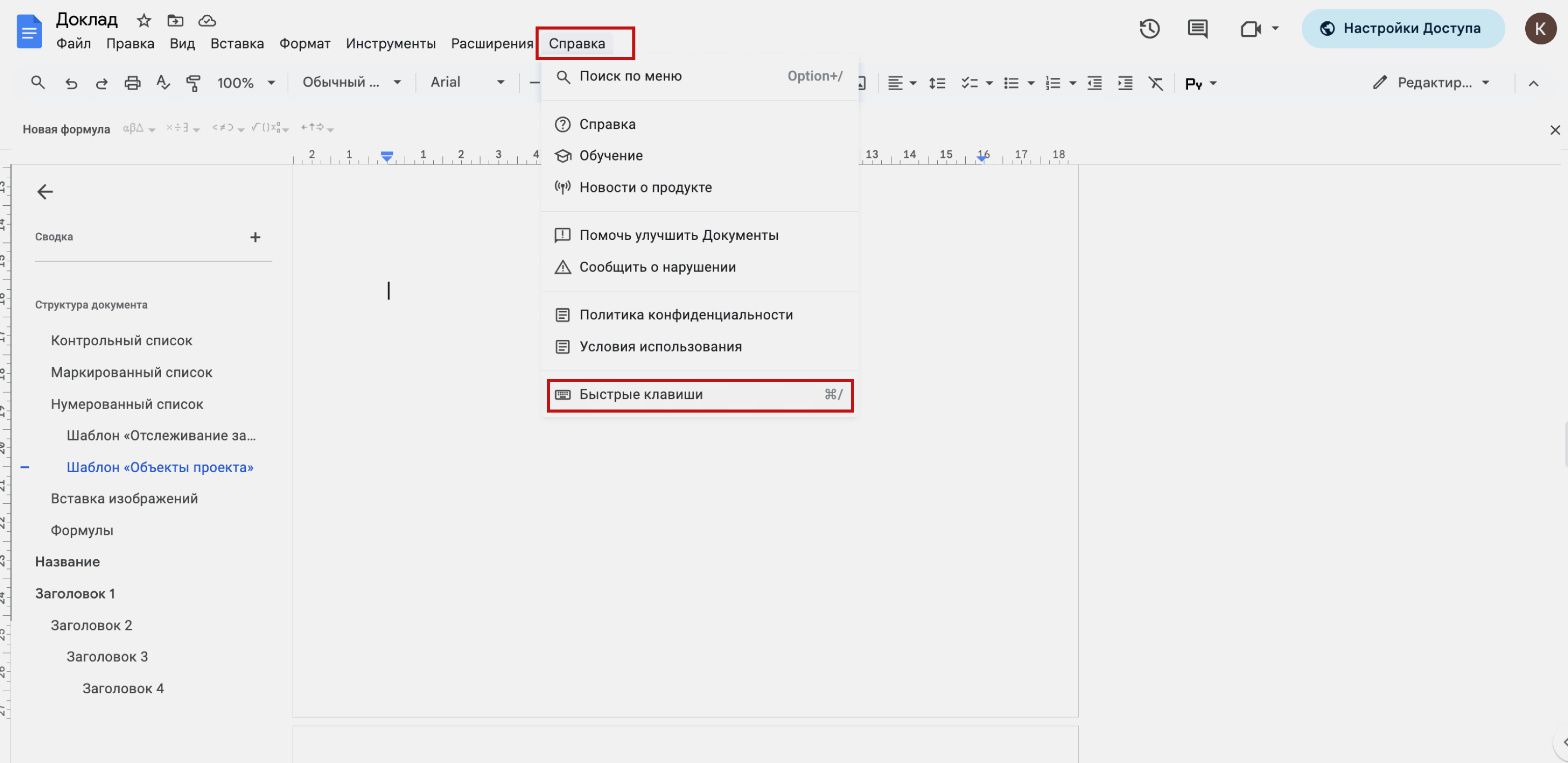
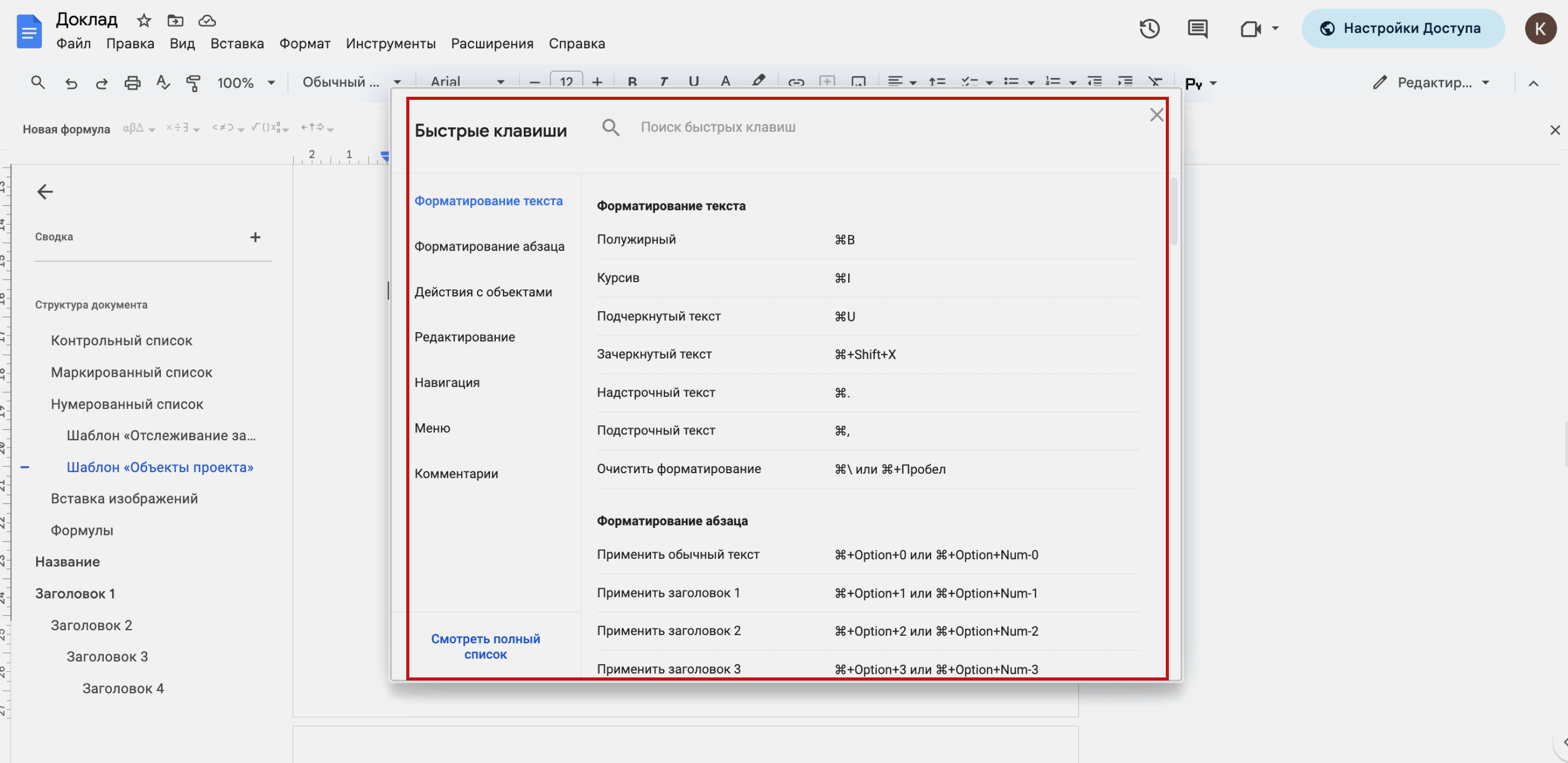
Полный перечень горячих клавиш для своей операционной системы можно посмотреть в справке Google Docs: меню «Справка» → «Быстрые клавиши». То же самое можно сделать с помощью горячих клавиш Ctrl + /.
Как узнать больше о работе в сервисах Google
- В Skillbox Media есть материалы о двух других популярных онлайн-инструментах Google: «Google Таблицах» и «Google Презентациях». Это подробные инструкции со скриншотами — с помощью них работать в этих сервисах смогут даже новички.
- В Skillbox есть курс «MS Office и инструменты Google». На нём учат эффективно работать с текстовыми документами, автоматизировать задачи с помощью таблиц и создавать запоминающиеся презентации.
- Если вы хотите глубже погрузиться в работу с электронными таблицами, присмотритесь к курсу Skillbox «Excel + Google Таблицы с нуля до PRO». Он подойдёт как новичкам, так и уверенным пользователям, которые хотят улучшить свои навыки.
- Освоить самые популярные сервисы для создания презентаций поможет курс Skillbox «PowerPoint + Google Презентации». Спикеры курса рассказывают о функциональности платформ, помогают разобраться в их интерфейсе и делятся лайфхаками.
В Skillbox Media есть обзоры других популярных инструментов
- Онлайн-доска Miro: рассказываем, как её использовать в разных сферах и хватит ли бесплатной версии
- Онлайн-редактор визуального контента Canva: разбираемся, подойдёт ли сервис для решения ваших задач, и показываем, как им пользоваться
- 9 аналогов Canva: выбираем лучший сервис на замену
- Уроки Excel: главные функции, о которых должен знать каждый
- Power Pivot в Excel: как выгрузить данные из внешних источников и собрать их в одну базу



