
Корректное оформление завершения страницы и перехода на следующую страницу обеспечивает надлежащее выполнение и оформление текстового документа.

Как перенести текст на новую страницу в Word
Под новыми текстовыми частями понимаются новые разделы, главы и другие структурные элементы, которые должны начинаться с отдельного листа. В учебных работах к таким элементам относятся:
Правильные способы переноса текста на новый лист
Существует два корректных метода для начала ввода текста на новой странице.
1 способ – разрыв страницы.
Этот метод является наиболее оптимальным и следует использовать, когда нет необходимости в применении специфических настроек страницы для той её части, которая должна начинаться с новой страницы. Таким образом, этот подход будет уместен в большинстве ситуаций.
Под специфическими настройками подразумеваются – изменение полей, нумерации, текста колонтитулов, рамок, смена ориентации страницы, а также размещение текста в нескольких колонках и прочее.
Чтобы вставить «Разрыв страницы», нужно выполнить следующие шаги:
- Поставить указатель мыши в конце последней строчки с текстом (или иным объектом – рисунком, таблицей и так далее), которая относится к текущему разделу.
- Перейти на вкладку «Вставка».
- На вкладке «Вставка» в разделе «Страницы» нажать на кнопку «Разрыв страницы».

Добавить разрыв страницы в Word
Эта конфигурация повторяется на вкладке «Макет» в разделе «Параметры страницы». Затем необходимо нажать на кнопку «Разрывы» и в появившемся меню выбрать «Страница».
2 способ – разрыв раздела.
Чтобы начать набор текста на новом листе, необходимо использовать разрыв раздела в тех случаях, когда в определенной части документа нужно:
- изменить поля;
- нумерацию;
- текст на колонтитулах;
- рамки;
- ориентацию страниц;
- разместить текст в несколько колонок;
- убрать переносы с части текста.
Если вам нужно просто начать вводить текст с новой страницы (например, для Главы, Введения, Заключения, Списка литературы и прочего), рекомендуется воспользоваться Способом 1 – разрывом страницы.
Чтобы установить разрыв раздела, выполните следующие действия:
- Поставить указатель мыши в том месте, где оканчивается одна часть текста и где следующая должна начинаться с нового листа.
- Перейти на вкладку «Макет».
- В разделе «Параметры страницы» нажать на кнопку «Разрывы».
- В открывшемся меню в части «Разрывы разделов» выбрать «Следующая страница».

Добавить разрыв раздела в Word
Способ 3 – Начало нового абзаца на новой странице.
Данный способ лучше использовать на завершающем этапе редактирования текста, так как в процессе редактирования можно отменить перенос текста на новый лист.
Для того чтобы абзац начинался с новой страницы необходимо:

Абзац с новой страницы в Word
Для доступа к параметрам абзаца перейдите на вкладку «Главная», где справа от заголовка «Абзац» расположена компактная кнопка.
Некорректные способы переноса текста на новый лист
К насовсем корректным способам можно отнести способ использования интервалов после или перед абзацем.
Суть данного способа добавить перед или после абзаца отступ, превышающий высоту листа:

Добавление интервала (отступа) перед абзацем в Word
Неправильные способы переноса текста на новый лист
Неправильным способом переноса текста на новый лист является использование клавиши «Enter» (на клавиатуре) при нажатии на которую происходит перенос указателя на новую строку, то есть при использовании данной кнопки, лист заполняется пустыми строками до тех пор, пока строка не переходит на новый лист.
Также к неправильным способам можно отнести использование клавиши «Tab» – данный способ схож со способом применения клавиши «Enter» с той лишь разницей, что нажатие клавиши «Tab» не переносит указатель на новую строку, а добавляет отступ к текучей строке, то есть происходит заполнение отступами листа построчно.
Всегда ли при переносе текста использовать «Разрыв страницы»
Нет, бывают случаи, когда проще (и, возможно, правильнее) добавить пустую строку клавишей «Enter», например, в том случае, если указывается «Продолжение таблицы» или в одном приложении несколько рисунков и их требуется разделить на разные листы и так далее.
Использование способа переноса текста зависит от конкретной ситуации, при этом надо понимать, что документ у разных людей может отображаться по-разному и добиться 100% совместимости невозможно.
Видео: разрыв страницы в Word
Перенос текста на новую страницу
1. Поместите курсор перед заголовком главы, которую следует переместить на следующую страницу.
2. Открыть диалоговое окно «Абзац». Для этого:
В Word 2000XP2003OpenOffice.org Writer:
Зайти в меню «Формат»-«Абзац». Откроется форма «Абзац»
В Word 20072010:

Во вкладке «Главная» в группе «Абзац» щелкнуть на кнопку (Рисунок Б.1)
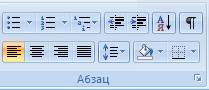
Рисунок Б.1 – Открытие диалогового окна «Абзац» в MS Word 20072010
3. В открывшемся диалоговом окне установить следующие параметры:
В Word 2000XP200320072010:
Во вкладке «Положение на странице» поставить галочку напротив поля «С новой страницы» (Рисунок Б.2).
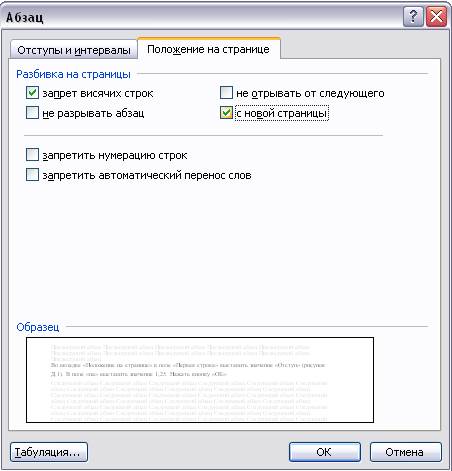
Иллюстрация Б.2 – Стиль «Абзац». Раздел «Положение на странице» в Word 2000XP200320072010:
В OpenOffice.org Writer:
Поставить флажок в области «Разрывы» на значение «Добавить разрыв». В раскрывающемся списке «Тип» выбрать пункт «Страница». В раскрывающемся списке «Положение» выбрать перед.
В разделе «Параметры» поставить галочки на пункты: «Не отрывать от следующего», «Запрет начальных висячих строк», «Запрет начальных висячих строк».
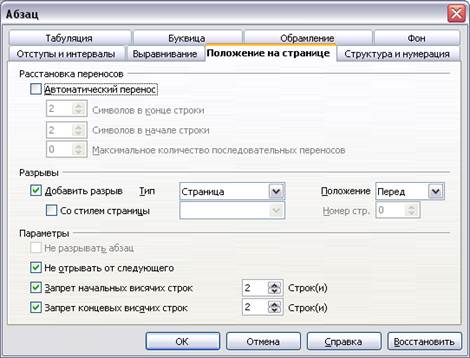
Рисунок Б.3 – Форма «Абзац». Установка опций во вкладке «Положение на странице» в OpenOffice.org Writer
4. Нажать кнопку «ОК».
Перемещение текста в документе Microsoft Word
Переместить выбранный фрагмент текста из одного места документа в другое можно с помощью стандартных функций Microsoft Word «Вырезать» и «Вставить».
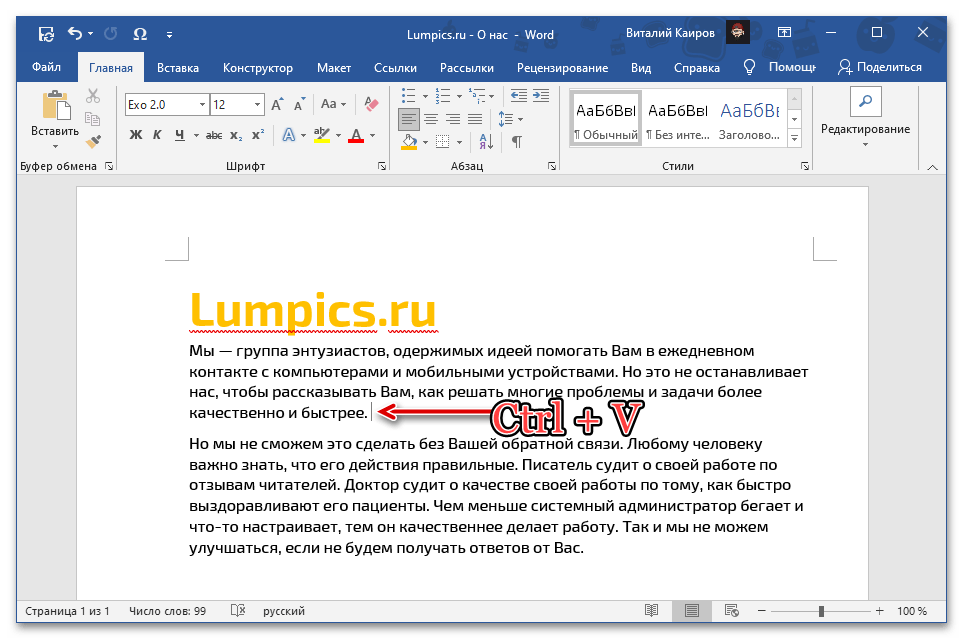
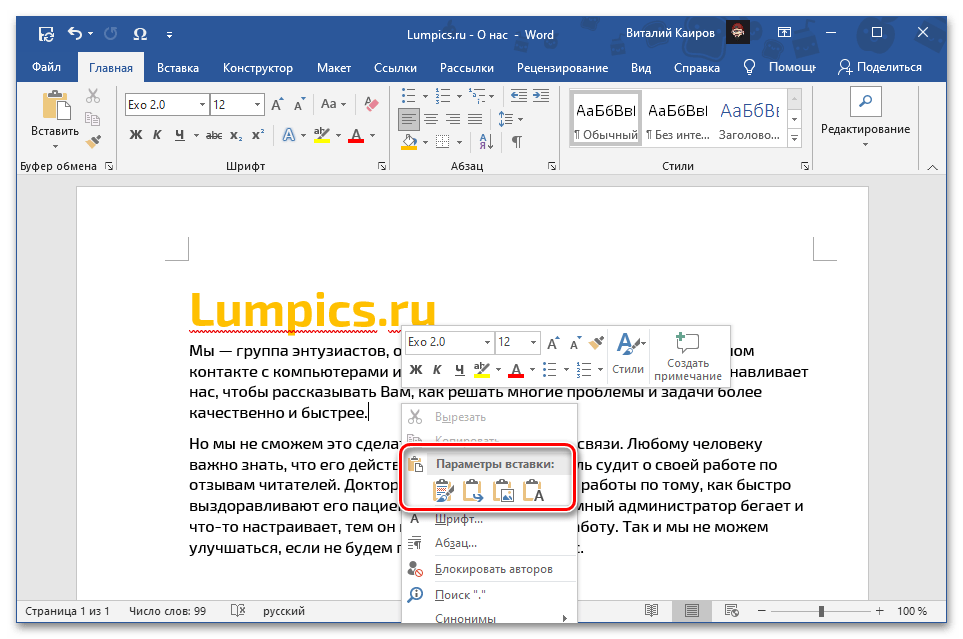
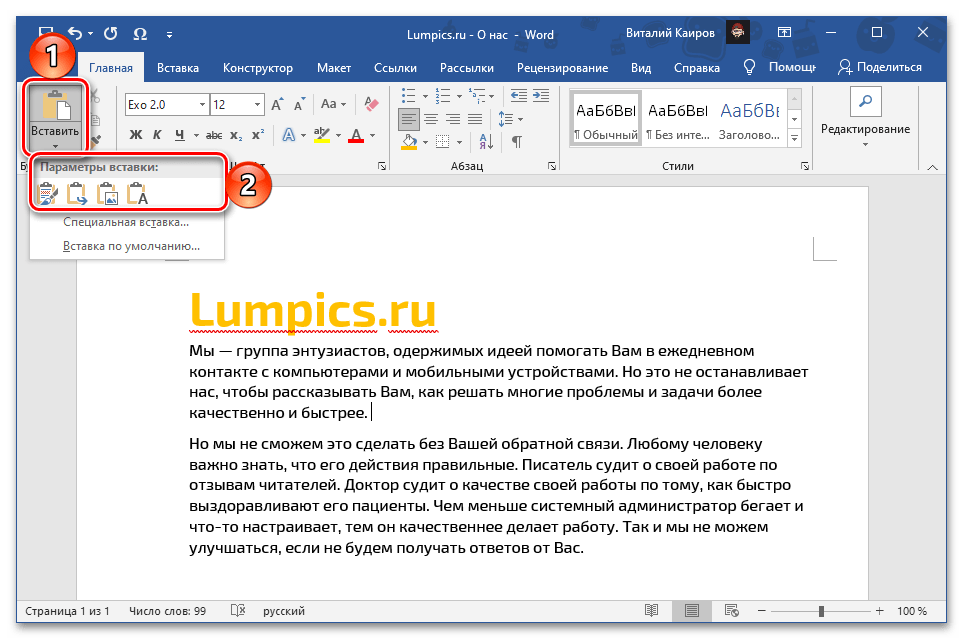
Обратите внимание! При вставке текста через контекстное меню или кнопку на ленте можно выбрать его конечный вид, сохранив исходное форматирование, объединив его с таковым в указанном фрагменте документа или полностью очистив. Также доступны и некоторые другие варианты, ранее нами рассмотренные в отдельной инструкции.
Подробнее: Как вставить скопированный текст в Ворде
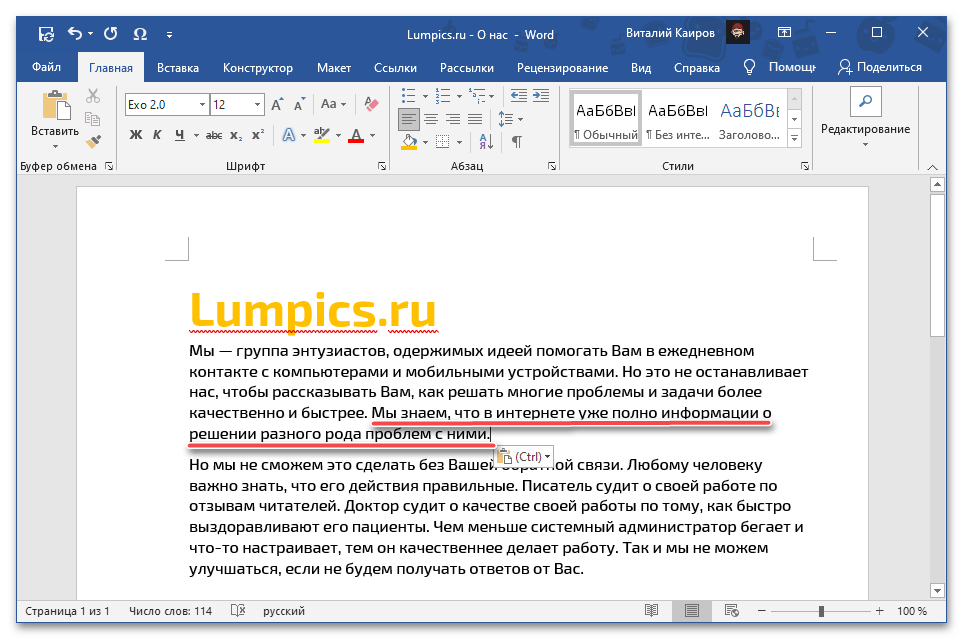
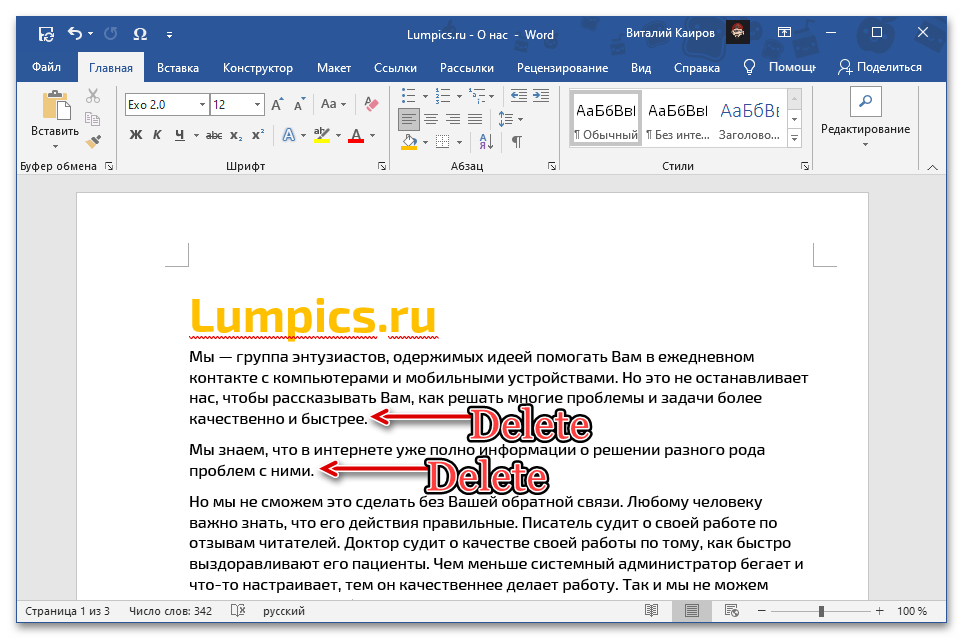
Обратите внимание: При вырезании участка текста, который является началом, концом или целым абзацем, он будет добавлен с дополнительными отступами в начале и/или конце, которые нужно будет убрать с помощью клавиш «BackSpace» или «Delete». Однако, если вставка происходила с использованием параметра «Сохранить только текст», то подобных проблем не возникнет.
Способ 2: Выделение и перетаскивание
Текст в документе Ворд также можно переместить в буквальном смысле этого слова.
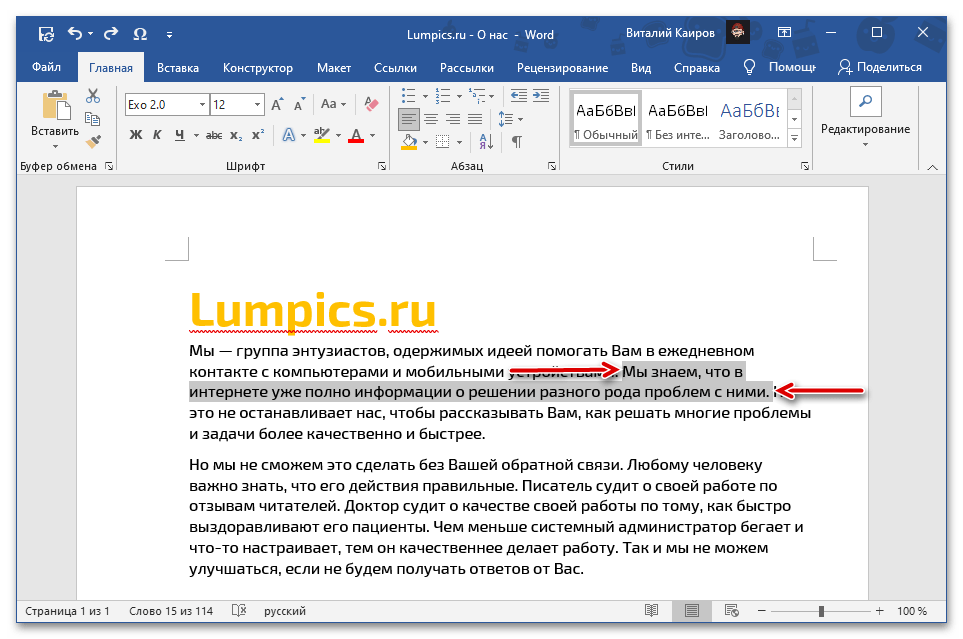
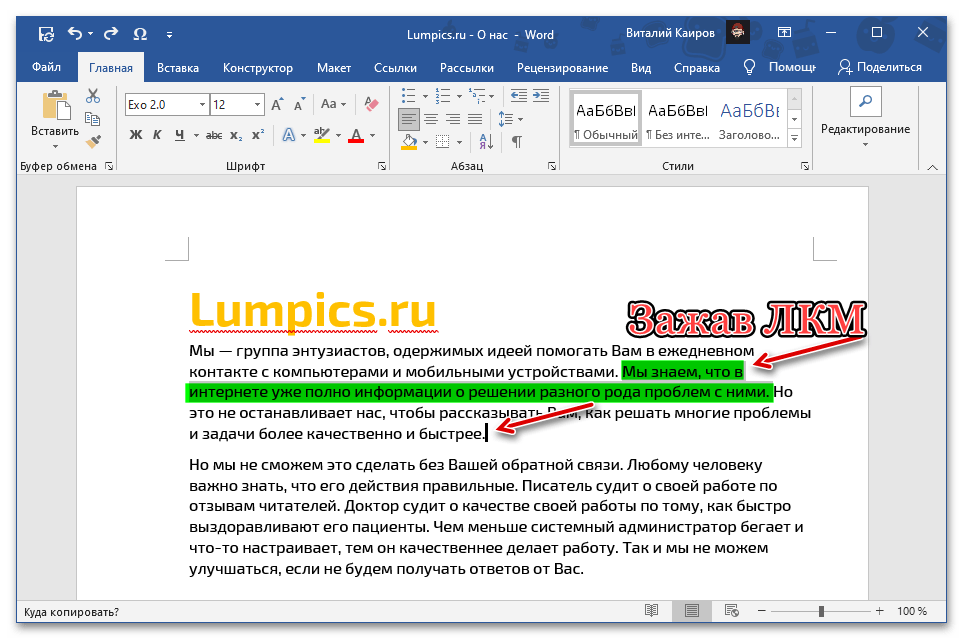
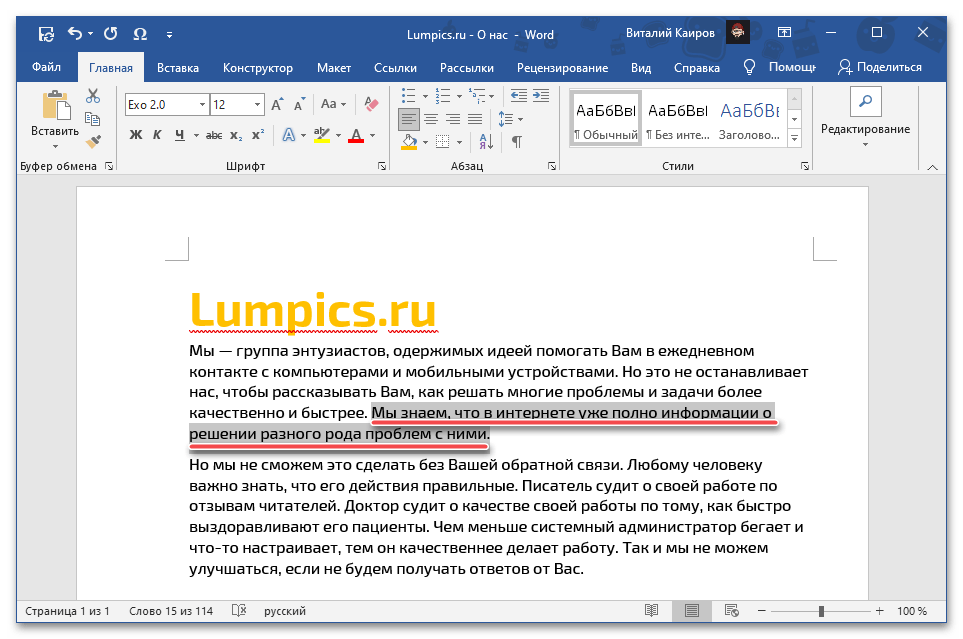 Этот метод является более простым, но не самым интуитивным. К тому же, в отличие от рассмотренного в предыдущей части статьи, он не позволяет менять форматирование «на лету» и может использоваться только в рамках одного документа.
Дополнительно: Перемещение страниц
Если необходимо переместить не отдельные части текста, а целые страницы, например, сменив их местами, то стоит воспользоваться другим алгоритмом действий. Какой именно, можно выяснить из статьи, представленной по ссылке ниже.
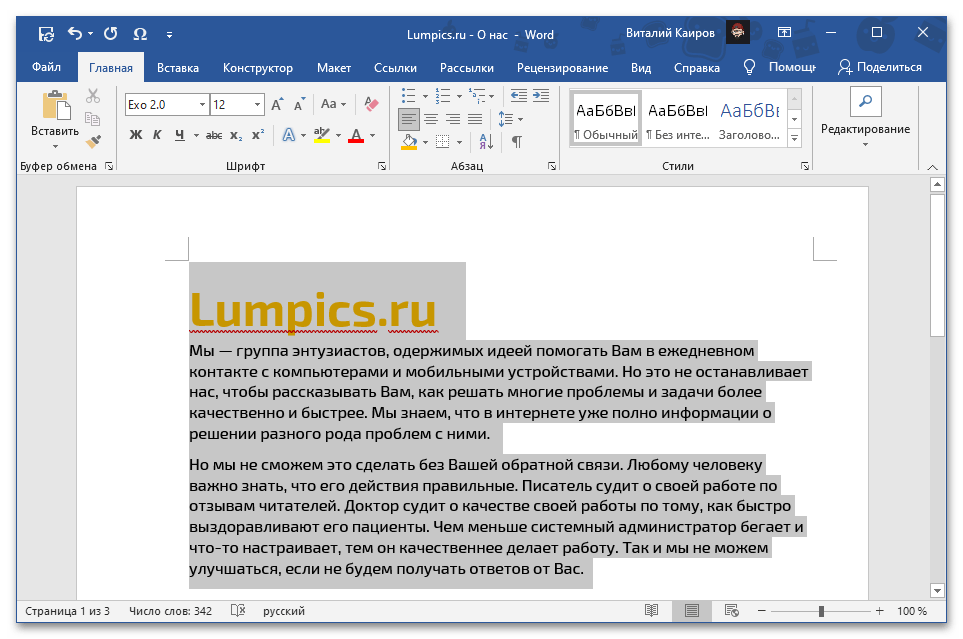
Подробнее: Как поменять местами страницы в документе Ворд



