
Узнайте, как перенести строку в ячейке Excel. Наше руководство поможет вам сделать это быстро и легко.
В Excel информация в ячейке по стандартным настройкам вставляется в одну строку. Очевидно, такая визуализация данных не всегда удобна и может потребоваться изменить структуру таблицы. Давайте посмотрим, как вы можете создать разрыв строки в той же ячейке Excel.
Варианты переноса
Обычно вам нужно нажать клавишу Enter, чтобы перенести текст на новую строку. Но в Excel такое действие переместит нас в ячейку, расположенную в строке ниже, а это не совсем то, что нам нужно. Но справиться с задачей все же можно и несколькими способами.
Метод 1: пользуемся горячими клавишами
Этот вариант, пожалуй, самый популярный и простой. Все, что нам нужно сделать, это в режиме редактирования содержимого ячейки переместить курсор в точку, из которой нам нужно выполнить перенос, а затем нажать комбинацию Alt (слева) + Enter.
Любая информация, которая была после курсора, будет перенесена в новую строку в той же ячейке.
Поскольку теперь часть текста находится внизу, пробел перед ним не нужен (в нашем случае — перед словом «дуб») и его можно убрать. Затем вам просто нужно нажать клавишу Enter, чтобы закончить редактирование.
Метод 2: настраиваем форматирование ячейки
Приведенный выше метод хорош тем, что мы сами вручную выбираем, какие слова переносить на новую строку. Но если это не важно, то выполнение этой процедуры можно поручить программе, которая все сделает автоматически, если контент выйдет за пределы ячейки. Из-за этого:
- Щелкните правой кнопкой мыши ячейку, в которую нужно передать, в появившемся контекстном меню щелкните строку «Формат ячеек”. Вместо этого вы можете остаться в нужной ячейке и нажать комбинацию клавиш Ctrl + 1.
- На экране появится окно форматирования. Здесь мы переходим на вкладку «Выравнивание», где активируем опцию «перенос текста», устанавливая флажок рядом с ним. Когда все будет готово, нажмите ОК.
- В результате мы видим, что текст в выделенной ячейке был изменен.
Примечание. При реализации этого метода изменяется только отображение данных. Поэтому, если вы хотите сохранить расстановку переносов независимо от ширины ячейки, вам нужно использовать первый метод.
Кроме того, форматирование может применяться к одной или нескольким ячейкам одновременно. Для этого любым удобным способом выбираем нужный диапазон, затем переходим в окно форматирования, где активируем необходимый параметр.
Метод 3: используем функцию “СЦЕПИТЬ”
Намотку линии также можно выполнить с помощью специальной функции.
- Мы вставляем формулу в выбранную ячейку, которая обычно выглядит так: = СЦЕПИТЬ («Текст1»; СИМВОЛ (10); «Текст2”) В этом случае вместо аргументов «Текст1» и «Текст2» мы вводим необходимые символы, сохраняя кавычки. Когда будете готовы, нажмите Enter.
- Как и в способе выше, включаем передачу через окно форматирования.
- Получаем следующий результат.
Примечание. В формуле можно указать ссылки на ячейки вместо конкретных значений. Это позволит вам собрать текст как конструктор из нескольких элементов, и именно в этих случаях обычно используется этот метод.
Как в ворде переносить текст на следующую строку в одной ячейке
Таблицы Excel — это мощные инструменты для организации и анализа данных, но иногда данные, с которыми вы работаете, не совсем соответствуют стандартному формату однострочных ячеек. Составляете ли вы списки, создаете подробные описания или просто пытаетесь сделать электронную таблицу более читабельной, вставка разрывов строк в ячейки может изменить правила игры. В этой статье рассматриваются различные методы вставки и удаления разрывов строк, повышающие четкость и визуальную привлекательность ваших документов Excel.

Переход к следующей строке внутри ячейки с помощью сочетаний клавиш (вручную)
Вставка разрыва строки вручную в ячейку позволяет вам точно контролировать перенос текста, что делает определенные записи более читабельными.
Шаг 1. Дважды щелкните ячейку, в которую вы хотите вставить разрыв строки.
Или выберите ячейку и нажмите F2 .
Шаг 2. Щелкните место внутри выбранной ячейки, где вы хотите разорвать линию.
Шаг 3. Использование сочетаний клавиш для вставки разрыва строки
- Ярлыки Windows: нажмите Alt + Enter ключи
- Ярлыки MacOS: нажмите Command + Option + Return ключи
Результат:
В позиции курсора вставлен разрыв строки.
Несколько разрывов строк в ячейке требуют повторения шагов 2 и 3.


Заметки:
- После вставки разрыва строки вам может потребоваться вручную настроить высоту строки, чтобы отобразить все содержимое, если вы ранее настроили высоту строки.
- Вставка разрыва строки активируется автоматически Перенести текст для клетки. Если разрыв строки не вступает в силу, убедитесь, что включен перенос текста.

Разблокируйте магию Excel с помощью Kutools AI
- Умное исполнение: выполнение операций с ячейками, анализ данных и создание диаграмм — и все это осуществляется с помощью простых команд.
- Пользовательские формулы: Создавайте индивидуальные формулы для оптимизации рабочих процессов.
- VBA-кодирование: Пишите и внедряйте код VBA без особых усилий.
- Интерпретация формулы: Легкое понимание сложных формул.
- Перевод текста: преодолевайте языковые барьеры в своих таблицах.
Расширьте свои возможности Excel с помощью инструментов на базе искусственного интеллекта. Скачать сейчас и испытайте эффективность, как никогда раньше!
Вставка разрывов строк внутри ячейки путем применения переноса текста (автоматически)
Чтобы обеспечить согласованность ширины столбца, позволяя данным занимать несколько строк в ячейке, используйте функцию переноса текста.
Шаг 1. Выберите ячейки, к которым вы хотите применить перенос текста.
Шаг 2. Перейдите на вкладку «Главная», найдите группу «Выравнивание» и нажмите «Перенос текста».

Результат:
Текст в выбранных ячейках теперь будет автоматически разбиваться по ширине столбца.

Замените определенный разделитель новой строкой внутри ячейки с помощью функции «Найти и заменить» (пакетная операция)
Для наборов данных с последовательным разделителем (например, запятыми или точками с запятой) вы можете массово заменить эти разделители разрывами строк.
Шаг 1. Выберите ячейки, в которые вы хотите добавить новую строку.
Шаг 2. Откройте диалоговое окно «Найти и заменить» и настройте параметры.
Press Ctrl + H чтобы открыть диалоговое окно «Найти и заменить», затем выполните следующие действия для настройки:
- В разделе меню "Найти то, что", введите разделитель, в данном случае я ввожу запятую (,) после пробела ( ).
- В "Заменить"поле, введите Ctrl + J для ввода возврата каретки, эффективно заменяя каждую запятую разрывом строки и удаляя запятые.
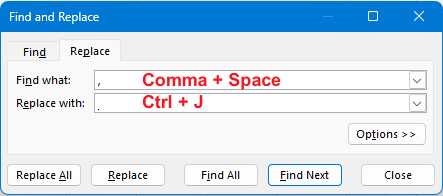
- Выберите Заменить все Кнопка, чтобы применить изменения ко всем выбранным ячейкам.
- Затем выскочит диалог для указания количества замен, нажмите OK. И закройте диалог.

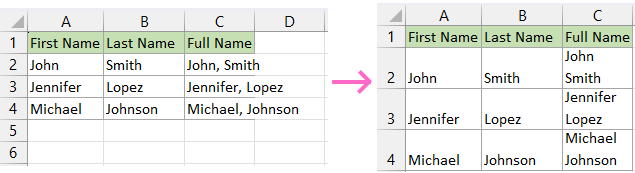
Результат:
Скриншоты до и после могут наглядно проиллюстрировать трансформацию.
Объединяйте тексты и отображайте многострочный текст в одной ячейке с помощью формул
Если вы объединяете данные из разных ячеек и вам нужно, чтобы каждый сегмент начинался с новой строки, использование формулы — наиболее эффективный метод включения возврата каретки.
В Microsoft Excel функция CHAR специально предназначена для вставки символов в ячейки. Для пользователей Windows код символа разрыва строки равен 10, поэтому используется CHAR(10). Для пользователей Mac используется CHAR(13).
При объединении значений из разных ячеек вы можете использовать функцию СЦЕПИТЬ или оператор конкатенации ( CHAR(10) CHAR(10)» width=»355″ height=»157″/>
ТЕКСТ ПРИСОЕДИНИТЬСЯ:
re>=TEXTJOIN(CHAR(10), TRUE,A2,B2)
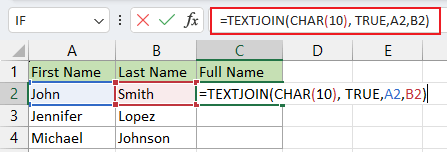
Шаг 3. Перетащите дескриптор автозаполнения на ячейки, которым нужна формула.
Теперь две ячейки объединены, но комбинации находятся в одной строке.
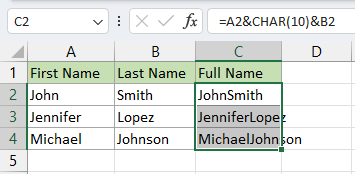
Шаг 4. Включите функцию переноса текста.
Оставьте ячейки выделенными, выберите Перенести текст недооценивают ее Главная вкладка, и появятся несколько строк.

Преобразуйте свой рабочий процесс Excel с помощью функции объединения Kutools — легко объединяйте строки, столбцы или ячейки, не теряя ни одного байта данных! Попрощайтесь с утомительной ручной настройкой и приветствуйте плавную интеграцию данных. Этот мощный инструмент не только сохраняет вашу ценную информацию, но и упрощает сложные задачи с помощью простых кликов.
Обновите возможности Excel, сведите к минимуму усилия и повысьте эффективность. Загрузите Kutools сейчас и измените способ управления электронными таблицами. Ваши данные заслуживают лучшего обращения — позвольте Kutools предоставить их.

Удалить разрывы строк из ячеек
Чтобы упростить данные и удалить ненужные разрывы строк, мы вводим формулу.
Общая формула: =SUBSTITUTE(текст,CHAR(10),"разделитель")
Выберите ячейку, в которой будет найден результат без разрывов строк, и введите формулу ниже:
re>=SUBSTITUTE(C2,CHAR(10)," ")
Press Enter ключ для получения результата.

Включение разрывов строк в ячейки Excel не только делает ваши данные более удобочитаемыми, но также обеспечивает уровень детализации и нюансов, которого не хватает стандартным ячейкам. Независимо от того, вводите ли вы разрывы вручную, используете перенос текста, выполняете пакетные операции с помощью функции «Найти и заменить» или создаете многострочный текст с помощью формул, эти стратегии позволят вам представить ваши данные именно так, как необходимо. Помните, что удалить разрывы строк так же просто, чтобы ваши таблицы оставались адаптируемыми и адаптированными к вашим текущим потребностям.
Чтобы узнать больше о революционных стратегиях Excel, которые помогут улучшить управление данными, изучите дальше здесь.



