
Традиционный документооборот постепенно уступает место его цифровым версиям. Тем не менее, остается действительным тот факт, что множество значимых документов или изображений всё еще существует в бумажном виде. Как поступить в этой ситуации? Конечно, следует их сканировать и сохранять на компьютере.
Сканирование документов на компьютер
Множество людей не обладают навыками сканирования, однако необходимость в этом может появиться неожиданно. Например, в офисе или в государственных организациях, где требуется создать множество копий документов. Как же осуществить этот процесс? Существует несколько действенных методов!
Способ 1: Сторонние программы
В сети доступно множество как платных, так и бесплатных приложений, предназначенных для сканирования файлов. Эти программы обладают современным интерфейсом и большим функционалом для обработки, например, фотографий. Это особенно полезно для пользователей домашних ПК, так как не все готовы оплачивать программное обеспечение для офисного использования.
- Для разбора лучше всего подойдет программа VueScan. Это то ПО, где есть множество самых разных настроек. К тому же оно удобно и практично.
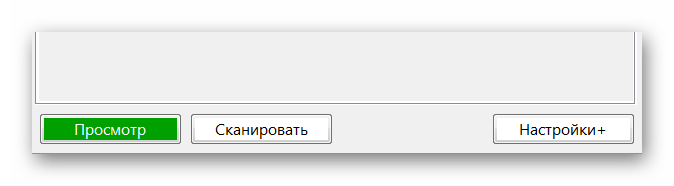
- Достаточно часто стандартные настройки устраивают людей, которым требуется отсканировать различные документы, не требующие высокого качества. Поэтому достаточно нажать на кнопку «Просмотр».
![]()
- После этого выстроить рамку так, чтобы не было пустых мест на будущем цифровом аналоге, и нажать «Сохранить».
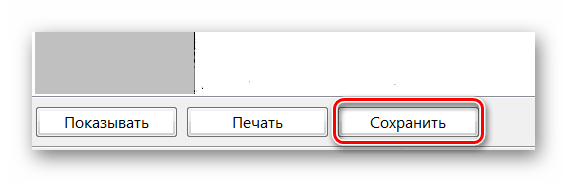
- Всего в несколько шагов программа обеспечивает нас готовым файлом высокого качества.
На этом разбор такого способа окончен.
Способ 2: Программа Paint
Этот метод является наиболее простым, так как для его реализации вам понадобится только операционная система Windows и некоторые стандартные приложения, среди которых обязательно должен быть Paint.
- Для начала необходимо установить принтер и подключить его к компьютеру. Подразумевается, что этот этап уже пройден, поэтому просто кладем необходимый документ лицевой стороной на стекло сканера и закрываем его.
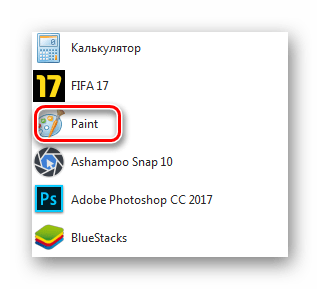
- Далее нас интересует вышеупомянутая программа Paint. Запускаем ее любым удобным способом.
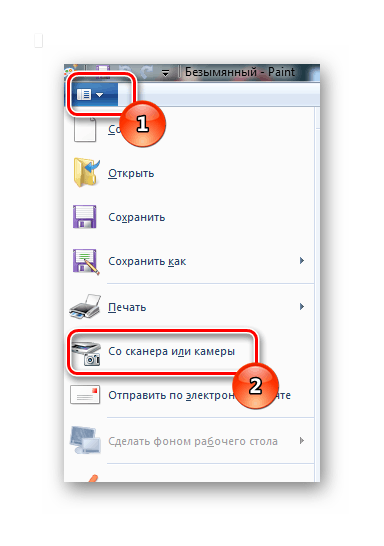
- Появится пустое окно. Нас интересует кнопка с белым прямоугольником, которая находится в верхнем левом углу. В Windows 10 она называется «Файл».
- После нажатия находим раздел «Со сканера и камеры». Естественно, что под этими словами подразумевается способ добавления цифрового материала в рабочую среду программы Paint. Делаем одиночный клик.
- Практически сразу же появляется еще одно окно, где предлагается несколько функций для сканирования документа. Может показаться, что этого мало, но, на самом деле, для настройки качества хватит вполне. Если ничего менять желания нет, то просто выбираем либо черно-белый вариант, либо цветной.
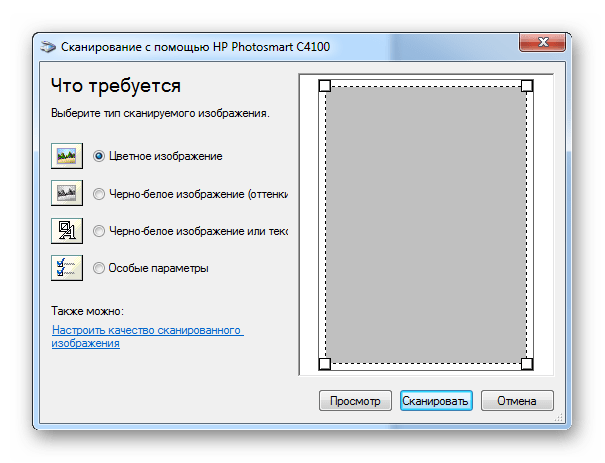
- Далее можно выбрать либо «Просмотр», либо «Сканирование». В целом, никакой разницы в результатах не будет, но первая функция все же позволит немного быстрее увидеть цифровой вариант документа, а это приведет к пониманию того, насколько точным получится результат. Если же все устраивает, то выбираем кнопку «Сканировать».
- Результат будет загружен на рабочее окно программы, что позволит быстро оценить, достаточно ли качественно проведена работа или же нужно что-то поправить и повторить процедуру.
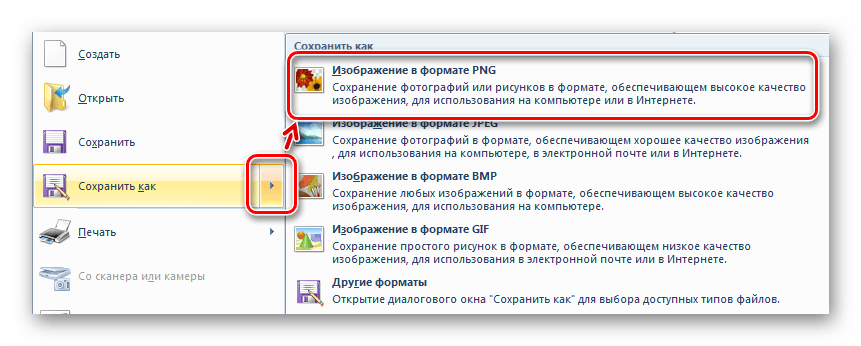
- Чтобы сохранить готовый материал, нужно еще раз нажать на кнопку, находящуюся в левом верхнем углу, но выбрать уже «Сохранить как». Лучше всего наведите на стрелочку, которая откроет быстрый выбор доступных форматов. Рекомендуем воспользоваться первым вариантом, так как именно PNG обеспечивает наилучшим качеством.
Мы завершили анализ первого и наиболее простого метода.
Способ 3: Возможность системы Windows
Порой сделать ксерокопию с помощью Paint или другой программой невозможно. Для такого случая предусмотрен еще один вариант, который не отличается особой трудностью, но и достаточно непривлекателен среди остальных из-за низкой настраиваемости.
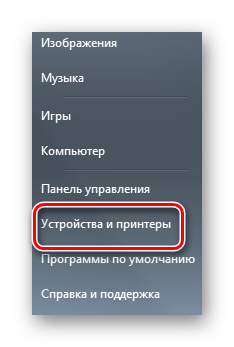
Для начала заходим в «Пуск», где нас интересует раздел «Устройства и принтеры».
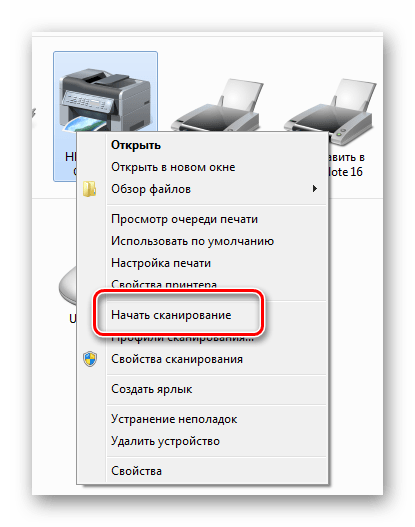
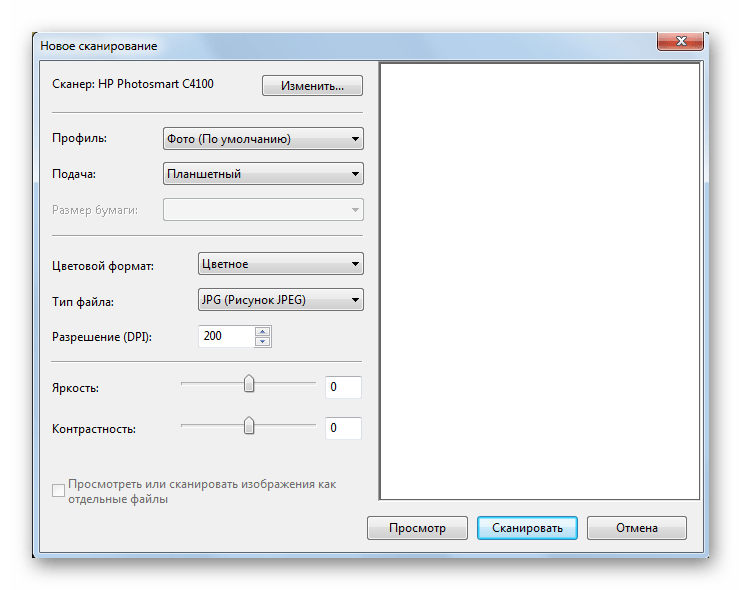
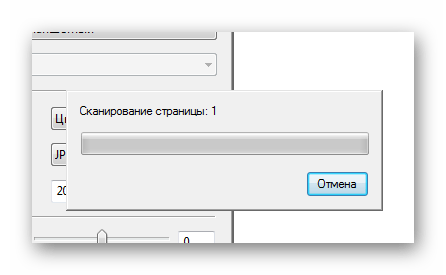
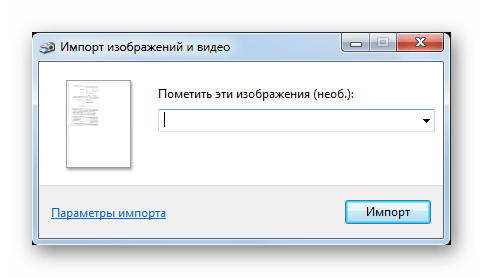
Готовый файл следует искать в созданной директории, куда был указан путь. Анализ данного метода завершён.
Можно отметить, что сканирование документов – это относительно простая задача. Тем не менее, иногда проще использовать стандартные инструменты Windows, вместо того чтобы что-то загружать и устанавливать. В конечном итоге, решение остается за пользователем.
Как сканировать в документ Word
Нет нужды снова вводить документ вручную, чтобы преобразовать его в формат Word. Существуют как минимум два метода, позволяющие конвертировать распечатанный документ или PDF в редактируемый текст для Microsoft Word.
Большинство установленных настольных версий Microsoft Word могут напрямую открывать и конвертировать файлы PDF в редактируемые документы Word. Или вы можете сканировать страницы и открывать распознанный текст в Word с помощью камеры смартфона Android или iOS или настольного сканера.
Возможности распознавания символов в Microsoft Word лучше всего работают с документами, состоящими в основном из текста. Например, Word, скорее всего, полностью откроет и преобразует контракт, состоящий из нескольких страниц печатного текста, тогда как Word может с трудом распознать текст в брошюре, где текст напечатан внутри или вокруг изображений в любом другом столбце, кроме одного.
:max_bytes(150000):strip_icc()/Hero-OfficeLens-30beeaba47634dab88ec3754eeb9ee77.jpg)
Сканируйте документы и открывайте их с помощью установленного Word
Вам понадобится рабочий сканер, подключенный к системе Windows или macOS, а также относительно недавняя версия Word.
Word 2019, Word 2016, Word 2013 и Microsoft 365 поддерживают возможность открывать и конвертировать файлы PDF в документы Word. Хотя Microsoft предлагает некоторые инструкции по преобразованию файлов PDF в Word для более старых версий, таких как Office 2010 и Office 2007, этот процесс более сложен.
:max_bytes(150000):strip_icc()/001-how-to-scan-to-a-word-document-1655793f25ea49ec9fff8fdbb9d87363.jpg)
:max_bytes(150000):strip_icc()/ConvertPDFtoWord-desktop-c172a687910c406f9e0f3c3612221cc8.jpg)
:max_bytes(150000):strip_icc()/Convertedtext-d0f884d882934560b9a3e83aedbcc5ec.jpg)
Используйте мобильные приложения для Android или iPhone
На устройстве Android или iOS вам необходимо установить приложение Office Lens (установить для Android или iOS) и Microsoft Word (установить для Android или iOS). После установки каждого приложения нажмите, чтобы открыть его, а затем войдите в свою учетную запись Microsoft. После того, как вы установили и вошли в оба приложения, вы готовы сканировать страницы.
:max_bytes(150000):strip_icc()/002-how-to-scan-to-a-word-document-0cd57930ad2b4959a57f03d5a6d560f0.jpg)
Преобразование PDF в документ Word
Если у вас нет доступа к Microsoft Word или ваша версия Word не открывает файлы PDF, вы все равно можете сканировать файлы в PDF с помощью устройства Android или iOS, а затем конвертировать документы в Microsoft Word.
Categories Wiki
Сканирование и редактирование документов в Word
Узнайте, как сканировать и редактировать документы в Microsoft Word. Наше руководство поможет вам сделать это быстро и легко.
Отсканировав документ, вы можете открыть его в Word для редактирования. Метод зависит от версии Office, установленной на компьютере. Сканирование документа в виде PDF-файла и его редактирование в Word Совет. Преобразование лучше всего подходит для документов, которые в основном состоят из текста.
Сделайте сканирование документа, следуя указаниям вашего сканера, и сохраните его на компьютер в формате PDF. Затем в программе Word выберите меню «Файл»> «Открыть». Найдите на своем устройстве папку с PDF-файлом и нажмите «Открыть». Появится уведомление о том, что Word преобразует PDF-документ в редактируемый файл Word. Нажмите ОК.
Может не быть полного постраничного совпадения преобразованного документа с оригиналом. Например, разрывы строк и страниц могут появляться в другом месте. Дополнительные сведения см. В разделе «Открытие PDF-файлов в Word.
Дополнительные сведения
Параметр «Сканер» или «Камера» для сканирования документов и изображений недоступен в Word 2010. Вместо этого вы можете отсканировать документ с помощью сканера и сохранить файл на свой компьютер.
Работа в Microsoft Office 2010
Шаг 1: Установка Microsoft Office Document Imaging
Microsoft Office Document Imaging был удален из Office 2010, но вы можете установить его на свой компьютер, используя один из вариантов, описанных в разделе Установка MODI для использования с Microsoft Office 2010.
Шаг 2: создание документа, который можно изменить
Отсканируйте документ, следуя инструкциям для вашего сканера.
Прежде чем продолжить Преобразуйте файл, созданный сканером, в формат TIFF. Вы можете преобразовать файл с помощью Paint или другой программы.
Откройте Microsoft Office Document Imaging, выполнив поиск Microsoft Office Document Imaging в меню «Пуск» Windows.
В меню «Файл» выберите «Открыть.
Найдите отсканированный документ и нажмите кнопку «Открыть.
После запуска Microsoft Office Document Imaging нажмите CTRL + A, чтобы выделить весь документ, затем нажмите CTRL + C.
Откройте Microsoft Word.
На вкладке «Файл» нажмите кнопку «Создать.
Дважды щелкните Новый документ.
Нажмите CTRL + V, чтобы вставить содержимое отсканированного документа в новый файл.
Теперь у вас есть документ, который вы можете редактировать. Не забудьте сохранить новый файл, чтобы не потерять свои изменения.
Работа в Microsoft Office Word 2007
Параметр «Сканер» или «Камера» для сканирования документов и изображений недоступен в Microsoft Office Word 2007. Вместо этого вы можете отсканировать документ с помощью сканера и сохранить файл на свой компьютер.
Шаг 1: Установка Microsoft Office Document Imaging
Закройте все программы.
Совет: рекомендуется распечатать этот раздел перед выходом из всех программ.
Откройте панель управления: щелкните правой кнопкой мыши кнопку «Пуск» в Windows и выберите «Панель управления» или введите «Панель управления» в поле поиска Windows .
В Панели управления щелкните «Программы», затем щелкните «Программы и компоненты.
Кликните правой кнопкой мыши по имени установленной версии Microsoft Office или по значку Microsoft Office Word 2007 (в зависимости от того, была ли программа установлена как часть пакета Office или отдельно), после чего выберите пункт «Изменить.
Выберите «Добавить или удалить компоненты», затем нажмите «Продолжить.
В разделе «Параметры установки» щелкните значок «плюс» (+) рядом с «Инструменты Office.
Щелкните стрелку рядом с Microsoft Office Document Imaging, выберите параметр Запускать все с моего компьютера и нажмите кнопку Продолжить.
Шаг 2: создание документа, который можно изменить
Отсканируйте документ, следуя инструкциям для вашего сканера.
Прежде чем продолжить Преобразуйте файл, созданный сканером, в формат TIFF. Вы можете преобразовать файл с помощью Paint или другой программы.
Откройте Microsoft Office Document Imaging, выполнив поиск Microsoft Office Document Imaging в меню «Пуск» Windows.
В меню «Файл» выберите «Открыть.
Найдите отсканированный документ и нажмите кнопку «Открыть.
После запуска Microsoft Office Document Imaging нажмите CTRL + A, чтобы выделить весь документ, затем нажмите CTRL + C.
Откройте программу Microsoft Office Word.
Нажмите кнопку Microsoft Office и выберите Создать.
Выберите «Новый документ», а затем «Новый.
Нажмите CTRL + V, чтобы вставить содержимое отсканированного документа в новый файл.
Теперь у вас есть документ, который вы можете редактировать. Не забудьте сохранить новый файл, чтобы не потерять свои изменения.
Как отсканировать документ и распознать его в MS Word
Если вы выбрали быстрый способ написания теоретической главы, о котором мы говорили в пункте 2.1., Скорее всего, вы не сможете не сканировать документы. В противном случае вы можете пропустить этот шаг и начать делать заметки по материалам, найденным в библиотеке.
Перед тем, как начать сканирование, нужно определиться, что именно вы хотите использовать при написании работы. А для этого необходимо предварительно просмотреть имеющуюся литературу и выделить карандашом необходимые моменты. Когда я впервые отсканировал журнальную статью для своей первой курсовой работы, для меня это было невероятно сложно.
В результате нескольких часов работы со сканером и FineReader я обнаружил нередактируемую чушь. В итоге пришлось все набирать руками. Чтобы с вами этого не случилось, рассмотрим подробнее все технические аспекты сканирования.
Для сканирования вам потребуется:
Сканер покупать не нужно. Вы можете, например, одолжить у друга. Я использую сканер CanoScan Lide 60. Хотя это не самая новая модель, мне очень нравится этот компактный, быстрый и простой в использовании «прибор». Если вы одолжили сканер, вы должны сначала установить программу драйвера, чтобы это работало.
Драйверы и инструкции по их установке обычно находятся на комплектующем диске, который идет в наборе с устройством, или доступны для скачивания на веб-сайте производителя. После завершения установки драйвера соедините сканер с компьютером посредством кабеля подключения. Теперь вы готовы к непосредственному началу сканирования.
Но сначала немного теории. Обратите внимание, что процесс сканирования состоит из двух этапов:
1. Отсканируйте документ напрямую. На этом этапе сканер как бы фотографирует поверхность отсканированного документа и сохраняет полученное изображение на компьютере как обычный файл .jpg .gif или другого формата;
2. Подтверждение документа. Это процесс преобразования текста из отсканированного изображения в обычный тест, который затем можно сохранить в Word и отредактировать. Распознавание осуществляется без участия сканера, с помощью специальной программы (самая популярная — Adobe FineReader). Поэтому вы можете сначала отсканировать несколько листов текста и сохранить их как изображение, а только потом преобразовать их в текст.
Итак, приступим к первому шагу — сканированию:
Запускаем драйвер сканера:
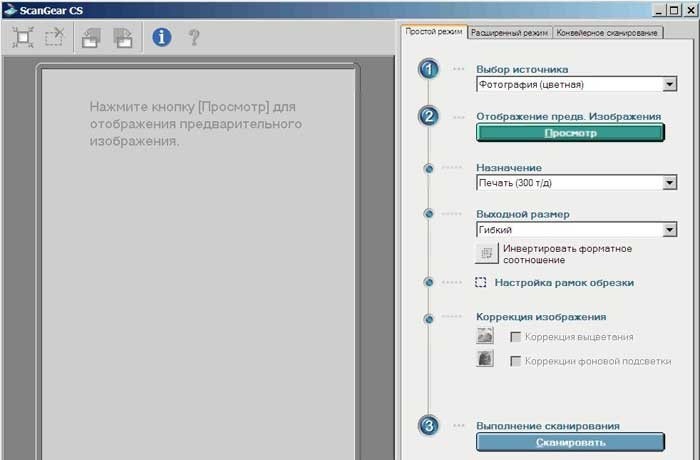
Пуск — Все программы — Canon — ScanGear (указываю название драйвера для своего сканера). Появится окно драйвера:

Откройте крышку сканера и поместите книгу. Книгу, журнал или все, что у вас есть, следует класть текстом вниз, как можно более ровно по отношению к краям рабочей поверхности сканера:

Важно убедиться, что крышка сканера максимально плотно прижимает сканируемый документ, не допуская попадания внешнего света на рабочую поверхность сканера, которая соприкасается с документом.
Производим необходимые настройки в драйвере сканера
Первый шаг — установить разрешение, при котором документ будет сканироваться. Разрешение — это показатель, который определяет уровень детализации объекта при сканировании и определяется в точках на дюйм (dpi или dpi). Чем выше разрешение, тем лучше изображение.
При сканировании текстовых документов нет смысла устанавливать максимальное разрешение, так как это не принесет никаких преимуществ. Кроме того, процесс сканирования на более высоком разрешении занимает больше времени. Рекомендую выбрать разрешение в диапазоне 400-500 dpi. С такой настройкой качество изображений будет достаточным для эффективного распознавания, а само сканирование не займет много времени. Ознакомьтесь со снимком экрана с настройками моего сканера:

Для начала вам нужно перейти в «Расширенный режим». Источником всегда будет «Планшетный» (планшетный сканер). Лучше установить цветовой режим «Черно-белый», потому что нам не нужны цвета для сканирования текста, и это уменьшит размер выходных изображений. Разрешение, как я уже сказал, должно быть 400 dpi. Размер выходного изображения обязательно «А4».
Теперь можете смело нажимать кнопку «Сканировать». Мой сканер спроектирован таким образом, что он сначала сохраняет отсканированные изображения во внутренней памяти, и только когда окно драйвера закрыто, он предлагает сохранить их на компьютер. Мне просто нужно указать место, где будут сохранены результаты работы.
У вас должны получиться такие файлы:

Когда это изображение увеличено, текст должен быть хорошо виден.
Второй этап — это распознавание полученных изображений и их преобразование в текст. Как я уже сказал, для этого нужна специальная программа: FineReader. Скачайте программу по этой ссылке (72МБ). Для загрузки щелкните стрелку в правом верхнем углу окна. Распакуйте архив и в папке afr_lrp найдите файл — ABBYY FineReader 12.0.101.exe.
Двойной щелчок по этому файлу запустит установку программы на ваш компьютер. Эта версия программы довольно новая. Все приведенные ниже скриншоты я сделал с использованием более старой версии, поэтому интерфейс программы будет немного отличаться от снимков экрана. Помните об этом при чтении данного руководства.
Окно FineReader выглядит так:

После установки языка, на котором были напечатаны ранее отсканированные документы, можно начинать распознавание. Если текст содержит одновременно два языка (например, русский и английский), установите соответственно.
Чтобы начать распознавание, щелкните стрелку справа от первой кнопки «Сканировать», а затем щелкните «Открыть изображение:

Появится окно для выбора изображения. Перейдите в папку, где находятся сканированные изображения, затем нажмите CTRL + A (на английском) на клавиатуре и нажмите кнопку «Открыть».

Далее миниатюры добавленных файлов появятся слева в окне FineReader, в центре — текущий выбранный эскиз в увеличенном виде, внизу — еще больший масштаб и справа — результат распознавания:

Например, я сделал всего два снимка. На скриншоте выше первый из них выделен, и теперь мы его узнаем. Как видите, изображение сканируется вертикально, чтобы распознать текст, изображение сначала нужно повернуть на 90 градусов. Для этого используйте кнопки  а также
  … Следующий шаг — сообщить программе, какую именно часть изображения следует распознать, а также установить тип данных, которые должны выводиться в виде текста, таблицы или изображения. Для этого есть кнопки соответственно:

 … Например, если вам нужно отметить блок текста, щелкните левой кнопкой мыши, затем щелкните левой кнопкой мыши в верхнем левом углу текстового блока и, удерживая левую кнопку, перетащите в правый нижний угол. Например, я полностью подготовил изображение к распознаванию:

Как видите, все текстовые поля в приведенном выше примере выделены зеленым, а изображения — красным. Таблицы готовятся к распознаванию аналогичным образом. Кнопка предназначена для этого. Чтобы перейти к следующему изображению, щелкните левой кнопкой мыши по его миниатюре слева.
Таким образом, все изображения, полученные в результате сканирования, подготавливаются к распознаванию. Когда вы закончите подготовку изображений, вам нужно выбрать их все. Для этого щелкните левой кнопкой мыши пустое место на панели эскизов (называемой «Пакет») и нажмите Ctrl + A (на английском языке) на клавиатуре. Затем нажмите кнопку  и подождите, пока FineReader преобразует изображения в текст. После этого вы можете сохранить полученный текст в Word с помощью кнопки
  , после нажатия на которую откроется окно мастера для сохранения результатов. В нем нужно выбрать формат для сохранения — Microsoft Word, а также поставить галочку, чтобы все страницы сохранялись:

После нажатия кнопки ОК программа создаст документ Word и вставит текст с распознанных страниц в том порядке, в котором они отображаются на панели эскизов (Пакет). Сохраните полученный документ в папке в файловой структуре диссертации, и вы можете приступить к его редактированию. Как это сделать, описано в моем бесплатном курсе.
И последний момент. Если вы сканировали газету или журнал, текст часто предоставляется в виде столбцов (как в примере выше). Эти столбцы в Word необходимо преобразовать в один. Выделите текст в виде столбцов и выполните команду: Формат — Столбцы — Один — ОК. Только после этого вы можете установить вертикальную ориентацию в параметрах страницы, полях, шрифте и т.д.



