
Приложение «Заметки» для iOS — это мой лучший инструмент для повышения производительности, позволяющий делать заметки весь день. Вы можете сканировать документы, управлять списками дел, вставлять таблицы, добавлять рукописный текст, контрольные списки и многое другое с помощью Apple Notes.
А что, если вы хотите сохранить заметку в формате PDF на своем iPhone? Возможно, вам понадобится преобразовать заметки в PDF, когда вы захотите поделиться ими в другом месте, возможно, за пределами экосистемы Apple. Например, если вы хотите просмотреть или распечатать заметки, созданные на вашем iPhone, на компьютере или поделиться ими по электронной почте или в WhatsApp.
К счастью, встроенное приложение Notes на iPhone и iPad предлагает встроенную поддержку экспорта заметок в формате PDF. Однако процесс сохранения заметок в виде PDF-файла на iOS 14 и iPadOS 14 немного громоздок. В iOS 12 и ранее была специальная опция «Создать PDF», которую Apple не рекомендовала в iOS 13 и новее.
Не волнуйся! Вы по-прежнему можете создавать PDF-файлы в приложении Notes, но в новейших версиях iOS и iPadOS действия для этого совершенно разные.
Без лишних слов, давайте посмотрим, как вы можете сохранять заметки в формате PDF в iOS 14 на iPhone и iPadOS 14 на iPad.
Как конвертировать заметки в PDF на iOS 14
Есть два возможных способа сохранить заметки iPhone в PDF без использования стороннего приложения или ярлыков iOS. Пользователи iOS могут использовать Разметка или печать возможность сохранять рукописные заметки в формате PDF вместо изображения. Оба приведенных ниже метода также позволяют конвертировать заметки с изображениями и отсканированные документы в PDF.
Прежде чем двигаться дальше, имейте в виду, что заметку с видео нельзя сохранить в формате PDF.
Использование разметки
- В приложении «Заметки» откройте заметку, которую вы хотите экспортировать.
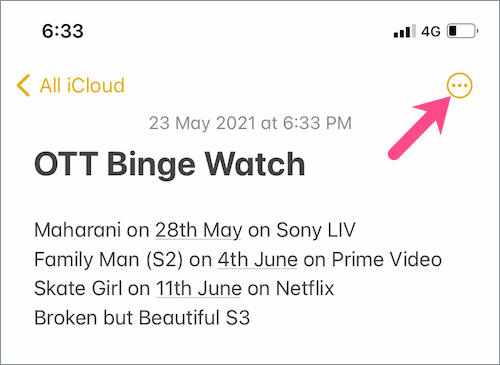
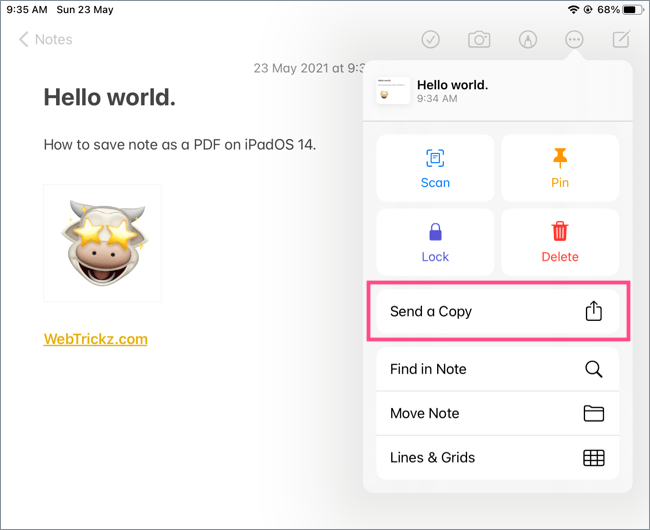
- Коснитесь значка с многоточием (3 точки) в правом верхнем углу.
![]()
- Нажмите «Отправить копию».
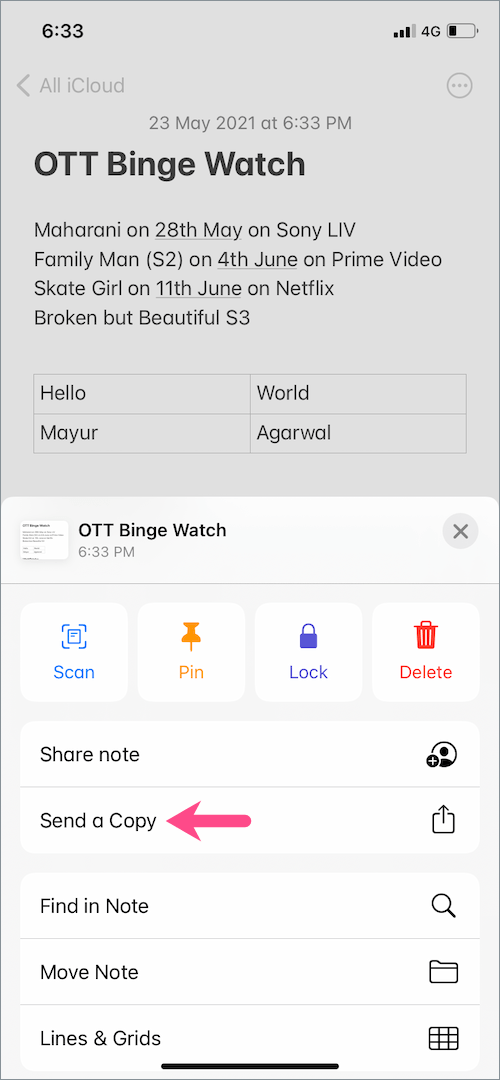
- Затем нажмите «Разметка».
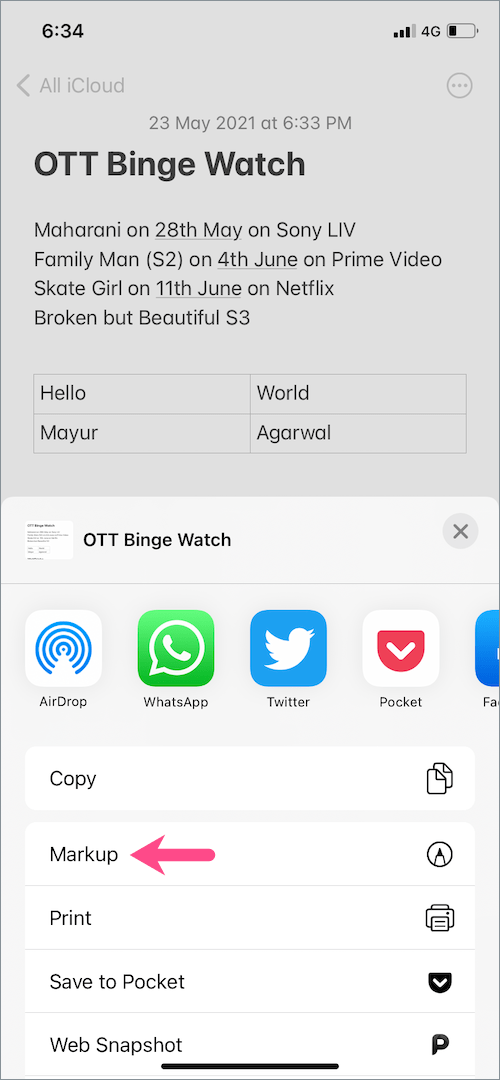
- Нажмите «Готово» в верхнем левом углу экрана.
- Выберите вариант «Сохранить файл в…».
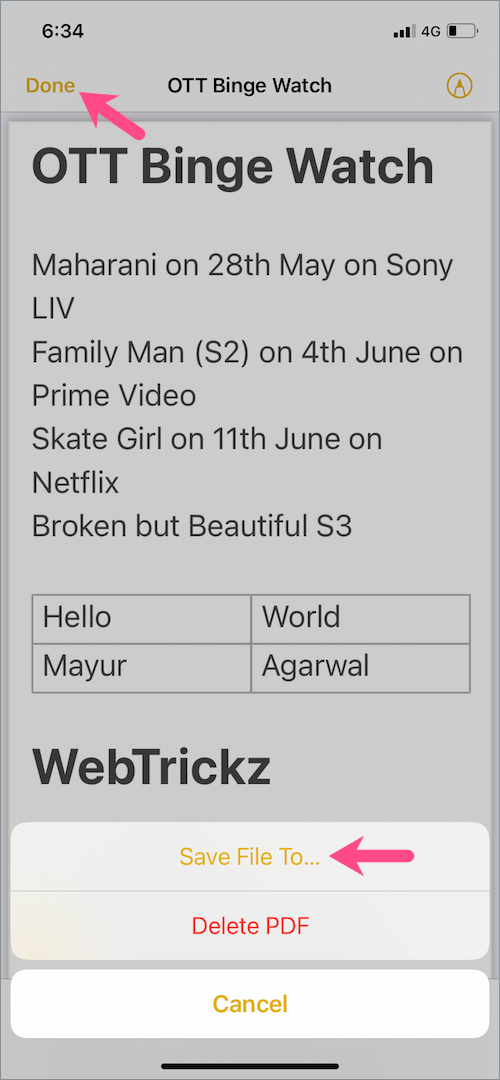
- Нажмите «На моем iPhone» и выберите папку, чтобы сохранить документ PDF в локальном хранилище iPhone. Вы также можете сохранить заметку в iCloud.
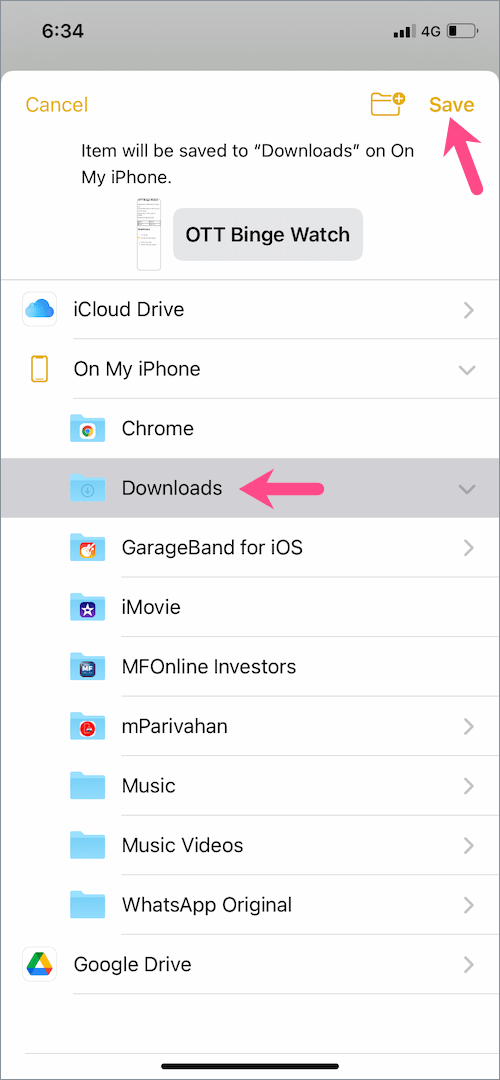
- Нажмите «Сохранить» в правом верхнем углу, чтобы сохранить файл PDF в приложении «Файлы».
Вот и все. Теперь вы можете отправить заметку в формате PDF как вложение в электронное письмо или через приложения для обмена сообщениями. Можно также аннотировать PDF-файл с помощью множества инструментов разметки как до, так и после его экспорта в виде PDF-файла в приложении «Файлы».
Использование печати в PDF
Как и в современных веб-браузерах, на iPhone и iPad есть менее известная функция печати в PDF.
Этот конкретный метод пригодится, если вы хотите выборочно сохранять части заметки в PDF. Например, вы можете исключить отсканированное изображение или пустую страницу из заметки с помощью функции печати. Вот как это работает.
- Откройте заметку, которую хотите экспортировать в PDF.
- Коснитесь значка с тремя точками в правом верхнем углу экрана.
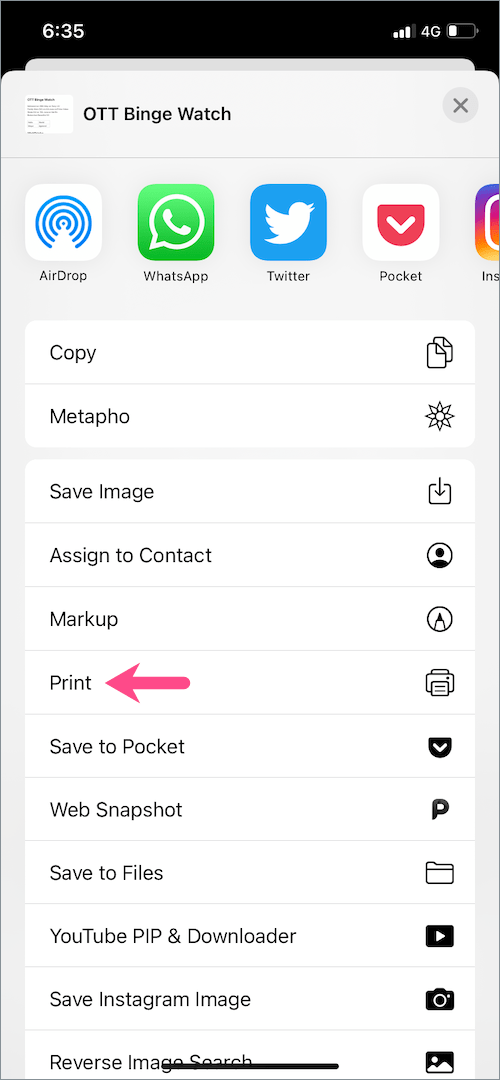
- Перейдите в «Отправить копию» и выберите «Печать». (Проведите пальцем вверх, если параметр «Печать» не отображается на общем листе).
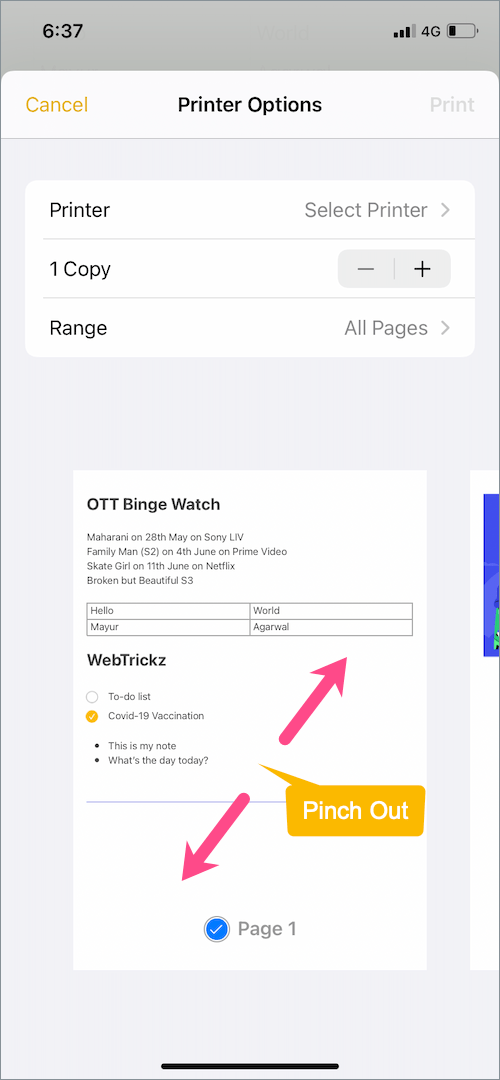
- На экране «Параметры принтера» перейдите по страницам и отмените выбор тех, которые не хотите включать в свой PDF-файл.
- Ущипнуть двумя пальцами (увеличение) на странице предварительного просмотра документа.
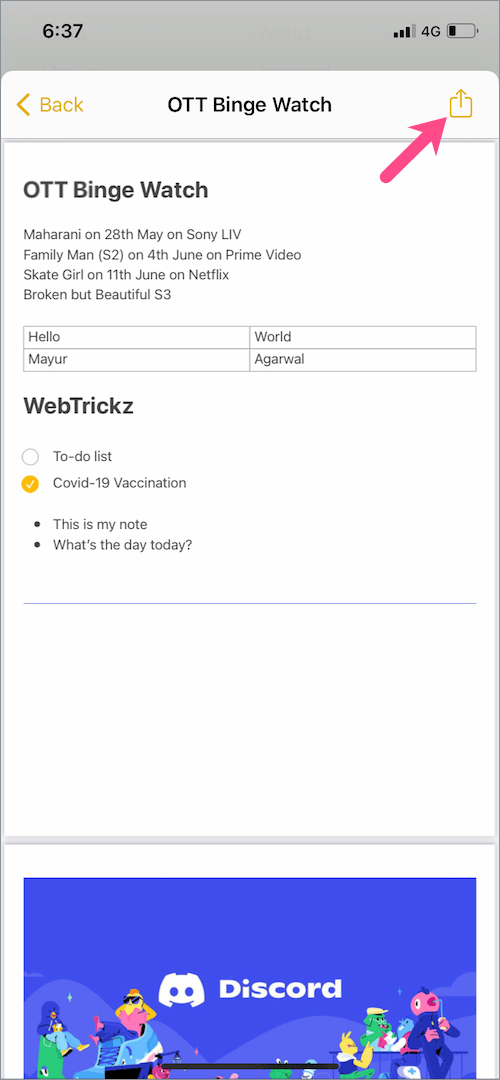
- На полном экране предварительного просмотра нажмите кнопку «Поделиться» в правом верхнем углу.
- Выберите «Сохранить в файлы» на странице общего доступа iOS.
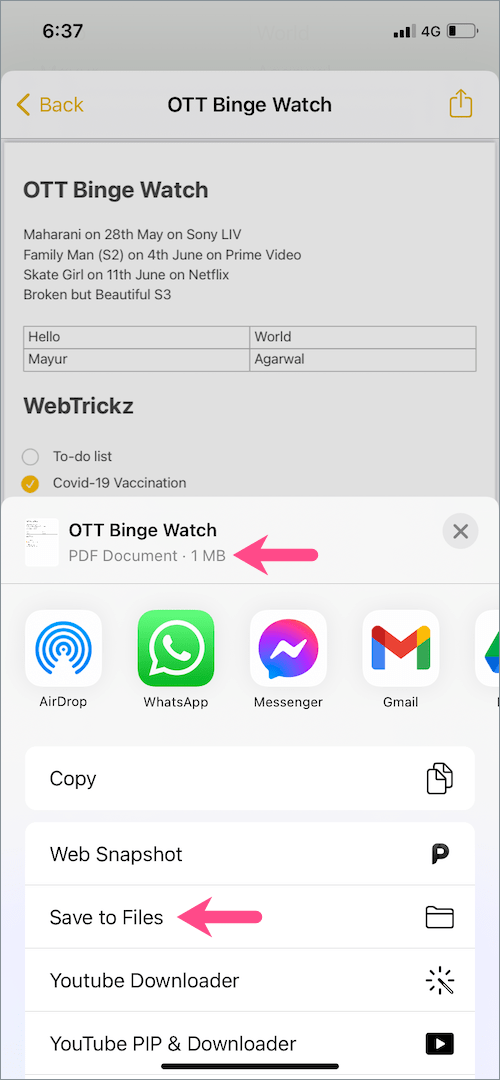
- Выберите каталог на iCloud Drive или на моем iPhone.
- Нажмите кнопку «Сохранить», чтобы сохранить заметку в формате PDF.
ПРИМЕЧАНИЕ: Шаги по сохранению заметок в формате PDF на iPad точно такие же, как указано выше. Просто убедитесь, что ваш iPad работает на iPadOS 14 или новее.
СВЯЗАННЫЕ: Где на iPhone сохраняются отсканированные документы?
Как сохранить заметки в виде текстового документа
Вы можете сохранить заметку в виде текстового файла на iPhone, если ваша заметка в основном состоит из текстового содержимого, включая маркированный список или контрольный список.
ПРИМЕЧАНИЕ: Не используйте формат текстового файла, если ваша заметка содержит мультимедийные данные, такие как отсканированные квитанции, фотографии, видео или стикеры-памятки, поскольку все эти элементы будут сохранены отдельно.
Чтобы сделать резервную копию заметок в виде текстового документа на iOS 14 или новее,
- Откройте конкретную заметку и коснитесь значка с тремя точками в правом верхнем углу.
- Перейдите к «Отправить копию» и нажмите «Сохранить в файлы».
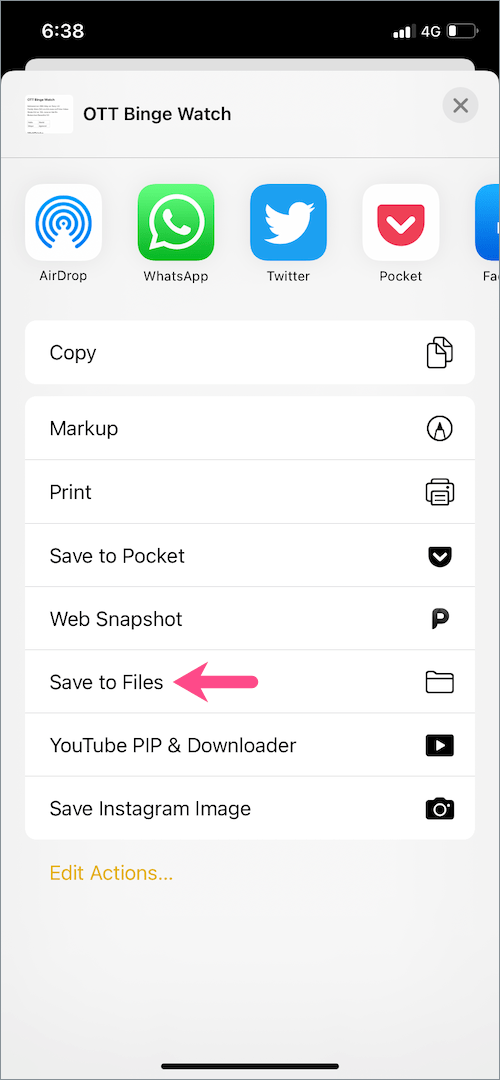
- Выберите каталог для сохранения текстового файла.
- По желанию: Чтобы переименовать текстовую заметку, коснитесь имени файла рядом с крошечным значком предварительного просмотра и введите имя.
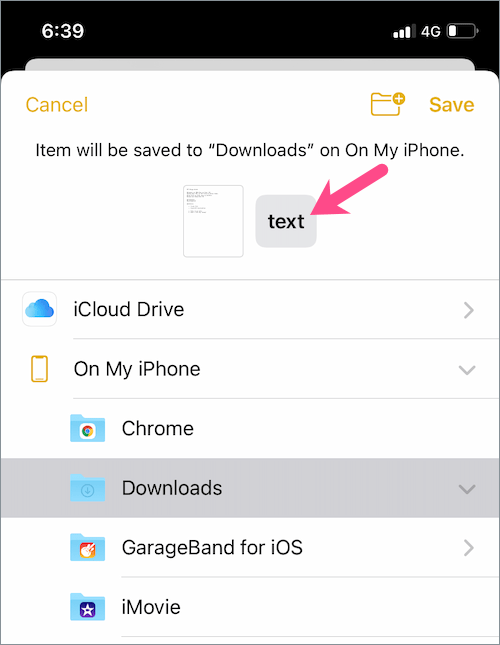
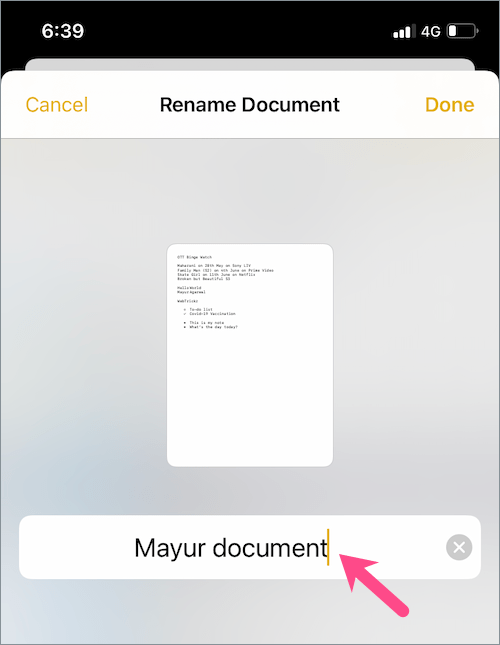
- Нажмите «Сохранить».
ТАКЖЕ ПРОЧИТАЙТЕ: Где на iPhone хранятся аудиофайлы WhatsApp?
Copyright ru.elopadie.com 2024
Гайд: встроенный сканер в iPhone для преобразования рукописных заметок в цифровой текст
На первый взгляд кажется, что Apple предоставляет пользователям iPhone весьма ограниченную операционную систему с минимальным набором встроенных функций, но на самом деле это огромное заблуждение. Компания из Купертино делает всё для того, чтобы пользоваться устройствами с надкушенным яблоком было просто и удобно, встраивая сотни возможностей, о которых вы можете даже не подозревать.
Если вы являетесь пользователем iPhone, то вам не требуется никакое стороннее приложение для сканирования документов, ведь оно уже есть на вашем телефоне. Сканер может не только сканировать документы и преобразовывать их в PDF-файлы, но и даже превращать ваши рукописные заметки в цифровые тексты.
Не всегда можно использовать ноутбук или даже телефон, чтобы делать нужные записи, и тогда единственным вариантом является традиционная шариковая ручка и лист бумаги. Если потом всё записанное нужно преобразовать в электронный текстовый документ, то обычный набор на клавиатуре может оказаться достаточно длительным и утомительным. Так почему бы не использовать для этого iPhone, который автоматически преобразует рукописные заметки в цифровой текст?
С помощью своего смартфона можно сэкономить массу времени, не приложив при этом ни капли усилий. Главное во всем этом процессе – это разборчивый почерк, ведь в противном случае даже айфон не сможет вас спасти, создавая неправильный, а иногда и вовсе странный, бессмысленный результат. Проще говоря, для врачей этот лайфхак совершенно непригоден и бесполезен.
Итак, чтобы преобразовать свои рукописные записи в цифровой текст:
Шаг 1. Запустите приложение «Заметки» на своем айфоне.
Шаг 2. Создайте новую или откройте уже созданную заметку.
Шаг 3. Введите букву, после чего вы увидите значок камеры. Нажмите на него и выберите пункт «Сканировать текст».
Шаг 4. Наведите открывшуюся камеру на лист с записями и подождите несколько секунд, пока устройство не распознает текст. После этого в приложении «Заметки» появится электронный вариант записей, сделанных от руки.
По аналогичному принципе можно сделать скан документа, который тоже сохранится в «Заметках». Для этого вместо пункта «Сканировать текст» необходимо выбрать «Сканировать документ», а потом можно обрезать его до нужных размеров.
Обращаем ваше внимание, что встроенный сканер доступен только для владельцев iPhone и iPad с установленной версией iOS 15.4 и iPadOS 15.4 соответственно.
Как распечатать заметку с айфона
Как на iPhone или Mac превратить заметку в текстовый документ. Сохранятся вложения и форматирование

В закладки
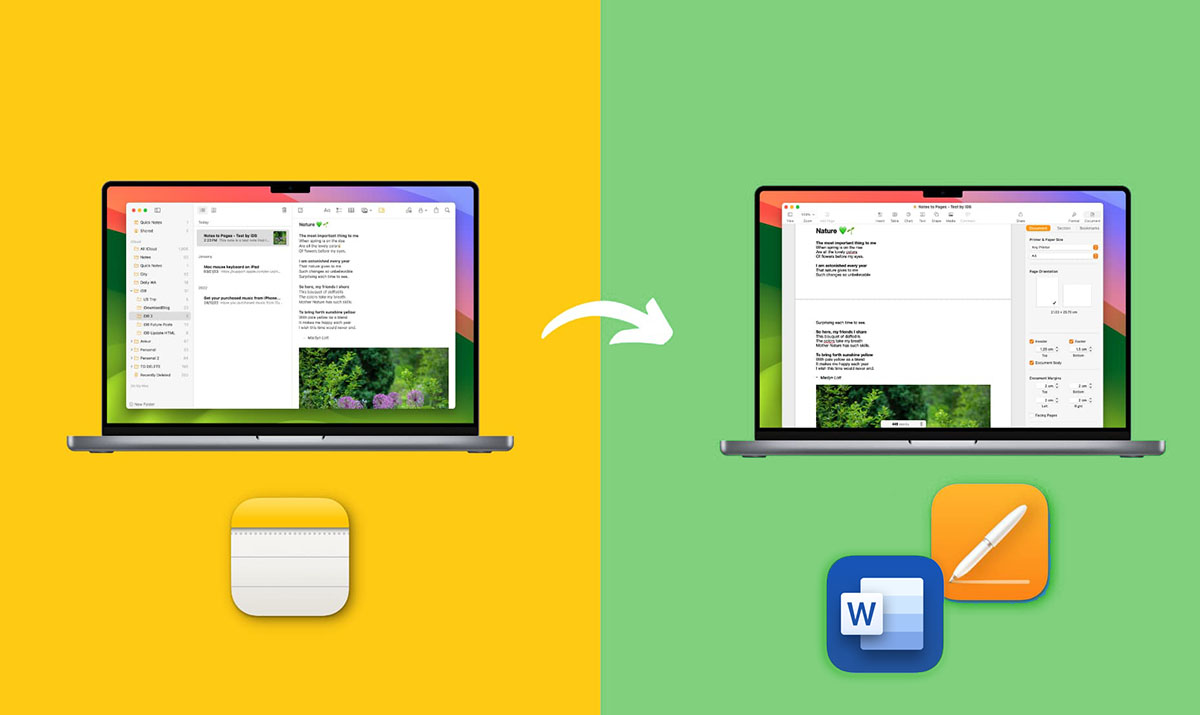
Многие идеи начинаются с обычной заметки, а затем превращаются в полноценный проект или документ для совместной работы. Чтобы не тратить время на копирование или конвертацию данных, предлагаем запомнить полезную фишку стандартных приложений Заметки и Pages в яблочной экосистеме.
При помощи этой опции вы сможете в пару нажатий превратить любую текстовую заметку в документ для работы в офисных приложениях Apple или пакете Microsoft Office.
Как превратить текстовую заметку в офисный документ
1. Установите бесплатное приложение Pages на iPhone или Mac.
2. Откройте нужную запись в приложении Заметки на смартфоне или компьютере.
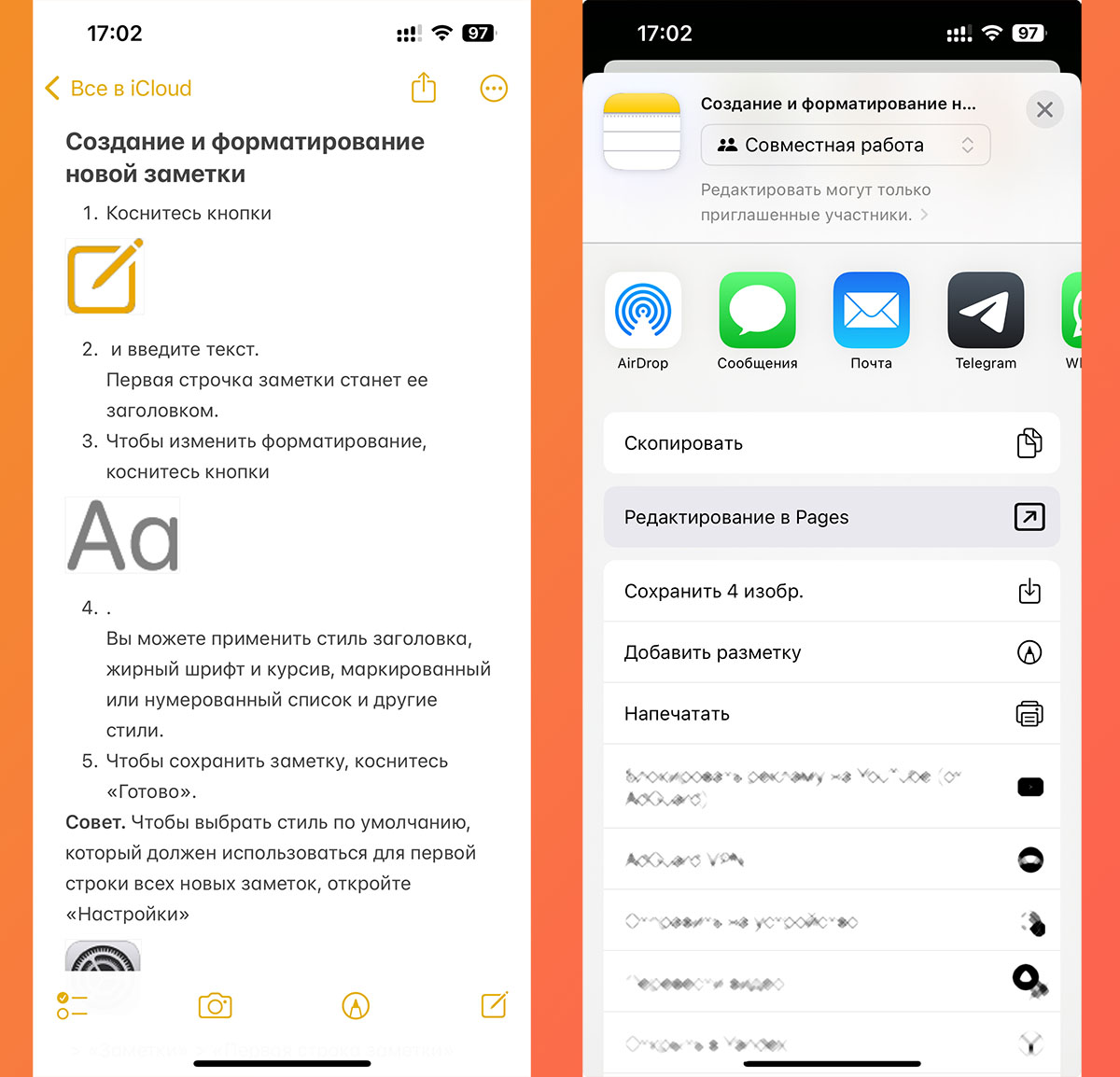
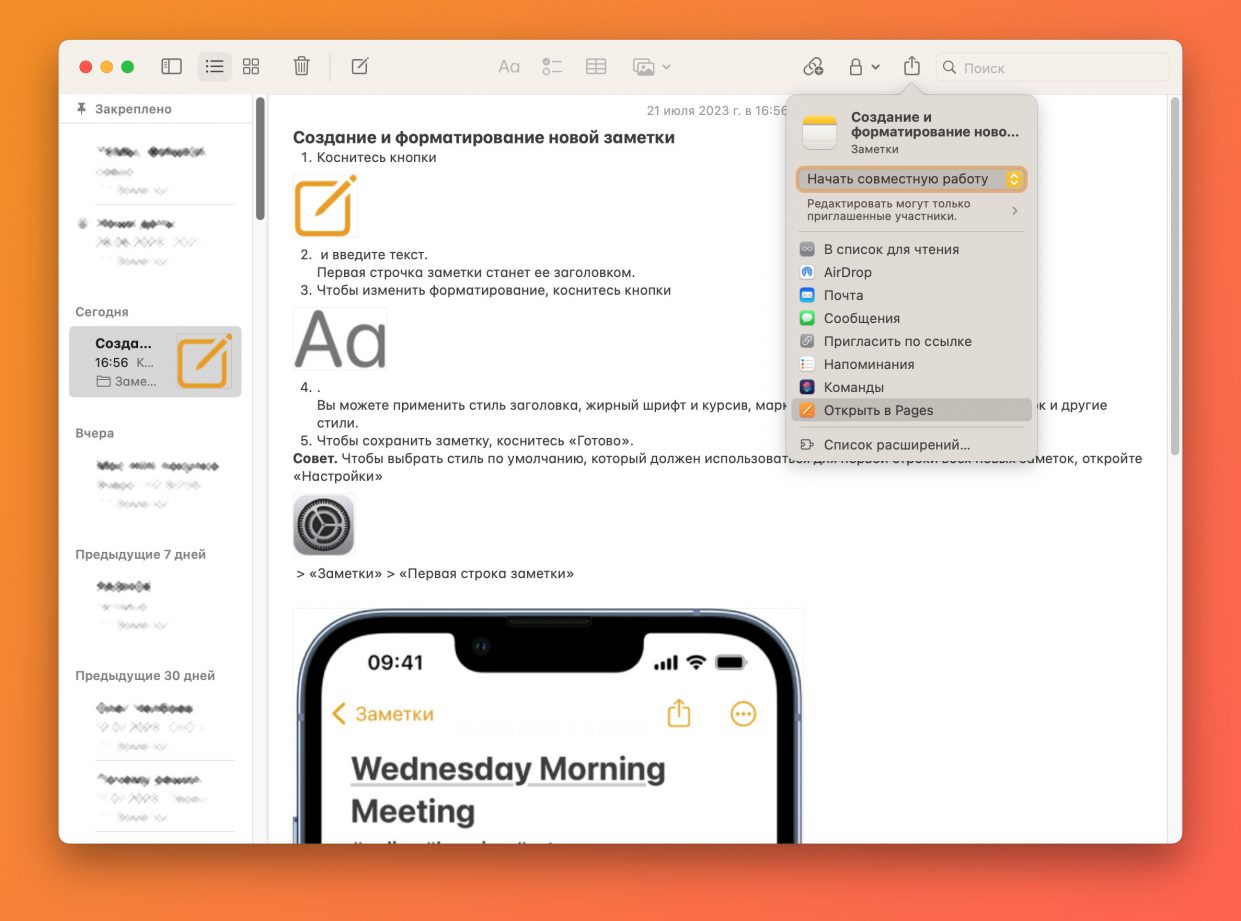
3. В меню поделиться выберите пункт Открыть в Pages.
4. Когда все данные из заметки будут перенесены в Pages, можно сохранить документы для работы с офисным пакетом Apple.
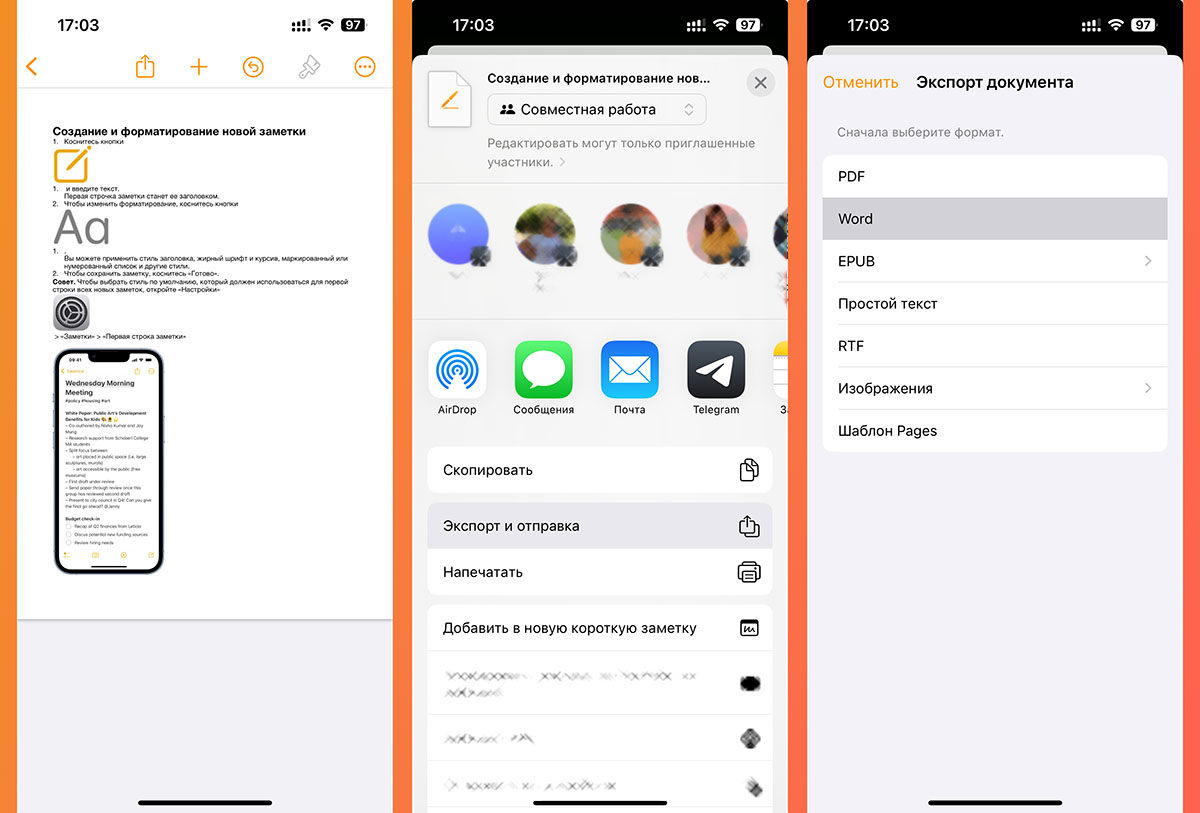
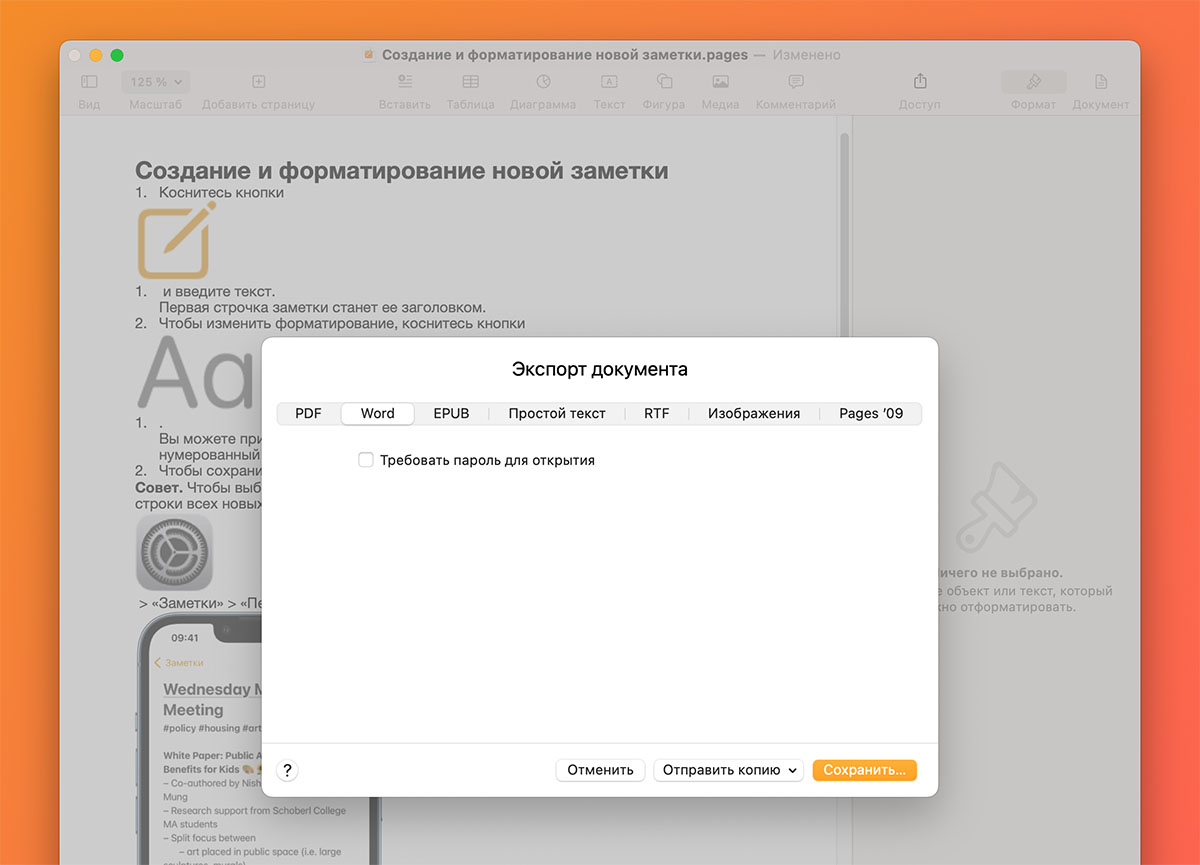
5. Если нужно работать с документом в офисном пакете от Microsoft, экспортируйте его в формат Word.
▶ На Mac выберите пункт Файл — Экспортировать в – Word…
▶ На iPhone в меню Поделиться выберите пункт Экспорт и отправка, после чего выберите формат сохранения Word.
Теперь вы знаете, как быстро превратить любую заметку на своем гаджете в офисный документ для дальнейшей работы.
В закладки
Печать заметок OneNote на iPhone или iPad
Вы можете распечатать OneNote страниц на iPhone или iPad.
В любом блокноте перейдите на страницу, напечатаемую.
В правом верхнем справа нажмите значок Share.
Нажмите кнопку Отправить копию страницы.
Нажмите кнопку Отправить с помощью другого приложения.
Нажмите печать.
Совет: Вы также можете нажать кнопку Создать PDF, чтобы напечатать текущую страницу в виде документа PDF. Когда откроется документ PDF, нажмите кнопку Share в правом верхнем справа, а затем нажмите кнопку Печать, чтобы напечатать PDF-версию страницы.
Выберите принтер и количество копий, которые необходимо распечатать.
Нажмите печать, чтобы распечатать страницу.
iPhone
В любом блокноте перейдите на страницу, напечатаемую.
В правом верхнем верхней части нажмите значок ellipsis (. ), а затем нажмите кнопку Share.
Нажмите кнопку Отправить с помощью другого приложения.
Нажмите печать.
Совет: Вы также нажмните Кнопку Создать PDF, чтобы напечатать текущую страницу в виде документа PDF. Когда откроется документ PDF, нажмите кнопку Share в правом верхнем справа, а затем нажмите кнопку Печать, чтобы напечатать PDF-версию страницы.
Выберите принтер и количество копий, которые необходимо распечатать.
Нажмите печать, чтобы распечатать страницу.
Примечание: Мы хотели бы услышать ваши отзывы об этой версии OneNote. Подробнее о том, как обмениваться отзывами, см. в How do I give feedback on Microsoft Office.
Как распечатать заметки с айфона
Как распечатать заметки с айфона — советы и пошаговая инструкция
Есть несколько способов распечатать заметки с iPhone:
1. Использовать встроенную функцию AirPrint. Для этого нужно открыть заметку, которую вы хотите распечатать, нажать на значок «Поделиться» и выбрать опцию «Печать». Затем выберите принтер и настройте параметры печати, если нужно.
2. Использовать приложение для печати, такое как Printer Pro или PrintCentral. Установите приложение, выберите заметку, которую вы хотите распечатать, нажмите на значок «Поделиться» и выберите соответствующее приложение для отправки заметки на печать.
3. Экспортировать заметку в формат PDF и распечатать с компьютера. Для этого открыть нужную заметку, нажать на значок «Поделиться» и выбрать опцию «PDF». Сохраните файл на компьютере и распечатайте его через любое приложение для просмотра PDF.
Некоторые дополнительные советы:
— Проверьте, что ваш iPhone и принтер подключены к одной Wi-Fi сети.
— Если вы используете приложение для печати, убедитесь, что оно совместимо с вашим принтером.
— При экспорте в PDF убедитесь, что все форматирование сохраняется верно.
Кроме того, вы можете использовать и другие методы для распечатки заметок с iPhone. Например, если у вас есть облачное хранилище, такое как iCloud или Dropbox, вы можете загрузить заметку на свой компьютер и распечатать ее оттуда.
Если вы хотите распечатать несколько заметок одновременно, то можете объединить их в один документ. Для этого нужно выбрать все нужные заметки, нажать на значок Поделиться и выбрать опцию Объединить заметки. Затем можно экспортировать получившийся документ в формат PDF и распечатать его.
Если у вас нет принтера, можно воспользоваться услугами печати в интернет-кафе или копировальном центре. Для этого нужно экспортировать заметку в формат PDF и сохранить ее на флеш-накопителе или отправить на свой электронный адрес.
В любом случае, перед тем как распечатывать заметки, убедитесь, что они содержат только необходимую информацию, а не конфиденциальные данные или личную информацию. Также следует проверить, что все форматирование сохраняется правильно при экспорте в другой формат.
Как преобразовать заметку Apple в документ Pages на iPhone, iPad и Mac
На ваших устройствах Apple вы можете, например, начать работу над документом в «Заметках» на iPhone, а закончить ее в Pages на Mac. Возможности быстрого импорта заметно облегчают эту задачу. Мы расскажем, как можно быстро перенести заметку в приложение Pages на iPhone, iPad и Mac.
Оба эти приложения (Заметки и Pages) предустановлены на новых iPhone, iPad и Mac. Но если вы удалили эти программы, их легко переустановить из App Store.
Приложение «Заметки»: iOS | Вы не можете удалить приложение Apple «Заметки» на Mac. Приложение Pages: iOS | macOS
Многие пользователи используют эти приложения в качестве основных инструментов для ведения заметок и редактирования текста. И Apple с каждым обновлением делает эти программы все лучше, добавляя в них дополнительные функции. Так что пользователи и не спешат искать альтернативы.
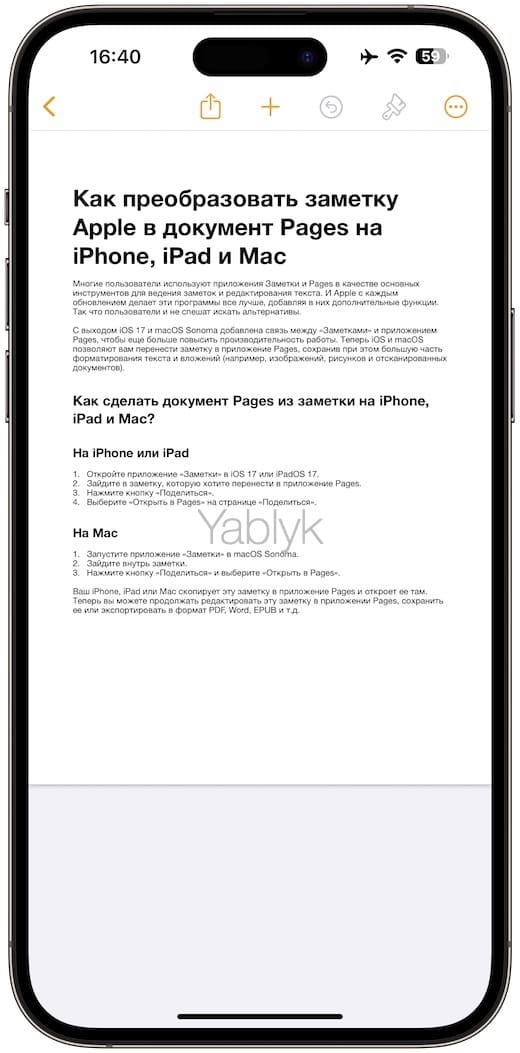
С выходом iOS 17 и macOS Sonoma добавлена связь между «Заметками» и приложением Pages, чтобы еще больше повысить производительность работы. Теперь iOS и macOS позволяют вам перенести заметку в приложение Pages, сохранив при этом большую часть форматирования текста и вложений (например, изображений, рисунков и отсканированных документов).
Как сделать документ Pages из заметки на iPhone, iPad и Mac?
На iPhone или iPad
1. Откройте приложение «Заметки» в iOS 17 или iPadOS 17.
2. Зайдите в заметку, которую хотите перенести в приложение Pages.
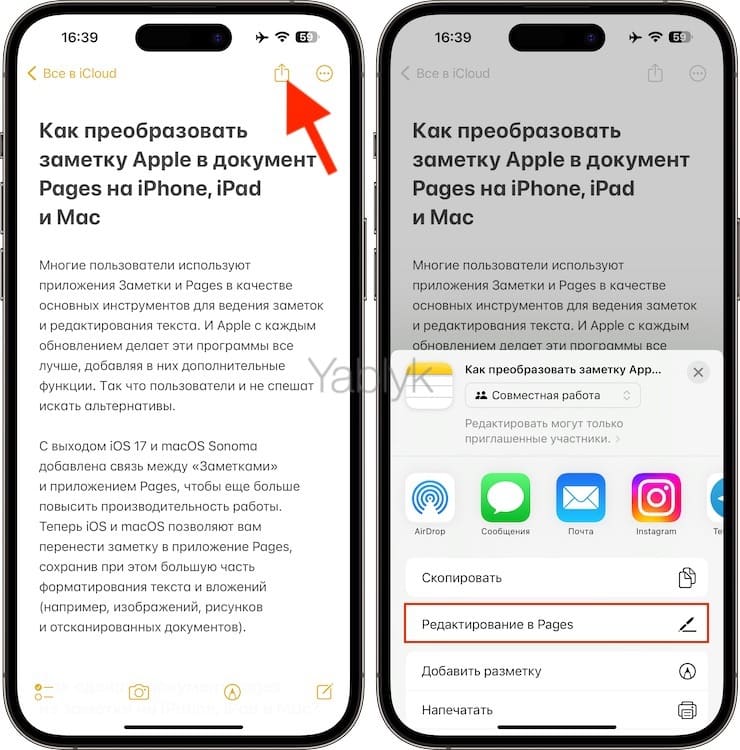
3. Нажмите кнопку «Поделиться».
4. Выберите «Редактирование в Pages» на странице «Поделиться».
На Mac
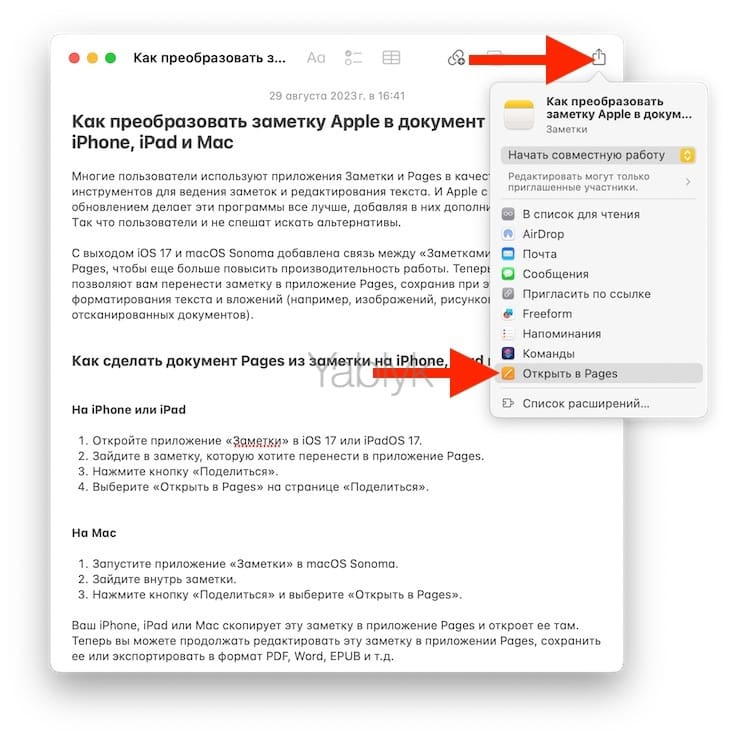
1. Запустите приложение «Заметки» в macOS Sonoma.
2. Зайдите внутрь заметки.
3. Нажмите кнопку «Поделиться» и выберите «Открыть в Pages».
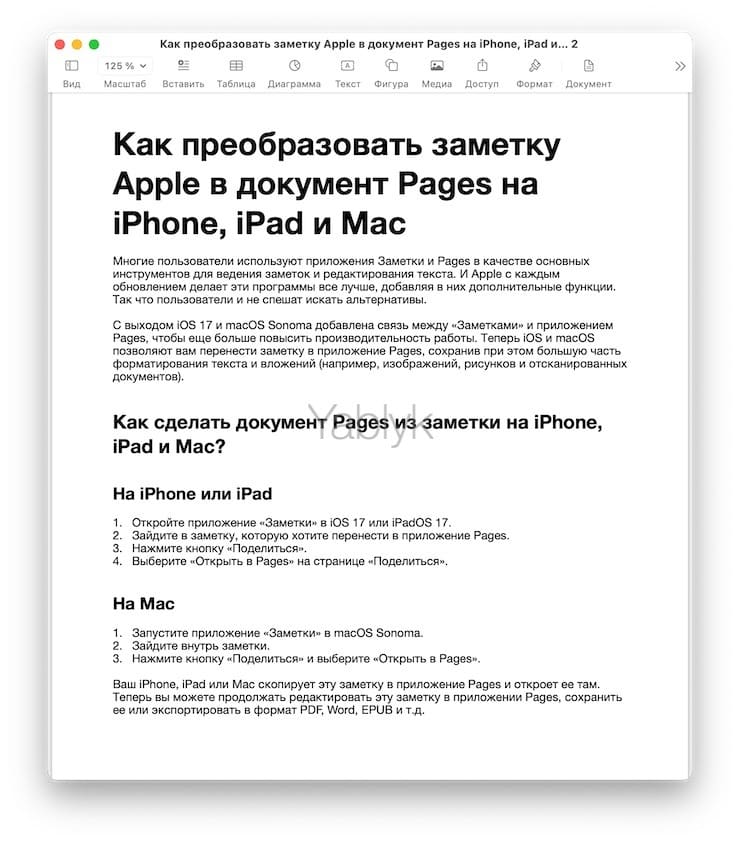
Ваш iPhone, iPad или Mac скопирует эту заметку в приложение Pages и откроет ее там. Теперь вы можете продолжать редактировать эту заметку в приложении Pages, сохранить ее или экспортировать в формат PDF, Word, EPUB и т.д.
Перенос форматирования
Вы можете потратить много времени на создание своей длинной заметки в приложении Apple «Заметки», в которой будут все возможные варианты форматирования. В нём могут быть:
После создания такой расширенной заметки вы можете выполнить описанные выше шаги, чтобы импортировать ее в приложение Pages. Вы удивитесь, но почти всё вышеперечисленное форматирование, стиль и вложения будут перенесены в документ Pages. Тем не менее стоит отметить три вещи:
- Форматирование цитирования в заметках в Pages будет потеряно.
- Контрольный список в Pages получит другой визуальный стиль.
- В Pages на Mac не будет серого фона для моноширинного текста, хотя сам текст моноширинный.
Зачем копировать заметку в Pages?
Всегда приятно иметь дополнительные функции. Но если вы ищете конкретные преимущества этой возможности, вот некоторые из них, которые сразу же приходят на ум:



