
Как и во многих приложениях, Microsoft Office может стать поврежденным. Или у вас ошибка жесткого диска, и Office больше не работает. Повторная установка не так проста, как вам хотелось бы; самое главное – узнать свой лицензионный ключ. Этот лицензионный ключ позволяет вам устанавливать и регистрировать Microsoft Office только на одном ПК, и Office не будет работать без него.
(Имейте в виду, что новый Office 365 позволяет устанавливать Office на несколько ПК и устройств, если вы продолжаете платить ежемесячную плату.)
Если вы потеряли лицензионный ключ Office в течение многих лет с момента установки Office или приобрели свой ПК, предварительно установленный в Office, все это не потеряно. Вам нужно использовать другое приложение, которое сканирует ваш компьютер для установленной, но нерабочей копии Office, а затем сообщает вам, что это за ключ. Magical Jelly Bean – одно из таких приложений.
После того как вы приобрели лицензионный ключ и написали его в безопасном месте, пришло время переустановить Office.
Во-первых, удалите Office из панели управления:
Удалите старый Office
- Нажмите кнопку Пуск
- Нажмите Панель управления
- Дважды щелкните значок « Установка и удаление программ».
- Прокрутите вниз до Microsoft Office
- Нажмите
- Нажмите « Удалить».
В Windows Vista, 7, 8 и 8.1:
- Нажмите « Пуск» ( Windows Key + X в Windows 8)
- Нажмите Панель управления
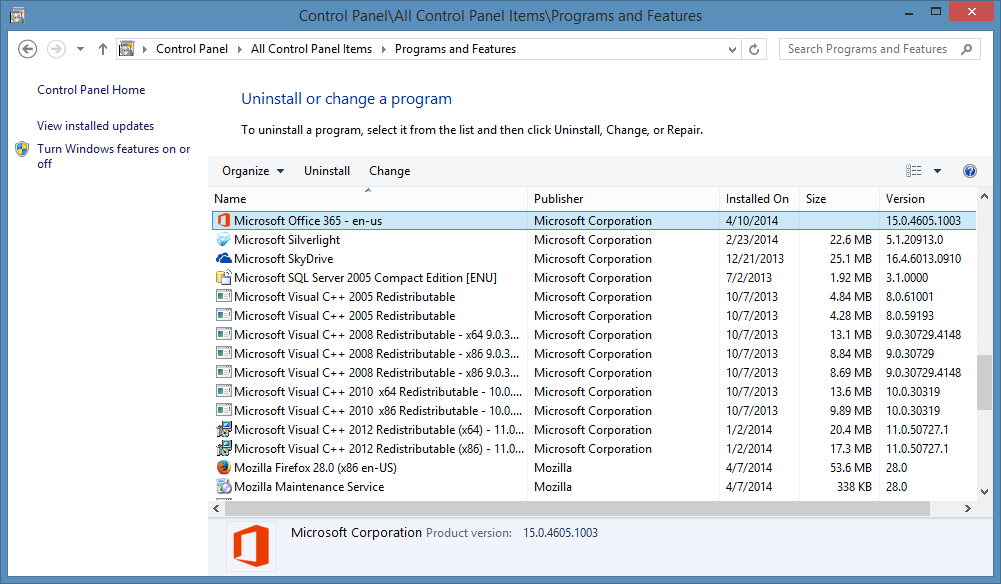
- Нажмите « Программы и функции»
- Прокрутите вниз до Microsoft Office
- Нажмите
- Нажмите « Удалить».
Найдите Microsoft Office в списке и нажмите «Удалить».
Переустановите новый офис
Затем найдите свой компакт-диск или DVD-диск Office. Если у вас есть Office 2013 или Office 365, вы можете загрузить приложение прямо из Microsoft. Установите Office, а затем снова введите свой лицензионный ключ. Если вы удалили Office правильно, ключ должен быть доступен для повторного использования при новой установке.
Теперь, если вы не можете сначала удалить Office, возможно, из-за сбоя жесткого диска и обновления, вам нужно обратиться в службу технической поддержки Microsoft, чтобы снова использовать ваш лицензионный ключ. Вы, вероятно, будете в ожидании, но процесс относительно прост. Надеюсь, ваша новая установка Office будет работать лучше. Имейте в виду, что Office 2003 и ранее официально не поддерживаются официально, поэтому существует риск проблем с безопасностью при использовании старой версии Office. Придерживайтесь Office 2007 или новее.
Переустановка Офиса в Windows 10
Это самый очевидный и распространенный способ переустановки офисного пакета. Он включает в себя два основных этапа: удаление офисной программы средствами Windows и повторную ее установку.
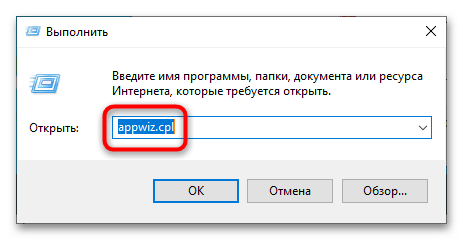
- Запустите апплет «Установка и удаление программ», выполнив в вызванном нажатием клавиш Win + R диалоговом окошке команду appwiz.cpl .
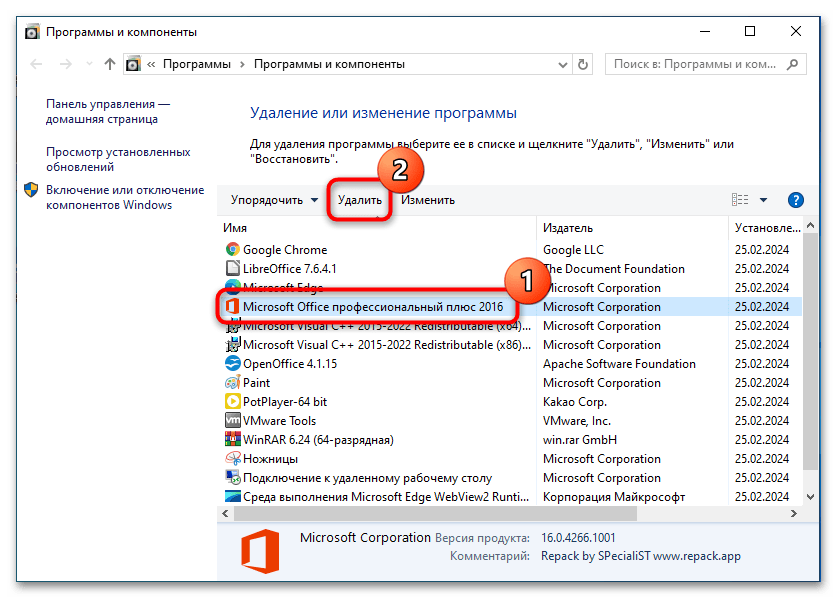
- Найдите в списке приложений Microsoft Office и щелкните по «Удалить».
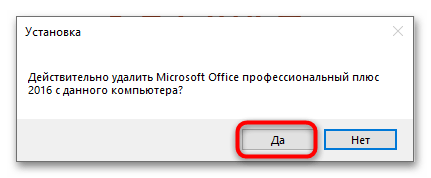
- Подтвердите удаление в диалоговом окошке. Деинсталляция будет выполнена в автоматическом режиме
- После удаления пакета перезагрузите компьютер и запустите установочный файл Microsoft Office. Если программа представлена ISO-образом, смонтируйте его в «Проводнике» двойным кликом или распакуйте любым архиватором.

Способ 2: Режим восстановления
Этот способ применим только к Microsoft Office 2016 и более ранним версиям офисного пакета. Начиная с версии 2019, программу можно только удалить и установить заново.
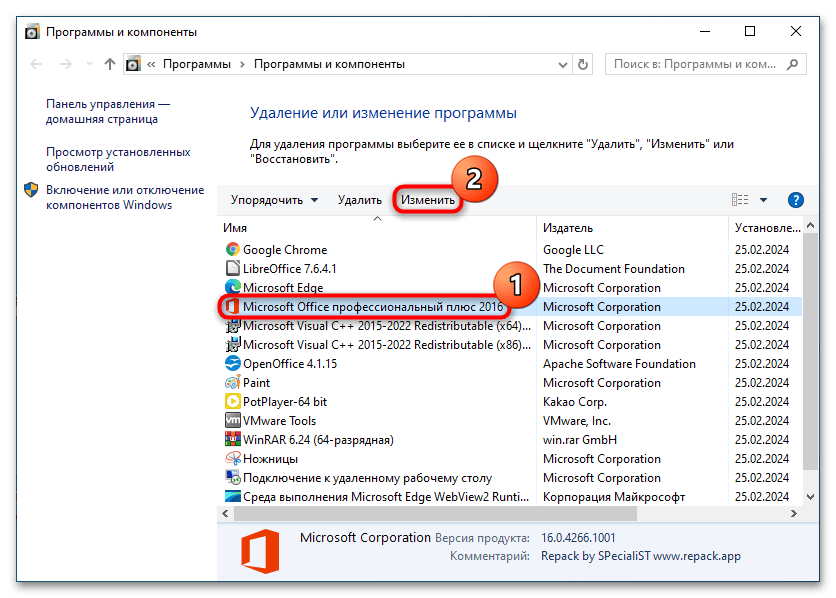
- Запустите апплет «Установка и удаление программ» как было показано выше, выберите из списка Microsoft Office и нажмите кнопку «Изменить».
- В открывшемся окне мастера выберите опцию «Восстановить» и кликните по «Продолжить».
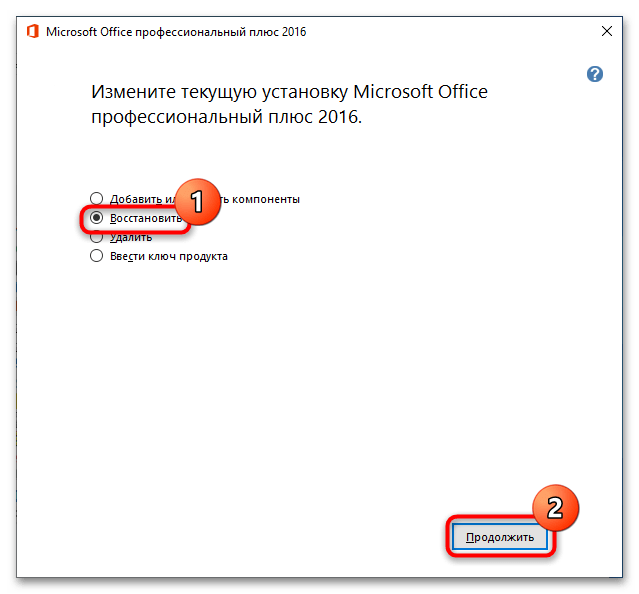
Начнется процедура восстановления. По результатам она близка к переустановке, но все же это не одно и то же. При восстановлении поврежденные файлы офисного пакета заменяются оригинальными, тогда как пользовательская конфигурация сохраняется.
Переустановка Microsoft 365 Office
В составе Windows 10 также имеется приложение Microsoft 365 Office, представляющее собой набор веб-сервисов для работы с офисными документами. Если он функционирует неправильно, его тоже можно переустановить.
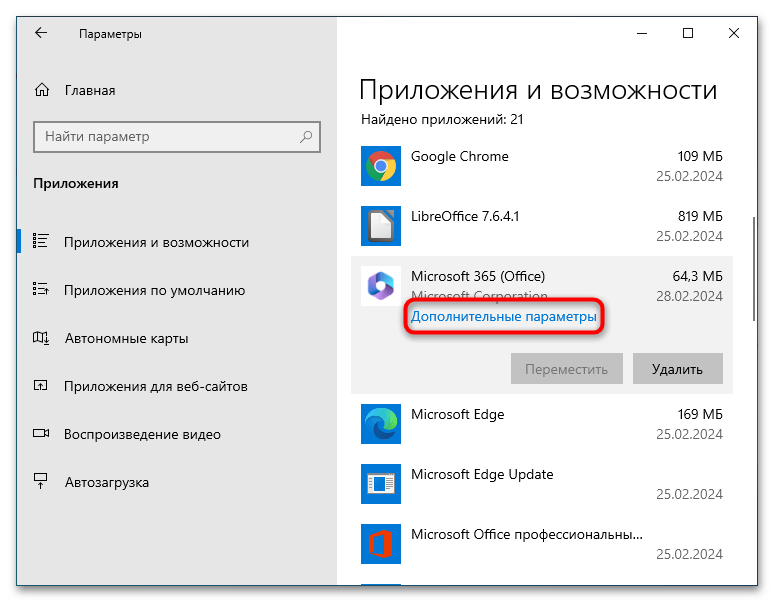
- Откройте приложение «Параметры», перейдите в раздел «Приложения и возможности», найдите в списке установленных программ Microsoft 365 (Office), выделите его и кликните на «Дополнительные параметры».
- В следующем окне выберите «Сброс» (можно сперва попробовать функцию «Исправить»), если не хотите удалять приложение. Это мягкие альтернативы полной переустановке. Для деинсталляции нажмите «Удалить» и подтвердите действие.
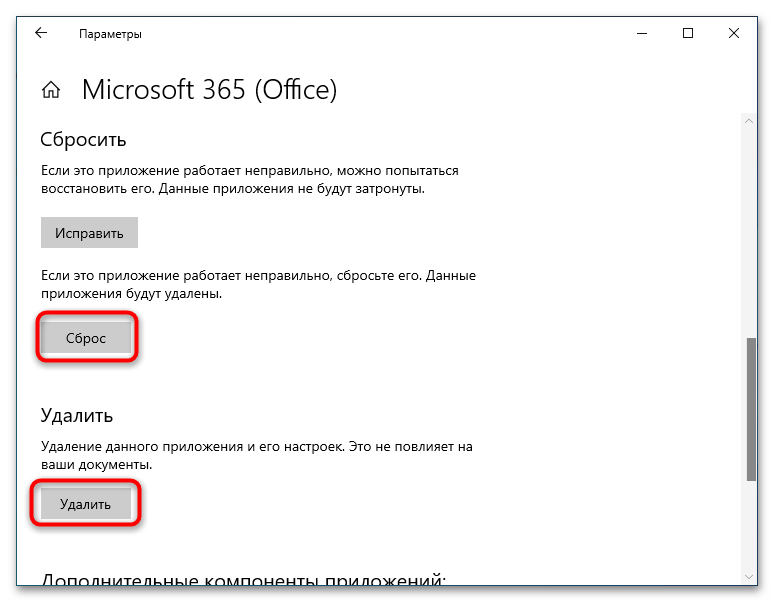
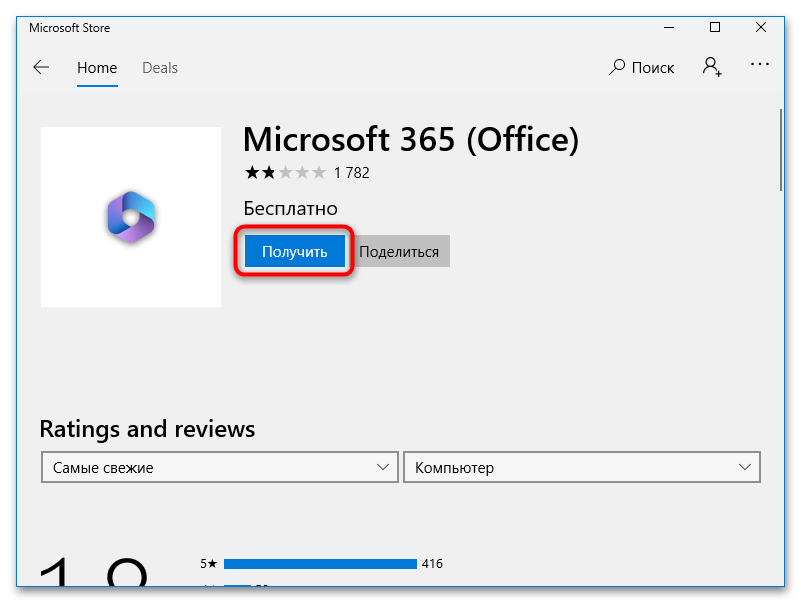
- После выбора второго варианта программу нужно будет скачать и установить заново. Откройте «Microsoft Store», найдите через поиск Microsoft 365 и щелкните по кнопке «Получить».
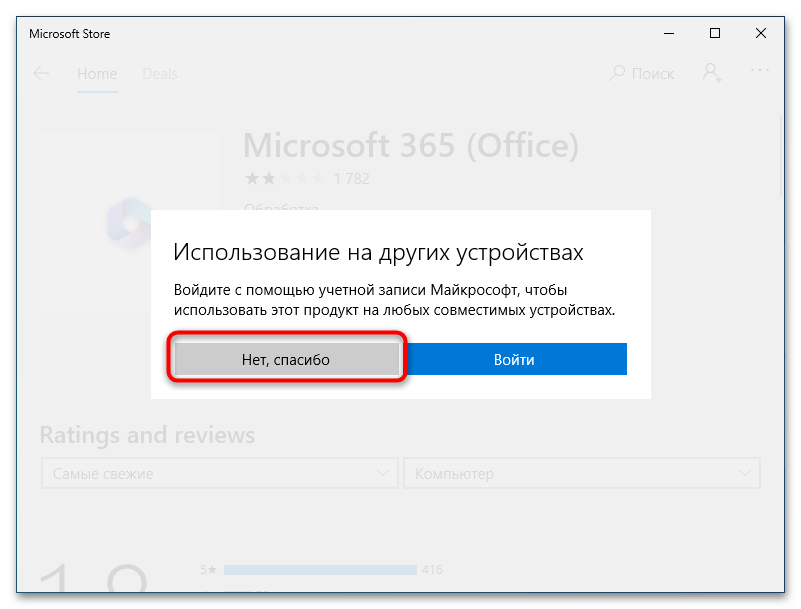
- Если работа на компьютере ведется под локальной учетной записью, установщик предложит войти в учетную запись Microsoft. Это не обязательное условие.
- Откройте «Установка и удаление программ», выделите в списке LibreOffice и нажмите «Удалить».
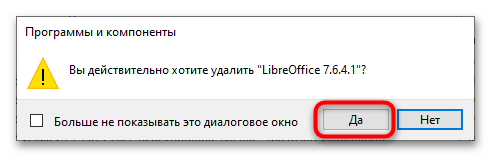
- Подтвердите удаление в диалоговом окошке, нажав кнопку «Да».
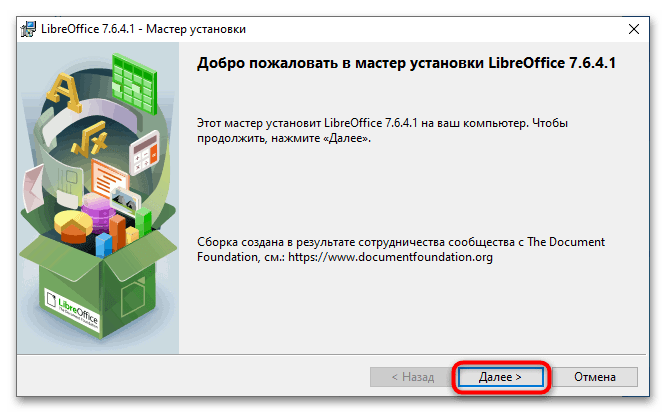
- После отображения информации касательно удаления приложения запустите установочный пакет LibreOffice и переходите «Далее». Скачать LibreOffice с официального сайта
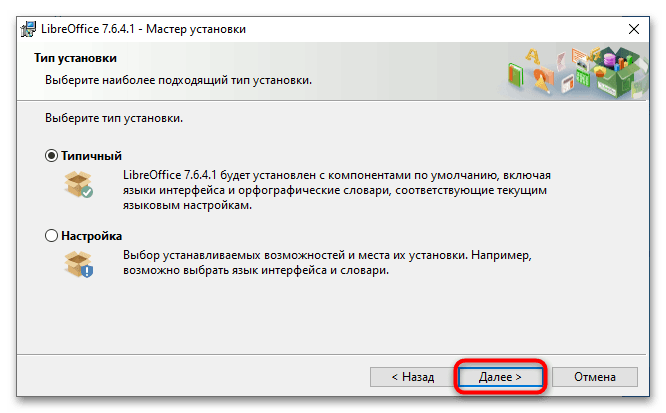
- Тип установки можно оставить «Типичный». Нажмите «Далее».
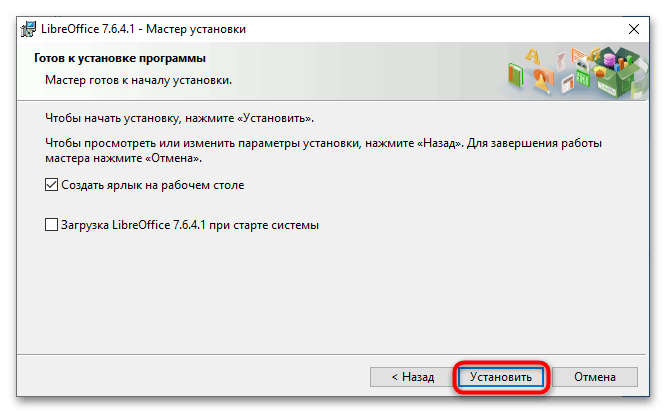
- Кликните по кнопке «Установить».
- Откройте «Установка и удаление программ», выделите в списке LibreOffice и воспользуйтесь кнопкой «Удалить».
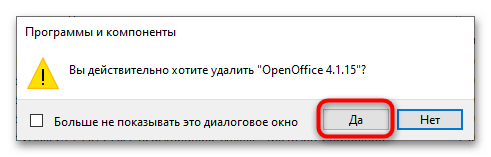
- Подтвердите удаление в диалоговом окошке, нажав кнопку «Да».
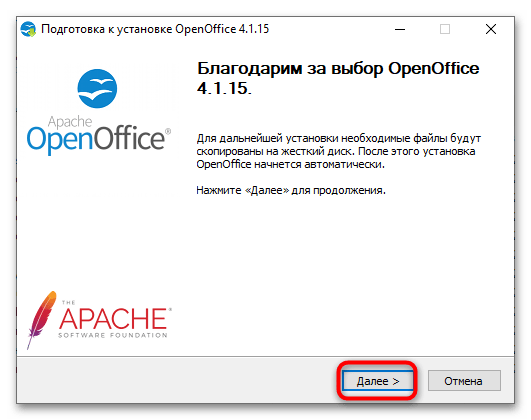
- После получения сообщение об успешном удалении приложения запустите установочный пакет OpenOffice и нажмите в открывшемся окне мастера кнопку «Далее». Скачать OpenOffice с официального сайта
- В следующем окошке нажмите «Распаковать».
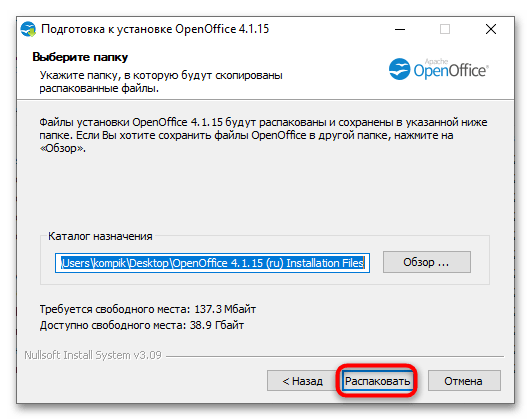
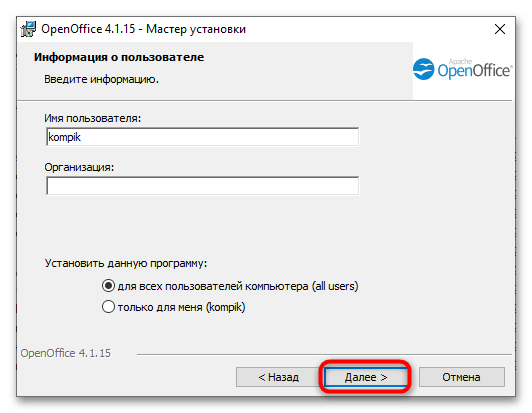
- Затем снова нажмите «Далее», укажите, если нужно, имя пользователя и продолжите установку.
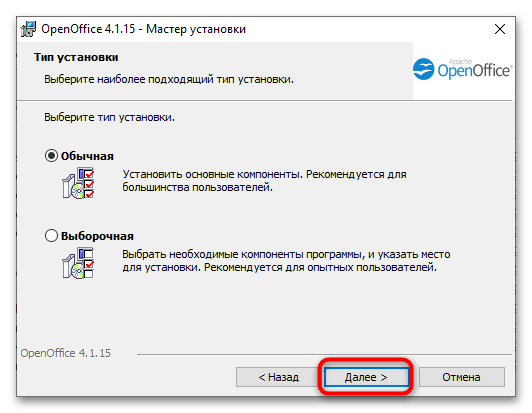
- Тип установки можно оставить обычный и перейти «Далее».
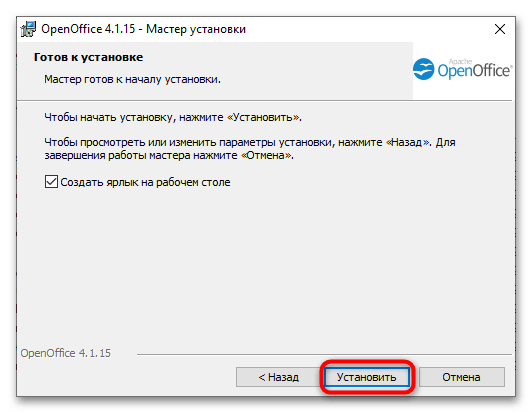
- Кликните на «Установить».
- Скачайте желательно ту же версию офисного пакета, которую собираетесь восстанавливать.
- Откройте «Установка и удаление программ», выделите в списке приложения нужный офисный пакет и нажмите «Восстановить».
Другие офисные пакеты
Кроме Microsoft Office, популярностью пользуются бесплатные офисные программы, в частности LibreOffice и OpenOffice. Процедура их переустановки аналогична процедуре переустановке Офиса от Microsoft. Оба приложения также можно восстановить — об этом рассказано в самом конце статьи.
Переустановка LibreOffice
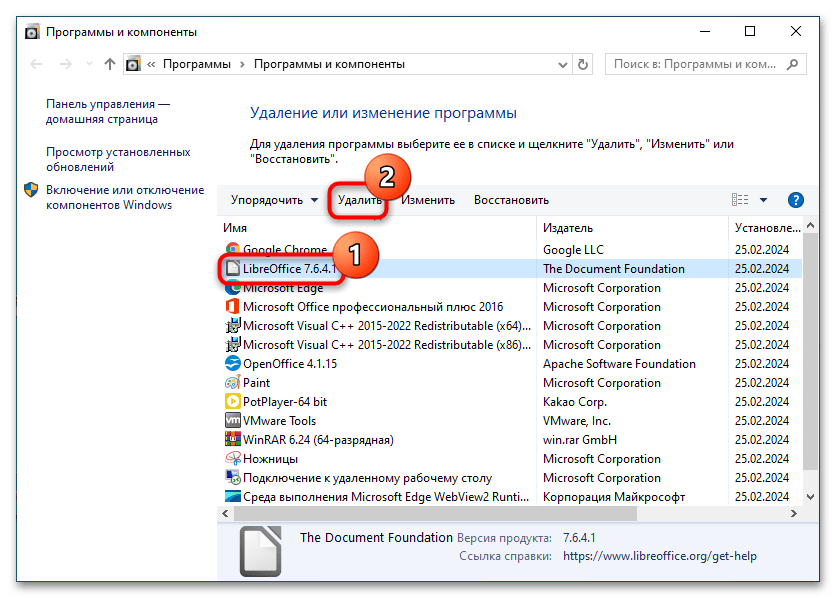
Программа будет установлена.
Переустановка OpenOffice
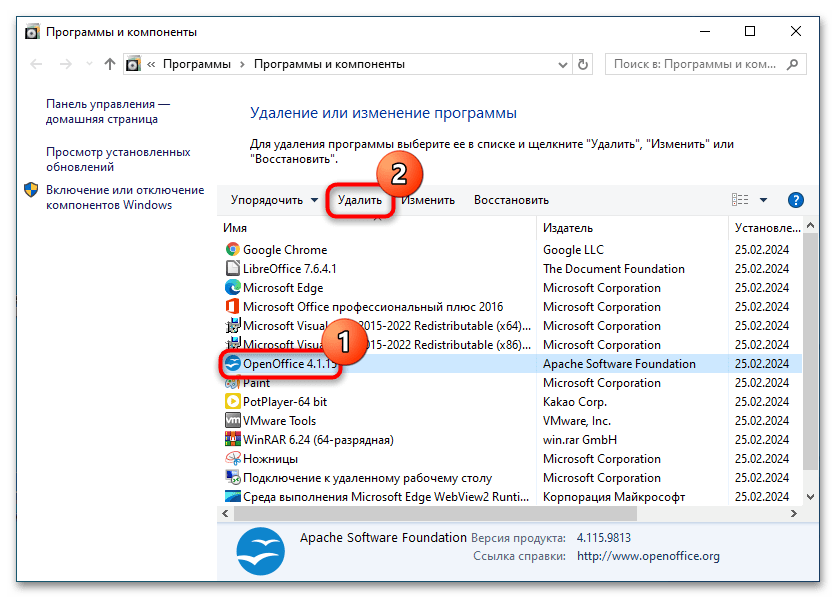
Программа будет установлена.
Оба этих сторонних офисных пакета поддерживают процедуру восстановления, которая является щадящей альтернативой переустановке. Восстановление сохраняет базовые настройки пользователя, заменяя поврежденные файлы пакета. Чтобы выполнить восстановление OpenOffice или LibreOffice, сделайте следующее:
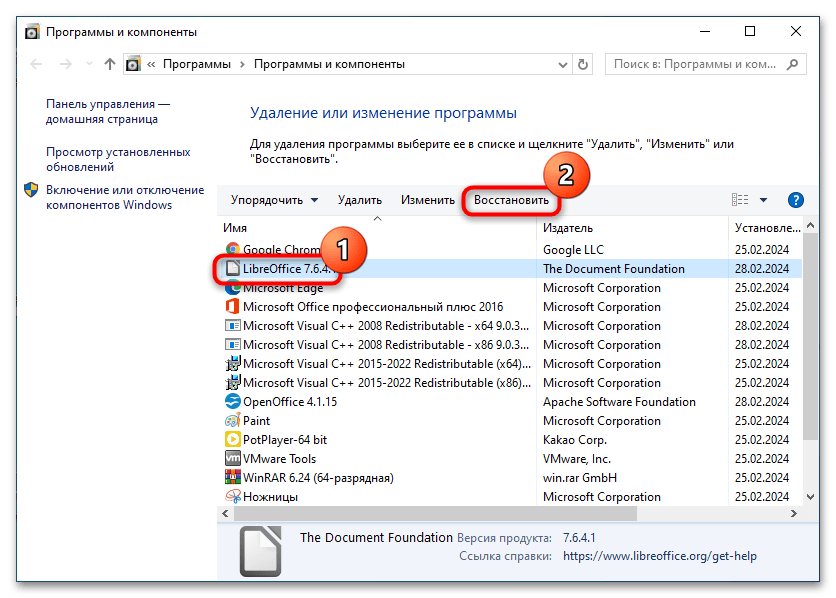
В открывшемся окошке укажите путь к установочному файлу приложения и подтвердите действие кнопкой «ОК».
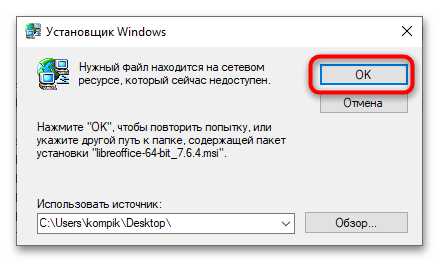
Если при нажатии кнопки «Восстановить» в случае с OpenOffice появится ошибка «Прежде чем продолжить, необходимо завершить работу OpenOffice», удалите с рабочего стола каталог с файлами предыдущей инсталляции, а затем попробуйте запустить восстановление еще раз.
Скачивание и установка или повторная установка Office 365 или Office 2016 на компьютере с Windows или Mac OS
Применяется к: Office 2016 Office для бизнеса Office 365 для администраторов Office 365 для малого бизнеса — для администратора.
Перед установкой Office убедитесь, что ваш компьютер соответствует требованиям к системе. Например, Office нельзя установить на компьютерах под управлением Windows Vista или Windows XP.
СОВЕТ : Если вы получили Office по программе использования ПО на домашних компьютерах, на которую подписана ваша организация, следуйте инструкциям в статье Установка или повторная установка Office с помощью программы использования ПО на домашних компьютерах.
Основные этапы установки
Если к вашей копии Office прилагается ключ продукта и вы еще не использовали его, перейдите на веб-страницу office.com/setup и следуйте инструкциям на экране, чтобы войти в систему и ввести ключ продукта.
СОВЕТ: Ниже описаны основные этапы установки 32-разрядной версии Office. Более подробные указания, в том числе по установке 64-разрядной версии Office, набора приложений Office на другом языке или отдельного приложения Office, например, Access 2016 или Visio 2016, см. в разделе Пошаговые инструкции по установке ниже.

2. Нажмите кнопку Установить Office.

3. Установка на компьютере с Windows В зависимости от браузера, нажмите кнопку Сохранить, Выполнить, Настройка или Сохранить файл.

Установка на компьютере с Mac OS Откройте папку Finder >Загрузки. Дважды щелкните файл Microsoft_Office_2016_Installer.pkg.
Хотите переустановить или установить Office на другом компьютере? Вернитесь к действию 1.
Пошаговые инструкции по установке или переустановке
СОВЕТ: Если вы пытаетесь установить или переустановить Office 2013 или Office для Mac 2011, см. статью Установка Office 2013 для Windows или Office для Mac 2011.
В раскрывающемся списке ниже представлены инструкции по установке Office на компьютере с Windows (ноутбуке, настольном компьютере или трансформере) или Mac OS. Здесь вы также найдете инструкции по установке Office на другом языке и 64-разрядной версии Office.
Порядок установки Office зависит от того, на какой план вы подписаны: Office для дома или Office для бизнеса.
Не знаете, какой у вас план?
Ниже указано, какие продукты входят в планы Office для дома и Office для бизнеса.
Office для дома
Подписки на Office 365, в которые входят полностью устанавливаемые приложения Office.
Office 365 для дома Office 365 персональный Office 365 для студентов
Наборы Office 2016 и Office 2013, доступные для единовременной покупки, в которые входят полностью устанавливаемые приложения Office.
Office для дома и учебы Office для дома и бизнеса Office профессиональный Office профессиональный плюс*
СОВЕТ : * Если вы приобрели Office профессиональный плюс в рамках программы использования ПО на домашних компьютерах, на которую подписана ваша организация, см. статью Установка или повторная установка Office с помощью программы использования ПО на домашних компьютерах.
Отдельные приложения Office 2016 и Office 2013, доступные для единовременной покупки:
Word Excel PowerPoint OneNote Outlook Access Publisher Project Visio
Office для бизнеса
Подписки на Office 365, в которые входят полностью устанавливаемые приложения Office.
Office 365 бизнес Office 365 бизнес премиум
Office 365 для образовательных учреждений E5
Office 365 профессиональный плюс Office 365 корпоративный E3 Office 365 корпоративный E4 Office 365 корпоративный E5
Office 365 бизнес премиум для некоммерческих организаций Office 365 для некоммерческих организаций E3 Office 365 для некоммерческих организаций E5
Office 365 U.S. Сообщества государственных организаций G3 Office 365 U.S. Сообщества государственных организаций G5
Project Online профессиональный Project Online расширенный
Visio Pro для Office 365
Подписки на Office 365 без полностью устанавливаемых приложений Office.
СОВЕТ : Если вы используете одну из указанных ниже подписок на Office 365, вы не сможете установить классические приложения Office, однако в Интернете вам будут доступны соответствующие версии для веб-браузера. Узнайте, как приступить к работе с приложениями Office Online в Office 365.
Office 365 бизнес базовый
Office 365 корпоративный E1
Office 365 для образования
Office 365 бизнес базовый для некоммерческих организаций Office 365 для некоммерческих организаций E1
Office 365 U.S. Государственные учреждения G1
Project Online базовый
Версии Office 2016 и Office 2013 с корпоративной лицензией
Office профессиональный плюс



