
Как развернуть номер страницы по часовой или против часовой стрелки
Можно развернуть надпись и текст внутри него по часовой или против часовой стрелки (Спасибо Илье Вихареву за указание на мою ошибку). Это делается специальной кнопкой «Направление текста» из панели инструментов «Надпись».
Кроме того, если использовать в колонтитулах однострочную таблицу, и в одной из ячеек таблицы (если ячеек несколько) вставить нумерацию страниц, то также можно изменить в этой ячейке направление текста на 90 градусов по часовой или против часовой стрелки.
Чтобы изменить направление текста в ячейке таблицы, воспользуйтесь соответствующей кнопкой на панели инструментов Таблицы и границы либо щелкните правой кнопкой мыши внутри ячейки и выберите из контекстного меню команду Направление текста . Откроется одноименное диалоговое окно, в котором выберите ваш вариант изменения направления текста.
Если вы работаете с редактором Word 2007, то вставьте курсор ввода в ячейку, размещение текста в которой вы хотите изменить, и в появившемся контекстном меню Работа с таблицами перейдите на вкладку Макет . В группе команд Выравнивание нажмите кнопку Направление текста , а затем другими дополнительными кнопками выберите нужный вам вариант выравнивания текста. Поскольку при нажатии кнопки Направление текста не появляется диалоговое окно, то чтобы изменить направление текста следует еще раз щелкнуть по этой кнопке.
Еще записи по вопросам использования Microsoft Word:
- вопросов и ответов по редактору Word (1 часть)
- Word 2007: добавляем свою вкладку и свои команды
- Word 2007: полотно, рисунки, линии
- Word 2007: смена формата сохранения файла
- Word 97 — решение проблемы с отображением символов на линейке
- Word 97. Слияние документов как один из способов упростить свою работу
- Абзац с цветным фоном
- Автозаполняемые колонтитулы
- Автоматизация текстового набора в Word
- Автоматическая нумерация билетов
- Автоматическая расстановка переносов
- Автоматическое обновление полей при открытии документа
- Автоматическое сохранение документа при его закрытии
- Автотекст с последовательной нумерацией
- Автоформат документов
- Белый текст на синем фоне в Word 2007
- Буквица
- Быстрая смена ориентации страниц документа
- Быстрое изменение стиля форматирования текста
- Быстрое удаление границ у таблицы
- Быстрый поиск форматированного текста
- В чем различие между Автозаменой и Автотекстом
- В чем различие между стилями Обычный (Normal) и Основной текст (Body Text)?
- Ввод повторяющихся фрагментов текста в Word 2007
- Ввод часто повторяющихся фрагментов текста
Как повернуть текст в таблице в Ворде на 90 градусов?
Очень часто при оформлении таблиц в текстовом редакторе Word возникает необходимость изменения ориентации текста в ячейке. Чаще всего это требуется для улучшения компактности таблицы (чтобы она лучше смотрелась на странице и весь текст в ней помещался в ячейки без переносов). Однако, не все пользователи знают, как изменить ориентацию. Ниже представлена подробная пошаговая инструкция о том, как повернуть текст в таблице в Ворде на 90 градусов.
Пусть на странице вордовского документа имеется некоторая таблица с данными, в которой необходимо повернуть на 90 градусов текст в самой верхней её ячейке:
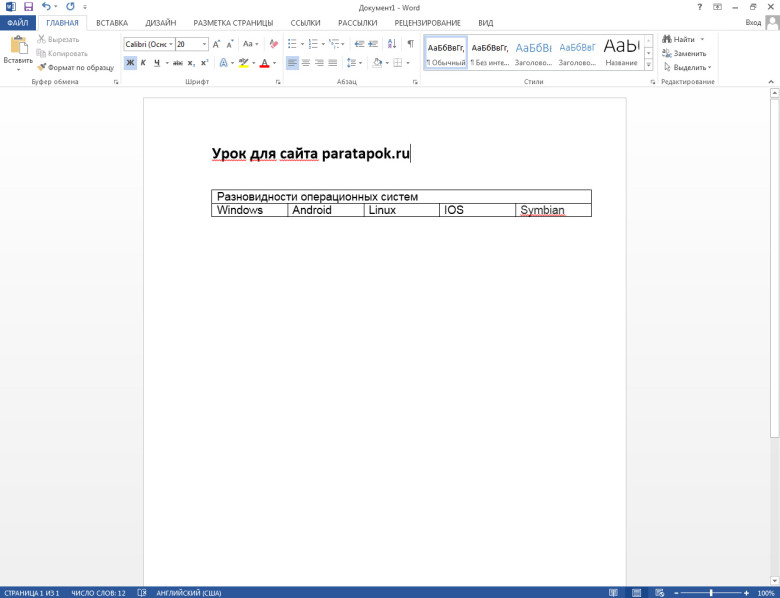
Для выполнения поворота необходимо выполнить последовательно следующие действия:
- Наводим курсор на начало текста, нажимаем левую кнопку мыши и протягиваем область выделения до его конца. В результате текстовый фрагмент, расположенный в верхней ячейке таблицы, визуально будет выглядеть так:
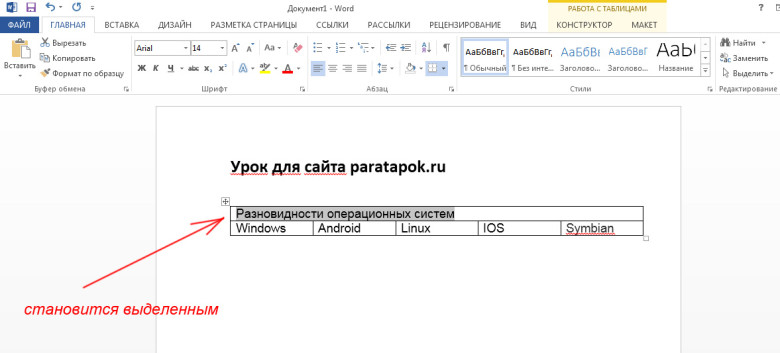
- Не снимая выделения, наводим курсор на выделенный текст и нажимаем правую кнопку мыши. По нажатию появится вот такое контекстное меню:
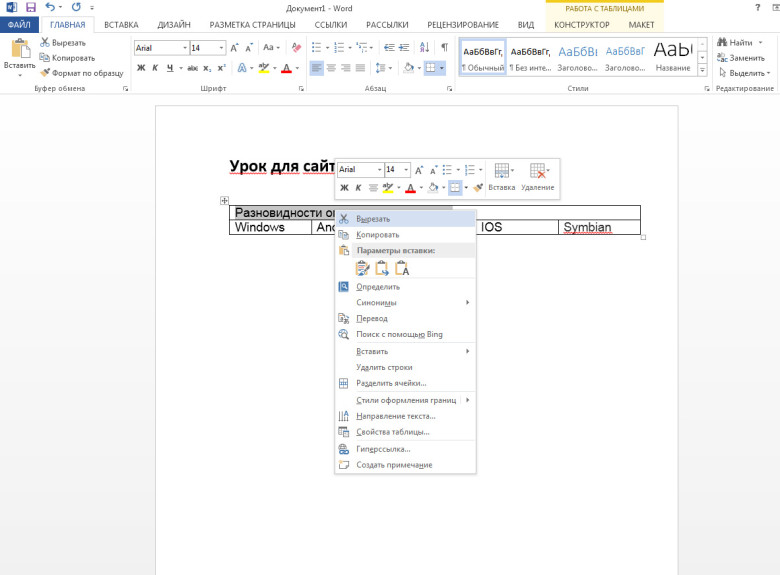
- В появившемся меню необходимо нажать на пункт «Направление текста»:
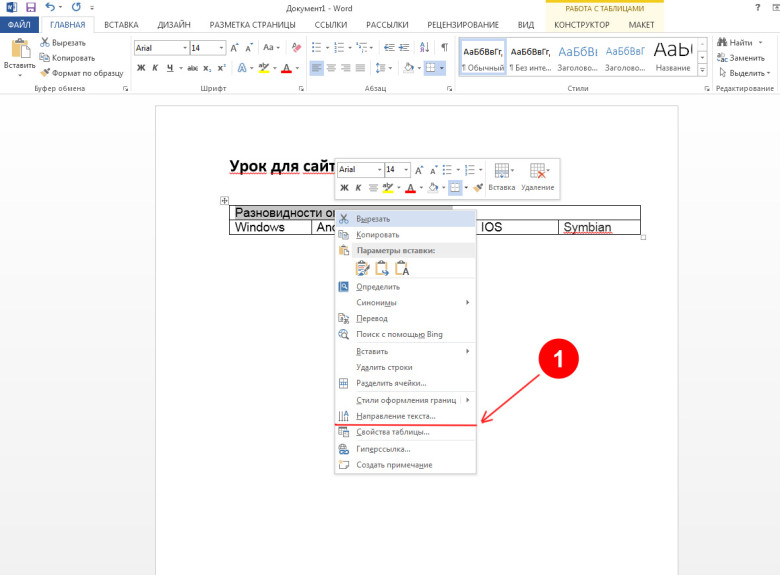
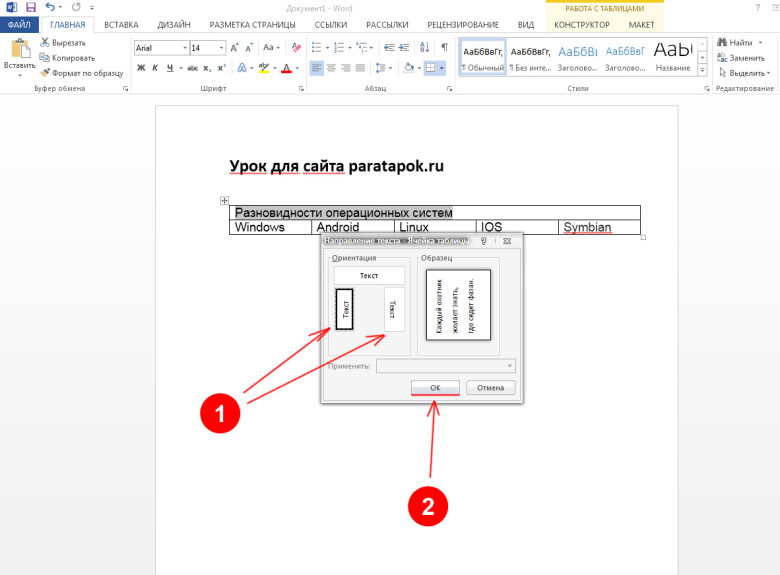
- В результате нажатия появится диалоговое окно, в котором необходимо выбрать вертикальное положение текст с ориентацией снизу вверх или сверху вниз, а затем нажать кнопку «ОК»:
- В итоге получится следующий результат:
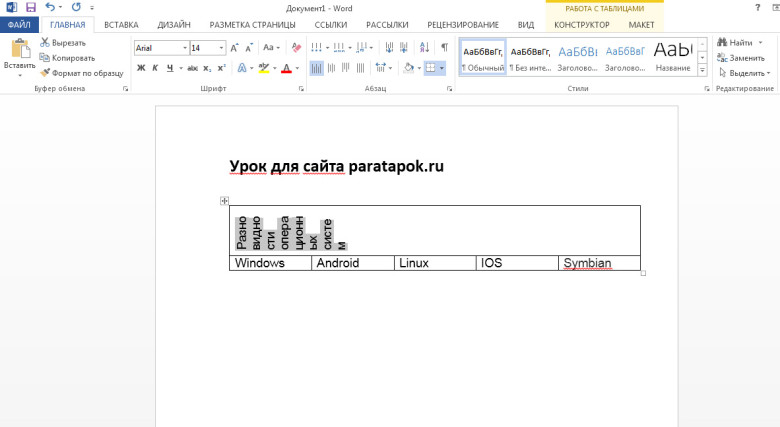
Как видно, текст стал повернутым на 90 градусов. Чтобы текст в ячейке смотрелся более ровно и аккуратно, можно растянуть ячейку по высоте.
Блог про LibreOffice
Поразительно, но почему то такое простейшее действие, как поворот текста в Writer, приводит многих пользователей в ступор. Хотя на деле все очень просто и логично до невозможности. Все, что описано ниже, я нашел сам, не заглядывая в справку или гугл.
Поворот отдельных символов или групп символов (слов, предложений)
Тут логика проста. Слова и предложения — это последовательности символов. На одном из форумов я уже давал разъяснения.
Типографский символ (с недавнего времени — компьютерный символ) — символ, который можно напечатать (на бумаге с помощью печатающей машинки или в текстовом файле с помощью клавиатуры) одним нажатием клавиши. Обычно в качестве таковых используются буквы, знаки препинания, цифры и подобные знаки.
Текст — в общем плане связная и полная последовательность символов.
В дальнейшем под символом будут пониматься в том числе и слова с предложениями.
Поэтому вполне логично обратиться к диалогу Символы (Формат → Символы → Положение). В диалоге Символы на вкладке Положение есть раздел Вращение/Масштабирование. Там можно повернуть символ на 90 или 270 градусов.

Эта функция удобна только для вращения не очень больших групп символов. Попробуйте, например, повернуть большое предложение и вы поймете недостаток этого способа.
Поворот текста на любой угол
Иногда возникает необходимость повернуть текст на произвольный угол. Например, для того, чтобы сделать подложку, как в статье Подложка или как сделать надпись Образец (Водяной знак).
Достигается это за счет использования инструмента Текст с панели инструментов Рисование.
- Откройте панель рисования (Вид → Панели инструментов → Рисование).

- Выберите инструмент Текст и начертите текстовый блок.
- Поместите ваш текст в текстовый блок.
- Для поворота текстового блока нажмите на него правой кнопкой мыши и выберите в контекстном меню пункт Положение и размер.

- На вкладке Вращение укажите угол поворота в поле Угол или воспользуйтесь кругом.


Используйте различные режимы Привязки и Обтекания для настройки дополнительных параметров текстового блока и более точного контроля за его расположением.
Поворот текста в таблице
Помимо поворота самих символов, как это было описано в первом пункте, повернуть текст в ячейке таблицы можно с помощью параметров самой таблицы.

- Установите курсор в ячейку таблицы, текст в которой необходимо повернуть.
- Нажмите правую кнопку мыши и выберите в контекстном меню пункт Таблица.
- Перейдите на вкладку Положение на странице.

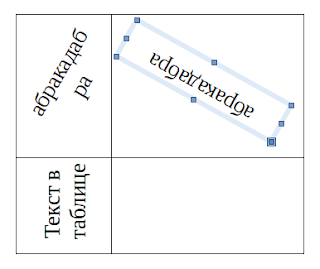
В первой ячейке текст повернуть с помощью диалога Таблица, во второй с помощью диалога Символы.
Поворот текста в таблице на произвольный угол
- Установите курсор мыши в ячейку таблицы.
- Повторите шаги из раздела 2.
- Задайте текстовому блоку режим привязки Как символ, для этого нажмите на него правой кнопкой мыши и выберите пункт Привязка.
Перенос повернутого текста
При повороте текста (не способом с инструментом рисования Текст) объект, в котором он находится (ячейка таблицы), может быть растянут. Для восстановления размеров достаточно изменить размеры объекты.
В целом,повернутый текст переносится без проблем. В некоторых случаях, когда этого не происходит, можно сделать принудительный разрыв строки с помощью сочетания клавиш Shift + Enter (Вставка → Разрыв → Перенос строки). Или сделать мягкий перенос Ctrl + — (минус) (Вставка → Символы форматирования → Мягкий перенос)
Если повернутый текст внутри ячейки ведет себя странно, возможно, ячейка слишком маленькая. Попробуйте чуть увеличить её размеры.
Текст в текстовых блоках обычно подстраивается под размеры блока и переносится автоматически. Если текст наоборот растягивает блок, то нажмите на блок правой кнопкой мыши и выберите пункт Текст. На вкладке Текст проверьте параметры Подогнать ширину по тексту и Подогнать высоту по тексту.

Автор: Unknown на 08:52
2 комментария:
Недавно мы приобрели наш дом с помощью г-на Бенджамина Ли, кредитного специалиста, который помог мне и моему мужу ссудой в размере 5 000 000 долларов США. Весь этот опыт прошел без стресса и оставил нас невероятно удовлетворенными. Мы были за пределами штата, но расстояние не было проблемой, и г-н Бенджамин Ли всегда был доступен для обсуждения. Настоятельно рекомендую г-ну Бенджамину Ли и его команде для активной службы соискателей ссуды использовать г-на Бенджамина Ли для любых видов ссуд. Контактная информация г-на Бенджамина Ли, электронная почта: 247officedept@gmail.com или чат в WhatsApp: + 1-989-394-3740 . Ответить Удалить
codeflare.net services for money site, monetize a blog, backlink profile, SEO Analyst, internet business, money online, affiliate, tips & trick, tutorial, custom widget, landing page, digital marketing, online promoter, sales page, and web application.We simplify your online job for maximum results. Please, contact us 24/7 for more information and discount sales.
Перевернуть текст вверх ногами
Нужно перевернуть текст вверх ногами? Наш бесплатный сервис позволит легко повернуть текст, буквы или слова целиком вверх ногами онлайн. Например, перевернутый текст очень оригинально использовать в соцсетях.
биржа контента №1
- Биржа статей
- Магазин статей
- Проверить текст на уникальность
- Проверка орфографии онлайн
- SEO анализ онлайн
- Заработок на капче
- Исполнителю
- Работа онлайн
- Мои работы
- Продать статью
- Извещения
- Вывод средств
- Инструкции для исполнителей
- Сервисы Адвего
- Магазин статей
- Антиплагиат онлайн
- SEO-анализ текста
- Проверка орфографии
- Адвего Плагиатус
- Партнерская программа
- Информация
- Пользовательское соглашение
- Политика конфиденциальности
- Поддержка пользователей
- Новости Адвего
- Сервисы Адвего
© Адвего — биржа контента №1. Копирайтинг, рерайтинг, переводы, работа на дому: поставщик уникального контента. 2023
Повернуть номер страницы в Ворде: как это сделать?

Текстовый редактор Ворд является одним из основных инструментов людей, имеющих дело с файлами, созданием текстов и различного рода контента.

Пользователи часто сталкиваются с трудностями, для решения которых важно знать определенные нюансы работы программы. К частым сложностям, с которыми приходится сталкиваться, принадлежит нумерация страниц, а точнее — поворот номера страницы. Стоит узнать больше о Ворде на officeprogs.ru/word/kak-perevernut-nomer-stranic-na-albomnyx-listax-v-vorde.html и ознакомиться со способами решения описанной проблемы.
Использование таблицы
Существует несколько способов поворота страницы в Ворде, причем самый простой связан с задействованием таблицы. Для этого в колонтитуле рядом с цифрой создается ячейка. Именно туда и переносится номер. В специальном меню для таблицы находится пункт “Направление текста”. С помощью него производится поворот номера страницы.
При необходимости расположить цифру в определенном месте следует переместить туда выбранную ячейку.
С применением текстового поля
Рядом с номером страницы допускается размещение поля “Простая надпись”. В указанное поле перемещается цифра, после чего используется круговая стрелка. Она позволяет вращать номер или изменять его положение (под любым углом). Если требуется определенный угол поворота, используют меню с дополнительными параметрами. По завершению операции убирают цвет границ и заливку, а также перемещают видоизмененный номер на необходимое место.
Действия на полях
Этот вариант является одним из самых простых, однако имеются определенные нюансы для работы в программе Ворд разных лет. Для поворота следует войти в колонтитул с номером страницы, после чего выделить поле. В дальнейшем используется функция “Формат фигуры”, что позволяет изменить внешний вид выбранного фрагмента.
С помощью раздела “Направление текста” можно добиться желаемого результата. В Ворде 2007, 2010 годов появляется строка “Средства рисования”, что перенаправляет на форматирование и видоизменение текста. В программе 2007 года также появляется пункт “Работа с надписями”, который и следует выбрать.
Поворот номера страницы может пригодиться при создании буклетов, брошюр, текстовых документов с использованием схем или таблиц. Описанные варианты произведения несложной процедуры позволят сэкономить время и избежать трудностей в работе, демонстрируя многогранность редактора Ворд.



