
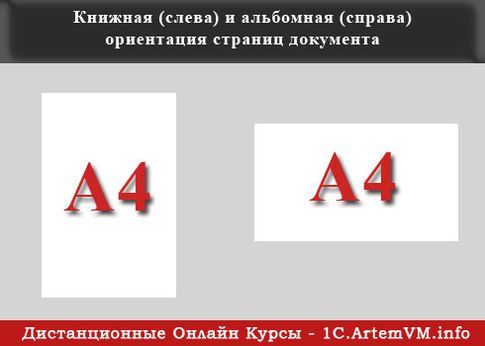
В новом документе Microsoft Word по умолчанию лист имеет вертикальную ориентацию (книжная ориентация). Это наиболее подходящий вариант для большинства типов документов. Однако в некоторых случаях может понадобиться изменить ориентацию страницы на альбомную, что требуется, например, для размещения графиков. В этом материале я объясню, как изменить ориентацию одной или нескольких страниц в Word.
Просмотрите видео после статьи
данное видео может дополнять или полностью охватывать содержание статьи
[кликните на изображение для увеличения] Информация: способы сохранения изображений с веб-сайтов
Как изменить ориентацию всех страниц в Word
Если нужно повернуть все страницы документа Word, то это делается очень просто. Нужно зайти в диалоговое окно "Параметры страницы", открыть которое можно двойным щелчком на левой линейке документа. Данное окно также позволяет устанавливать размер бумаги и изменить печатные поля.

[кликните на изображение для увеличения] Информация: как скачивать изображения с веб-сайтов
Чтобы развернуть все страницы документа, просто кликните на изображении листа с необходимым вам типом ориентации. По умолчанию страница представлена в книжном формате. Измените ее на альбомный, чтобы повернуть страницу на 90 градусов.
Как в Word повернуть только одну страницу
Если вам требуется повернуть в Word только одну страницу, то все действия выполняются почти так же. Отличия только в том, к какой части документа Word применять поворот страниц.
Обратите внимание на предыдущий рисунок. В нижней части окна расположен список "Применить", где указано значение по умолчанию: "ко всему документу". По этой причине в прошлый раз все страницы были повернуты. Чтобы повернуть лишь одну страницу в документе Word, следует выбрать другой вариант в списке — "до конца документа". В этом случае будут повернуты все страницы вплоть до конца.
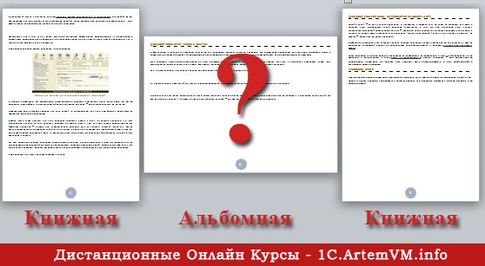
Если необходимо изменить ориентацию только одной страницы, процесс выполняется аналогичным образом. Результат поворота одной страницы из трёх представлен на следующем рисунке.
[кликните на изображение для увеличения] Информация: как сохранять изображения с веб-сайтов
Если подумать, то всего есть три варианта разворота страниц в документе:
Очевидно, что последний случай и является общим. Учитывая написанное выше, вам должно стать вполне понятно, как в Word выполняется поворот только одной страницы. Если не очень понятно, то смотрите учебное видео, в котором операция разворота страниц Word показана по шагам.
Подведём итоги
Итак, что мы выяснили по поводу поворота страниц в Microsoft Word? Изменить ориентацию страниц в документе Word можно как для отдельной страницы, так и для всего документа. Как перевернуть страницу в Word я пояснил. Добавлю ещё кое-что важное.
Как и в случае с полями документа, ориентацию страниц в документах Word лучше всего устанавливать до наполнения их содержимым. Это позволит избежать искажения структуры документа.
Дистанционные онлайн курсы помогут вам полноценно освоить работу в Microsoft Wordне выходя из дома.
Уникальная метка публикации: C9CF4793-8C70-DA59-98A2-5352B00A4E6D Источник: //artemvm.info/information/uchebnye-stati/microsoft-office/kak-v-word-povernut-tolko-odnu-stranicu/
Изменение ориентации одного листа в документе Word
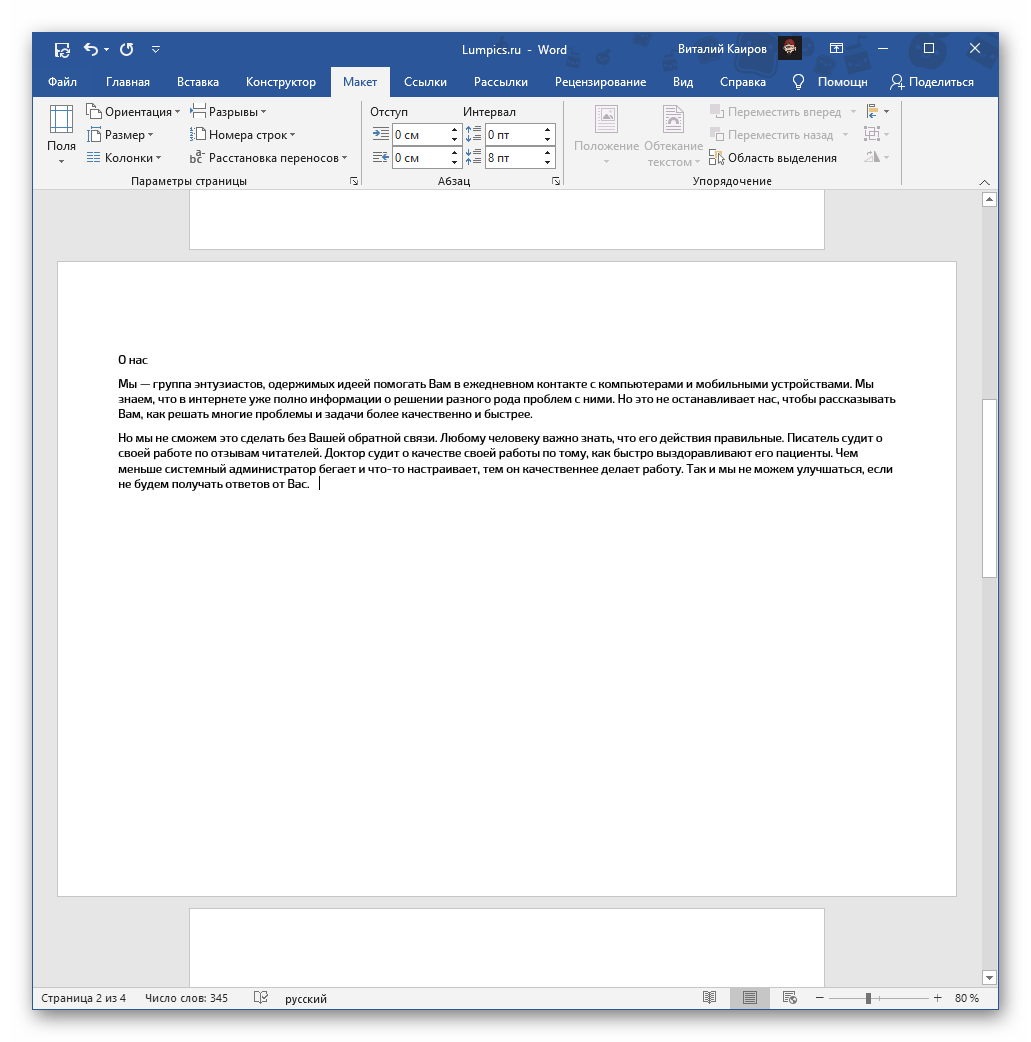
В текстовом редакторе Майкрософт Ворд присутствует возможность изменения ориентации страниц в документе с книжной на альбомную и наоборот. Проблема заключается в том, что по умолчанию данное действие применяется ко всем страницам, хотя иногда может потребоваться повернуть только одну или несколько из них. Проще всего сделать это следующим образом:
Пролистав текстовый документ, вы увидите, что ориентация выделенного листа (или листов) была изменена, а остальные сохранили свое прежнее расположение.
Способ 2: Добавление разрыва раздела
У озвученной в заголовке статьи задачи есть еще одно решение, несколько более радикальное, но находящее свое применение в случаях, когда требуется задать разное форматирование (включая не только оформление текста, но и нумерацию, колонтитулы и т. д.) для разных страниц в документе. Делается это путем создания разрыва раздела.
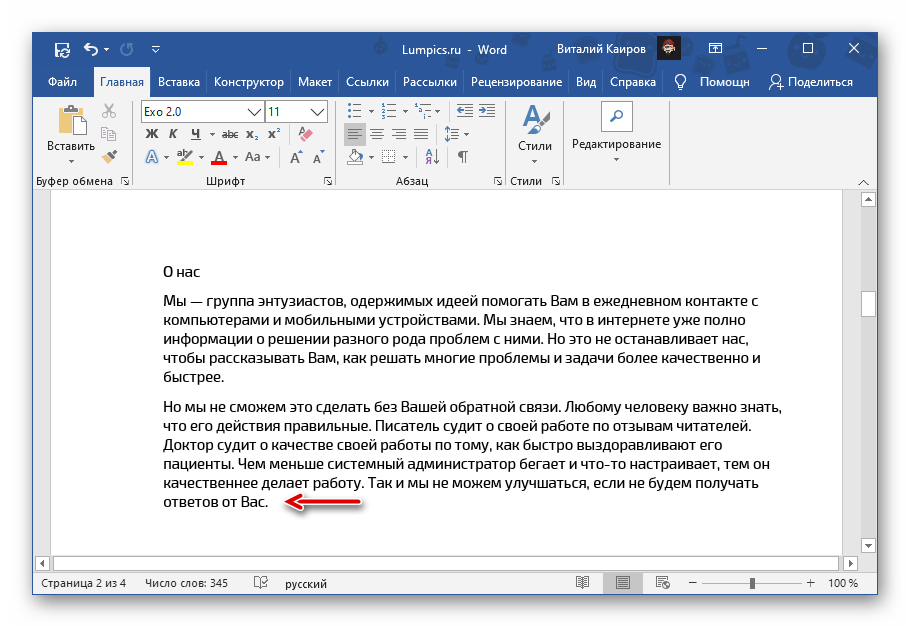


Чтобы избавиться от пустых страниц в документе, воспользуйтесь инструкцией, ссылка на которую представлена в предыдущем разделе статьи.
Во вкладке «Макет» нажмите на кнопку «Ориентация» и выберите «Альбомная» или «Книжная», то есть противоположное тому, что сейчас установлено для всего документа. 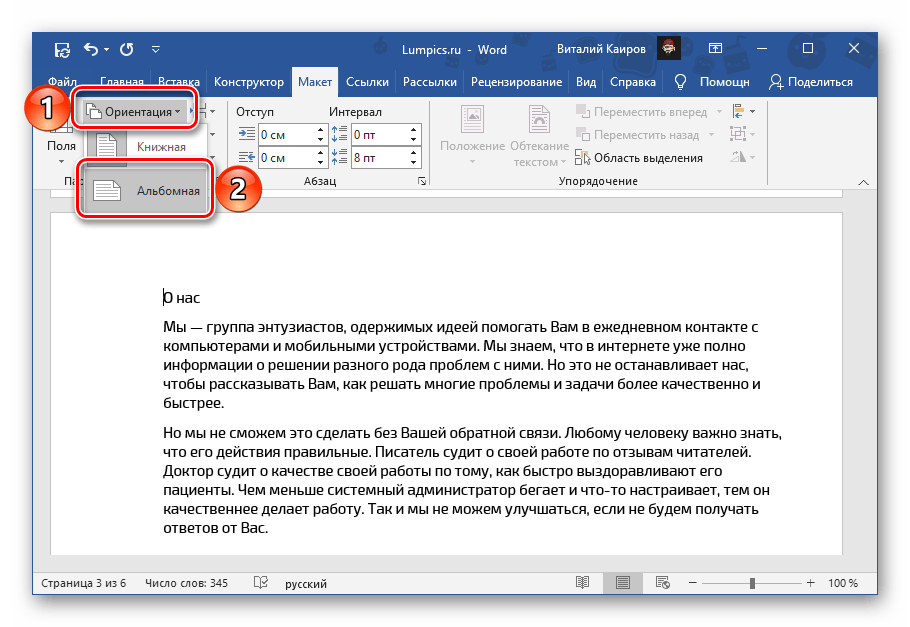

Пролистайте документ и убедитесь, что все сделано правильно.
Изменение ориентации одного листа в документе Word
В текстовом редакторе Майкрософт Ворд присутствует возможность изменения ориентации страниц в документе с книжной на альбомную и наоборот. Проблема заключается в том, что по умолчанию данное действие применяется ко всем страницам, хотя иногда может потребоваться повернуть только одну или несколько из них. Проще всего сделать это следующим образом:
Пролистав текстовый документ, вы увидите, что ориентация выделенного листа (или листов) была изменена, а остальные сохранили свое прежнее расположение.
Способ 2: Добавление разрыва раздела
У озвученной в заголовке статьи задачи есть еще одно решение, несколько более радикальное, но находящее свое применение в случаях, когда требуется задать разное форматирование (включая не только оформление текста, но и нумерацию, колонтитулы и т. д.) для разных страниц в документе. Делается это путем создания разрыва раздела.
Чтобы избавиться от пустых страниц, возникающих в документе, можно воспользоваться инструкцией, ссылка на которую представлена в предыдущем разделе статьи.



