
Как в Word сделать альбомный лист в середине документа?
Также статьи о смене ориентации страниц в Ворде:
- Как в Ворде сделать альбомный лист?
- Как в Word одну страницу в тексте сделать альбомной?
Поменять ориентацию листа в оформленном документе в принципе не сложно, но все же для этого необходимо знать некоторые тонкости, и далее мы рассмотрим для примера, как в Word сделать альбомный лист в середине документа.
Для этих целей применяются все те же настройки для смены ориентации, просто применять их необходимо будет в некоторой последовательности. И так, создадим документ из трех листов, в котором мы и будем делать в Верде альбомный лист в середине документа.
Здесь следует применять настройку только через «Параметры страницы», найти которые можно на вкладке «Разметка страницы».

Перед входом в данные настройки необходимо расположить курсор в начале страницы, которой следует поменять ориентацию на альбомную. Далее уже в настройках выбираем альбомную ориентацию и в графе «Применить:» выбираем «до конца документа», в результате чего все страницы выше курсора останутся без изменений.


В результате применения настроек оба последних листа получились альбомной ориентации, а так как нам необходимо сделать в Ворде только один альбомный лист в середине документа, последнему листу следует вернуть книжную ориентацию.
Делается это все по уже известной схеме через параметры страницы. Устанавливаем курсор в начале последнего листа, выбираем в настройках книжную ориентацию, и применяем настройки до конца документа, в результате получаем альбомный лист в Ворде среди книжных.

Как сделать альбомную ориентацию для одной страницы в Microsoft Word?
Ориентация страницы в программе Microsoft Word – это то, как она располагается: горизонтально или вертикально. Последний вариант еще называется «Книжным» и считается стандартным, то есть стоит по умолчанию. Так, когда мы открываем новый документ, листы в нем всегда расположены вертикально.
А для чего нужно другое положение страниц, напоминающих альбомные листы? О том, как сделать альбомную ориентацию для одной страницы в ворде, люди обычно узнают перед тем, как готовить доклад, статью или презентацию. Это удобно, ведь именно при помощи поворота листа можно уместить на нем большую картинку, таблицу или схему.
Вот пример, когда альбомный лист находится в начале статьи:
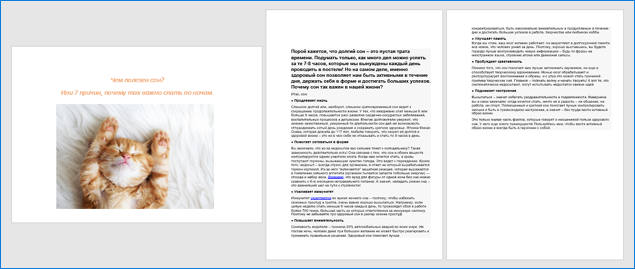
На нем находится картинка с высоким разрешением, то есть большого размера. Ее расположение горизонтальное, поэтому на вертикальный лист она бы просто не поместилась.
Как поменять положение страниц в Microsoft Word?
Чтобы повернуть все страницы документа, нужно выполнить следующие действия:
- Откройте нужный вам документ в ворде 2016, нажав дважды подряд левой кнопкой мыши по файлу.
- Найдите на панели инструментов, которая располагается сверху, вкладку «Макет» и нажмите на нее.
Внимание! В более ранних версиях программы Microsoft Word раздел называется не «Макет», а «Разметка страницы».
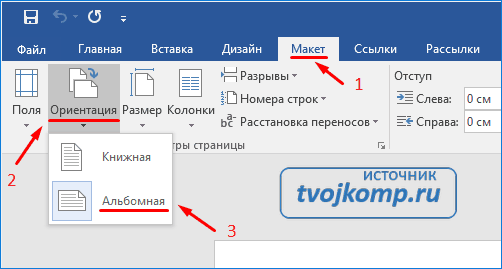
- Кликните на второй значок, называющийся «Ориентация» — он находится сразу после иконки под названием «Поля».
- В разделе «Ориентация» по умолчанию стоит «Книжная». Нажмите вместо нее на значок «Альбомная».
Все бы ничего, но теперь все страницы документа похожи на листы из альбома для рисования. Если вам не требуется поворачивать все листы, то читайте дальше.
Как повернуть одну страницу в Microsoft Word?
Часто бывает так, что нужно повернуть только 1 лист (например, в начале документа, в середине текста или в конце, чтобы показать что-то объемное, широкое).
Чтобы развернуть один лист, а не весь документ целиком, поступайте так. Выделите текст на той странице, ориентацию которой хотите изменить.
- поставьте указатель в начало строки;
- зажмите левую кнопку мыши;
- не отпуская левую кнопку мыши, ведите курсор (указатель) по тексту до самого конца страницы.
После выделения выполните следующие действия:
- Сверху, на панели инструментов зайдите в раздел, который называется «Макет» (или же «Разметка страницы» в старых версиях Microsoft Word 2010 и 2013 года).
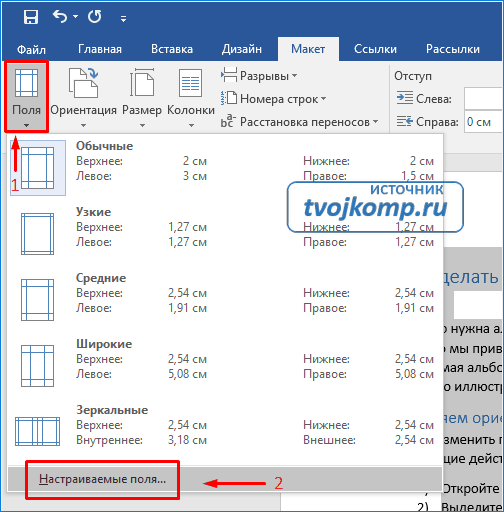
- Выберите «Поля», а затем, в самом низу открывшегося меню, нажмите на «Настраиваемые поля».
- В появившемся окне поменяйте ориентацию с книжной на альбомную. В разделе «Образец» есть слово «Применить». Нажмите рядом на кнопку выпадающего списка и выберите не «Ко всему документу», а «К выделенному тексту». Последнее действие – это нажать на кнопку «ОК».
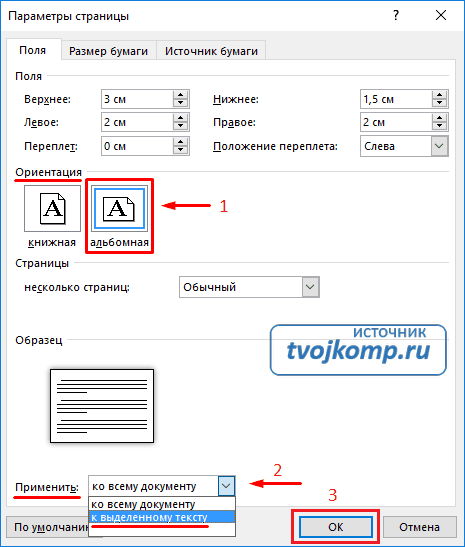
Таким образом, можно выделить текст в любом другом месте документа. Изменение формата страниц в большом текстовом документе можно применить несколько раз.
Как посмотреть несколько страниц на экране?
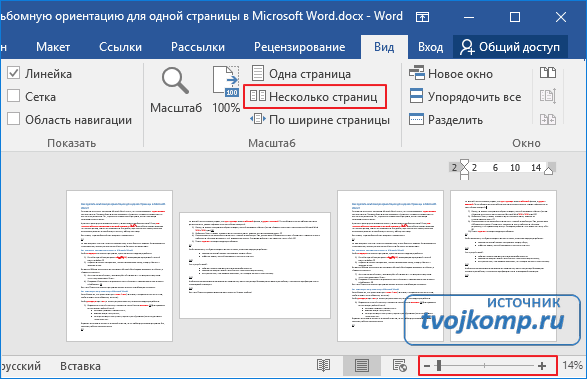
Чтобы увидеть, как будут выглядеть несколько листов, выполните следующие действия:
- нажмите на верхней панели инструментов вкладку «Вид»;
- выберите режим, который называется «Несколько страниц».
Есть и другой способ:
- найдите в правом нижнем углу шкалу масштаба страницы;
- нажмите на ползунок левой кнопкой мыши и потяните в левую сторону.
Масштаб страниц уменьшится, и вы сможете посмотреть, как выглядят несколько листов сразу.
Альбомным листом возможно завершить статью или доклад. Такое положение страниц может быть использовано для приложений с широкими сложными таблицами, схемами.
Вот и все! Теперь вы умеете переворачивать страницы. Успехов в работе!
Важно! Оцени лайком или дизлайком статью!
6 71 162 views
Вам также может быть интересно

Word: вопросы и ответы 2 8 556 views
Как пронумеровать только нужные страницы в ворде Наступает сессия. Студентам требуется предоставить зачетные работы

Microsoft Word 11 74 530 views
Линейка достаточно удобный и незаменимый вспомогательный инструмент во многих программах. С её помощью можно

Word: вопросы и ответы 10 14 811 views
Как и большинство приложений, вы можете запустить Word из командной строки. Word также поддерживает

Microsoft Word 12 5 762 views
Приветствую вас, дорогие читатели блога "Твой компьютер". Сегодня я расскажу вам, как поставить ударение
Как в Word сделать альбомную страницу: одну, несколько или все
Всем привет! Сегодня я расскажу вам, как в ворде сделать альбомный лист (или страницу). Способа всего три, и они сильно отличаются друг от друга. Я вам настоятельно рекомендую ознакомиться со всеми тремя. Каждый из способов имеет свои плюсы и минусы в конкретных задачах, но знать их нужно все.
На всякий случай сохраните эту инструкцию у себя в закладках, чтобы периодически к ней обращаться, как к шпаргалке.
ПРИМЕЧАНИЕ! Инструкция подходит для всех существующих версий Microsoft Word: 2007, 2010, 2013, 2016, 2019, 2021, 365 и более новых. Если у вас в процессе возникнут вопросы, пишите в комментариях, и я вам помогу.
Способ 1: Все страницы
Если вас нужно изменить положение всех страниц в документе, тогда вам нужно в верхней части выбрать раздел «Макет». Далее нажимаем левой кнопкой мыши по значку и надписи «Ориентация» и выбираем «Альбомная».
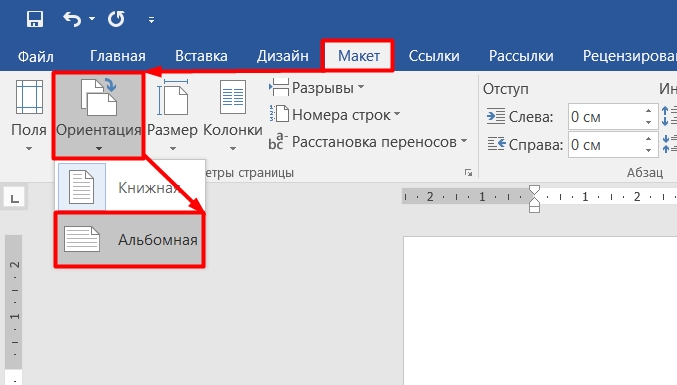
На более старых версиях Word данный пункт можно найти во вкладке «Разметка страницы».
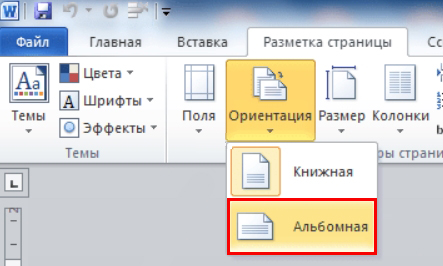
Пролистайте по всем вашим листам и убедитесь в результате. Как видите, все странички перевернулись, но это не всегда удобно, да и документы, которые предполагают наличие всех страниц в альбомном виде не так много. Если вы хотите откатить результат на один шаг назад, нажмите одновременно на клавиши:
Ctrl + Z
Чаще всего требуется перевернуть только одну страничку, об этом я расскажу в следующем способе.
Способ 2: Одну страницу
- Выберите тот лист, который вы хотите развернуть – для этого кликните левой кнопкой мыши по любой области, чтобы на нем начала мигать каретка (да, она именно так и называется).
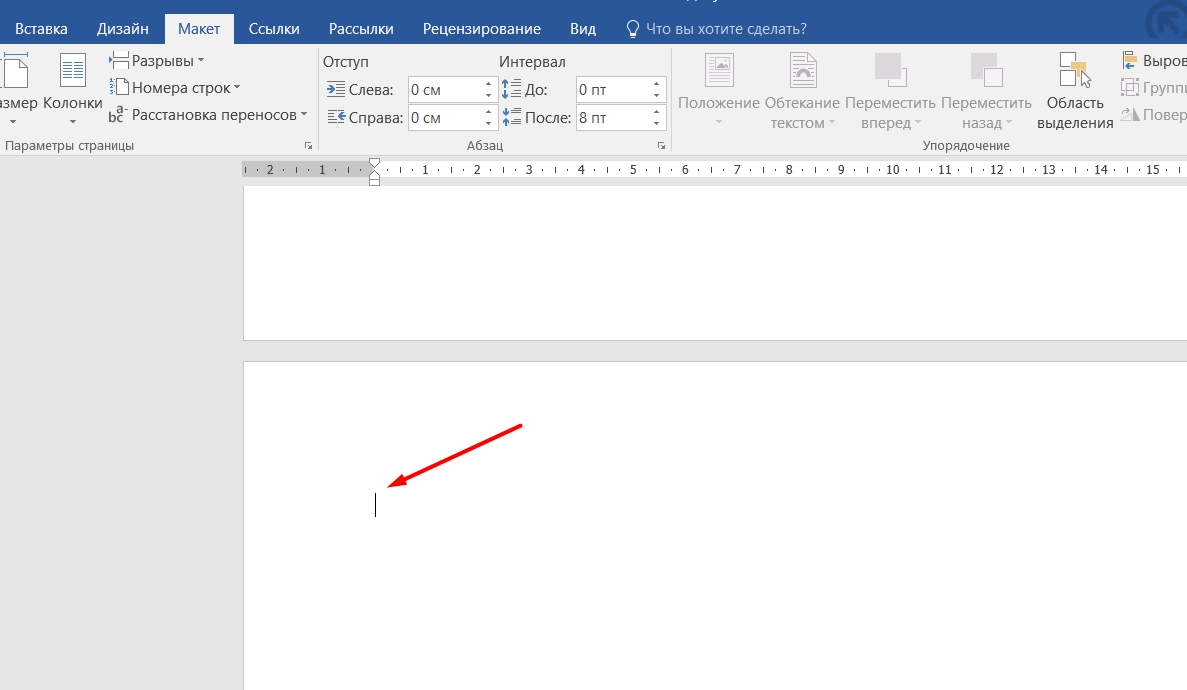
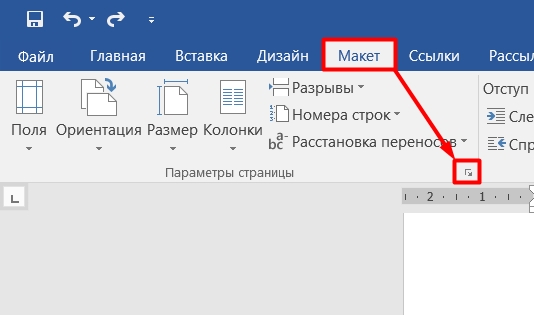
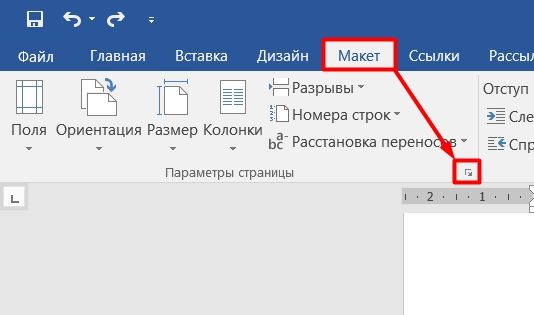
- Переходим в ту же вкладку «Макет» («Разметка страницы» на более старых версиях). В том разделе, где находится кнопка «Ориентация», нужно найти маленький квадратик со стрелочкой, указывающей в нижний правый угол – нажмите по этому значку, чтобы открывать «Параметры страницы».
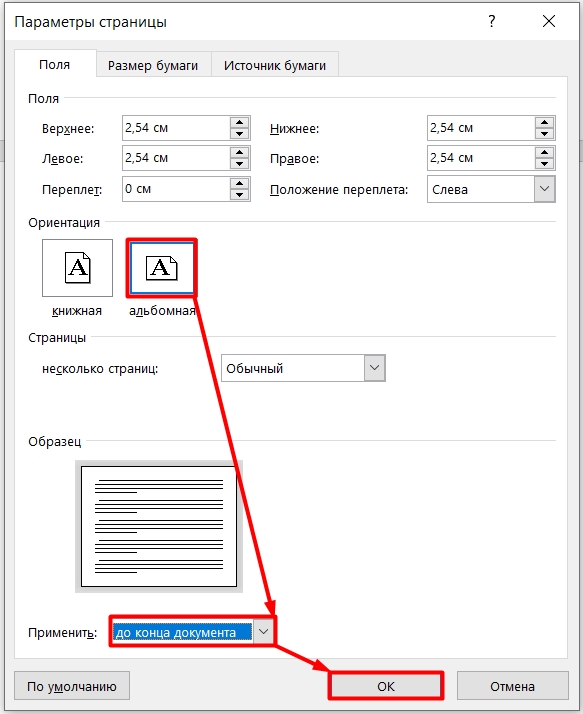
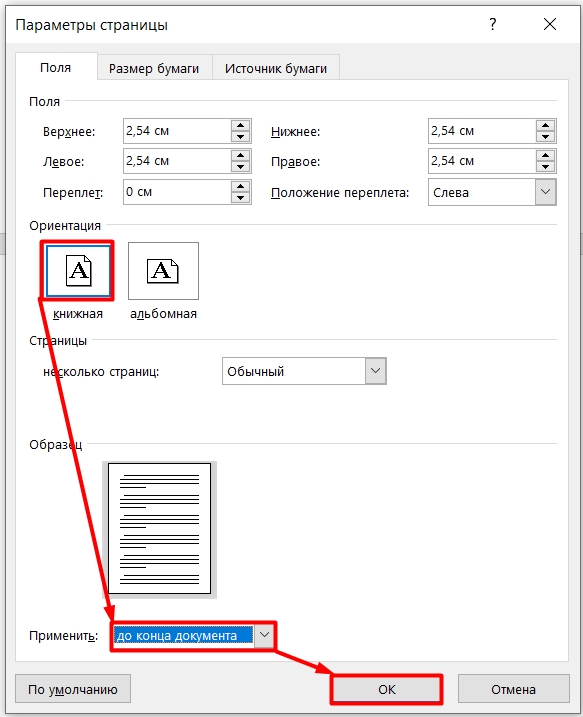
- Откроется настройка, где в поле «Ориентация» выставляем альбомный вариант. Далее установите в строке «Применить» параметр «До конца документа». Как видите, там есть только два параметра, и второй «Ко всему документу» – нам не очень подходит. Жмем по кнопке «ОК», чтобы применить изменения.
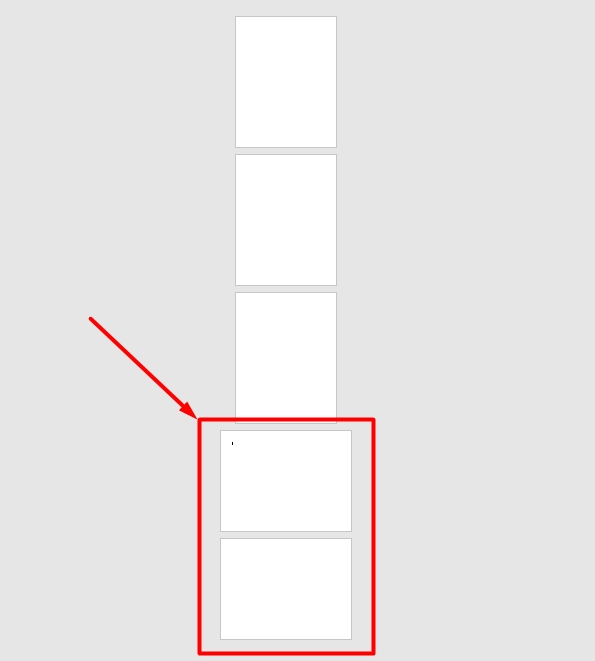
- Итак, если вы посмотрите, то сейчас все странички до нужной идут в обычной ориентации, а дальше до самого конца (как мы и указали в настройках) все листы перевернутые. Но нам же нужно сделать альбомный лист только один. Для этого проделываем примерно те же самые манипуляции, но только с другой конфигурацией.
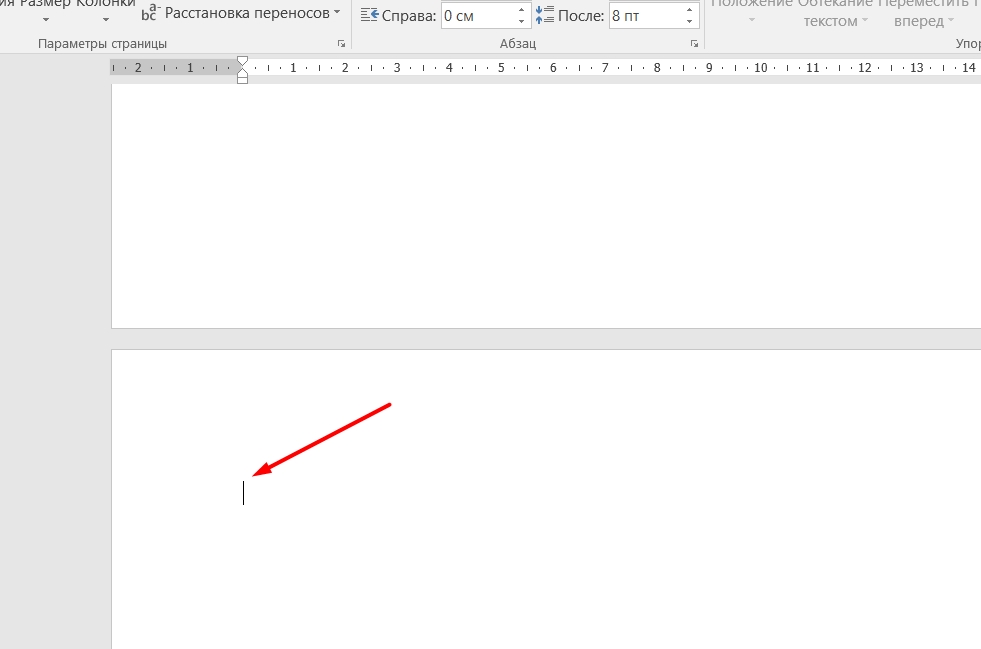
- Кликните левой кнопкой мыши в любое место, на следующей (после альбомной) странице.
- Аналогичным образом открываем «Параметры страницы».
- Устанавливаем книжную ориентацию и применяем её до конца документа. Применяем настройку.
- Ура, теперь у нас только одна страница перевернута.

Теперь вы должны понять эту немного странную логику Word. Таким образом можно делать и 2, и 3, и сколько угодно, альбомных страницы в середине или в любом месте документа.
Способ 3: Настройка альбомного раздела
Есть еще один способ сделать альбомную ориентацию в середине документа. Он заключается в том, что мы будем переворачивать страницы только в определенном разделе.
В чем преимущества данного способа? Давайте расскажу на примере. Например, у вас есть документ, состоящий из пяти разделов. Во втором и пятом разделе у вас хранятся бланки, которые должны отображаться в альбомном виде. Проблема в том, что периодически вы добавляете новые бланки.
А теперь представьте себе картину, что вам нужно добавить 3 бланка во второй раздел. Как вы будете это делать, если после добавления 3 листов они будут ориентированы в книжном виде? И проблема в том, что воспользоваться прошлым способом вы не можете, так как после применения настройка «До конца документа» наш пятый раздел станет книжным, и все нужно будет делать повторно.
Вот в таком случае нам и нужно разделить документы на разделы, чтобы к каждому из них применялась своя ориентация. Способ достаточно сложный, но, настроив его единожды, документ будет работать постоянно, и на нём не нужно будет постоянно вертеть, крутить листы.
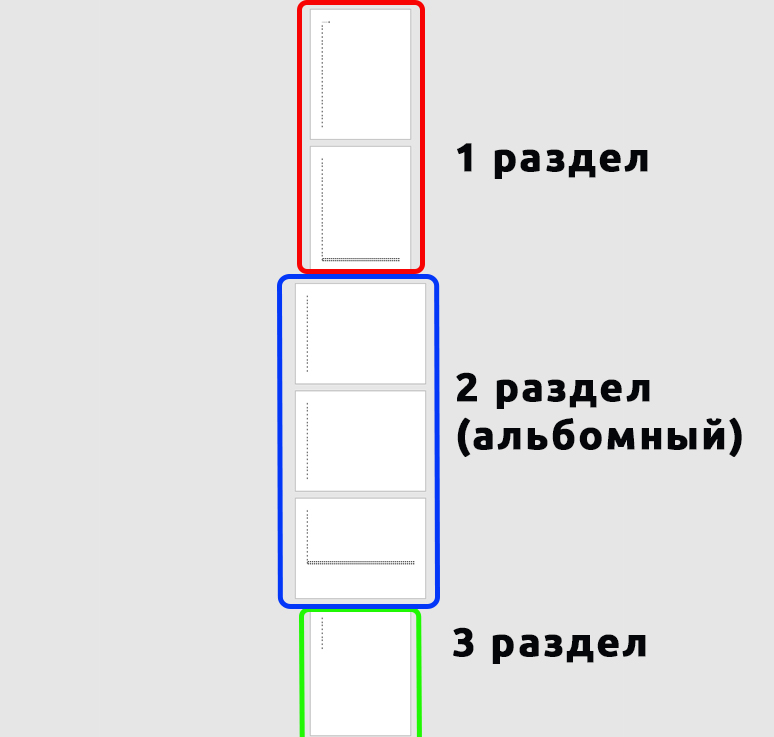
Давайте покажу на конкретном примере, чтобы вам было понятно. Представим себе, что у нас есть начальный вид документа из 5 страниц. Нам нужно, чтобы первые два листа были первым разделом (книжным). 3 и 4 лист будут 2-ым разделом, где будут храниться наши бланки, которые должны быть перевернутые. Остальные листы будут третьим разделом – в них понятно все будет по стандарту, как и в 1-ом разделе.
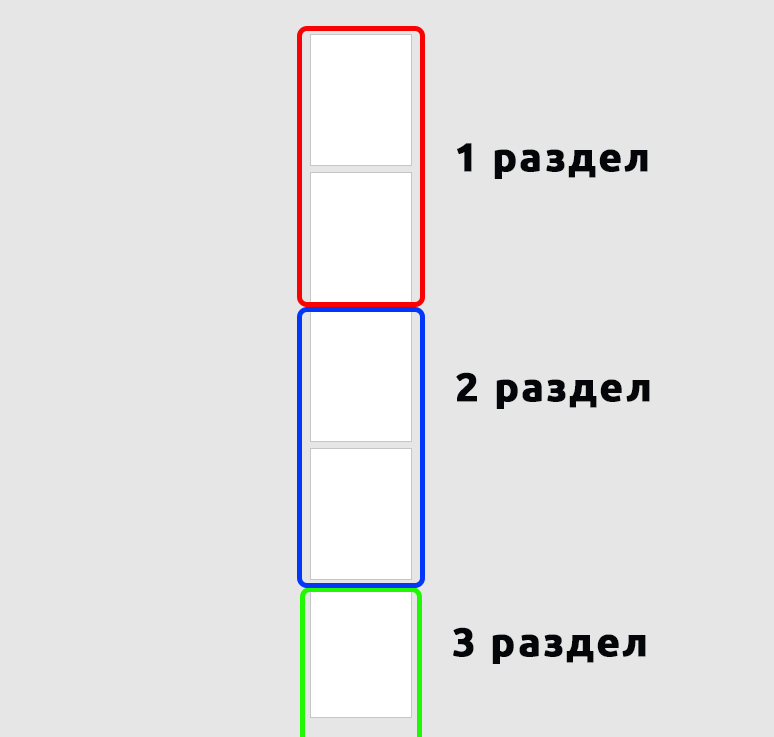
- Для удобства нам нужно включить отображение знаков, для этого найдите значок, который показан на картинке ниже. Или нажмите одновременно на клавиши:
Ctrl + *
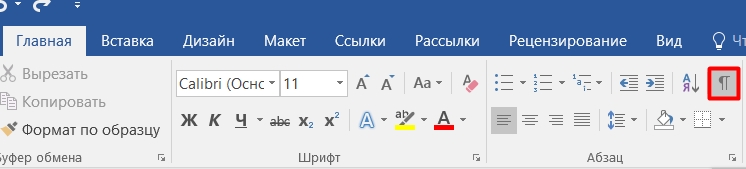
- Отлично, теперь вы видите все невидимые знаки. Наша задача создать 2-ой раздел, после первого. Для этого нужно кликнуть левой кнопкой мыши по самой последней строке той страницы, которая является последней в 1-ом разделе. В нашем примере, у нас есть первые две странички первого раздела, значит нам нужно установить каретку на последнюю строчку второго листа.
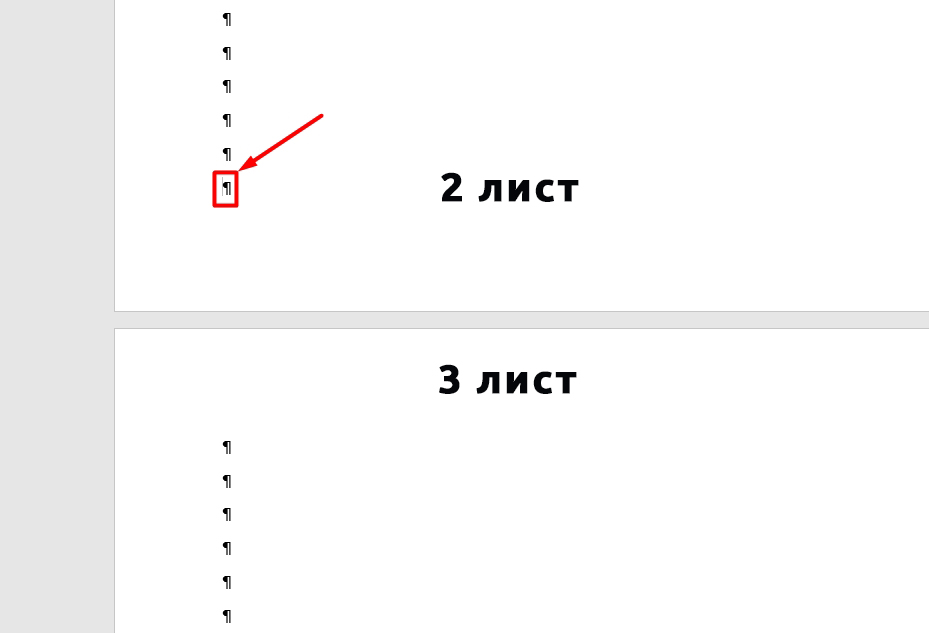
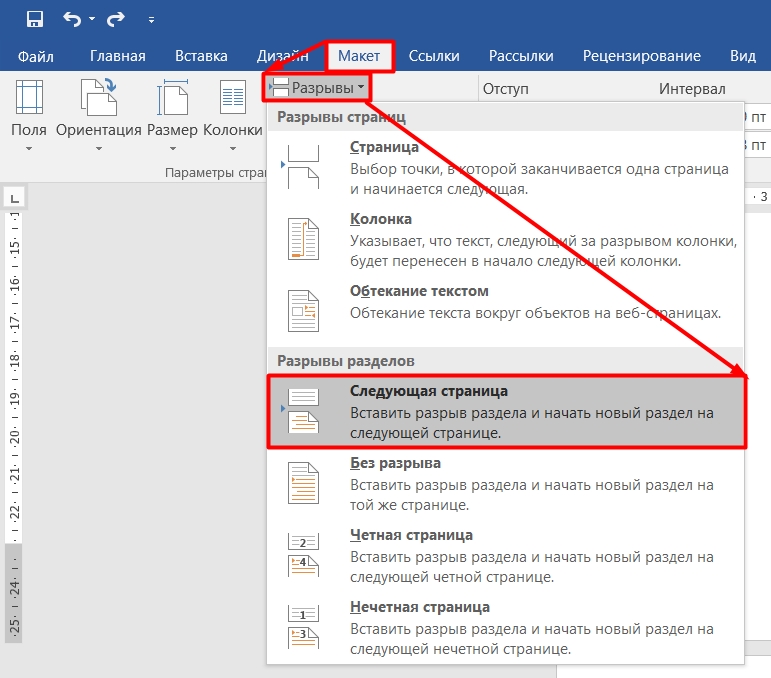
- Отлично! Жмем «Макет» – «Разрывы» – «Следующая страница».
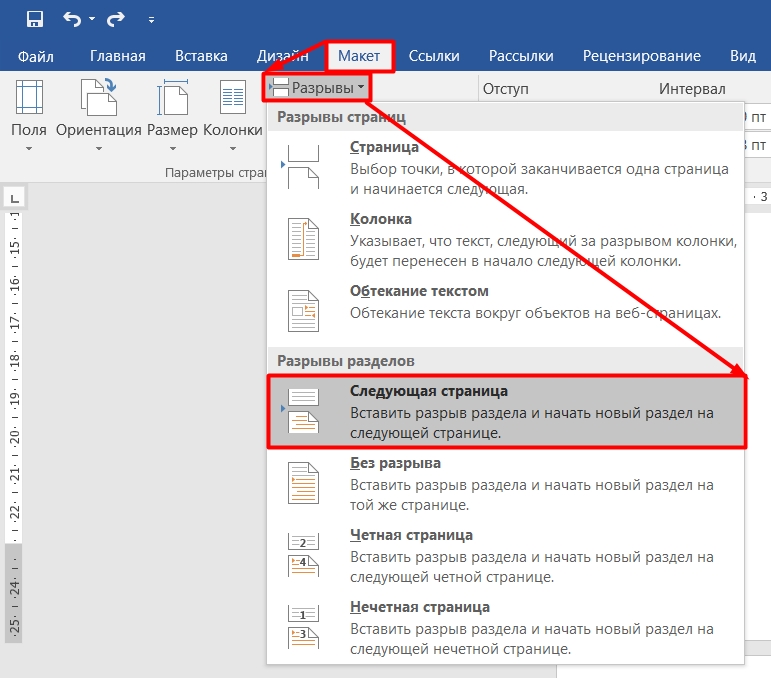
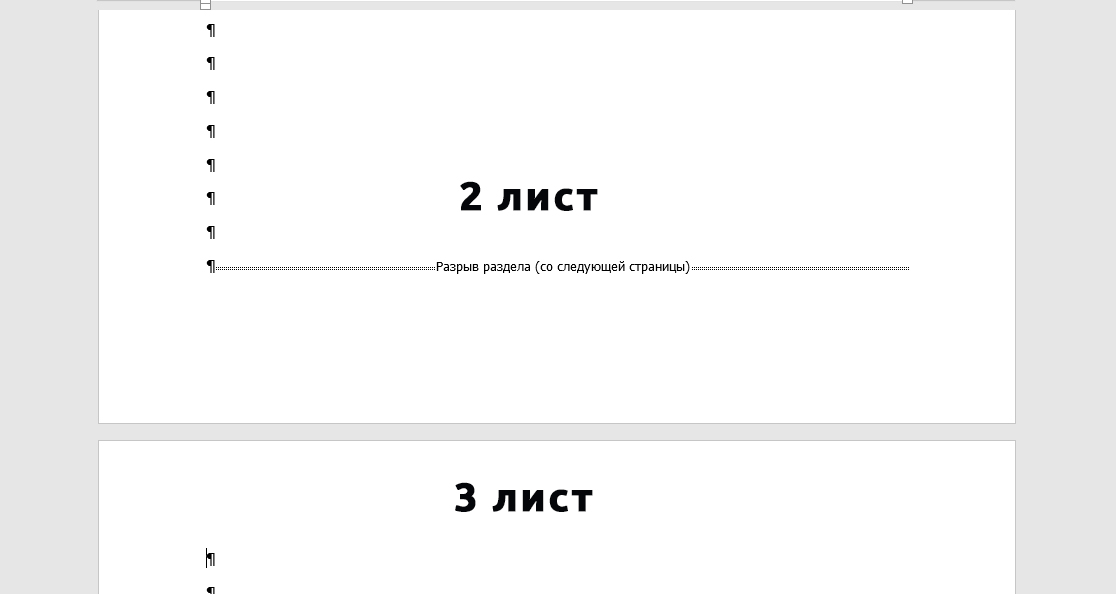
- В таком случае в этом месте создастся разрыв раздела, то есть весь документ поделится на первый раздел (1, 2 стр.) и второй раздел (3, 4, 5 стр.).
- Теперь устанавливаем каретку на последнюю строчку того листа, который будет последним альбомным. То есть мы как бы закрываем раздел.
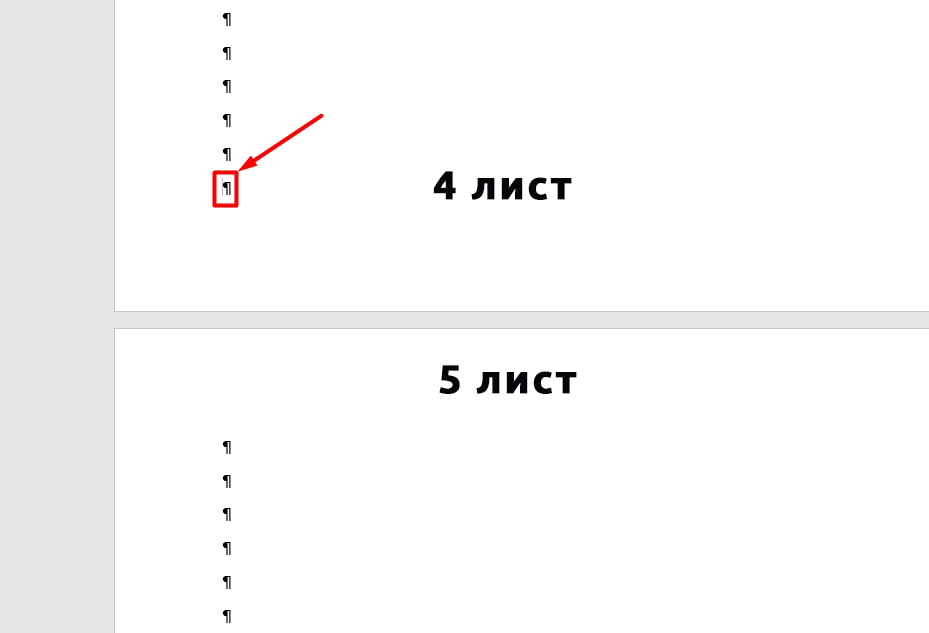
- Проделываем те же самые манипуляции, чтобы создать разрыв.
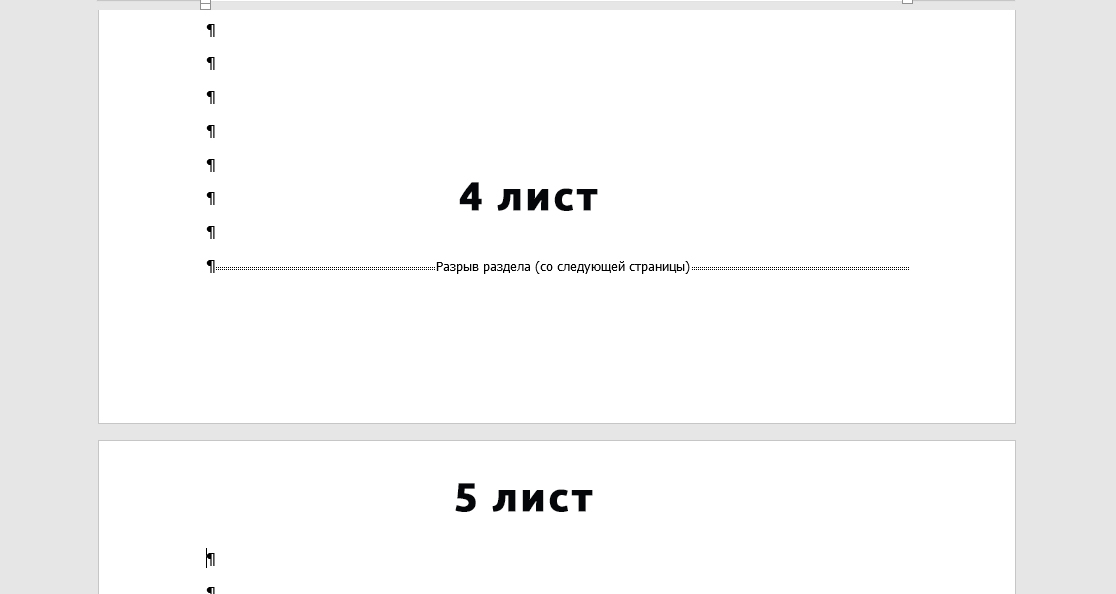
- Ура! Нам удалось создать целых три раздела. Напомню, что во втором мы хотим хранить наши альбомные документы.
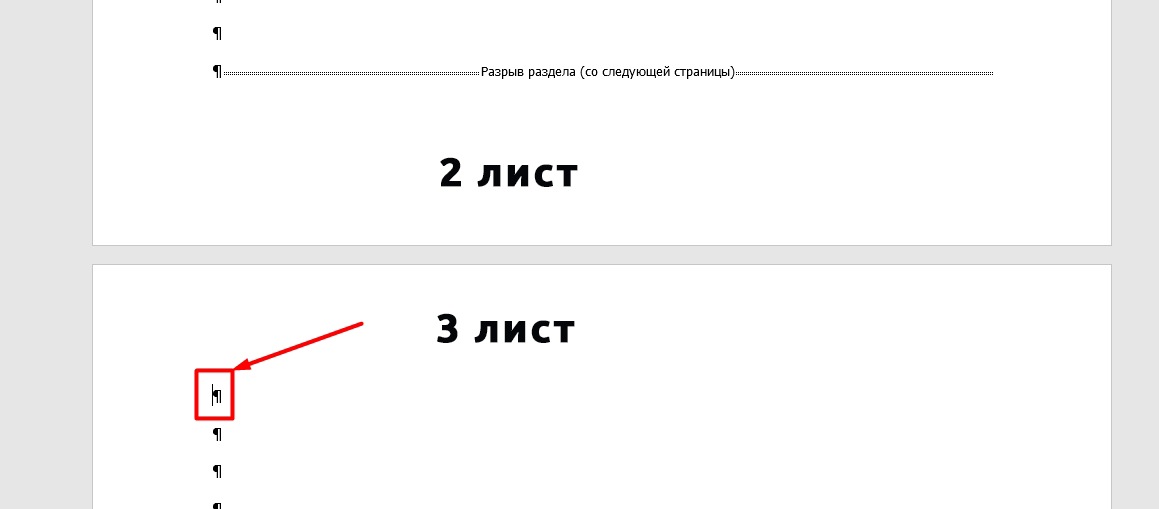
- Кликаем левой кнопкой мыши по первой строчке начала второго раздела. В нашем примере – это 3 лист.
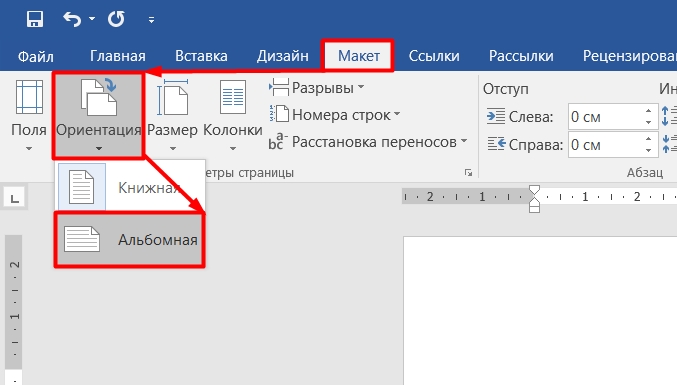
- Жмем «Макет» (Разметка страницы) – «Ориентация» – «Альбомная».
- Смотрим, что же у нас получилось. Второй раздел у нас имеет альбомную ориентацию, и в него мы можем спокойно добавлять новые листы, которые будут постоянно ориентированы по горизонтали.
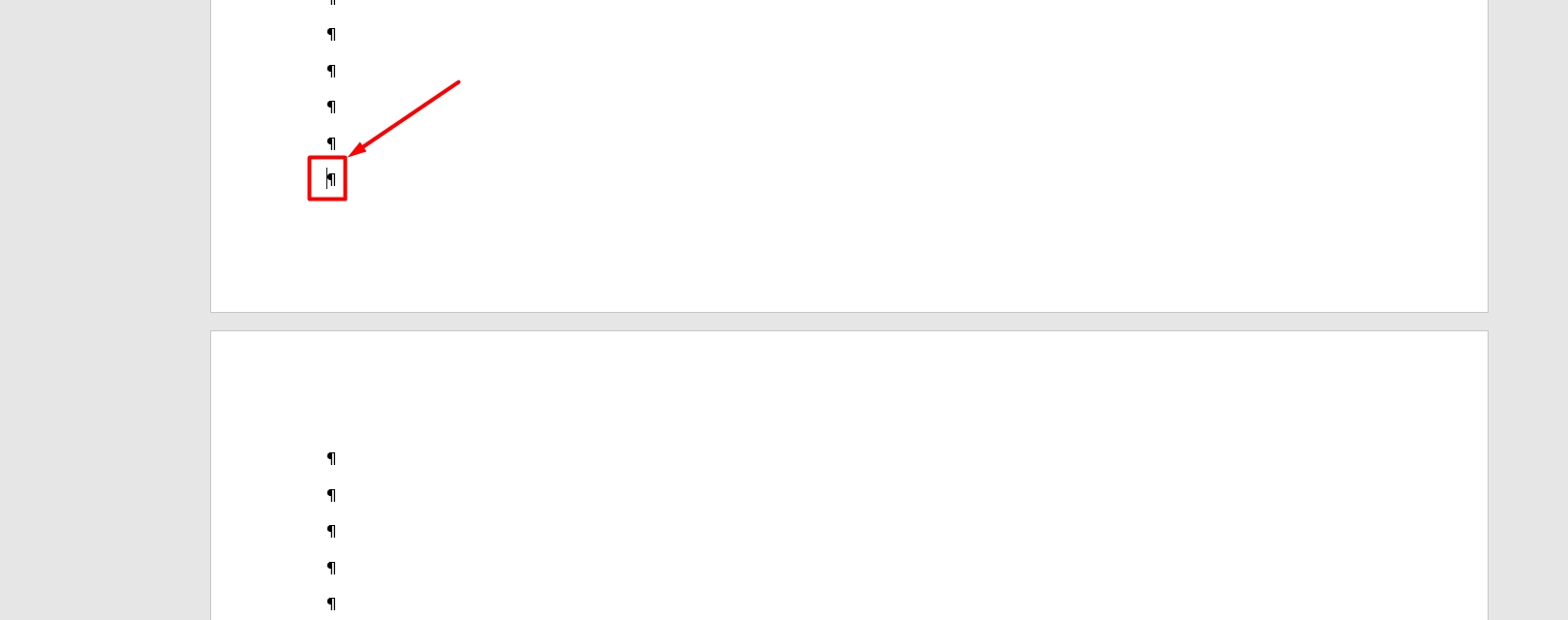
- Давайте я покажу, как вставлять пустой лист. Для этого установите каретку в конец любого листа нашего альбомного раздела.
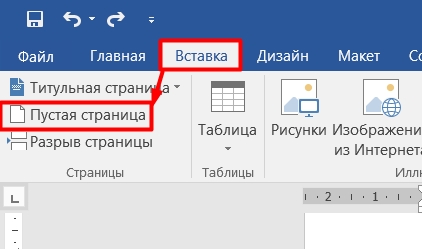
- Теперь выбираем «Вставка» – «Пустая страница».
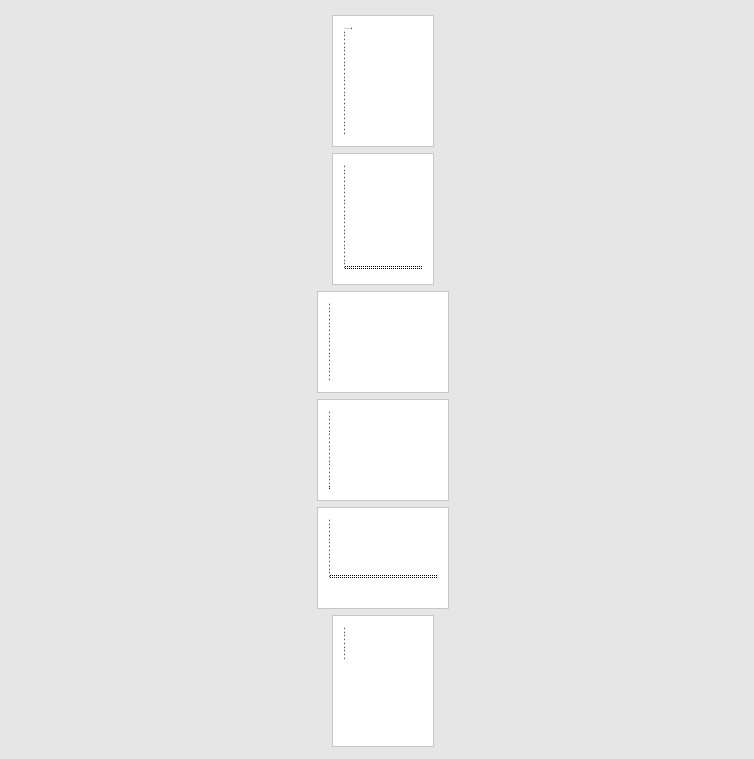
Как видите, листов стало на один больше, а последний раздел при этом не пострадал. Конечно, способ не самый легкий, но настроив документ таким образом один раз, он будет работать как часы.
Если у вас еще остались какие-то вопросы, предложения, или вы заметили ошибку, то вы можете смело обращаться ко мне в комментариях. Также советую сохранить эту статью в закладках, чтобы не потерять. К сожалению, Word достаточно сложная программа, имеющая в своих закромах огромное количество «костылей», с которыми мы и пытаемся познакомиться. Упрощать эти «костыли» в ближайшее время точно никто не будет.



