
Вы хотите изменить ориентацию таблицы в Microsoft Word, чтобы строки стали столбцами? Нет проблем! В этой статье мы расскажем вам, как быстро и легко перевернуть таблицу из горизонтальной в вертикальную, чтобы вы могли приступить к работе.
В следующем разделе мы подробнее рассмотрим процесс переворачивания таблицы в ворде. Мы покажем вам шаг за шагом, как изменить ориентацию таблицы и сохранить все данные. Также мы расскажем о возможных проблемах, с которыми вы можете столкнуться, и предложим решения. Не пропустите следующую часть, чтобы узнать все подробности!

Понимание принципов работы таблицы в программе Word
Таблицы являются одним из основных инструментов программы Microsoft Word и позволяют наглядно представить информацию в удобной форме. Они состоят из строк и столбцов, которые формируют ячейки, в которых можно разместить текст, изображения или другие элементы.
Прежде чем создавать таблицу, важно определить ее размеры. Для этого можно использовать команду "Вставить таблицу" во вкладке "Вставка" на панели инструментов. Здесь вы можете указать количество строк и столбцов, необходимых для вашей таблицы.
Когда таблица создана, можно начинать заполнять ее содержимым. Для этого достаточно щелкнуть на нужной ячейке и начать вводить текст или вставлять изображения или другие объекты. Если вам нужно добавить новую строку или столбец, вы можете воспользоваться соответствующими командами на панели инструментов.
Одной из важных возможностей таблиц является их форматирование. Вы можете изменить шрифт, размер текста, цвет фона ячейки и т. д. для создания более привлекательного внешнего вида. Кроме того, можно объединять ячейки, чтобы создавать более сложные структуры или сделать некоторые ячейки более широкими или высокими.
Если вам необходимо перевернуть таблицу из горизонтальной в вертикальную, вы можете воспользоваться функцией "Текст в столбцах". Это позволит вам изменить ориентацию данных, так чтобы строки стали столбцами и наоборот. Для этого выделите таблицу, затем выберите "Вставка" на панели инструментов, затем "Текст" и "Текст в столбцах".
Важно помнить, что таблицы в Word динамичны и могут быть легко изменены в процессе работы. Вы всегда можете добавить или удалить строки и столбцы, изменить форматирование или даже перемещать таблицу на другую страницу документа. Надеемся, что данное объяснение принципов работы таблицы в программе Word поможет вам использовать этот инструмент более эффективно.
Как в ворде повернуть таблицу вертикально
Структура таблицы
Таблица — это удобное средство организации информации в ячейки и строк подходящих размеров. Она представляет собой сетку, состоящую из горизонтальных строк и вертикальных столбцов. В каждую ячейку можно разместить текст, числа или другие данные.
Структура таблицы состоит из нескольких элементов:
Заголовок таблицы
Заголовок таблицы находится в верхней части таблицы и содержит информацию о ее содержании или о каждом столбце. Обычно заголовки выделены жирным шрифтом и выровнены по центру. Заголовки таблицы помогают понять, что содержится в каждой колонке.
Строки таблицы
Строки таблицы располагаются горизонтально и представляют собой горизонтальные разделы таблицы. Каждая строка содержит ячейки, которые размещают данные. Строки могут быть нумерованы или не нумерованы. Если строки нумерованы, то номера обычно располагаются в левой колонке.
Столбцы таблицы
Столбцы таблицы располагаются вертикально и представляют собой вертикальные разделы таблицы. Каждый столбец содержит ячейки, в которые размещаются данные. Столбцы могут быть нумерованы или не нумерованы. Если столбцы нумерованы, то номера обычно располагаются в верхней строке.
Ячейки таблицы
Ячейки таблицы — это маленькие прямоугольники в сетке таблицы, в которые помещаются данные. Каждая ячейка может содержать текст, числа или другие данные. Ячейки могут быть объединены для создания более крупных ячеек или для создания многострочного текста.
Теперь, когда вы знакомы с основными элементами структуры таблицы, вы можете легко создавать и организовывать данные в таблице. Используйте заголовки, строки, столбцы и ячейки, чтобы создать четкую и удобную таблицу, которая поможет вам организовать и представить вашу информацию.

Использование функции "Транспонировать" для переворота таблицы
Одним из способов перевернуть таблицу в Microsoft Word из горизонтальной в вертикальную является использование функции "Транспонировать". Эта функция позволяет изменить ориентацию данных в таблице, поменяв строки и столбцы местами. В результате таблица поворачивается на 90 градусов, что может быть полезно, например, при работе с большими объемами данных, когда необходимо изменить формат представления информации.
Применение функции "Транспонировать" в Microsoft Word достаточно просто. Для начала необходимо выделить таблицу, которую нужно перевернуть. Сделать это можно, щелкнув в любом месте таблицы и активируя вкладку "Разметка" в верхней части окна программы. Следующим шагом нужно найти группу инструментов "Таблица" и выбрать кнопку "Транспонировать".
После нажатия на кнопку "Транспонировать", таблица мгновенно изменится, и столбцы таблицы станут строками, а строки — столбцами. Это позволит представить данные в новом формате, что может быть полезно при анализе и презентации информации.
Открытие таблицы в программе Word
Word является одним из самых популярных текстовых редакторов, который позволяет создавать, редактировать и форматировать текст, а также работать с таблицами. Открытие таблицы в программе Word — первый шаг, который необходимо выполнить для начала работы с ней.
Существует несколько способов открытия таблицы в Word. Рассмотрим наиболее удобные и распространенные из них:
1. Создание новой таблицы
Создание новой таблицы — самый простой способ открыть таблицу в Word. Чтобы создать новую таблицу, необходимо выполнить следующие действия:
- Откройте программу Word.
- Выберите вкладку "Вставка" в верхней панели инструментов.
- Нажмите на кнопку "Таблица" и выберите нужное количество строк и столбцов.
- Новая таблица будет автоматически создана в документе Word.
2. Открытие существующей таблицы
Если у вас уже есть готовая таблица в формате Word, вы можете открыть ее с помощью следующих действий:
- Откройте программу Word.
- Нажмите на кнопку "Открыть" в верхней панели инструментов или используйте комбинацию клавиш Ctrl+O.
- Выберите нужный файл таблицы в диалоговом окне "Открыть".
- Кликните на кнопку "Открыть".
Теперь вы знаете основные способы открытия таблицы в программе Word. Вы можете использовать любой из перечисленных способов в зависимости от ваших потребностей и предпочтений.
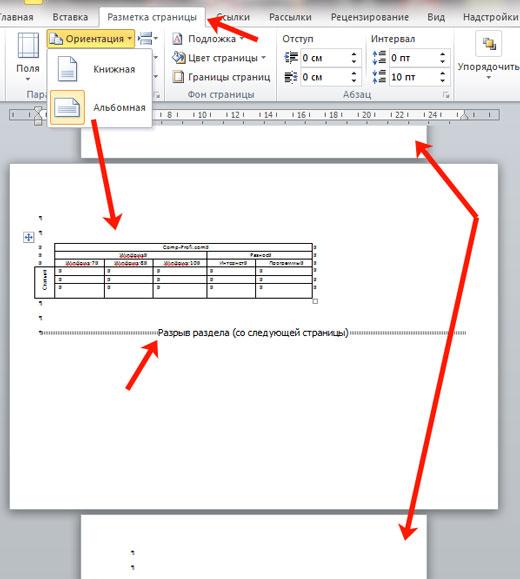
Выделение области таблицы
Выделение области таблицы – это одна из основных операций при работе с таблицами в Microsoft Word. Она позволяет выбрать определенное количество ячеек или целые строки и столбцы для последующего редактирования или форматирования.
Чтобы выделить область таблицы, вам необходимо выполнить следующие шаги:
1. Нажмите на таблицу
Перед тем, как выделить область таблицы, нужно выбрать саму таблицу. Для этого просто щелкните левой кнопкой мыши где-нибудь внутри таблицы.
2. Выберите необходимые ячейки, строки или столбцы
После того, как таблица будет выбрана, вы можете выделить нужные ячейки, строки или столбцы. Вот несколько способов сделать это:
Выделение по одной ячейке: Щелкните левой кнопкой мыши на нужной ячейке.
Выделение прямоугольной области: Нажмите левую кнопку мыши в одной из ячеек области, затем, удерживая кнопку, перетащите курсор до противоположного угла области.
Выделение строки: Нажмите левую кнопку мыши на номере строки, который находится с левой стороны таблицы.
Выделение столбца: Нажмите левую кнопку мыши на заголовке столбца, который находится сверху таблицы.
Выделенные ячейки, строки или столбцы выделены цветом, чтобы показать, что они выбраны. Теперь вы можете выполнять различные операции над этой областью, такие как копирование, вставка, удаление, изменение форматирования и многое другое.
Применение функции "Транспонировать" к таблице
Когда мы работаем с таблицами в Microsoft Word или Excel, иногда возникает необходимость изменить их ориентацию. Вместо того, чтобы видеть данные в горизонтальной разметке, мы хотим преобразовать таблицу так, чтобы она стала вертикальной. Для этой задачи мы можем использовать функцию "Транспонировать".
Функция "Транспонировать" позволяет изменить расположение данных в таблице. Она меняет позиции строк и столбцов, превращая строки в столбцы и столбцы в строки. С помощью этой функции мы можем быстро и легко изменить структуру таблицы, чтобы она лучше соответствовала нашим потребностям.
Как применить функцию "Транспонировать" к таблице в Microsoft Word?
Чтобы применить функцию "Транспонировать" к таблице в Microsoft Word, следуйте этим шагам:
- Выделите таблицу, которую вы хотите транспонировать. Щелкните правой кнопкой мыши на выделенной области и выберите "Копировать".
- Перейдите на другую страницу или в другой раздел документа, где вы хотите вставить транспонированную таблицу.
- Щелкните правой кнопкой мыши в месте, где вы хотите вставить таблицу, и выберите "Вставить" -> "Специальная вставка".
- В диалоговом окне "Специальная вставка" выберите опцию "Транспонировать" и нажмите "ОК".
После выполнения этих шагов таблица будет транспонирована, и строки станут столбцами, а столбцы — строками. Это позволит вам изменить ориентацию таблицы и сделать ее более удобной для чтения и анализа данных.
Использование функции "Транспонировать" в Microsoft Word является простым и эффективным способом изменить ориентацию таблицы. Она позволяет быстро преобразовать структуру данных, делая их более удобными для работы.

Сохранение изменений
После того как вы внесли изменения в документ, важно сохранить его, чтобы не потерять все ваши труды. Сохранение изменений в программе Microsoft Word очень просто и доступно даже новичкам.
Чтобы сохранить документ, вам нужно выполнить следующие шаги:
- Нажмите на кнопку "Файл" в верхнем левом углу окна программы.
- Выберите пункт "Сохранить" из выпадающего списка.
- В появившемся диалоговом окне выберите папку, в которой хотите сохранить документ.
- Введите имя файла в поле "Имя файла".
- Нажмите на кнопку "Сохранить".
Теперь ваш документ сохранен и вы можете быть уверены, что все внесенные изменения будут сохранены для последующего использования.
Совет: Мы рекомендуем регулярно сохранять документы, чтобы избежать потери данных в случае аварийного завершения программы или сбоя компьютера. Также рекомендуется создавать резервные копии важных документов, чтобы иметь возможность восстановить их в случае утери или повреждения.
Как перевернуть таблицу в Ворде?
Альтернативные методы переворота таблицы
В предыдущей статье мы рассмотрели основной метод переворота таблицы в Microsoft Word из горизонтальной в вертикальную с помощью функции "Транспонировать". Однако, существуют и другие способы, которые также помогут вам достичь желаемого результата.
Использование функции "Копировать" и "Вставить"
Первым альтернативным методом является использование команд "Копировать" и "Вставить". Для этого необходимо выделить необходимую таблицу, скопировать ее (нажав комбинацию клавиш Ctrl+C) и затем вставить в новый документ (нажав комбинацию клавиш Ctrl+V). После этого необходимо выделить вставленную таблицу, нажать правой кнопкой мыши и в контекстном меню выбрать пункт "Транспонировать". Таким образом, таблица будет перевернута из горизонтальной в вертикальную.
Использование специальных программ и онлайн-сервисов
Существует множество специальных программ и онлайн-сервисов, которые позволяют переворачивать таблицы с помощью нескольких простых шагов. Некоторые из них предлагают дополнительные функции и возможности форматирования таблиц. Просто загрузите таблицу в программу или сервис, выберите необходимую опцию или команду "Транспонировать" и сохраните изменения.
Независимо от выбранного метода, важно помнить о том, что переворачивание таблицы может повлиять на форматирование и расположение данных. Поэтому перед применением любого из методов рекомендуется создать резервную копию документа или таблицы, чтобы избежать потери данных или форматирования.



