
Чтобы повернуть таблицу в Word на 90 градусов и при этом установить её в вертикальное положение, удерживайте клавишу SHIFT перед началом поворота. Это поможет рамке таблицы вращаться только на нужный угол, что облегчит выравнивание её в вертикальной ориентации.
Как в ворде перевернуть таблицу на 180 градусов?
Чтобы изменить ориентацию таблицы в Word, сначала выделите всю таблицу в документе. Затем перейдите на вкладку «Макет». Для поворота таблицы на 90 градусов по часовой стрелке выберите «Выравнивание», после чего нажмите «Направление текста». При необходимости вы также можете повернуть таблицу на 180 или 270 градусов, сделав несколько простых нажатий.
Как перевернуть текст на 180 градусов?
Существует и другой способ: выделите текстовое поле и откройте «Дополнительные параметры разметки». Этот пункт доступен в контекстном меню, вызываемом правым кликом на текстовом поле. В открывшемся окне «Макет» следует перейти на вкладку «Размер» и в строке «Поворот:» указать 180 градусов.
Как сделать таблицу в Word горизонтально?
Выделите всю таблицу – кликните по кнопке со стрелками в левом верхнем углу. Перейдите на вкладку «Работа с таблицами» – «Макет». Здесь в группе «Выравнивание» нажмите на кнопку «Направление текста». Нажав несколько раз можно добавить поворот на 90 или 270 градусов.
Как повернуть таблицу на 180 градусов в Ворде 2007?
Чтобы выделить всю таблицу, нажмите на кнопку со стрелками, расположенную в верхнем левом углу. Затем перейдите на вкладку «Работа с таблицами» и выберите «Макет». В секции «Выравнивание» нажмите на кнопку «Направление текста». При многократном нажатии вы сможете изменить угол вращения на 90 или 270 градусов.
Как перевернуть ячейку в ворде?
Выделите его перейдите на вкладку «Средства рисования» – «Формат» и в группе «Упорядочить» нажмите на кнопку «Повернуть». Дальше выберите из выпадающего меню подходящий угол, или задайте его самостоятельно, кликнув по пункту «Другие параметры поворота» и введя нужное значение в соответствующее поле.
Как перевернуть текст вверх ногами?
Существует и другой способ: выделите текстовое поле и откройте «Дополнительные параметры разметки». Этот пункт доступен в контекстном меню, которое открывается при щелчке правой кнопкой мыши на текстовом поле. В открывшемся окне «Макет» перейдите на вкладку «Размер» и введите 180 градусов в поле напротив пункта «Поворот:».
Как в ворде повернуть текст по вертикали?
Как перевернуть текст в ворде 2010?
Перейдите на вкладку "Вид" и нажмите на кнопку "Разметка страницы". Выберите текст, который хотите повернуть или отразить, и затем кликните на кнопку "Формат". В разделе "Упорядочить" выберите кнопку поворота. Чтобы изменить угол наклона текста, просто перетащите маркер поворота.
Как перевернуть текст в ворде 2016?
Как в ворде повернуть на 90 градусов?
Создайте произвольное поле для надписи, а затем внутри напишите текст. Откройте меню «Формат», в опции «Направление текста» выберите подходящий вариант для поворота текста Ворд в заданном направлении: «Повернуть на 90°» или «Повернуть на 270°».
Как перевернуть горизонтальную таблицу сделать вертикальной?
Как в ворде сделать таблицу в альбомной ориентации?
Для того чтобы выбрать или изменить ориентацию листа на панели инструментов заходим во вкладку «разметка страниц». Далее тут же в разделе параметры страниц находим «ориентация». Выбираем книжную или альбомную. Всё, листы всего документа займут нужную ориентацию.
Как повернуть таблицу в Word: решение от Бородача
Всем привет! В сегодняшнем коротком уроке я расскажу вам, как можно перевернуть таблицу в Ворде. Сразу хочу предупредить, что обычную табличку, которая вставлена на лист – перевернуть можно, но для этого нужно использовать маленькую хитрость. В статье ниже я описал два способа и советую ознакомиться с каждым, так как у каждого из вариантов есть свои плюсы и минусы. При этом у вас может быть как уже готовая таблица, так вы её можете создать самостоятельно – для этого советую ознакомиться с инструкцией по ссылке ниже.
Если в процессе чтения у вас что-то будет не получаться, возникнут трудности или дополнительные вопросы, или вам захочется поболтать – милости просим в комментарии. Команда портала WiFiGiD.RU помогает всем.
Способ 1: Использование «Надписи»

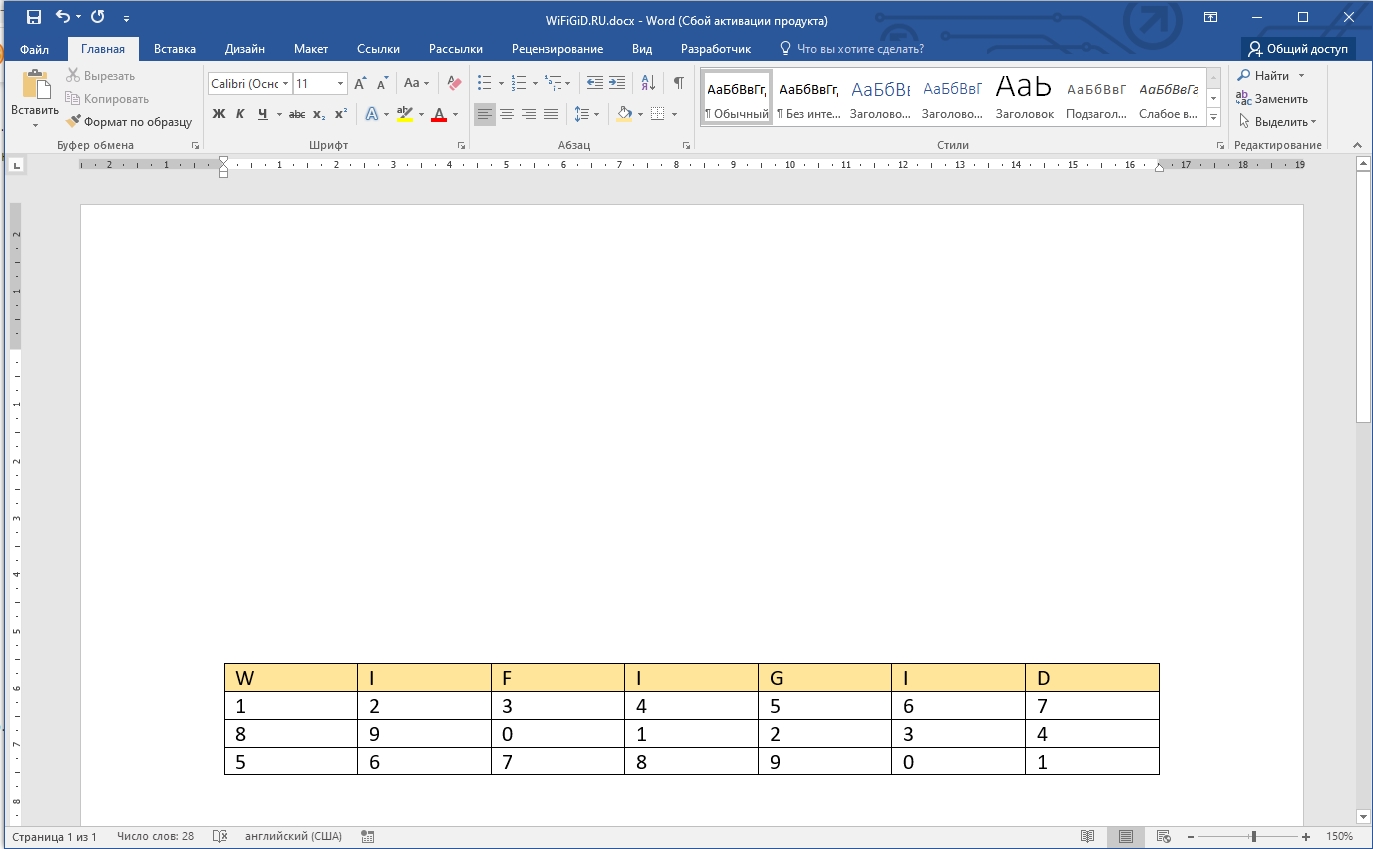
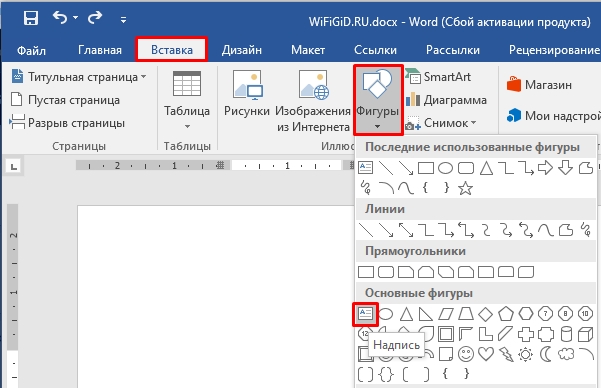
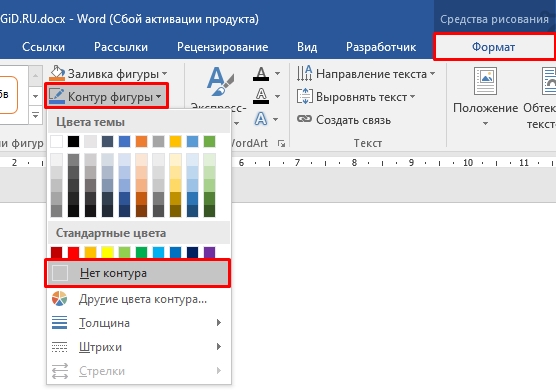
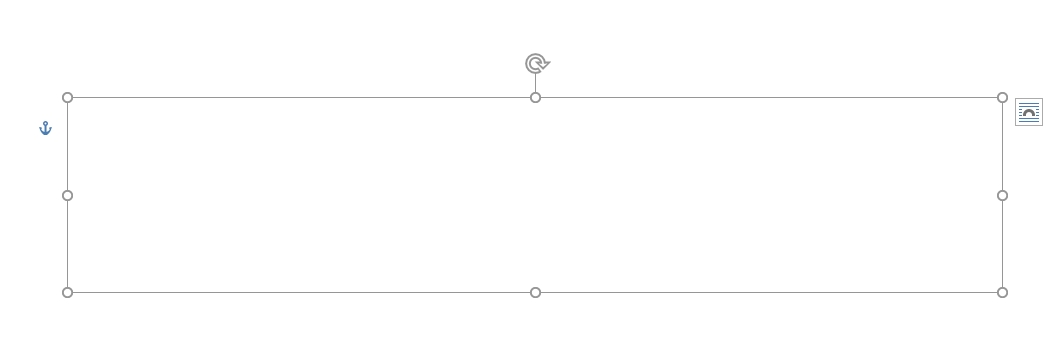
Давайте посмотрим, как можно повернуть таблицу в Ворде. Как я и сказал в самом начале обычную табличку мы перевернуть никак не сможем. Но мы можем воспользоваться специальным типом объекта – «Надпись» или «Текстовое поле». Сама «Надпись» – это своего рода отдельная фигура, которая существует в документе как выделенный объект.
А вот в этот самый объект мы можем спокойно вставлять любой текст или даже таблицу. Плюс объектов в Word в том, что их можно крутить и вертеть, так как вам хочется.

Ctrl + X
РЕКОМЕНДАЦИЯ! Если у вас отсутствует готовая таблица, не переживайте — вы можете создать её прямо здесь. Процесс аналогичен тому, который используется на обычном листе, с помощью функции вставки.
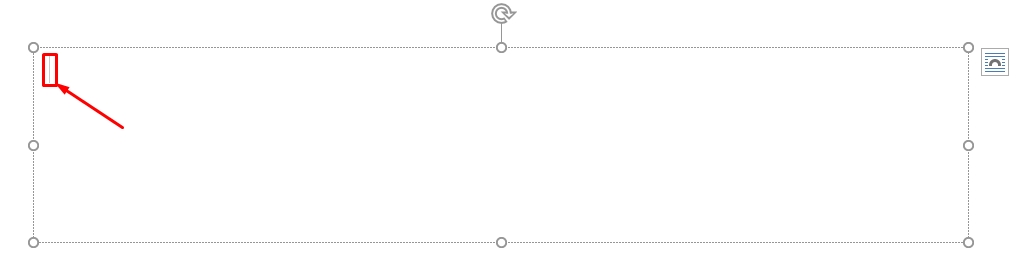
Ctrl + V
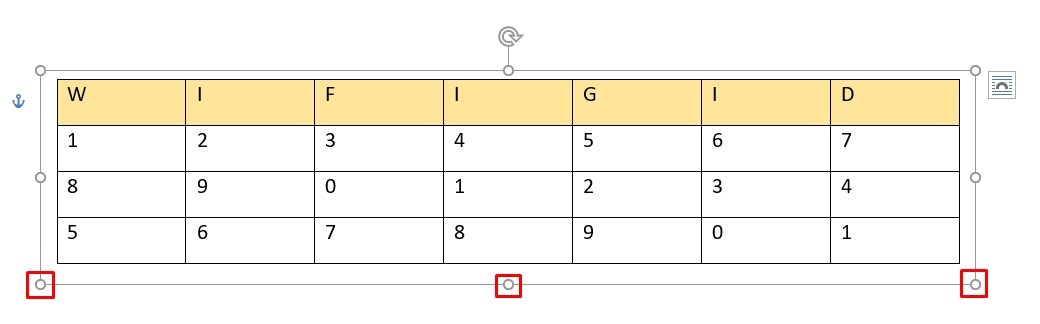
Способ 2: Через альбомную ориентацию
Второй вариант подойдет не для всех, но он наиболее простой. Если в дальнейшем вы будете распечатывать сам документ, то тогда можно воспользоваться маленькой хитростью. Сначала мы перевернем выделенный лист и сделаем его альбомным, а потом просто вставим на него табличку. При распечатывании этой страницы сама таблица будет перевернута. Все делается достаточно просто.
Как перевернуть таблицу в Ворде
В текстовом процессоре Microsoft Word пользователи часто сталкиваются не только с набором текста, но и с таблицами. Информация, представленная в таблицах, воспринимается гораздо проще и быстрее. Однако, таблица не всегда удается разместить на странице целиком.
Бывает так, что в ней нужно сделать много столбцов, чтобы поместились все данные, в результате она получится шире, чем сам лист, и сразу возникает вопрос: как перевернуть таблицу в Ворде вертикально? Давайте в данной статье с этим и разберемся, и научимся поворачивать их на 90 градусов, вверх ногами или любой другой угол.
Как повернуть таблицу
Зачастую, приходится поворачивать уже готовую таблицу, то есть ту, которая заполнена данными. Для примера возьмем вот такую.

Чтобы ее повернуть, нужно создать блок с надписью, вставить туда ее и уже потом поворачивать.
Поставьте курсор под таблицей. Для добавления необходимого поля в документ, перейдите на вкладку «Вставка» , в группе «Текст» нажмите на кнопку «Надпись» и выберите из выпадающего меню «Простая» .
Подробнее можете прочесть в статье: как сделать надпись в Ворде.

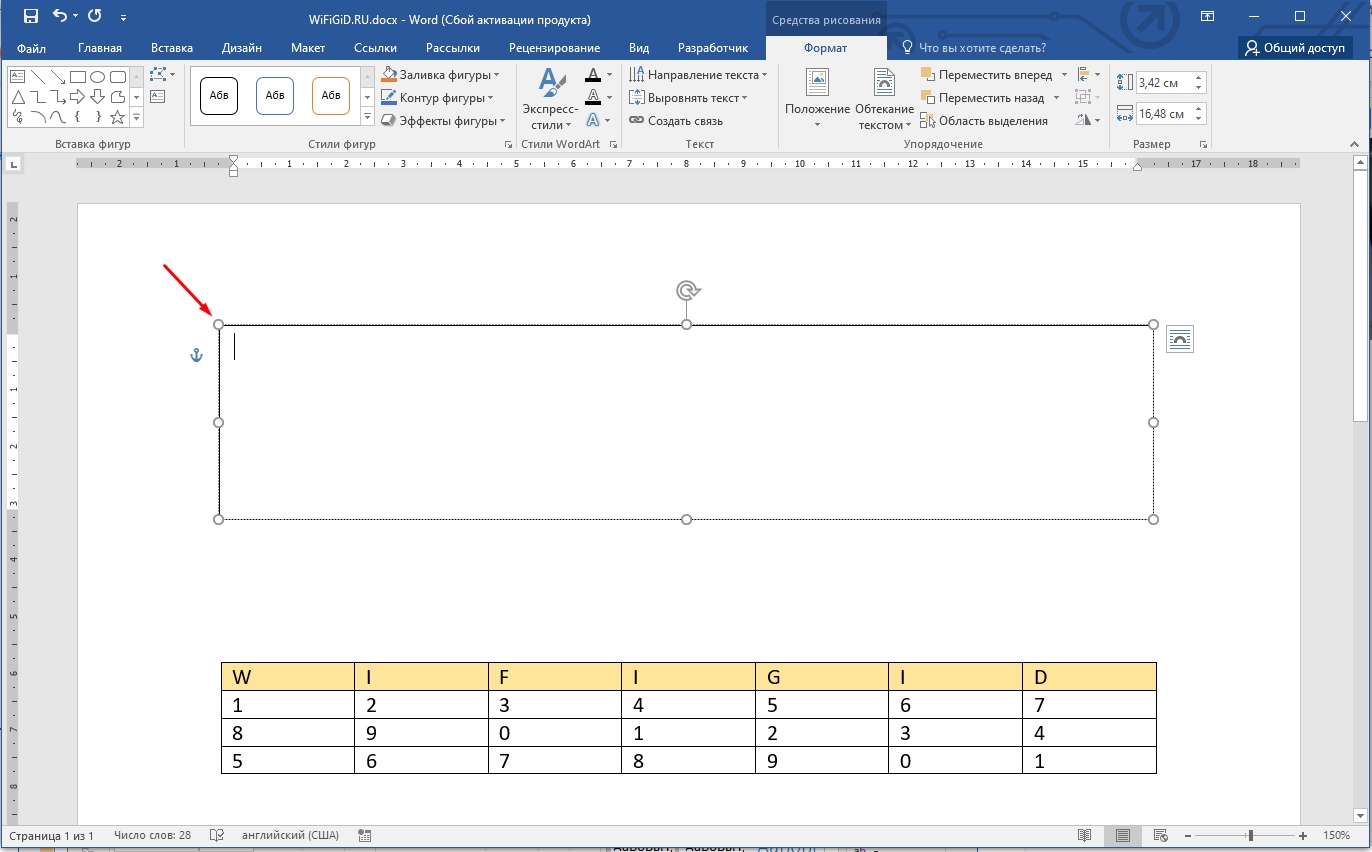
Дальше в блоке удалите пример, нажав «Delete» . Используя маркеры на границе, растяните ее, чтобы она была по размеру немного больше таблицы. Затем выделите все ячейки – нажмите на стрелочки в левом верхнем углу, и скопируйте ее – нажмите «Ctrl+C» .

После этого поставьте курсор в добавленное поле и вставьте туда скопированные ячейки – нажмите «Ctrl+V» .

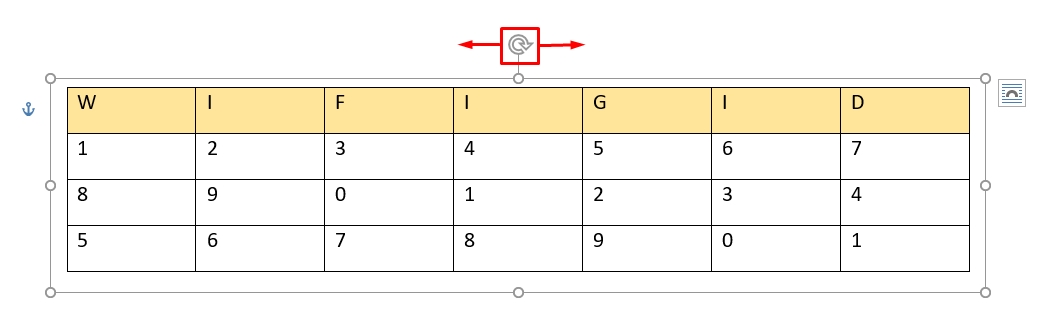
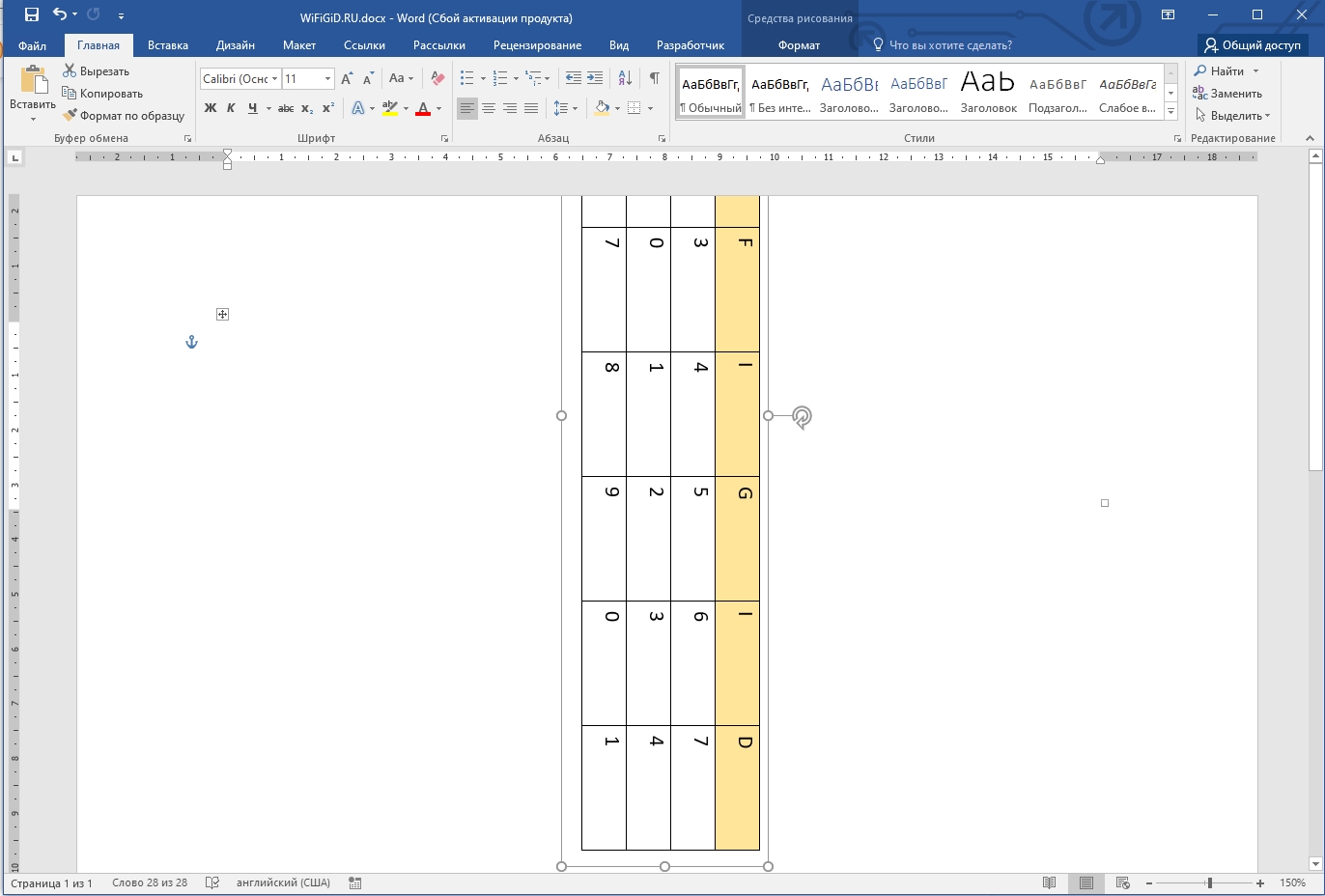
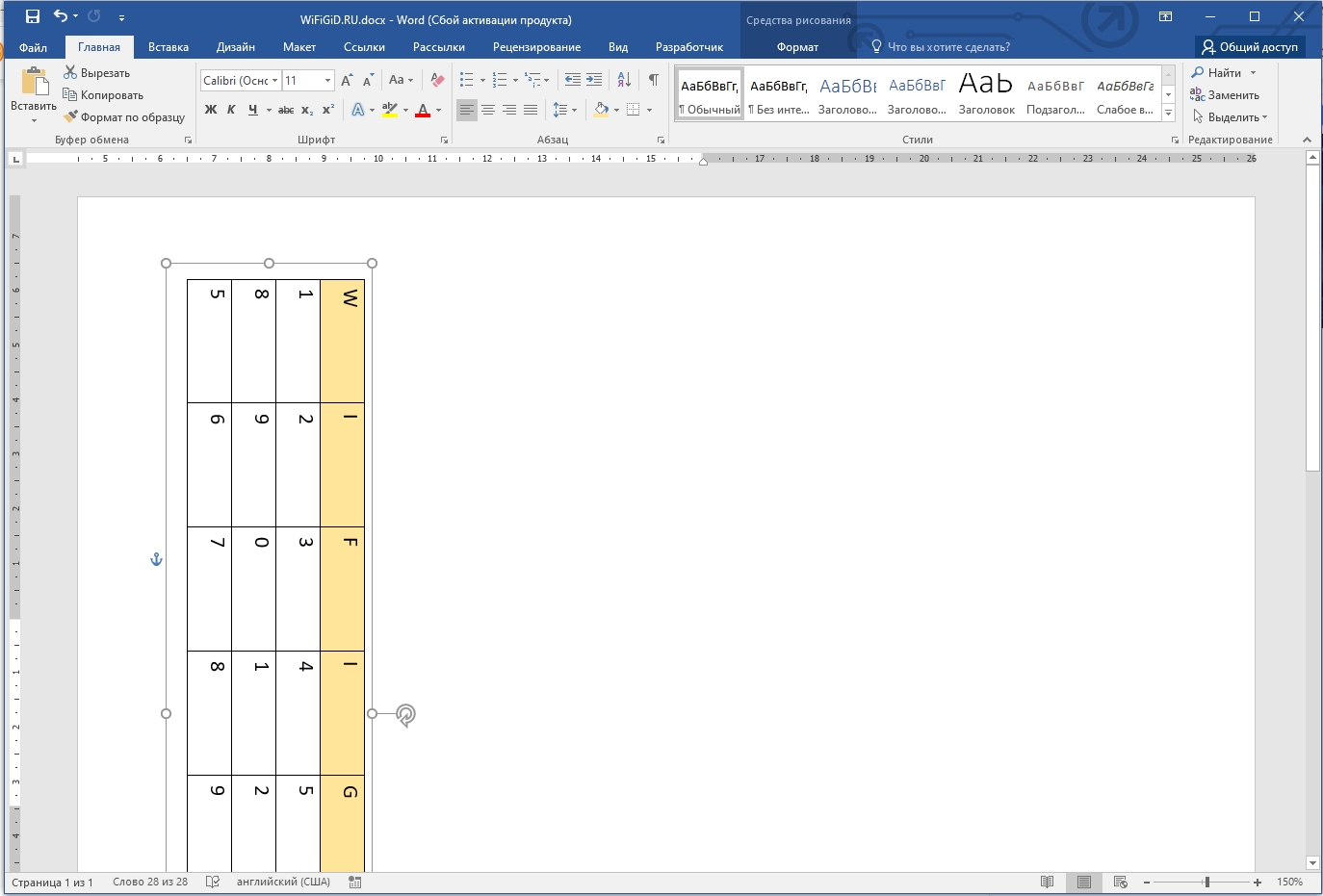
Используя маркеры на границе блока, подкорректируйте поле так, чтобы содержимое полностью было видно. Затем кликните левой кнопкой мышки по зеленому кружочку вверху блока и, не отпуская кнопки, поворачивайте на нужный угол.
В Ворде 2007 и 2010 будет зеленый кружок, если у Вас установлен Ворд 2013 или 2016, тогда вместо него будет серая круговая стрелка.

Таким образом, можно поворачивать таблицу на любой угол, в том числе и перевернуть её вверх тормашками. Для того чтобы обеспечить точный шаг при повороте, удерживайте клавишу «Shift». В этом случае элемент будет поворачиваться с шагом в 15 градусов, что позволит точно развернуть его по вертикали.

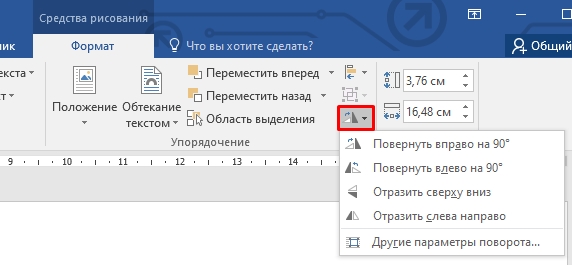
Для поворота добавленного поля с содержимым можно использовать и другой способ. Выделите его перейдите на вкладку «Средства рисования» – «Формат» и в группе «Упорядочить» нажмите на кнопку «Повернуть» .
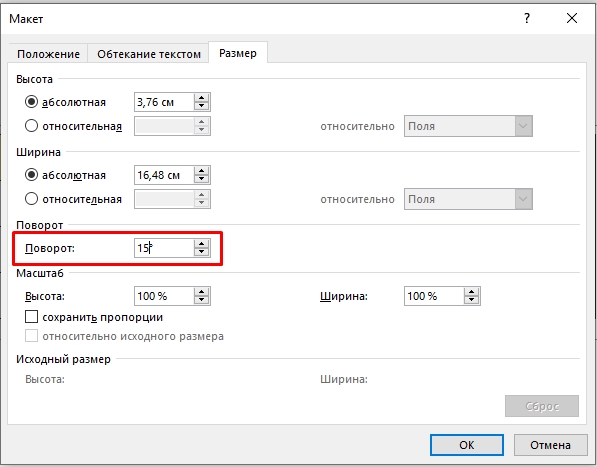
Дальше выберите из выпадающего меню подходящий угол, или задайте его самостоятельно, кликнув по пункту «Другие параметры поворота» и введя нужное значение в соответствующее поле.

Поворот текста в таблице
Если же Вам нужно не полностью сделать поворот, а просто изменить направление слов, то подробно про это я писала в статье: написать текст вертикально в Ворде.
Давайте кратко расскажу о том, как все сделать. Выделите всю таблицу – кликните по кнопке со стрелками в левом верхнем углу. Перейдите на вкладку «Работа с таблицами» – «Макет» . Здесь в группе «Выравнивание» нажмите на кнопку «Направление текста» .

Нажав несколько раз можно добавить поворот на 90 или 270 градусов. Выберите тот вид, который подходит Вам больше.
Повернуть, таким образом, таблицу можно, но выглядеть она будет немного по-другому. Так, например, шапка была сверху, а станет слева, и все данные нужно будет просматривать слева на право, а не сверху вниз.

Как сделать перевернутую таблицу
Если у Вас в документе ее еще нет и нужно создать ее повернутую по вертикали, тогда сделать это довольно легко.
Для начала сделайте таблицу в Ворде. Потом выделите ее – кликнув по кнопке со стрелочками в левом верхнем углу. Дальше перейдите на вкладку «Работа с таблицами» – «Макет» и в группе «Выравнивание» нажмите на кнопку «Направление текста» .

То есть, мы, как и в предыдущем способе, изменили направление для слов, но разница в том, что заполнять ее будем заново. Соответственно, можно сверху напечатать шапку, правильно заполнить названия столбцов и прочее.

После того как вы измените ориентацию текста, заполните его информацией.
Кстати, таким образом, можно повернуть и готовую таблицу. Просто копируйте из нее данные и вставляйте в подходящие ячейки, как я сделала в примере.
Если нужно объединить ячейки в Ворд, прочтите статью, перейдя по ссылке.

Как перевернуть на 90 градусов
Еще один способ, как это сделать — изменить ориентацию страницы. Он подойдет, если таблица большая и занимает весь лист, или несколько листов. С его помощью можно повернуть как готовую таблицу, так и сделать новую таблицу, которая сразу будет повернута по вертикали.
В этом случае, меняется ориентация листа, на котором расположена таблица, с книжной на альбомную. Подробно про это прочтите в статье: как сделать одну страницу в Ворд альбомной.
Если кратко – добавьте разрыв раздела на предыдущей странице и на текущей. Потом перейдите на вкладку «Разметка страницы» и выберите «Ориентация» – «Альбомная» .
После этого, все страницы документа будут книжной ориентации, а нужная нам страница – альбомной. В результате, когда Вы распечатаете документ и соберете его, страница с таблицей в нем будет повернута по вертикали.

На этом буду заканчивать. Выбирайте один из описанных способов, чтобы повернуть таблицу в Word на нужный угол, разместить ее вертикально на листе или вверх ногами.



