
Не редко при создании текстовых документов возникает необходимость сделать инвертированный текст. К счастью, это делается очень легко в текстовом редакторе Word, главное знать несколько хитростей. В этой статье мы поговорим о том, как повернуть текст в Word на 90, 180 или 270 градусов. Инструкция актуальна для Word 2007, 2010, 2013 и 2016.
Как перевернуть текст в Word с помощью таблицы
Самый простой способ перевернуть текст в Word — использовать таблицу. С помощью таблицы вы можете быстро перевернуть текст по вертикали на 90 градусов, 180 градусов или в любом другом положении. Чтобы использовать этот метод, поместите курсор на страницу, где текст должен быть перевернут, и перейдите на вкладку «Вставка».
Здесь нужно нажать на кнопку «Таблица» и выбрать размер таблицы. Подойдет даже таблица с 1 ячейкой. После создания таблицы поместите курсор внутрь таблицы и перейдите на вкладку «Дизайн». Здесь вам просто нужно нажать кнопку «Направление текста», и текст таблицы будет перевернут. Если вы нажмете эту кнопку несколько раз, вы можете перевернуть текст в любую позицию.
Например, 90 или 180 фунтов. Рядом с кнопкой «Направление текста» есть кнопки для выравнивания текста в таблице. С его помощью вы можете размещать текст внутри ячейки по мере необходимости.
Как перевернуть текст вертикально в Word с помощью надписей
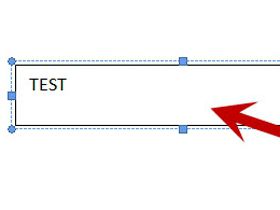
Второй способ перелистывания текста немного сложнее. Чтобы использовать этот метод, вам нужно открыть вкладку «Вставка», нажать кнопку «Фигуры» и выбрать «Надпись». После этого нужно с помощью мышки указать размер надписи, которую вы хотите вставить в документ Word. В результате у вас будет рамка, внутри которой вы сможете вводить текст.
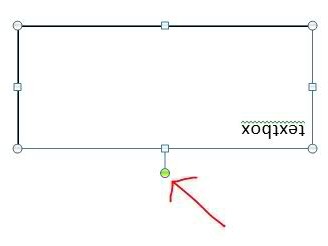
Введите нужный текст в рамку и перейдите на вкладку «Формат». Здесь вы можете найти кнопку «Направление текста», с помощью которой вы можете перевернуть текст на 90 или 270 градусов. В результате получается рамка с перевернутым текстом, которую можно разместить в любом месте документа. Стоит отметить, что надпись с текстом можно вращать вручную.
Для этого нужно нажать на зеленую точку над надписью и, не отпуская эту точку, повернуть надпись в нужное положение. Если одновременно зажать клавишу SHIFT, надпись будет повернута только на определенный угол.
Как перевернуть текст в ворде на 90 и 180 градусов?
Нередко перед пользователем, работающим с популярным текстовым редактором, встает вопрос относительно того, как перевернуть текст в "Ворде". Поскольку очевидных способов выполнить поворот нет, это вызывает определенные трудности. А так как данная программа является одной из самых популярных, то многие пользователи бывают удивлены отсутствием данной функции и начинают преждевременно сетовать в адрес данного приложения от компании Билла Гейтса. Но на самом деле делать этого не стоит, поскольку в "Ворде" для этого предусмотрен даже не один, а несколько способов, с которыми просто нужно ознакомиться.
Как перевернуть текст в "Ворде". Способ первый
Суть этого способа заключается в том, чтобы сделать текст надписью. Для этого необходимо перейти в меню "Вставка" и выбрать пункт под названием "Фигуры". В открывшемся окне в левом верхнем углу откроется объект "Надпись". После нажатия на него курсор примет форму крестика. Теперь можно задать область, в которую и нужно будет ввести текст.
Для этого зажимают левую кнопку мышки и тянут, пока не получится поле нужных размеров. При желании его потом можно будет двигать и масштабировать, поэтому особой точности при создании не требуется. Теперь в левом верхнем углу появилась опция "Направление текста", название которой говорит само за себя.
Как перевернуть текст в "Ворде". Способ второй
Для второго способа придется создать табличку, параметры которой можно задать в меню "Вставка", пункт "Таблица". При нажатии на него откроется маленькое окно, где можно задать количество строк и столбцов, из которых будет состоять будущая таблица. Их количество зависит от каждого конкретного случая.
Если повернуть текст в "Ворде" требуется только для одного слова, то конечно же, следует задать в параметрах одну строку и один столбец. После того как таблица создана, на верхней панели находим вкладку "Макет". В ней содержится опция "Направление текста", при помощи которой выполняют вращение содержимого ячейки в нужную сторону.
Для того чтобы границы таблицы не отображались при печати, нужно будет выполнить еще одно действие. Следует щелкнуть правой кнопкой по созданной ячейке и в контекстном меню выбрать "Границы и заливка". В открывшемся окне нужно будет открыть вкладку "граница", выбрать самый верхний пункт "Нет" и нажать клавишу "Ок".
Как перевернуть текст в "Ворде" на 180 градусов

Описанные выше способы имеют одно ограничение. Текст нельзя установить "вверх ногами", осуществив поворот на 180 градусов. Однако и для достижения этой цели в "Ворде" есть свой путь. В первую очередь понадобится создать объект "WordArt", выбрать формат и ввести необходимое содержимое. Потом следует найти и активировать панель "Настройки изображения", при помощи которой созданный элемент будет восприниматься программой как рисунок.
Вывод
Зная, как перевернуть текст в "Ворде", вы с легкостью сможете изменить направление текста. В зависимости от необходимости и поставленной задачи можно применять тот или иной способ, создавая необычные варианты подачи информации.
Как перевернуть текст в MS Word на 180 градусов
Иногда, для оформления текстового документа MS Word, колонтитулов или подписей диаграмм, или создания отрывных объявлений необходимо заставить текст документа отображаться немного непривычным способом — по горизонтали слева-направо, а пустить его вертикально или даже справа налево, то есть перевернуть текст кверху ногами, или на 90 градусов. К счастью, MS Word позволяет осуществить переворот текста требуемым образом сразу несколькими разными способами:
Как сделать перевернутый текст в Word с помощью таблицы
Для начала необходимо вставить в текстовой документ таблицу: в пункте главного меню «Вставка» в группе «Таблица» выбрать требуемое количество строк и столбцов и добавить её в документ.
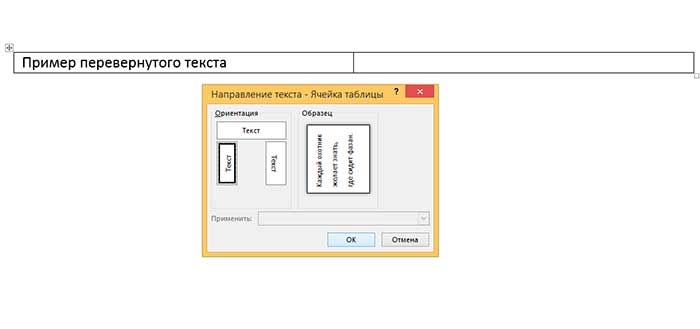
Переворачиваем текст в Word с помощью таблицы
Теперь нужно добавить в ячейку таблицы текст, который мы будем переворачивать, выделить его и щелкнуть правой кнопкой мыши. В открывшемся контекстном меню необходимо выбрать пункт «Направление текста» и задать направление либо «Сверху-вниз», либо «Снизу-вверх». Предварительный просмотр перевернутого текста сразу же будет доступен в небольшом окошке — выбрав оптимальный вариант, смело нажимайте «Ок».
Цель достигнута — текст перевернут, однако работа ещё не закончена — чтобы скрыть с глаз контуры таблицы, необходимо выделить её (нажав на крестик возникающий при выделении в левом верхнем углу таблицы), и с помощью инструмента «Границы» сделать контуры таблицы невидимыми, как показано на рисунке.
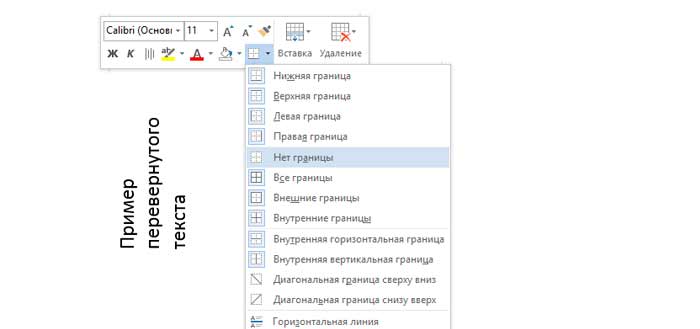
Отключаем отображение границ.
Перевернутый на 90 градусов текст в Word с помощью фигур
Второй способ переворота текста в MS Word во многом похож на предыдущий — только вместо таблиц мы будем использовать автофигуры. Вставьте любую фигуру («Вставка» — «Иллюстрации» — «Фигуры») на лист и щелкните по ней правой кнопкой мыши.
В появившемся контекстном меню выбираем «Добавить текст», вписываем нужное, а затем выделяем всю фигуру.
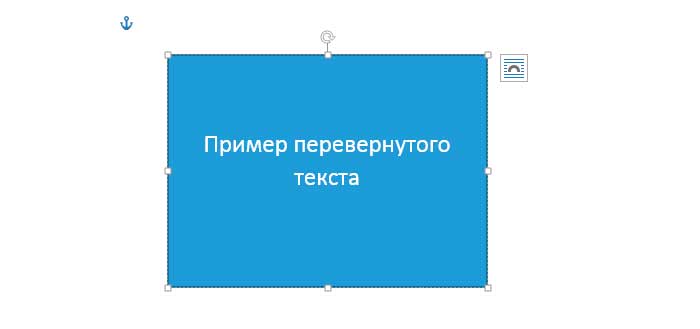
Автофигуры имеют замечательное свойство — текст переворачивается вместе с ними
Как только вокруг контура фигуры появятся опорные узлы — смело наводим мышь на закругленную стрелку над фигурой (курсор примет такую же форму), зажимаем левую кнопку и поворачиваем фигуру и текст оказавшийся внутри неё на нужный нам угол.
Теперь нужно просто сделать невидимым контуры и подложку самой фигуры — для этого, вновь выделив её, правой кнопкой мыши вызываем «Формат фигуры», в котором параметрам «Заливка фигуры» и «Линия» выставляем значения «Нет», а параметру «Заливка текста» — значение «Сплошная заливка» с черным цветом.
«Фигурный» вариант переворота текста в ворде немного гибче «табличного» варианта за счет того, что текстовый блок можно свободно перетаскивать по документу, что дает больше возможностей для оформления большого документа, например делая текстовые врезки. Фигуры и находящийся в них текст занимают меньше места на листе и легче перетаскиваются с места на место.
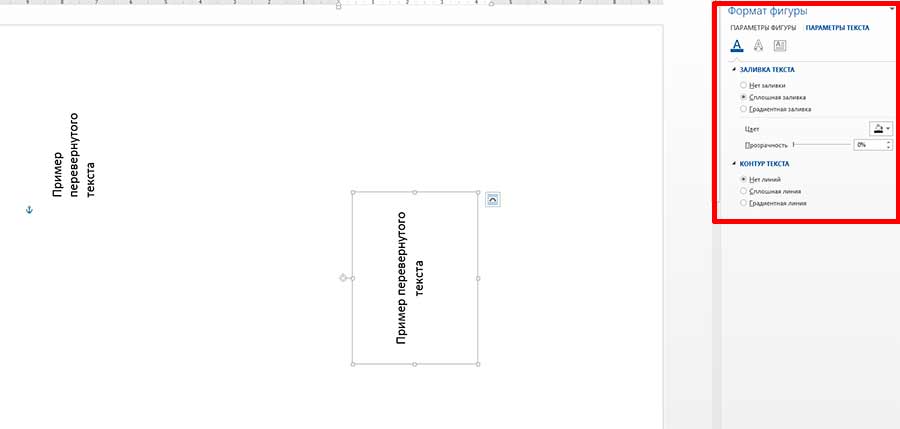
Не забудьте проследить, чтоб текст в итоговом виде не остался белого цвета
Как повернуть таблицу в MS Word на 90 градусов
А вот этот трюк — комбинация вышеописанного. С одной стороны, перевернуть таблицу в ворде вроде бы даже проще чем обычный текст — если выделить в текстовом редакторе уже созданную таблицу и щелкнуть по ней правой кнопкой мыши, то можно без проблем увидеть уже знакомый нам инструмент «Изменить направление текста». Но то что отлично работает с одной ячейкой таблицы, с целой таблицей творит какие-то совершенно непостижимые логикой вещи.
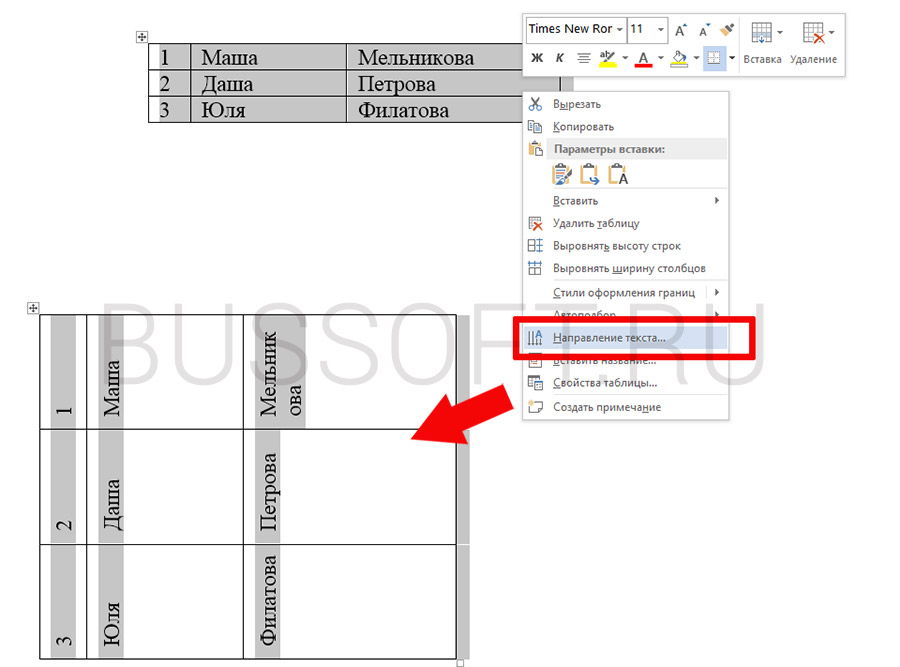
Переворот таблицы в MS Word может преподнести весьма интересные сюрпризы…
В общем, «не о таких таблицах мы мечтали»!
Остается только взять и поступить ещё хитрее, чем создатели ворда:
- Первым делом «вырезаем» всю таблицу (ctrl+x) из текстового документа.
- Вставляем в документ фигуру «прямоугольник».
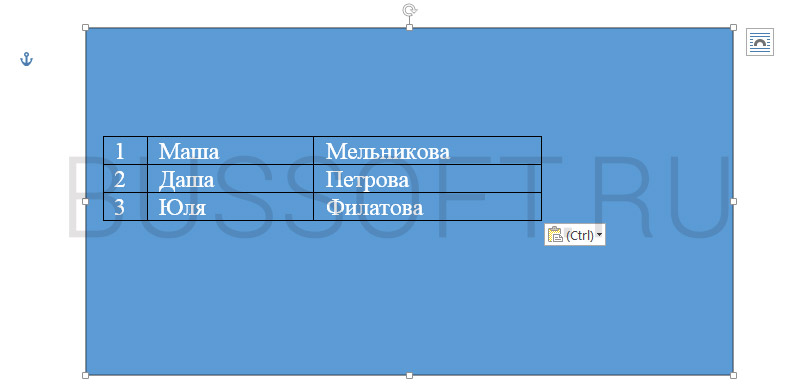
Вставляем таблицу в автофигуру. А как вставить автофигуру вы уже знаете!
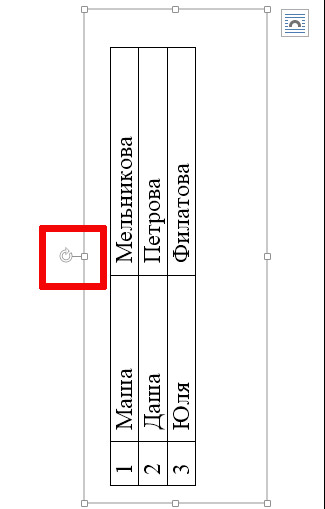
Перевернутая средствами текстового редактора MS Word таблица
Поздравляю господа, мы перевернули таблицу в текстовом редакторе MS Word и открыли для себя новый уровень мастерства в использовании этой программы.



