

Как перевернуть лист в Ворде горизонтально?
При создании нового документа в текстовом редакторе Майкрософт Ворд, листы имеют вертикальную ориентацию по умолчанию. Работая с большими таблицами, диаграммами и схемами наиболее удобная горизонтальная ориентация документа, так как содержимое листа не урезается, выглядит аккуратно и презентабельно. Чтобы перевернуть лист горизонтально в Ворде потребуется несколько секунд, и знание, где расположен соответствующий функционал. Рассмотрим все версии программы Ворд от 2003 до 2016.
Перевернуть страницу в Word 2003
Случаются ситуации, когда необходимо перевернуть не все листы в документе, а выборочно, некоторые, и они могут располагаться не последовательно. В таком случае, важно знать несколько нюансов, которые рассмотрим ниже.
Смена ориентации на всех листах
После выполнения данных шагов, в документе все страницы поменяются с вертикальной ориентации на горизонтальное положение. Открыв текстовый редактор, следует выполнить по порядку следующие действия:
- Кликнуть по кнопке «Файл», расположенной в левом верхнем углу, далее перейти в «Параметры страницы»;
![]()
- В новом открывшемся окошке выбрать вкладку «Поля» и в подпункте «Ориентация» указать одним кликом мыши вариант «альбомная» (так как всегда по умолчанию в программе установлена «книжная»);
- Обратить внимание на подпункт «Применить ко всему документу», обязательно должен быть выбран именно вариант «ко всему документу»;

- После всех выполненных действий нажать на кнопку «ОК».
Изменение положения нескольких страниц
Развернуть несколько листов или один, можно с помощью последующих манипуляций:
- Выделить содержимое страницы, ориентацию которой необходимо сделать горизонтальной;
- Нажать по кнопке «Файл» и перейти по «Параметры страницы»;
- Открыть вкладку «Поля»;
- Установить «Альбомная» в подпункте «Ориентация»;
- В подпункте «Образец» указать «к выделенному тексту» и кликнуть по «Ок».
Страницы, что были ранее выделены, будут повернуты с вертикального вида на горизонтальное положение.
Развернуть лист в Word 2007,2010, 2013, 2016
В более поздних версиях программы Майкрософт Ворд имеются некоторые расхождения в плане расположения функционала. Рассмотрим все способы и наглядно покажем на изображениях, какие шаги необходимо сделать.
Расположить все листы горизонтально
Чтобы перевернуть листы по всему текстовому документу, нужно выполнить следующие шаги:

- Открыть вкладку «Разметка страницы» в версиях 2007 и 2010 или «Макет» в версиях 2013 и 2016;
- В подразделе «Параметры страницы» кликнуть по опции «Ориентация» и выбрать вид «Альбомная»;
- Все листы поменяются на горизонтальный вид.
Перевернуть один лист в документе
Развернуть единственный лист можно только с помощью разрыва страницы. Если документ состоит из 2 и более страниц. Для достижения данной цели нужно сделать такие шаги как:

- Поместить курсор мыши в самое начало страницы, которая должна иметь горизонтальное положение;
- Открыть вкладку «Разметка страницы» и нажать по пункту «Разрывы»;
- Из выпадающего меню выбрать «Следующая страница» в отделе «Разрывы разделов»;
- Теперь необходимо поставить курсор мыши в самый конец страницы и повторить шаги под номерами 2 и 3. Для того, чтобы изменить ориентацию данного листа, и не потревожить положение последующих листов.
- Кликнуть курсором в любое место, редактируемой страницы и перейти в основном меню во вкладку «Разметка страницы», далее «Ориентация» и соответственно «Альбомная».


Инструкция, как в "Ворде" перевернуть лист
Программа "Майкрософт Ворд" — это один из популярнейших текстовых редакторов на данный момент. Ввиду этого выглядело бы глупо отсутствие в ней такой функции, как изменение ориентации листа.
Все привыкли работать с книжной ориентацией (лист расположен вертикально), а вот альбомная (лист расположен горизонтально) используется реже, однако, так как она может понадобиться, в этой статье речь пойдет о том, как в "Ворде" перевернуть лист горизонтально.

Предисловие
Перед тем как в "Ворде" перевернуть лист, стоит немного поговорить о нюансах, которые нужно знать перед началом работы.
В первую очередь обратите внимание на то, что при изменении ориентации листов, изменится коллекция уже готовых листов, а также обложек.
Еще стоит упомянуть различия в версиях программы. В данной статье рассматриваться будет "Ворд" 2016 года, но представленная операция применима абсолютно ко всем другим версиям. Заметьте, что инструкция по изменению ориентации листа в программе, которая будет приложена, может не подходить к различным версиям "Ворда", но отличия будут невелики: в какой-то вкладка будет называться по-другому, а в какой-то сам инструмент, но смысл будет идентичный.
После вступления можно переходить непосредственно к инструкции, как в "Ворде" перевернуть лист.
Переворачиваем лист во всем документе
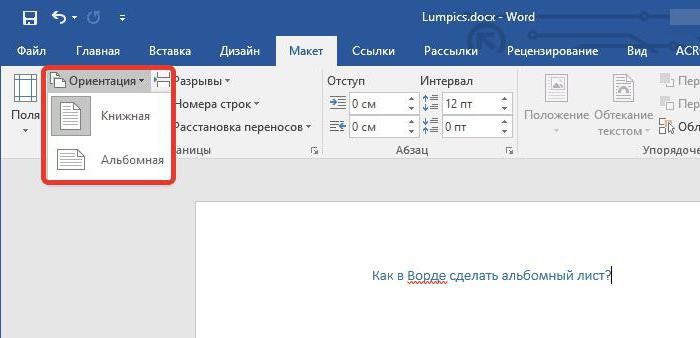
Итак, в первую очередь, откройте документ, в котором вы хотите поменять положение листа. После этого откройте вкладку "Макет" и в ней отыщите группу инструментов "Параметры страницы". В этой группе будет кнопка "Ориентация", которую вам и нужно нажать. Стоит отметить, что в предыдущих версиях программы вкладка "Макет" именуется как "Разметка страницы".
После нажатия на кнопку появится меню, в котором вам будет предложено два варианта: "Книжная" и "Альбомная". Выбирайте нужную и нажимайте по ней. Вот теперь вы знаете, где в "Ворде" альбомный лист. По итогу проделанных операций ориентация изменится на нужную вам.
Совмещаем книжную ориентацию с альбомной в одном документе
Мы разобрались, как в "Ворде" перевернуть лист. Но, как говорилось выше, при использовании этого способа его положение поменяется во всем документе. Давайте теперь разберемся, как развернуть лист в "Ворде", не меняя при этом ориентацию соседних листов, ведь такое тоже может понадобиться.
Итак, изначально вам следует выделить тот фрагмент текста, который вы хотите поместить на лист, расположенный горизонтально. Здесь стоит сделать небольшую ремарку, сказав, что после всех проделанных манипуляций, которые будут представлены ниже, на альбомный лист попадет только выделенный фрагмент, весь остальной текст перенесется на следующие страницы, расположенные вертикально.
Выделив текст, перейдите во вкладку "Макет". На ней, в той же группе инструментов, нажмите на кнопку "Поля". В открывшемся меню вам нужно будет выбрать пункт "Настраиваемые поля".
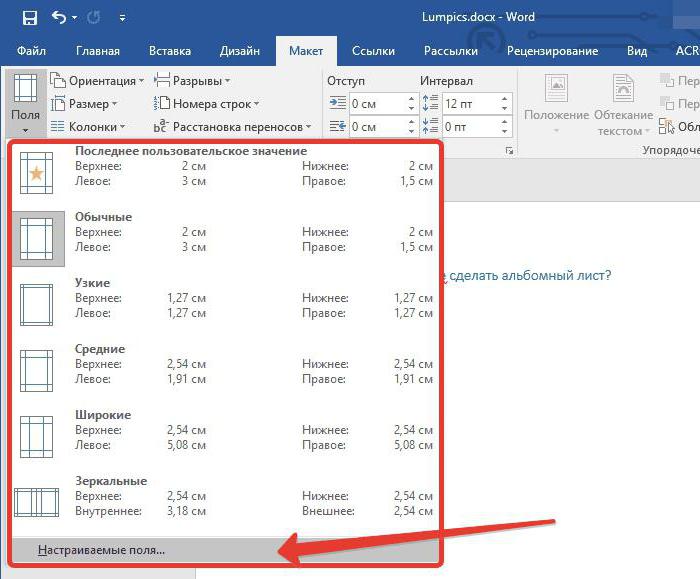
Откроется диалоговое окно, в котором, находясь на вкладке "Поля", вам необходимо в области "Ориентация" отметить "альбомная". После этого отыщите выпадающий список "Применить" и выберете "к выделенному тексту", иначе альбомная ориентация листа применится ко всем страницам. По итогу нажмите кнопку "ОК".
Теперь вы можете наблюдать, как часть текста, которая была выделена вами ранее, перенеслась на лист, ориентация которого альбомная, а остальной текст остался на книжных листах, при этом последовательность текста не изменилась. Вот так просто вы можете совместить в одном документе разно ориентированные листы.



