
Преобразование страниц Ворд в высококачественные изображения
Выберите документы формата docx или перетащите их сюда. Ваши файлы были успешно преобразованы. СКАЧАТЬ. Конвертировать другие документы.
Конвертировать Ворд в изображение Онлайн Без регистрации
Рады приветствовать вас в бесплатном конвертере Ворд в изображение, который является превосходным инструментом для онлайн-преобразования файлов Ворд в картинку. Благодаря функции пакетной обработки, интеграции с облачными хранилищами и оптическому распознаванию текста, вы сможете значительно повысить свою продуктивность и сэкономить время.
Просто загрузите необходимые файлы Ворд, нажмите кнопку "Конвертировать", и наш конвертер преобразует содержимое и форматирование из ваших документов в идеальные изображения за мгновения. Алгоритм конвертации работает так, чтобы сохранить все детали и обеспечить максимальное качество итогового результата. Пожалуйста, учтите, что вы можете одновременно конвертировать несколько документов Ворд.
Конвертировать Ворд в изображение — быстро, безопасно, бесплатно
Конфиденциальность ваших данных имеет для нас первостепенное значение. Будьте уверены, что все ваши файлы обрабатываются безопасно и автоматически удаляются с наших серверов через 24 часа.
Конвертер для преобразования документов Word в изображения работает быстро, безопасно и без оплаты. Вы можете воспользоваться им в любое время и из любой точки, воспользовавшись веб-браузером на своем настольном ПК, ноутбуке или мобильном телефоне.
Как конвертировать Ворд в изображение онлайн
Часто задаваемые вопросы
Как я могу бесплатно конвертировать Ворд в изображение?
Используйте наш веб-конвертер для преобразования файлов Ворд в изображение.
Сколько Ворд файлов я могу конвертировать одновременно?
Вы можете конвертировать до 10 Ворд файлов одновременно.
Необходимо ли создавать учетную запись для использования вашего сервиса?
Для использования нашего сервиса создание учетной записи не требуется.
Есть ли ограничение на размер файла, который я могу конвертировать?
Максимально разрешённый объём файла составляет 10 МБ.
Как я могу получить конвертированные изображение файлы?
Для мгновенного получения изображений, нажмите кнопку "Загрузить". При необходимости мы можем выслать ссылку для загрузки на ваш адрес электронной почты.
Как долго мои файлы хранятся на ваших серверах?
Ваши файлы будут храниться на наших серверах в течение 24 часов, после чего будут автоматически удалены.
Можете ли вы гарантировать, что Ворд файлы, которые я загружаю в вашу службу конвертации и получаю в результате, безопасны и безопасны?
Мы храним ваши файлы Ворд, изображение на защищенных серверах и обеспечиваем их защиту от любого несанкционированного доступа.
Сколько времени обычно занимает конвертация Ворд в изображение?
Время преобразования зависит от размера и сложности Ворд файлов, а также нагрузки на сервер.
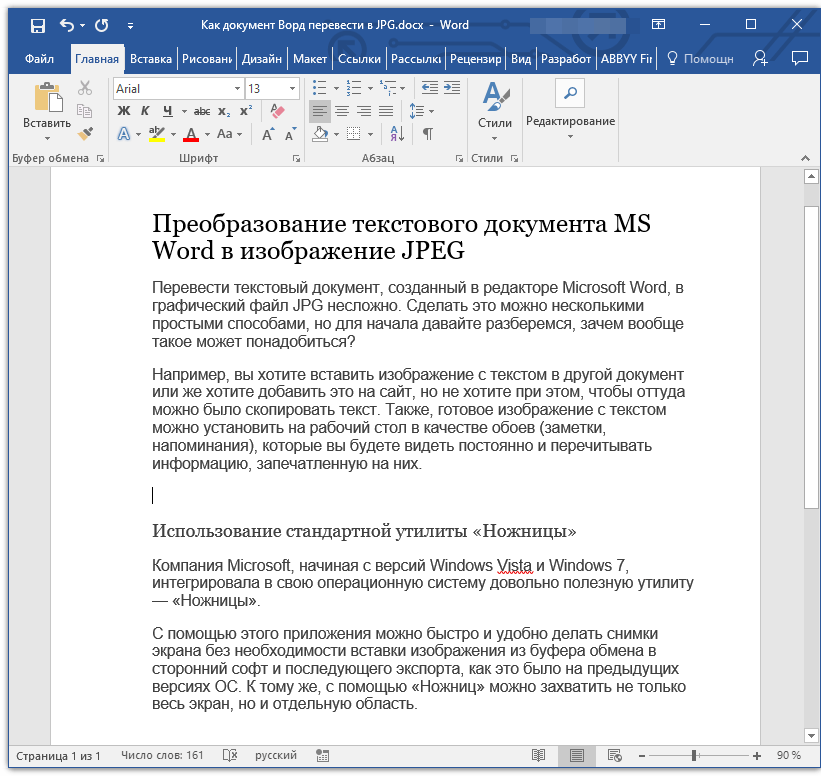
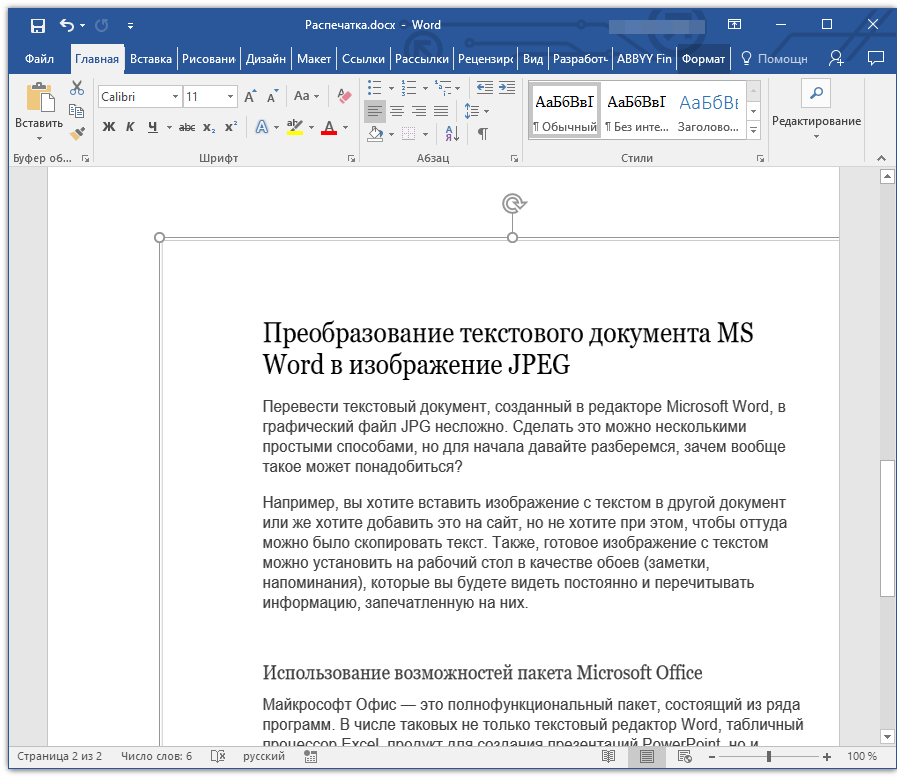
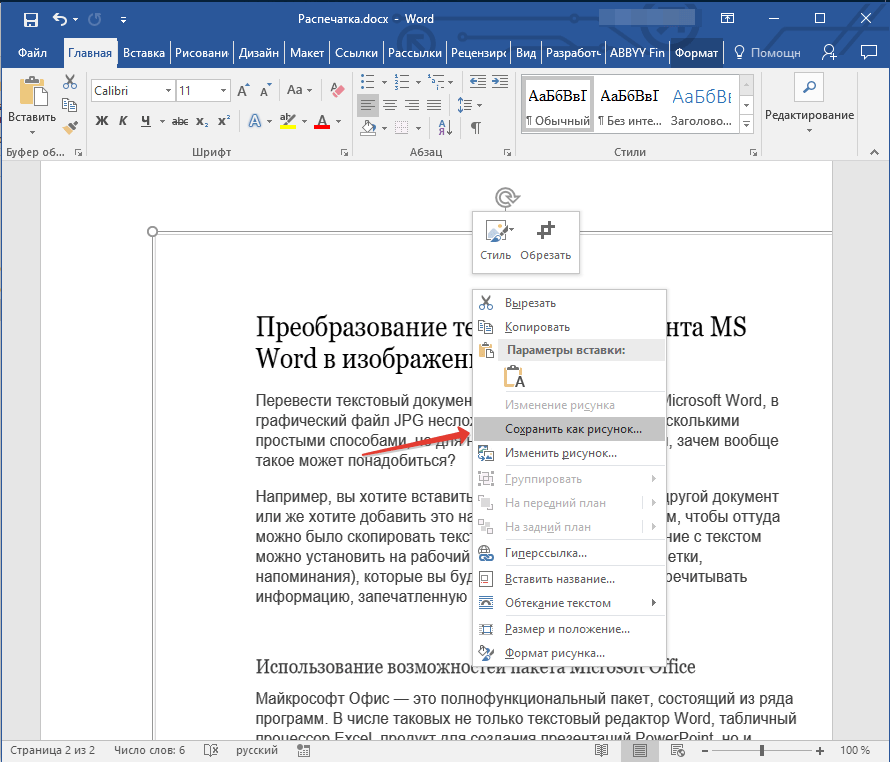
Преобразование текстового документа MS Word в изображение JPEG
Перевести текстовый документ, созданный в редакторе Microsoft Word, в графический файл JPG несложно. Сделать это можно несколькими простыми способами, но для начала давайте разберемся, зачем вообще такое может понадобиться?
Например, вы хотите вставить изображение с текстом в другой документ или же хотите добавить это на сайт, но не хотите при этом, чтобы оттуда можно было скопировать текст. Также, готовое изображение с текстом можно установить на рабочий стол в качестве обоев (заметки, напоминания), которые вы будете видеть постоянно и перечитывать информацию, запечатленную на них.
Использование стандартной утилиты «Ножницы»
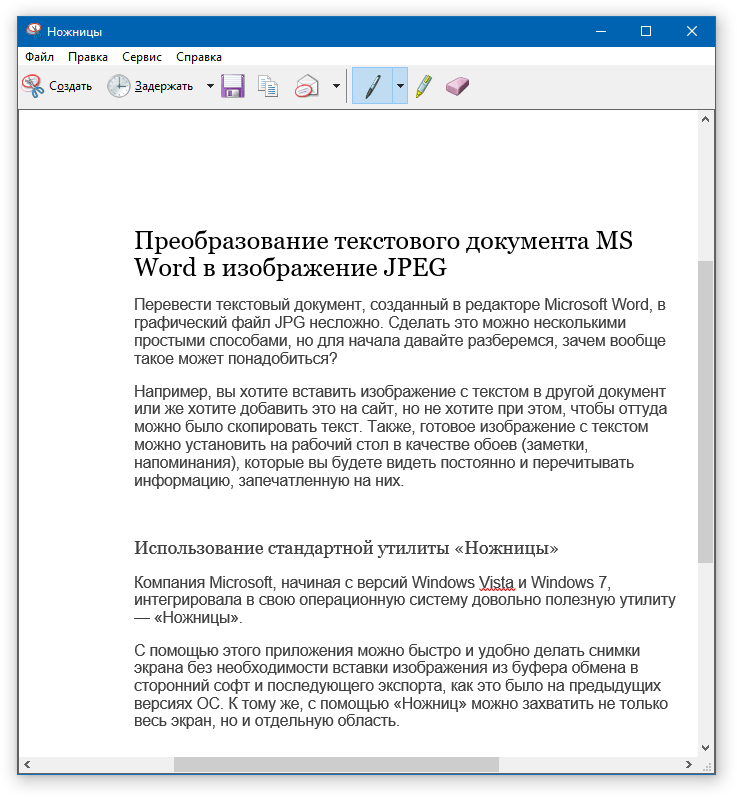
Компания Microsoft, начиная с версий Windows Vista и Windows 7, интегрировала в свою операционную систему довольно полезную утилиту — «Ножницы».
С помощью этого приложения можно быстро и удобно делать снимки экрана без необходимости вставки изображения из буфера обмена в сторонний софт и последующего экспорта, как это было на предыдущих версиях ОС. К тому же, с помощью «Ножниц» можно захватить не только весь экран, но и отдельную область.
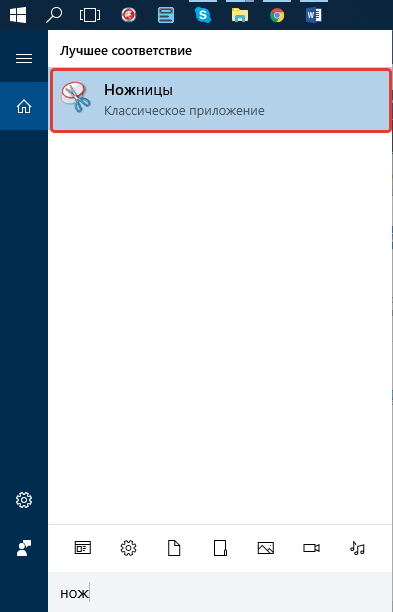
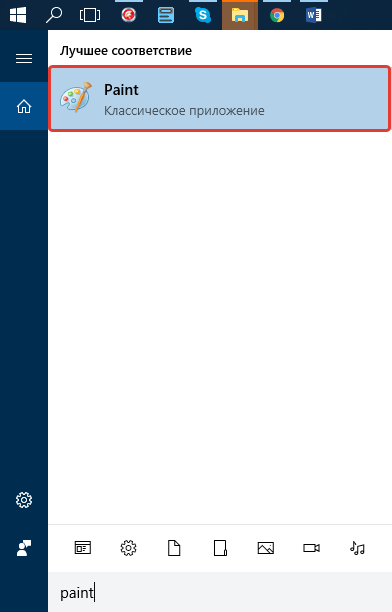
Обратите внимание: Владельцы Windows 10 могут найти нужную утилиту через панель поиска, которая находится на навигационной панели. Просто начните вводить название приложения в строке поиска с клавиатуры.
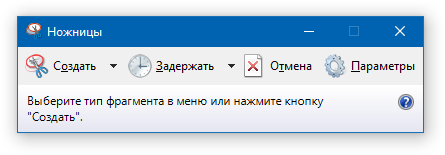
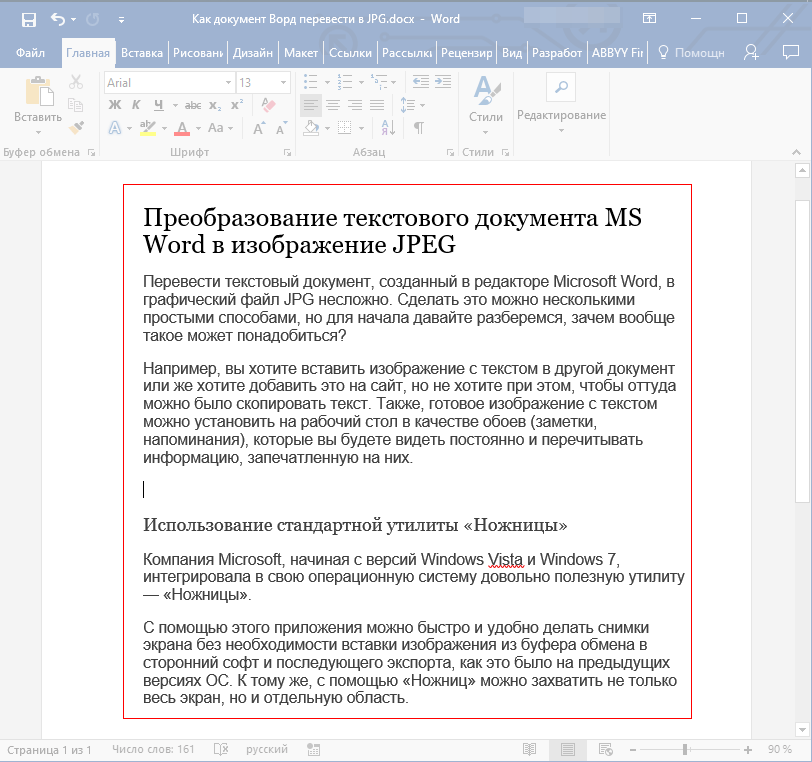
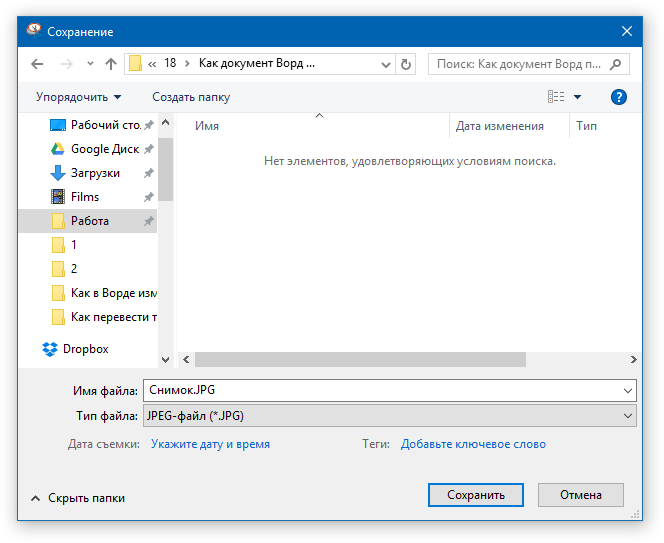
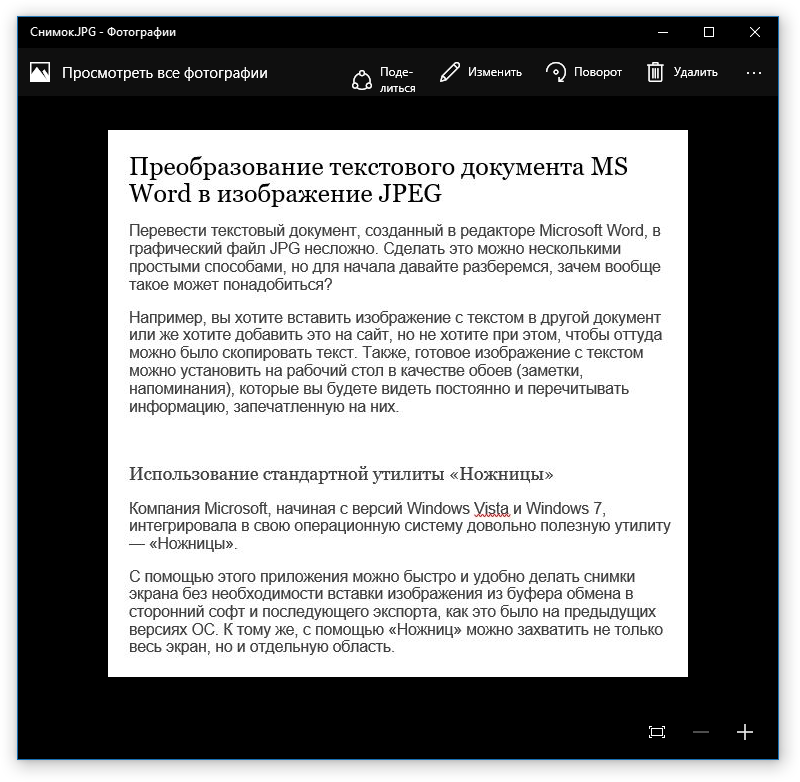
Готово, мы с вами сохранили текстовый документ Ворд в качестве картинки, но пока что лишь одним из возможных методов.
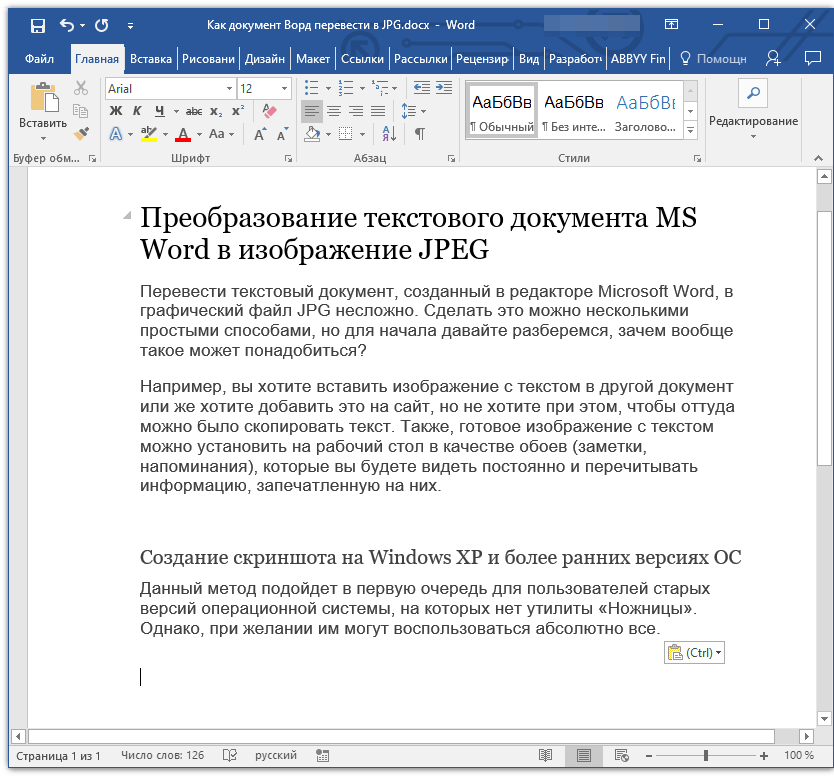
Создание скриншота на Windows XP и более ранних версиях ОС
Данный метод подойдет в первую очередь для пользователей старых версий операционной системы, на которых нет утилиты «Ножницы». Однако, при желании им могут воспользоваться абсолютно все.
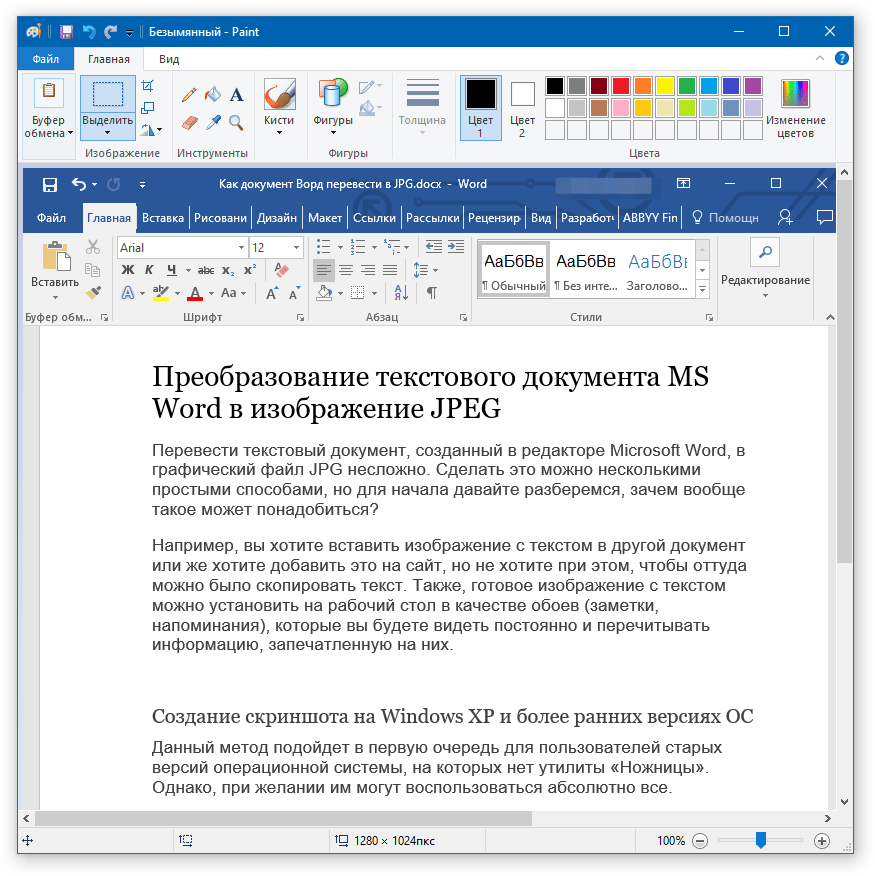
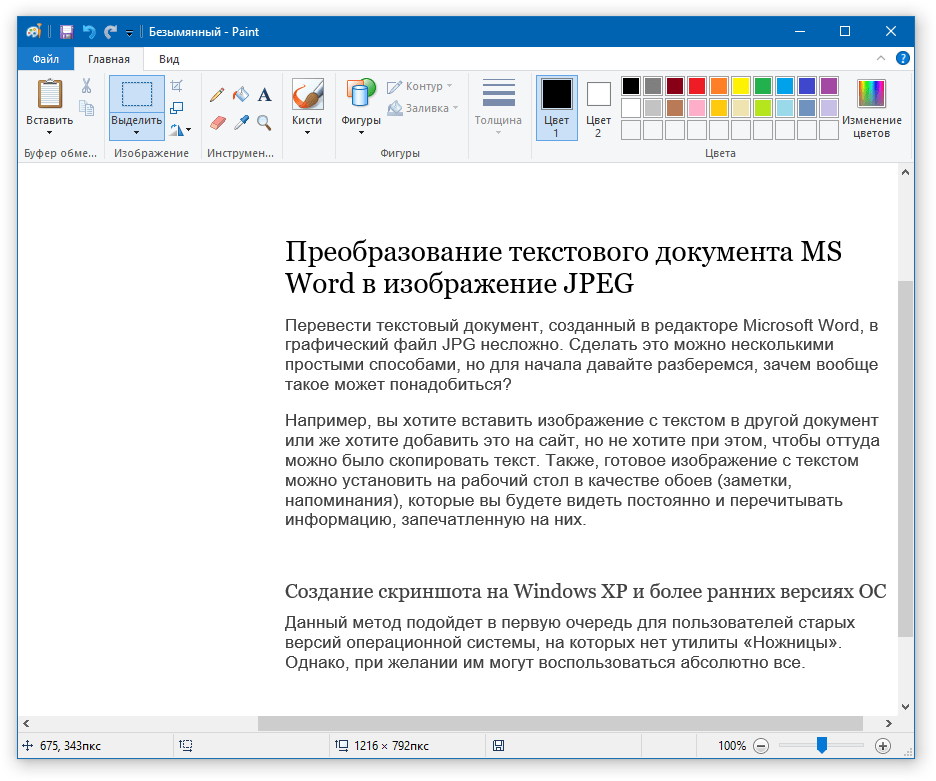
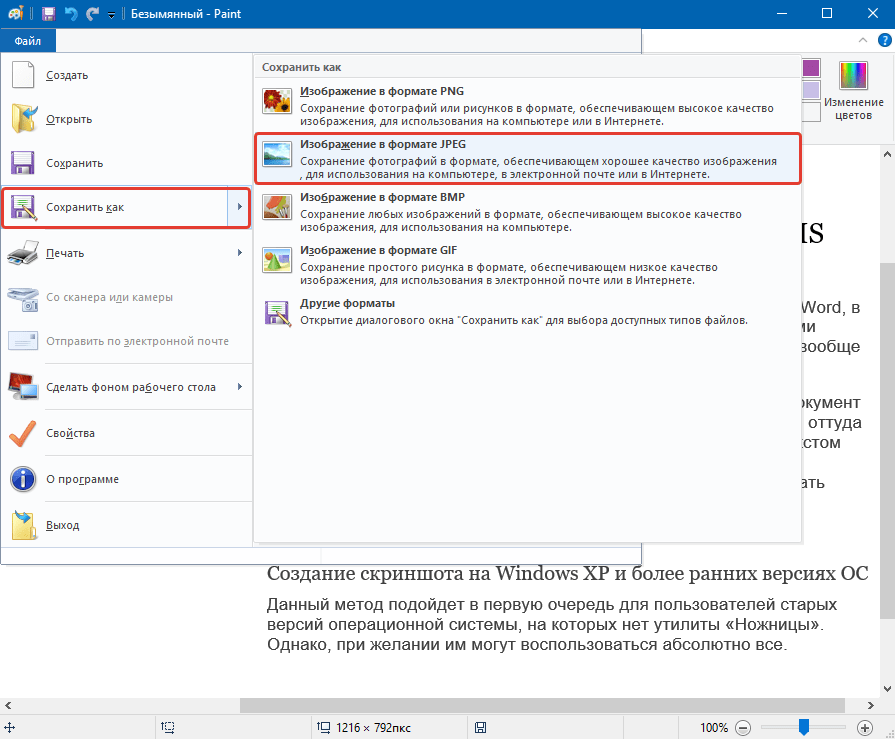
Существует и другой метод, который позволяет быстро и легко преобразовать текст из Ворда в изображение.
Использование возможностей пакета Microsoft Office
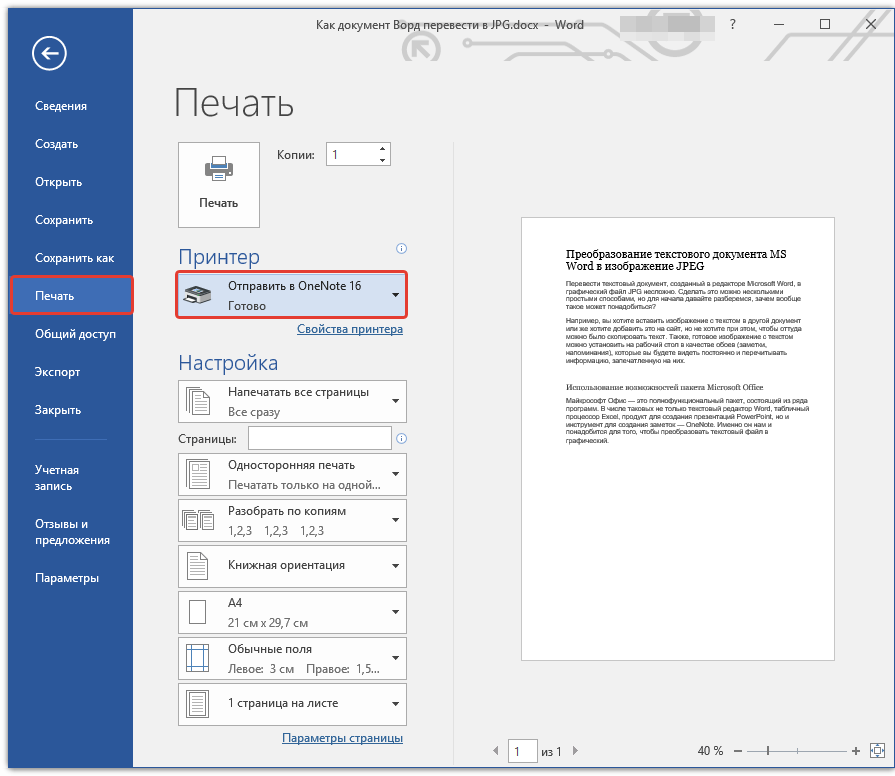
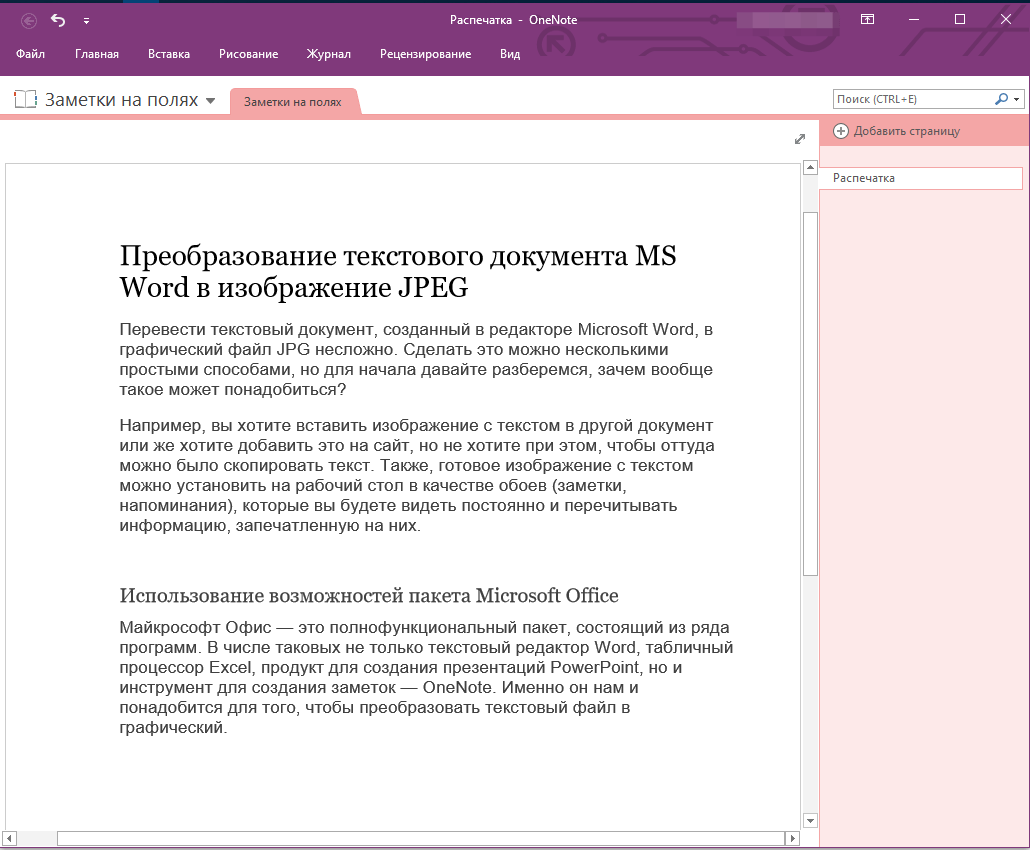
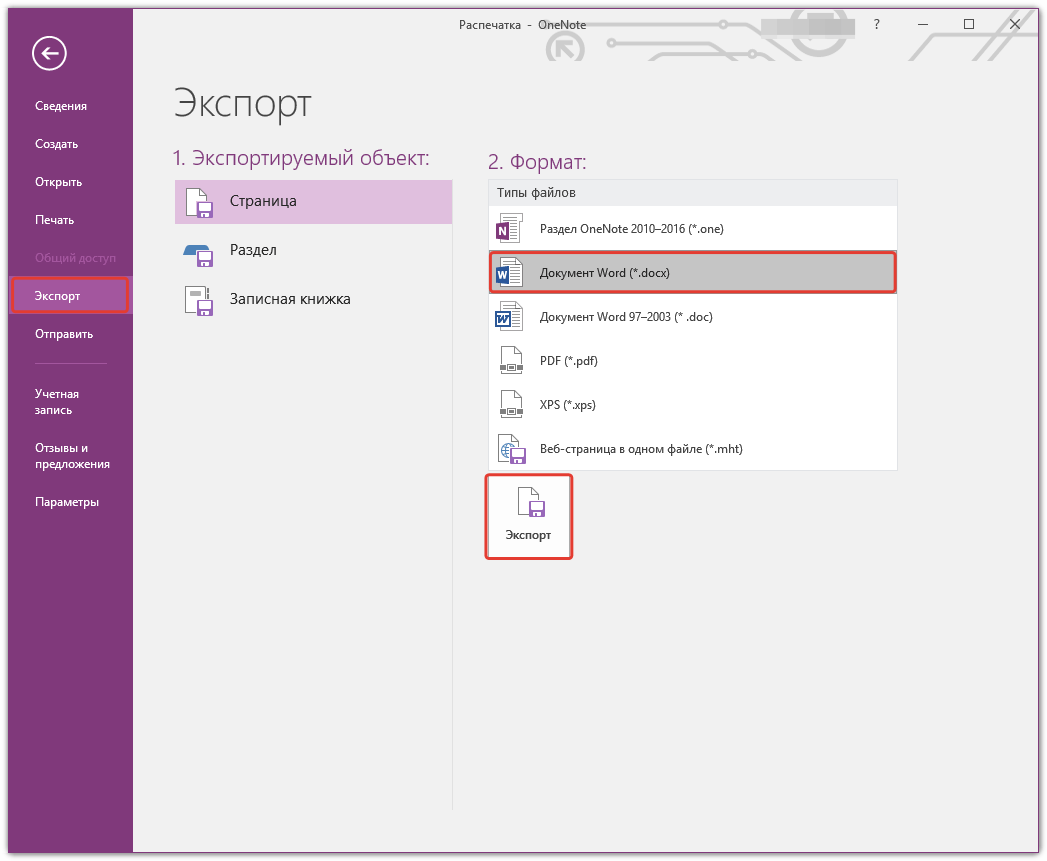
Майкрософт Офис — это полнофункциональный пакет, состоящий из ряда программ. В числе таковых не только текстовый редактор Word, табличный процессор Excel, продукт для создания презентаций PowerPoint, но и инструмент для создания заметок — OneNote. Именно он нам и понадобится для того, чтобы преобразовать текстовый файл в графический.
Обратите внимание: Этот способ не будет работать для пользователей старых версий операционной системы Windows и пакета Microsoft Office. Для полной оценки возможностей и функций программного обеспечения от компании Майкрософт, настоятельно советуем регулярно обновлять его.
Урок: Как обновить Ворд
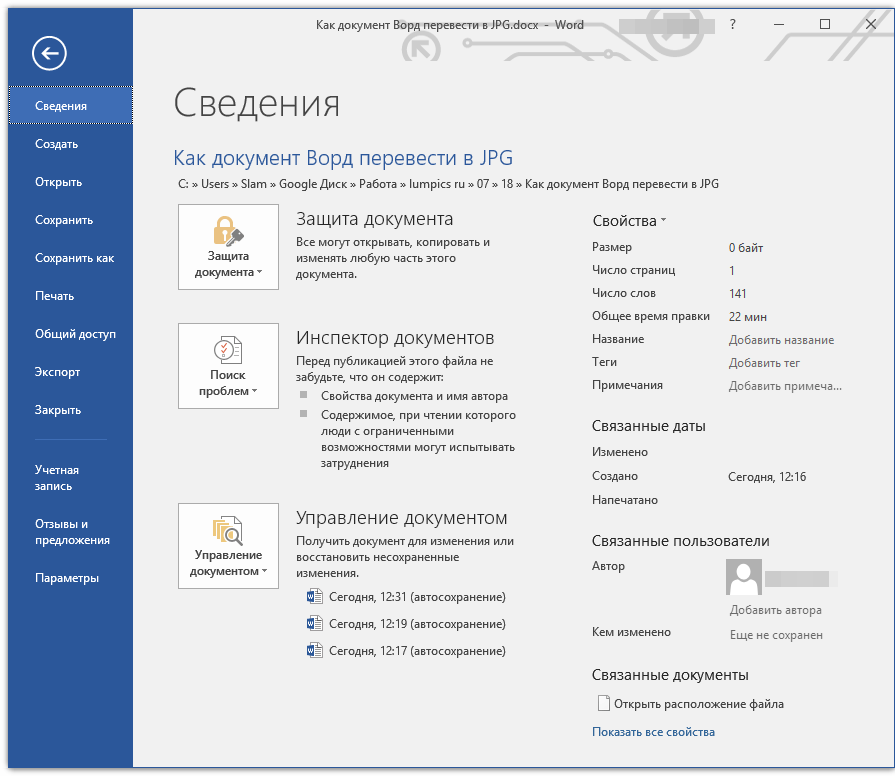
- Откройте документ с текстом, который нужно перевести в изображение, и нажмите кнопку «Файл» на панели быстрого доступа.
Уведомление: В прошлом данная кнопка именовалась «MS Office».
Несколько советов и примечаний напоследок
Делая из текстового документа картинку, следует учитывать тот факт, что качество текста в конечном итоге может оказаться отнюдь не таким высоким, как в Word. Все дело в том, что каждый из вышеописанных методов, конвертирует векторный текст в растровую графику. Во многих случаях (зависит от многих параметров) это может привести к тому, что текст, преобразованный в картинку, окажется размытым и плохо читаемым.
Наши простые рекомендации помогут вам добиться максимально возможного, положительного результата и обеспечить удобство работы.
На этом все, из этой статьи вы узнали о самых простых и доступных методах, с помощью которых можно конвертировать документ Word в файл JPG. На случай, если вам понадобится выполнить диаметрально противоположную задачу — преобразовать изображение в текст — рекомендуем ознакомиться с нашим материалом на эту тему.



