
Microsoft Word предоставляет множество возможностей для создания и редактирования фигур и рисунков. В этой статье мы рассмотрим, как преобразовать рисунок в фигуру, как создать свою фигуру, как сгруппировать рисунок и фигуру, как сделать фигуру с надписью и как изменить форму рисунка в ворде.
Как преобразовать рисунок в фигуру в ворде
Преобразование рисунков от руки в фигуры в Microsoft Word очень просто. Для этого нужно выполнить следующие шаги:
- На вкладке «Рисовать» выберите «Отобразить отобразить в фигуре». (Этот режим должен быть включен до того, как вы нарисуйте фигуру.)
- Нарисуйте фигуру.
- Она автоматически преобразуется в эквивалентную Office фигуру.
Как создать свою фигуру в ворде
Чтобы создать свою фигуру в Microsoft Word, нужно выполнить следующие шаги:
- Нажмите кнопку Вставить на ленте.
- Выберите Фигуры.
- Выберите фигуру, которую вы хотите добавить.
- После добавления фигуры можно переместить ее и изменить ее размер.
- Можно добавить текст, маркеры или нумерацию.
- Можно изменить цвет заливки или контур.
Как сгруппировать рисунок и фигуру в ворде
Чтобы сгруппировать рисунок и фигуру в Microsoft Word, нужно выполнить следующие шаги:
- Выделите группу, которую вы хотите сгруппировать.
- Щелкните отдельную фигуру или отдельный объект.
- На вкладке Работа с рисунками | Формат выберите Группировать > Сгруппировать, чтобы сгруппировать изображения.
- Для группирования фигур и других объектов на вкладке Средства рисования | Формат выберите Группировать > Группировать.
Как в ворде сделать фигуру с надписью
Чтобы создать фигуру с надписью в Microsoft Word, нужно выполнить следующие шаги:
- Выберите Вставка > WordArt.
- Выберите нужный стиль WordArt.
- Введите текст.
- Выделите текст WordArt.
- Щелкните Формат фигуры > Текстовые эффекты > Преобразовать и выберите нужный эффект.
Как изменить форму рисунка в ворде
Чтобы изменить форму рисунка в Microsoft Word, нужно выполнить следующие шаги:
- На ленте перейдите к разделу Работа с рисунками > формат.
- В группе Размер щелкните стрелку в разделе Обрезка, чтобы открыть меню параметров.
- Выберите Обрезать на фигуру, а затем выберите нужную форму обрезки.
Полезные советы
- Если вы хотите сохранить фигуру в качестве изображения, вы можете щелкнуть правой кнопкой мыши на фигуре и выбрать «Сохранить как изображение».
- Если вы хотите изменить форму фигуры, вы можете выбрать «Изменить форму» на вкладке «Работа с рисунками».
- Если вы хотите изменить цвет фигуры, вы можете выбрать «Заливка» или «Контур» на вкладке «Работа с рисунками».
Выводы и заключение
Преобразование рисунка в фигуру в Microsoft Word — это простой и быстрый процесс. Вы можете создавать свои фигуры, сгруппировывать их, добавлять надписи и изменять их форму. С помощью этих советов вы сможете создавать профессионально выглядящие документы в Microsoft Word.
- Почему Питер Паркер отказал Мэри Джейн
- Можно ли с Яндекс Музыки скачать музыку на флешку
- Можно ли пользоваться картой москвича с телефона
- Где лучше сидеть в Светлановском зале
Для того чтобы преобразовать рисунок, нарисованный от руки, в фигуру в программе Word, необходимо перейти на вкладку «Рисовать» и выбрать опцию «Отобразить в фигуре». Важно убедиться, что этот режим включен до того, как начнется рисование фигуры. Затем можно нарисовать нужную фигуру, которая автоматически преобразуется в эквивалентную фигуру в Office. Это удобно, если необходимо создать профессиональный документ с качественными и точными изображениями. Однако, следует помнить, что этот метод не подходит для сложных и детальных рисунков, которые лучше создавать в специализированных программах для рисования.
Как преобразовать все диаграммы в изображения в Word?
С помощью программы Doc.maker можно быстро и удобно превратить все диаграммы в Word в статичные рисунки чтобы избежать потери связи с источником.
Описание проблемы
Если вы сталкивались с копированием диаграмм из Excel в Word, то наверное сталкивались с проблемой, когда диаграмма исчезает или при обновление ссылок/полей выдается сообщение, что источник не найден. Это происходит по причине того, что источник данных, на которые ссылается диаграмма был удален или перемещен. Такая ошибка может причинить немало неудобств при работе с документом Word.
Чтобы избежать данной проблемы лучше преобразовывать диаграмму в рисунок, так она никогда не изменит свой вид, не исчезнет и не будут эти всплывающие ошибки.
Рассмотрим как преобразовать одну или несколько диаграмм в рисунки.
Как преобразовать диаграмму в изображение
Преобразовать одну диаграмму в рисунок очень просто достаточно выполнить следующие действия:
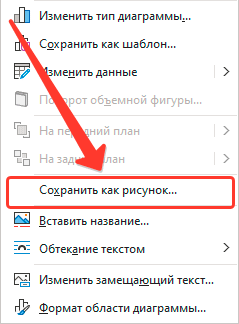
- Кликнуть по диаграмме ПРАВОЙ кнопкой мыши.
- В контекстном меню выбрать пункт
- Выбранная диаграмма превратиться в рисунок.
Как преобразовать диаграммы во всем документе?
В случае если диаграмм в документе большое количество, то данный процесс можно ускорить с помощью программы Doc.maker, для этого:
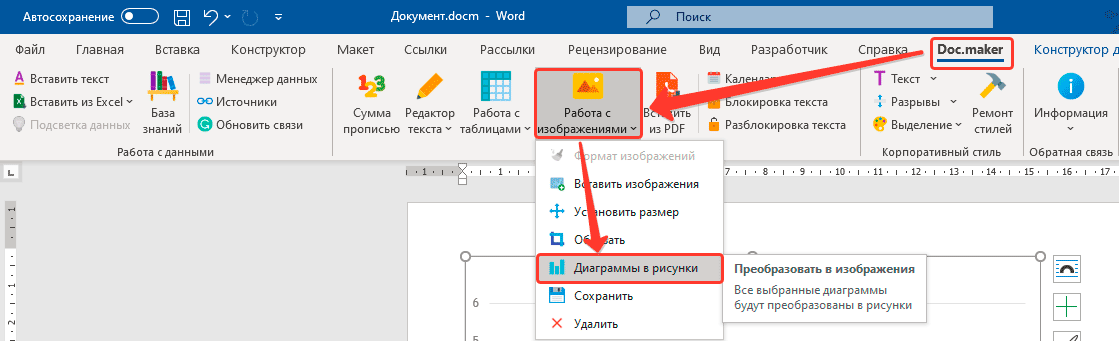
- Выберите фрагмент документа, в котором необходимо преобразовать диаграммы в рисунки. Используйте сочетание клавиш Ctrl+A, чтобы выделить весь документ.
- Перейдите к вкладке Doc.maker на ленте меню Word (она появится после установки программы).
- Откройте меню Работа с изображениями и выберите команду Диаграммы в рисунки.
- Все диаграммы в выделенном участке станут изображениями.
Как преобразовать фигуру в рисунок в ворде
Допустим, вы создали WordArt с названием вашего продукта, компании и т. Д. В Word, и теперь вы хотите экспортировать WordArt как отдельное изображение, есть ли хорошие идеалы? Для вас есть два решения:
Рекомендуемые инструменты повышения производительности для Word
Kutools for Word: Интеграция ИИ , более 100 расширенных функций экономят 50 % времени обработки документов. Бесплатная загрузка
Office Tab: вводит вкладки, подобные браузеру, в Word (и других инструментах Office), упрощая навигацию по нескольким документам. Бесплатная загрузка
Сохранение WordArt как изображения с помощью функции «Сохранить как изображение» в Word
Этот метод поможет вам скопировать объект WordArt и вставить его как изображение, а затем сохранить изображение из документа Word. Пожалуйста, сделайте следующее:

1. Выберите WordArt, который вы сохраните как изображение, и нажмите Ctrl + C ключи для его копирования.

2. Щелкните правой кнопкой мыши пустое место и нажмите Изображение (U) недооценивают ее Параметры вставки в контекстном меню. Смотрите скриншот:

3. Теперь объект WordArt вставлен в документ как изображение. Щелкните изображение правой кнопкой мыши и выберите Сохранить как картинку из контекстного меню. Смотрите скриншот:

4. В появившемся диалоговом окне «Сохранить файл», пожалуйста, (1) откройте папку, в которой вы сохраните изображение, (2) введите имя изображения в Имя файла коробка, (3) укажите тип изображения из Сохранить как выпадающий список и, наконец, (4) нажмите Сохранено кнопка. Смотрите скриншот:
Пока что указанный объект WordArt уже сохранен как отдельное изображение.
Сохранение Word Art как изображения с помощью программы Paint
Вы также можете скопировать WordArt из Word в Краска программу, а затем сохраните объект WordArt как изображение в Краска программа. Пожалуйста, сделайте следующее:
1. Откройте исходный документ, WordArt которого вы сохраните как изображение, выберите WordArt и нажмите Ctrl + C ключи одновременно, чтобы скопировать его.

2. Запустить Краска программа, пресса Ctrl + V вместе, чтобы вставить в него объект WordArt, и щелкните Главная > урожай. Смотрите скриншот:
3. Нажмите Файл > Сохранено.

4. В появившемся диалоговом окне «Сохранить как», пожалуйста, (1) откройте папку, в которую вы сохраните изображение, (2) назовите изображение в Имя файла коробка, (3) укажите тип изображения из Сохранить как раскрывающийся список и (4) нажмите Сохранено кнопка. Смотрите скриншот:
До сих пор указанный объект WordArt в документе Word уже сохранялся как отдельное изображение.
Статьи по теме
Просмотр и редактирование нескольких документов Word с вкладками, как в Chrome и Edge!
Так же, как просмотр нескольких веб-страниц в Chrome, Safari и Edge, вкладка Office позволяет открывать и управлять несколькими документами Word в одном окне. Переключаться между документами теперь можно просто, щелкнув по их вкладкам!Попробуйте Office Tab бесплатно прямо сейчас!
Лучшие инструменты для офисной работы
Kutools for Word — Повысьте свой опыт работы со словом с помощью Over 100 Замечательные особенности!
Легкая очистка: Убрать Дополнительные места / Разрывы разделов / Текстовые поля / Гиперссылки / Дополнительные инструменты для снятия см. Удалить группа.
➕ Креативные вставки: Вставлять Разделители тысяч / Флажки / радио кнопки / QR код / Штрих-код / Несколько изображений / Узнайте больше в Вставить группа.

Хотите попробовать эти функции? Загрузите Kutools for Word прямо сейчас!
Бесплатная загрузка Купить Узнайте больше о Kutools для Word



