
Конвертация картинки в таблицу Word может быть очень полезной во многих случаях. Например, если вы хотите оформить отчет или презентацию, и вам нужно добавить таблицу с данными, которые изображены на картинке. В этой статье мы рассмотрим несколько способов преобразования картинки в таблицу Word.
Далее мы рассмотрим, как использовать функцию «Вставить таблицу» в Word, а также рассмотрим возможность конвертирования картинки в таблицу с помощью онлайн сервисов и специализированных программ. Также мы расскажем о том, как настроить таблицу после конвертации и как работать с данными в таблице. В конце статьи мы дадим несколько полезных советов и рекомендаций для более эффективной конвертации картинки в таблицу Word.

Зачем нужно переводить картинку в таблицу Word?
Перевод картинки в таблицу Word является полезным инструментом, который позволяет упорядочить данные и информацию, содержащуюся на изображении, и сделать их более структурированными и доступными для дальнейшей обработки. Этот процесс полезен во многих ситуациях и может иметь ряд преимуществ, о которых стоит знать.
Упрощение анализа и обработки информации
Одним из основных преимуществ перевода картинки в таблицу Word является возможность упростить анализ и обработку информации. Когда данные находятся на изображении, их не всегда удобно использовать или анализировать. Однако, когда эти данные переводятся в таблицу Word, их структура становится более ясной и понятной. Это позволяет быстрее обрабатывать эти данные и извлекать нужную информацию, делая процесс более эффективным.
Создание отчетов и презентаций
Перевод картинки в таблицу Word также может быть полезен при создании отчетов и презентаций. Вместо того, чтобы вставлять картинку в документ и рассказывать о ней, перевод в таблицу позволяет представить данные в более удобном и упорядоченном формате. Это помогает ясно и наглядно представить информацию, делая отчеты и презентации более понятными и качественными.
Легкость редактирования и форматирования
Когда данные находятся в таблице Word, их легко редактировать и форматировать. Путем перетаскивания и изменения ячеек можно легко корректировать и обновлять данные, вносить изменения в структуру таблицы и добавлять новую информацию. Это делает процесс редактирования более гибким и удобным, что особенно важно при работе с большими объемами данных.
Обмен информацией
Когда данные находятся в таблице Word, их легко обменивать с другими людьми. Таблицы в Word могут быть легко экспортированы или отправлены по электронной почте, что позволяет легко передавать и делиться информацией. Это делает процесс обмена данными более удобным и эффективным, особенно при коллективной работе или совместном редактировании.
Перевод картинки в таблицу Word является полезным инструментом, который позволяет упорядочить данные и информацию, сделать их более понятными и доступными для обработки, редактирования и обмена. Этот процесс может значительно упростить работу с данными и повысить их эффективность.
Как вставить фото в таблицу в MS Word?
Удобство редактирования и форматирования таблицы
Редактирование и форматирование таблицы в Microsoft Word предоставляет пользователю широкие возможности для удобного и эффективного создания и изменения таблиц. В программе есть множество функций и инструментов, которые позволяют легко изменять содержимое и внешний вид таблицы.
1. Изменение размеров и структуры таблицы
Word позволяет вносить изменения в размеры и структуру таблицы с помощью простых и интуитивно понятных операций. Пользователь может добавлять и удалять строки и столбцы, а также изменять их ширину и высоту. Это позволяет быстро и легко изменять размеры таблицы и ее компонентов в соответствии с требуемыми параметрами.
2. Форматирование содержимого таблицы
Форматирование содержимого таблицы в Microsoft Word также является простым и удобным процессом. Пользователь может изменять шрифт, размер текста, цвет фона и границы ячеек. Также возможно применение фоновых и текстовых цветов для повышения читаемости и визуального представления таблицы.
3. Применение стилей и тем оформления
Word предоставляет множество встроенных стилей и тем оформления, которые позволяют быстро и легко применять консистентное и профессиональное оформление для таблиц. Пользователь может выбрать стиль или тему, соответствующую его предпочтениям или требованиям документа, и применить ее одним нажатием кнопки.
4. Импорт и экспорт данных
Word позволяет импортировать данные из других источников, таких как Excel или текстовые файлы, в таблицу. Это облегчает процесс создания таблицы, так как пользователь может использовать уже существующие данные и просто скопировать их в таблицу Word. Также возможен экспорт данных из таблицы в другие форматы, например в Excel или HTML.
5. Формулы и сортировка
Word позволяет использовать формулы в таблице для выполнения математических операций и расчетов. Это может быть полезным для создания таблиц с автоматическими вычислениями. Также пользователь может сортировать данные в таблице по различным параметрам, что упрощает организацию и анализ информации.
Редактирование и форматирование таблицы в Word — это простой и удобный процесс, который позволяет пользователю создавать и изменять таблицы с минимальными усилиями. Благодаря широкому набору функций и инструментов, пользователь может полностью контролировать внешний вид и содержимое таблицы, что делает работу с данными более эффективной и продуктивной.

Возможность добавления и удаления данных
Одной из важных возможностей при переводе картинки в таблицу Word является возможность добавления и удаления данных. Переведенная таблица дает пользователю возможность манипулировать информацией, добавлять новые строки или столбцы, а также удалять ненужные данные.
Добавление данных осуществляется с помощью простых действий: нужно выбрать ячейку, в которую необходимо ввести данные, и набрать нужную информацию. Если требуется добавить новую строку или столбец, то нужно выбрать соответствующую ячейку или заголовок и выполнить соответствующую команду в программе Word.
Удаление данных выполняется аналогичным образом. Для удаления информации, нужно выбрать ячейку, строку или столбец, которые необходимо удалить, и выполнить необходимую команду в программе Word. После этого данные будут удалены из таблицы, и она будет автоматически пересчитана, чтобы отобразить изменения.
Возможность добавления и удаления данных в переведенной таблице Word позволяет пользователю осуществлять редактирование и изменение информации с удобством и эффективностью. Это значительно упрощает работу с данными и позволяет быстро обновлять информацию в таблице.

Легкость размещения таблицы в документе
Размещение таблицы в документе может быть очень простым и удобным процессом. С помощью инструментов, доступных в программе Microsoft Word, вы можете легко создавать, редактировать и размещать таблицы в своих документах.
Одним из основных преимуществ использования таблиц в документе является возможность упорядочить и организовать информацию в виде структурированного блока. Таблицы облегчают чтение и анализ данных, делая информацию более понятной и доступной.
Создание таблицы
Чтобы создать таблицу в Microsoft Word, вы можете воспользоваться встроенным инструментом «Вставка таблицы». Просто выберите место, где вы хотите разместить таблицу, и нажмите на соответствующую кнопку в меню «Вставка». Появится диалоговое окно, в котором вы можете выбрать количество строк и столбцов для вашей таблицы.
Вы также можете добавить таблицу к документу, используя специальную команду «Таблица» в верхней панели меню. Здесь вы можете указать конкретное количество строк и столбцов, а также выбрать различные параметры форматирования для вашей таблицы.
Редактирование таблицы
После создания таблицы в документе вы можете легко редактировать ее содержимое. Вы можете добавлять и удалять строки и столбцы, редактировать текст и форматирование, изменять цвет и стиль ячеек. Просто выделите нужные ячейки и используйте команды форматирования в верхней панели меню или контекстном меню.
Если вам нужно продвинутое редактирование таблицы, такое как объединение ячеек, сортировка данных или рассчеты, то вы можете воспользоваться функциями «Таблица» и «Формулы» в верхней панели меню. Здесь вы найдете различные инструменты для работы с таблицами, которые помогут вам создать именно ту таблицу, которую вы хотите.
Размещение таблицы в документе
После того, как вы создали и отредактировали таблицу, вы можете легко разместить ее в любом месте документа. Просто перетащите таблицу в нужное место с помощью мыши или используйте команду «Копировать» и «Вставить» в верхней панели меню.
Вы также можете изменить размер таблицы, чтобы она лучше соответствовала вашим потребностям. Просто выделите таблицу и используйте инструменты изменения размера, расположенные вокруг таблицы. Вы можете изменить ширину столбцов и высоту строк, а также изменить размер таблицы в целом.
Размещение таблицы в документе — это простой и удобный процесс. С помощью инструментов, доступных в Microsoft Word, вы можете создать и настроить таблицы, чтобы они лучше соответствовали вашим потребностям и помогли вам представить информацию в наиболее удобной и понятной форме.

Как перевести картинку в таблицу Word?
Если вы хотите перевести картинку в таблицу в Word, есть несколько способов сделать это. В этом экспертном тексте мы рассмотрим один из самых простых способов, который подходит как для новичков, так и для опытных пользователей.
Шаг 1: Вставить картинку в документ Word
Первым шагом является вставка картинки в документ Word. Для этого откройте документ и выберите место, где вы хотите вставить картинку. Затем перейдите на вкладку «Вставка» в верхней панели инструментов и нажмите на кнопку «Изображение». Выберите нужную картинку на вашем компьютере и нажмите на кнопку «Вставить».
Шаг 2: Конвертировать картинку в таблицу
Когда картинка вставлена в документ, следующим шагом является конвертация ее в таблицу. Для этого выделите вставленную картинку, щелкнув на ней один раз. Затем перейдите на вкладку «Вставка» в верхней панели инструментов и выберите опцию «Таблица». Здесь вам дается возможность выбрать количество строк и столбцов для таблицы. Выберите нужные параметры и нажмите на кнопку «ОК».
Шаг 3: Редактирование таблицы
После того, как вы конвертировали картинку в таблицу, вы можете отредактировать ее по своему усмотрению. Для этого щелкните правой кнопкой мыши на таблице и выберите опцию «Свойства таблицы». Здесь вы можете изменить ширину и высоту таблицы, цвета и другие параметры. Вы также можете добавить или удалить строки и столбцы, а также форматировать текст внутри таблицы.
Шаг 4: Добавление данных в таблицу
Последним шагом является добавление данных в таблицу. Вы можете ввести данные непосредственно в ячейки таблицы или скопировать их из другого источника. Для ввода данных просто щелкните в нужной ячейке и начните печатать. Вы также можете скопировать данные из другого места, выделить нужные ячейки и нажать на комбинацию клавиш Ctrl+V, чтобы вставить скопированный текст.
Теперь у вас есть таблица с данными, в которую вы перевели картинку! Вы можете продолжить редактировать таблицу и форматировать ее по своему усмотрению. Надеюсь, этот экспертный текст помог вам понять, как перевести картинку в таблицу Word.
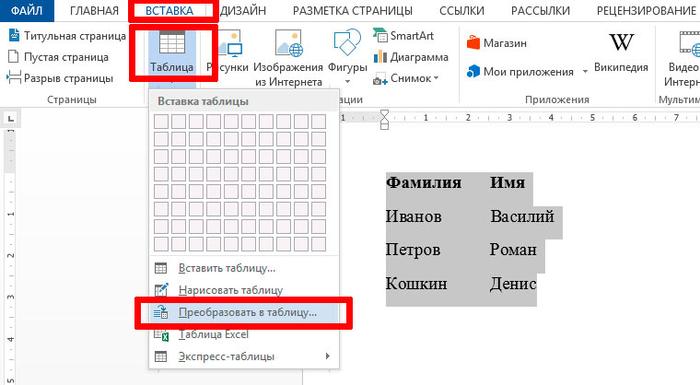
Использование функции «Вставить таблицу»
Функция «Вставить таблицу» является одним из наиболее полезных инструментов в программе Microsoft Word. Она позволяет пользователям создавать таблицы для организации и структурирования информации.
Для использования функции «Вставить таблицу» необходимо выполнить следующие шаги:
- Выберите место в документе, где хотите вставить таблицу.
- Нажмите на вкладку «Вставка» в верхней панели инструментов.
- В группе «Таблица» выберите «Вставить таблицу».
- Появится окно «Вставить таблицу», где вы можете выбрать количество строк и столбцов, а также указать ширину и высоту каждой ячейки.
- После выбора параметров таблицы нажмите на кнопку «ОК».
После выполнения этих шагов в документе появится пустая таблица с указанным количеством строк и столбцов. Вы можете заполнить ячейки таблицы текстом, изображениями или другими элементами. Также вы можете изменять размеры ячеек и добавлять или удалять строки и столбцы в таблице.
Использование функции «Вставить таблицу» значительно упрощает процесс оформления информации в документе. Она позволяет легко создавать таблицы любой сложности и структурировать данные так, как вам удобно.

Импорт изображения в Excel и перенос таблицы в Word
Интересной и полезной функцией при работе с Microsoft Office является возможность импорта изображений в программу Excel и последующего переноса таблицы с данными в программу Word. Такой подход позволяет удобно и эффективно работать с данными и визуальными элементами в рамках одного проекта.
Импорт изображений в Excel
Для импорта изображений в Excel необходимо выполнить следующие шаги:
- Откройте документ в Excel, в который хотите импортировать изображение.
- Перейдите на вкладку «Вставка» в верхней панели инструментов.
- Нажмите на кнопку «Изображение» и выберите файл изображения на вашем компьютере.
- После выбора файла изображения, оно будет автоматически вставлено в ячейку активного листа Excel.
Теперь, когда изображение успешно импортировано в Excel, можно приступить к переносу таблицы с данными в Word.
Перенос таблицы из Excel в Word
Для переноса таблицы из Excel в Word, следуйте этим инструкциям:
- Выделите таблицу в Excel, которую вы хотите перенести в Word.
- Скопируйте выделенную таблицу в буфер обмена, нажав комбинацию клавиш Ctrl+C.
- Откройте документ в Word, в который хотите перенести таблицу.
- Вставьте таблицу из буфера обмена, нажав комбинацию клавиш Ctrl+V.
- Таблица из Excel будет вставлена в Word с сохранением форматирования и содержимого.
Теперь у вас есть возможность работать с таблицей и изображением в Word, добавлять и редактировать данные, а также форматировать документ по своему усмотрению.
Импорт изображения в Excel и перенос таблицы в Word является удобным и эффективным способом работы с данными и визуальными элементами в рамках одного проекта. Этот подход позволяет создавать профессионально оформленные документы с минимальными усилиями.
Как преобразовать текст в таблицу в Word за 1 минуту – пошаговая инструкция
Ручное создание таблицы и копирование данных
Создание таблицы и копирование данных в Word — это простой способ организации и структурирования информации в документе. Вам может понадобиться создать таблицу, чтобы отобразить данные, сравнить значения или просто организовать информацию по определенным категориям.
Чтобы создать таблицу в Word вручную, вы можете использовать функцию «Вставить таблицу». Вам нужно выбрать место на странице, где должна быть расположена таблица, затем выбрать вкладку «Вставка» в верхней панели инструментов и нажать на кнопку «Таблица». Здесь вы можете выбрать количество строк и столбцов, необходимых для вашей таблицы.
Создание таблицы:
- Выберите место на странице, где должна быть расположена таблица.
- Нажмите на вкладку «Вставка» в верхней панели инструментов.
- Нажмите на кнопку «Таблица».
- Выберите количество строк и столбцов для таблицы.
После создания таблицы вы можете начать копировать данные из другого источника и вставлять их в таблицу. Это может быть текст из документа, данные из электронной таблицы или даже таблица изображений.
Копирование данных в таблицу:
- Выделите данные, которые вы хотите скопировать.
- Нажмите правой кнопкой мыши на выделенные данные.
- Выберите «Копировать».
- Найдите ячейку таблицы, в которую вы хотите вставить данные.
- Нажмите правой кнопкой мыши на выбранную ячейку.
- Выберите «Вставить».
Когда вы выполните эти шаги, данные будут скопированы из исходного источника и вставлены в таблицу Word. Вы можете повторить эти шаги для копирования и вставки других данных. Также вы можете редактировать таблицу, добавлять новые строки или столбцы, форматировать текст и т. д.
Ручное создание таблицы и копирование данных — это простые и эффективные способы организации информации в документе Word. Используйте эти инструменты, чтобы легко структурировать и представить данные в удобном виде.



