
Оптическое распознавание символов (англ. Optical Character Recognition – OCR) это новейший метод механического перевода, который преобразует изображения рукописного текста в редактируемый текст на вашем компьютере. Например, он может сделать обычный PDF с отсканированного файла с помощью OCR или PDF на основе изображения, или преобразует рукописный текст в печатный. Технология была разработана в 1933 году, и с каждым годом развивалась. В настоящее время инструменты OCR способны выполнять огромную работу в преобразовании газет, писем, книг и любых других печатных или рукописных материалов в компьютерные редактируемые тексты.
Технология распознавания OCR рукописных текстов в настоящее время используется в больших масштабах, при этом уровень точности транскрипции растет день ото дня, и она уже близка к совершенству. В настоящее время, вы можете просто взять рецепт от врача и использовать технологию OCR, чтобы расшифровать его. Это невероятно!
Часть 1. Рекомендуемые программы для OCR распознавания рукописных текстов
Поиск лучших программ по OCR распознаванию рукописного текста может стать реальной проблемой, тем более, с тех пор как в Интернете появилось множество таких инструментов. Не беспокойтесь! Мы проанализировали рынок за вас, и выделили 3 лучших инструмента по OCR распознаванию рукописного ввода:
#1. PDFelement Pro
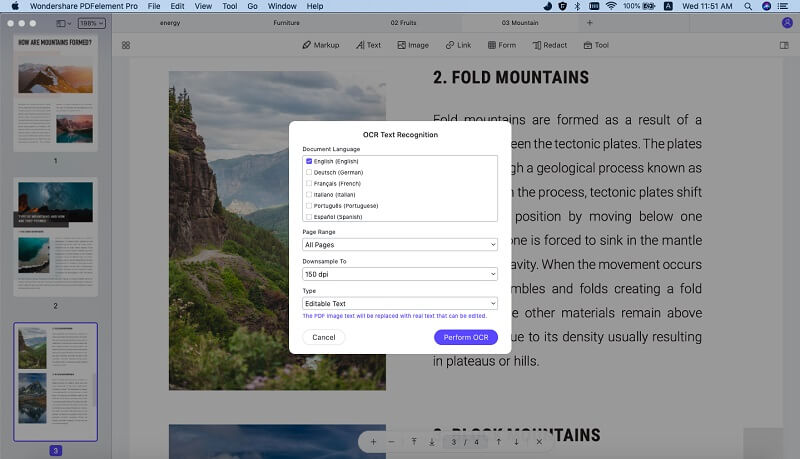
PDFelement ProPDFelement Pro- идеальный инструмент для OCR распознавания PDF-файлов. Он может автоматически распознавать отсканированные файлы PDF и делать их редактируемыми с помощью встроенных инструментов редактирования. Кроме этого, он поддерживает несколько языков OCR. Вы можете легко редактировать ваши PDF-тексты, изображения, ссылки и другие элементы. Также у вас есть возможность конвертировать PDF-файлы в другие форматы.
Основные функции данной PDF OCR программы:
- Расширенная функция OCR позволяет легко конвертировать и редактировать отсканированные PDF-файлы.
- Редактирование текстов PDF, изображений и ссылок – такое же простое, как и внесение изменений в Word.
- С легкостью добавляйте подпись, пароль, водяные знаки, знаки, нарисованные от руки в PDF-файлы.
- Размещайте комментарии и примечание, где вам необходимо.
- Вы также можете просто создавать PDF из множества других форматов.
- Кроме этого, у вас есть возможность конвертировать PDF в такие форматы, как Excel, MS Word и другие.
#2. OCR Desktop
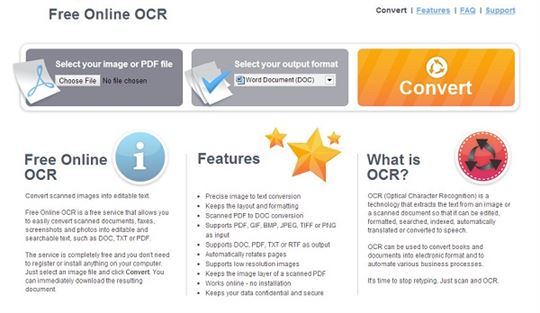
Это OCR приложение для настольного компьютера включает в себя искусственный интеллект и нейронные сети для улучшения качества работы. Конвертер курсивного письма PDF в текст обучали более, чем четырём миллионам вариантов шрифтов, так что вы можете быть уверены, преобразованный текст будет точным насколько это вообще возможно. Он Владеет новейшей технологией OCR для решения любой задачи в распознавании почерка. А что, если мы добавим, что приложение является бесплатным для личного использования? Тем не менее, в нем есть реклама, но если вы хотите избавиться от нее, то необходимо получить зарегистрированную версию.
#3. SimpleOCR
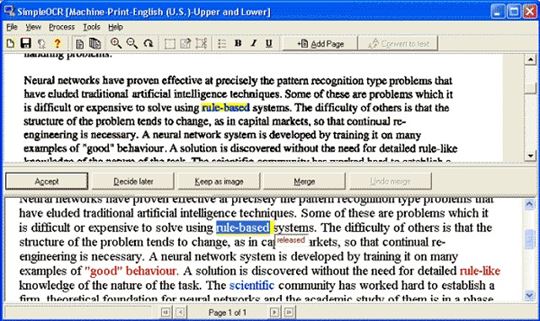
SimpleOCR – одна из самых популярных бесплатных программ OCR доступных в сети. Она довольно проста, но в ее арсенале есть все основные функции сканирования и конвертации, которые важны при работе с OCR распознаванием рукописных текстов. Однако если вы хотите расширенные возможности, то тогда вам необходимо воспользоваться платной версией.
#4. TopOCR
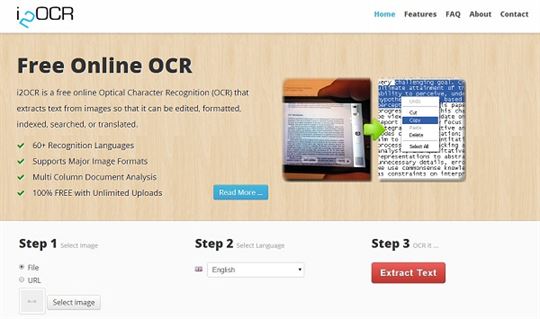
Создатели TopOCR говорят, что они создали наиболее мощную систему распознавания, на основе нейронной сети, которая доступна на рынке, а также обещают пользователям лучшие результаты OCR распознавания данных, сделанных с помощью цифровой камеры. Поэтому, если у вас есть письмо, которое вы хотите оцифровать, сфотографируйте его и позвольте TopOCR выполнить свою работу. К сожалению, приложение было бесплатным некоторое время назад, но сегодня вам придется купить его, чтобы использовать. Но разработчики действительно используют сложные алгоритмы обработки изображений, чтобы гарантировать отличный результат!
Часть 2. Советы по распознаванию рукописного текста с помощью OCR
Применение OCR технологии:Технология OCR широко используется во многих сферах: от юристов и учителей до менеджеров и библиотекарей, любой, кто пишет во время своей работы или имеет дело с рукописями, письмами или подобными документами, считает эту технологию невероятной. Вы можете оцифровать любой рукописный документ быстро и просто, превратить его в редактируемый текст, с которым вы можете работать на вашем компьютере.
Советы: Чтобы улучшить использование OCR распознания рукописного текста, убедитесь, что ваши документы написаны четким почерком и чистые, то есть без помарок, а также используйте мощный сканер. Но главное — выберите профессиональную программу распознавания рукописного текста, которая может гарантировать точность редактируемого текста. Если вы решили использовать инструмент OCR на своем компьютере, вам просто нужно выбрать надежное программное обеспечение, доступное в интернете. Вы также можете попробовать использовать онлайн инструменты, но имейте в виду, что они, возможно, имеют довольно ограниченные функции.
Добавление собственного почерка в Microsoft Word
Важно! В статье дана общая информация о создании шрифта с собственным почерком, поэтому некоторые этапы могут быть пропущены из-за отсутствия необходимого оборудования или недоступности определенного программного обеспечения.
Шаг 1: Начертание собственного почерка
Перенос своего почерка в программу Word начинается с написания всех знаков на листе для дальнейшей оцифровки. Универсальной инструкции по выполнению этого действия предоставить невозможно, поэтому будут даны лишь общие рекомендации:
- Используйте чистый лист. Важно, чтобы все символы контрастировали с поверхностью, на которую они были нанесены. Это позволит при преобразовании растрового изображения в векторное добиться наилучшего результата.
- Делайте шрифт как можно большим. Немаловажным является разрешение отдельно взятого знака — чем оно больше, тем четче будет выглядеть буква.
- Воспользуйтесь ручкой черного цвета. Рекомендация напрямую связана с первой озвученной — темный цвет на белом фоне будет различим программой лучше всего.
- Каждый символ рисуйте отдельным. Все знаки при создании собственного шрифта помещаются в специальную программу обособленно друг от друга, поэтому всю таблицу символов на бумаге нужно писать раздельно. Но для достижения эффекта монолитной прописи следует сохранять лигатуру, по этой причине конец одной буквы должен являться началом другой.
Обратите внимание! Этот этап можно пропустить, если в наличии есть графический планшет. Тогда все необходимые символы вводятся непосредственно на компьютере с помощью специальной программы. На нашем сайте есть отдельная статья с объяснением всех нюансов использования приложения для создания векторной графики Adobe Illustrator.
Подробнее: Как рисовать в Adobe Illustrator
Шаг 2: Оцифровка знаков
Имея на бумаге начертанные букв с собственным почерком, их необходимо перенести на компьютер, чтобы в дальнейшем добавить в программу для создания шрифта. Наиболее удачный способ выполнения этой задачи подразумевает использование сканера. В этом случае вы получите изображение в высоком разрешении для дальнейшей обработки. У нас на сайте есть статья соответствующей тематики, с которой и рекомендуем ознакомиться.
Обратите внимание! Второй шаг в статье — наиболее важный, так как от качества оцифровки шрифта будет зависеть визуальное отображение всех символов при печати в текстовом редакторе.
Если доступа к сканеру нет, можно воспользоваться цифровым фотоаппаратом или камерой смартфона. Важно получить наиболее четкое изображение, поэтому следует делать снимок при хорошем освещении (лучше дневном) и с четкой фокусировкой, чтобы не было размытий на границах символа с белым листом бумаги.
Имея загруженные на компьютер фотографии знаков, их необходимо обработать. Суть этого процесса заключается в изменении экспозиции снимка (для повышения контрастности) и обрезке каждого знака с последующим сохранением в качестве отдельного файла. Пользователи, имеющие опыт работы в графических редакторах, могут ознакомиться с общей информацией по этой теме в отдельных статьях на нашем сайте.
Если должных знаний для выполнения поставленной задачи нет, рекомендуем обратиться к следующему руководству. В качестве примера будет рассмотрен кроссплатформенный бесплатный графический редактор GIMP версии 2.10.22.
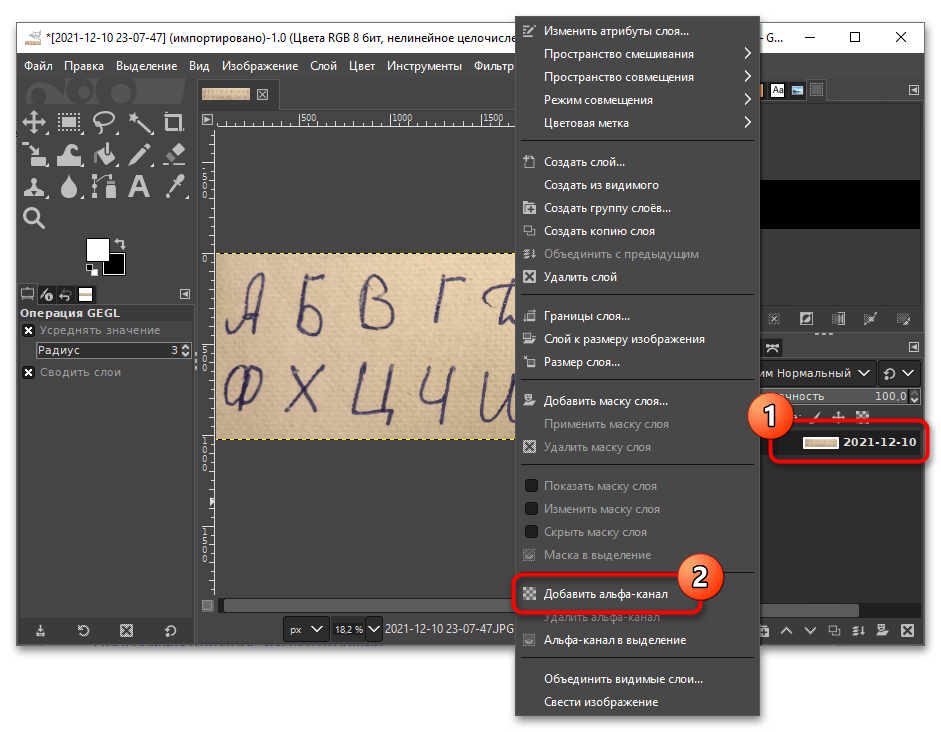
- Запустите приложение и путем переноса файла добавьте изображение с рукописным алфавитом в рабочую область. После этого откройте контекстное меню единственного слоя и выберите опцию «Добавить альфа-канал».
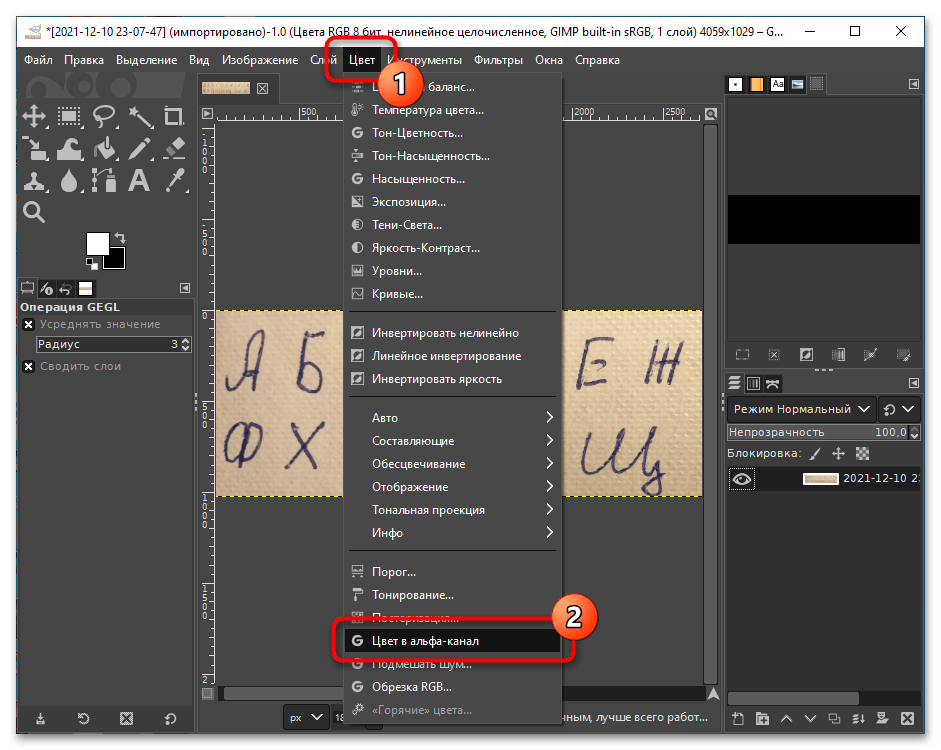
- На верхней навигационной панели откройте раздел «Цвет», а затем нажмите по пункту «Цвет в альфа-канал».
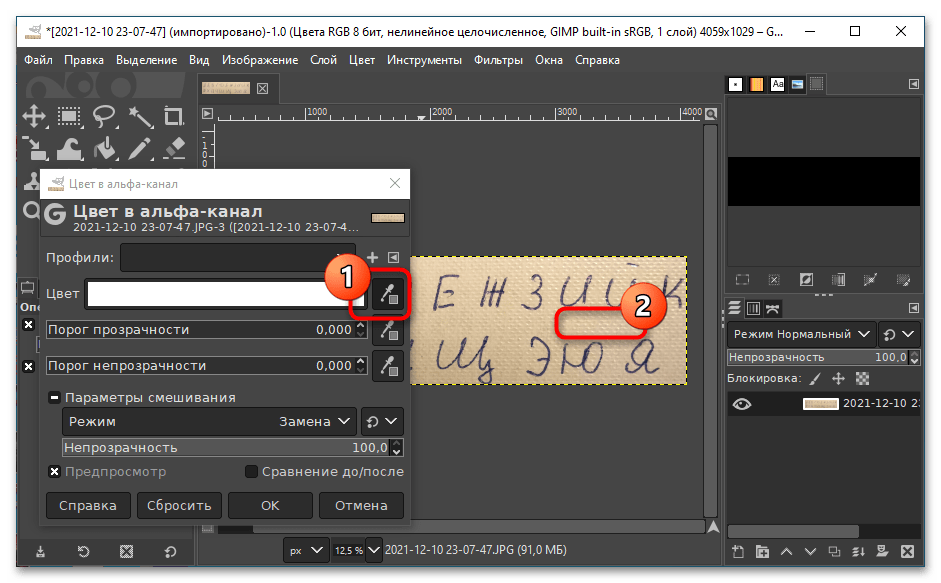
- В появившемся окне кликните по кнопке «Пипетка», расположенной напротив параметра «Цвет», и после изменения курсора щелкните по белому листу.
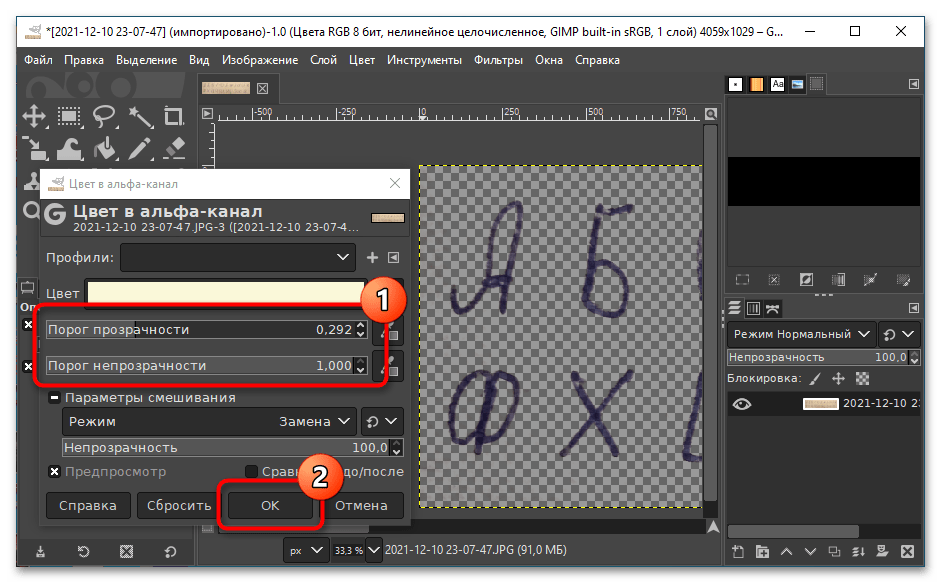
- Изменяя значения в шкалах «Порог прозрачности» и «Порог непрозрачности», добейтесь приближенного результата, который продемонстрирован на скриншоте ниже. Важно, чтобы фон за буквами стал полностью прозрачным. После этого нажмите по кнопке «ОК».
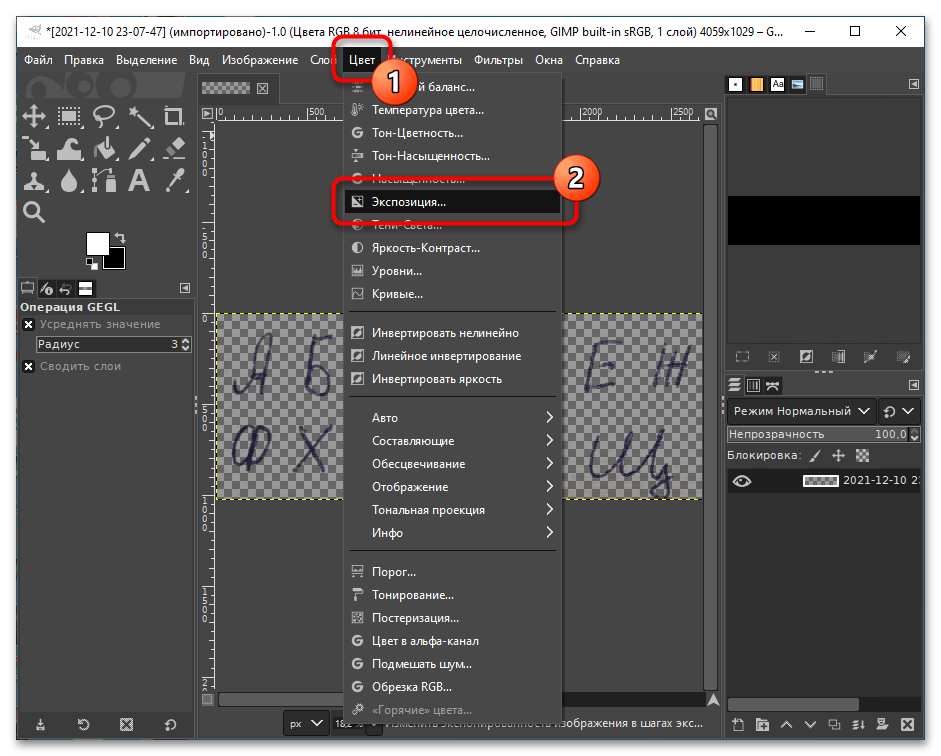
- На верхней панели раскройте меню «Цвет» и выберите пункт «Экспозиция».
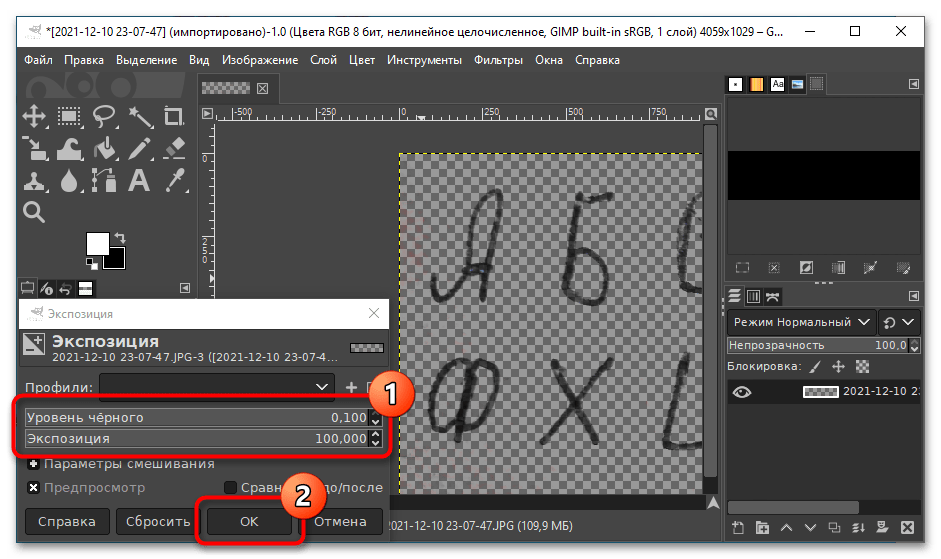
- Выставьте на шкалах «Уровень черного» и «Экспозиция» максимально допустимые значения, чтобы сделать границы каждого символа более резкими, а цвет — темным. После этого примените изменения, кликнув по кнопке «ОК».
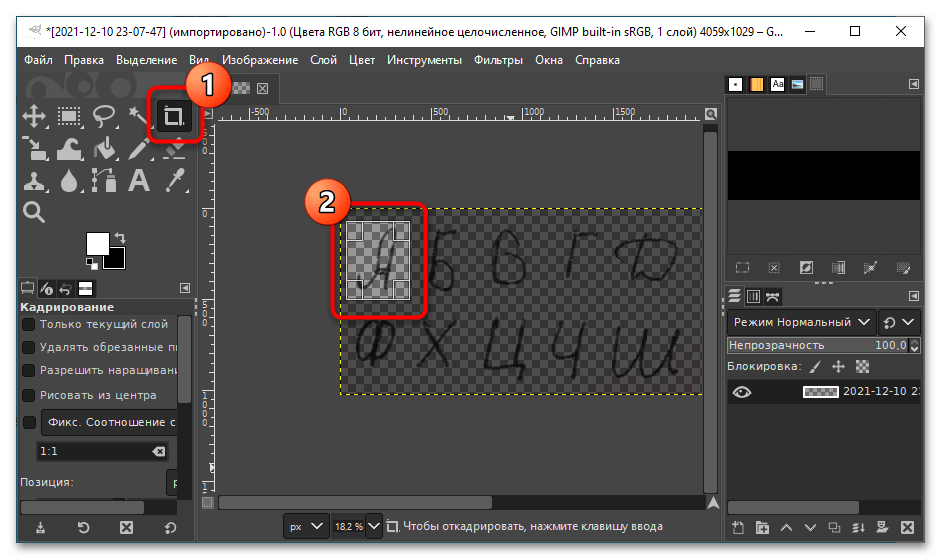
- Выберите на боковой панели слева инструмент «Кадрирование» и выделите отдельную букву, после чего нажмите по клавише Enter, чтобы выполнить обрезку.
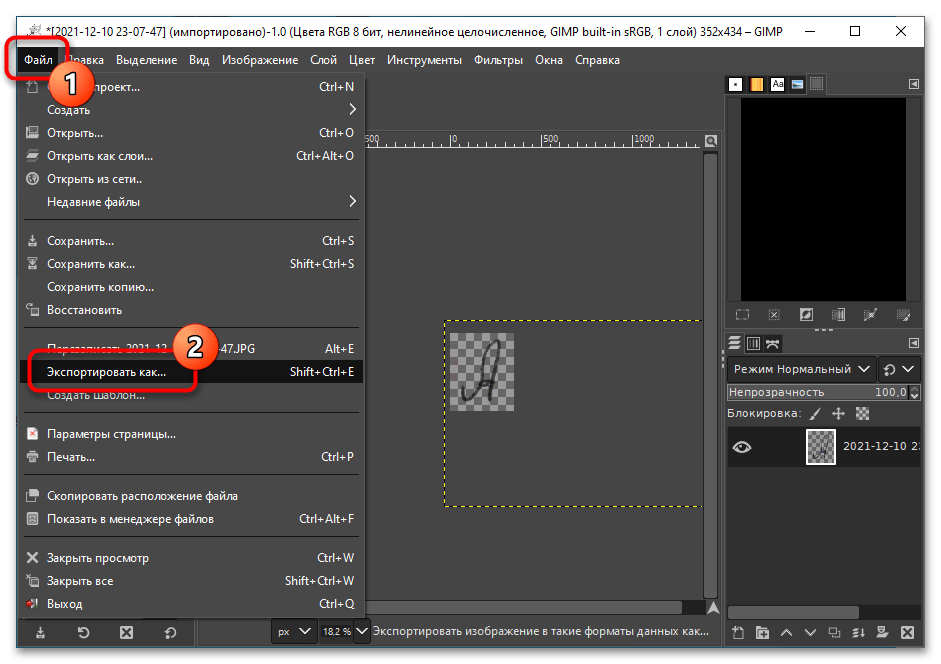
- Раскройте на верхней панели меню «Файл» и выберите опцию «Экспортировать как».
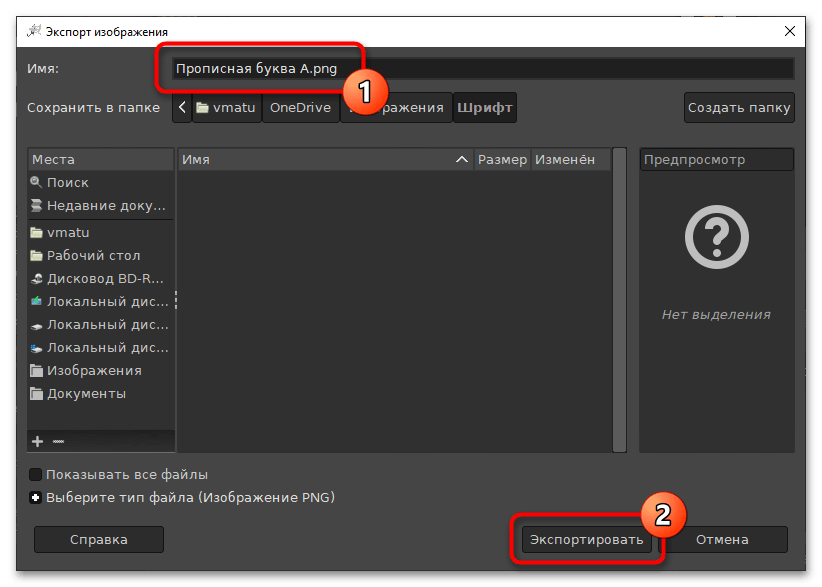
- В новом окне перейдите в любую удобную папку, задайте название сохраняемому изображению и через точку припишите расширение PNG. После этого нажмите по кнопке «Экспортировать».
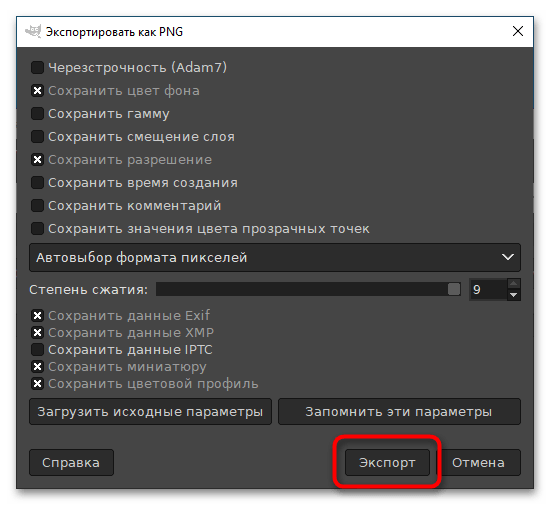
- В дополнительном появившемся меню задайте параметры по аналогии с изображением ниже и щелкните «Экспорт».
- Вернувшись в основное окно графического редактора, отмените последней действие посредством сочетания клавиш Ctr + Z. После этого с помощью кадрирования вырежьте следующую букву из списка и сохраните по аналогии с предыдущей (7 – 10 пункт этой инструкции).
После выполнения всех этих действий в целевой папке должны находиться изображения с каждым отдельным символом. Именно эти файлы и будут являться шаблоном будущего шрифта с собственным почерком.
Шаг 3: Импорт шрифта в систему
Имея все необходимые знаки во внутренней памяти компьютера, можно переходить к созданию собственного шрифта с последующим импортом в систему. По итогу в текстовом редакторе Word можно будет из списка выбрать новое начертание символов и использовать для форматирования документа. Все эти этапы подробно освещены в отдельной статье на сайте.
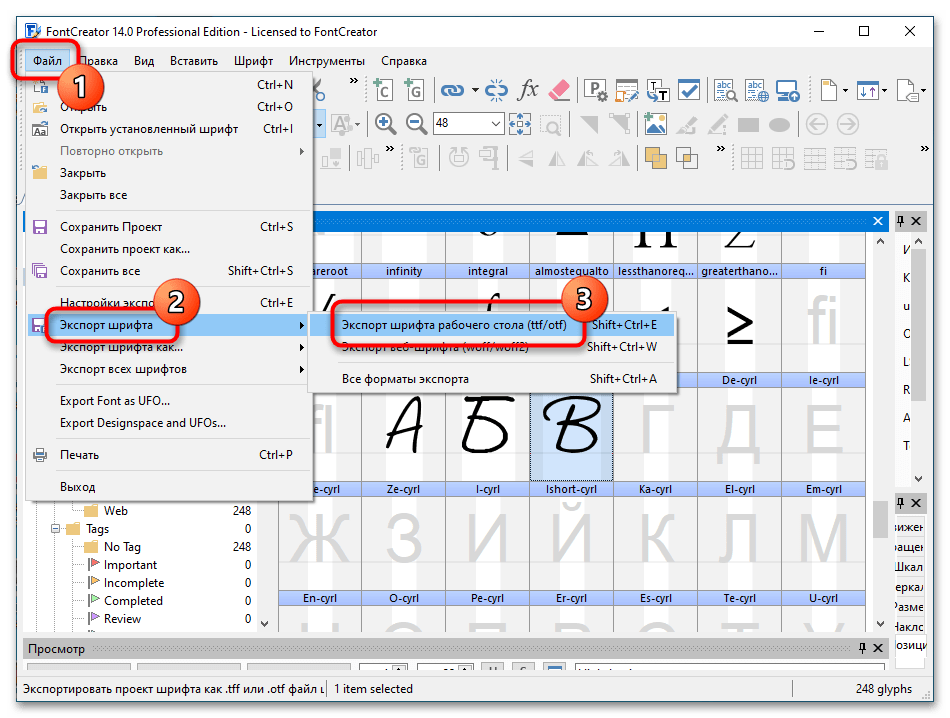
Обратите внимание! Созданный шрифт можно будет использовать не только в редакторе от Microsoft, но и в любой другой программе, поддерживающей форматирование текста. Стоит также отметить, что пропись зачастую используется для составления конспектов. Для этого необходимо будет добавить подложку в виде тетрадной разметки, чему посвящена отдельная статья на сайте.
Подробнее: Создание рукописного конспекта в Microsoft Word
Конвертировать рукописный текст в текст онлайн — Бесплатный конвертер

Преобразование рукописного текста в текст — это процесс сканирования или фотографирования рукописного текста и преобразования его в цифровой текст, который можно редактировать, сохранять и публиковать на компьютере. Эта технология становится все более популярной в последние годы, и многие люди выбирают цифровое решение для своих нужд в ведении заметок. Все, что вам нужно, это устройство с подключением к Интернету, и вы можете преобразовать свой почерк в цифровой текст всего за несколько кликов.
В этом посте мы более подробно рассмотрим функции и возможности онлайн-преобразования рукописного текста в текст, где вы ознакомитесь с руководством по его эффективному использованию.
Рукописный ввод в текст — онлайн-преобразование
Вы можете использовать этот бесплатный онлайн-конвертер рукописного ввода в текст для распознавания рукописных заметок или информации. Принимая во внимание, что вам не нужно устанавливать какое-либо другое приложение для работы с этой функцией на вашей стороне.
Интересуетесь безопасностью ваших данных? Обратите внимание, что все данные удаляются с наших серверов через 24 часа.
Как преобразовать рукописный текст в текст бесплатно онлайн
- Выберите источник, например путь к файлу, камеру или URL-адрес в Интернете.
- Установите различные параметры, такие как «Включение контрастности», «Устранение перекоса изображения» или «Увеличение разрешения».
- Нажмите кнопку «Распознать» и получите вывод в текстовом формате.
Руководство разработчика по конвертеру рукописного текста в текст
Вы можете работать с различными функциями оптического распознавания символов, выполнив несколько простых вызовов API из своих приложений. В следующем списке перечислены поддержки различных платформ, которые вы можете выбрать в соответствии со своими предпочтениями.
- Aspose.OCR for .NET
- Aspose.OCR for Java
- Aspose.OCR for C++
Преобразование рукописного текста в текст онлайн с помощью Cloud API#
Вы также можете работать с облачными API для работы с преобразованием рукописного ввода в текст или любой другой функцией в любой из ваших предпочтительных системных сред, таких как cURL, Node. .js, Python и т. д.
Кроме того, приведенные ниже ресурсы помогут вам в изучении API.
- Онлайн-документация Aspose.OCR
- Примеры кода Aspose.OCR GitHub
- Онлайн бесплатные приложения
- Функции OCR, связанные с практическими руководствами и блогами
Преобразование рукописного текста в текст — получите бесплатную лицензию
Вы можете запросить бесплатную временную лицензию для оценки API в полном объеме и без водяных знаков.



