
Вы можете перевести html документ в doc и во множество других форматов с помощью бесплатного онлайн конвертера.
Как конвертировать html в doc?
Шаг 1
Загрузите html-файл
Выберите файл, который вы хотите конвертировать с компьютера, Google Диска, Dropbox или перетащите его на страницу.
Шаг 2
Выберите «в doc»
Выберите doc или любой другой формат, в который вы хотите конвертировать файл (более 200 поддерживаемых форматов)
Шаг 3
Скачайте ваш doc файл
Подождите пока ваш файл сконвертируется и нажмите скачать doc-файл
Безопасность ваших файлов — наш приоритет
Понимая важность безопасности данных наших пользователей, мы реализовали ряд мер, чтобы обеспечить надежное преобразование файлов без риска утечки информации или нарушения конфиденциальности.
Шифрование данных
Вся информация, загружаемая на нашу платформу, зашифрована SSL, что обеспечивает конфиденциальность во время передачи.
Безопасное хранение
После завершения конвертации файлы хранятся на защищенных серверах в течение 24 часов и автоматически уничтожаются, исключая доступ третьих лиц.
Безобидные скрипты
Наши инструменты преобразования файлов регулярно проверяются на наличие вредоносного кода или уязвимостей, чтобы исключить риск потенциальной кибератаки.
Лучший инструмент для конвертации html в doc
html в doc Быстро и легко
Просто перетащите ваши файлы в формате html на страницу, чтобы конвертировать в doc или вы можете преобразовать его в более чем 250 различных форматов файлов без регистрации, указывая электронную почту или водяной знак.
Безопасное преобразование html в doc
Мы удаляем загруженные файлы html мгновенно и преобразованные doc файлы через 24 часа. Все файлы передаются с использованием продвинутого шифрования SSL.
Установка программного обеспечения не требуется
Вам не нужно устанавливать какое-либо программное обеспечение. Все преобразования html в doc происходят в облаке и не используют какие-либо ресурсы вашего компьютера.
Hypertext Markup Language with a client-side image map
Internet Explorer
Mozilla Firefox
Google Chrome
Opera
Safari
Other internet browsers
text/html
Microsoft Word Document
Microsoft Word
OpenOffice.org Writer
IBM Lotus Symphony
Apple Pages
AbiWord
application/msword
application/kswps
Преобразование HTML-файла в текстовый документ MS Word
HTML является стандартизированным языком гипертекстовой разметки на просторах интернета. Большая часть страниц во всемирной паутине содержат описание разметки, выполненное на HTML или XHTML. При этом, у многих пользователей возникает необходимость перевести HTML-файл в другой, не менее популярный и востребованный стандарт — текстовый документ Microsoft Word. О том, как это сделать, читайте далее.
Существует несколько методов, с помощью которых можно конвертировать HTML в Word. При этом, отнюдь не обязательно скачивать и устанавливать сторонний софт (но и такой способ тоже имеется). Собственно, мы расскажем обо всех доступных вариантах, а то, каким из них воспользоваться, решать только вам.
Открытие и пересохранение файла в текстовом редакторе
Текстовый редактор от Майкрософт может работать не только с собственными форматами DOC, DOCX и их разновидностями. На деле, в этой программе можно открывать и файлы совершенно других форматов, в их числе и HTML. Следовательно, открыв документ этого формата, его можно будет пересохранить в том, который вам нужен на выходе, а именно — DOCX.
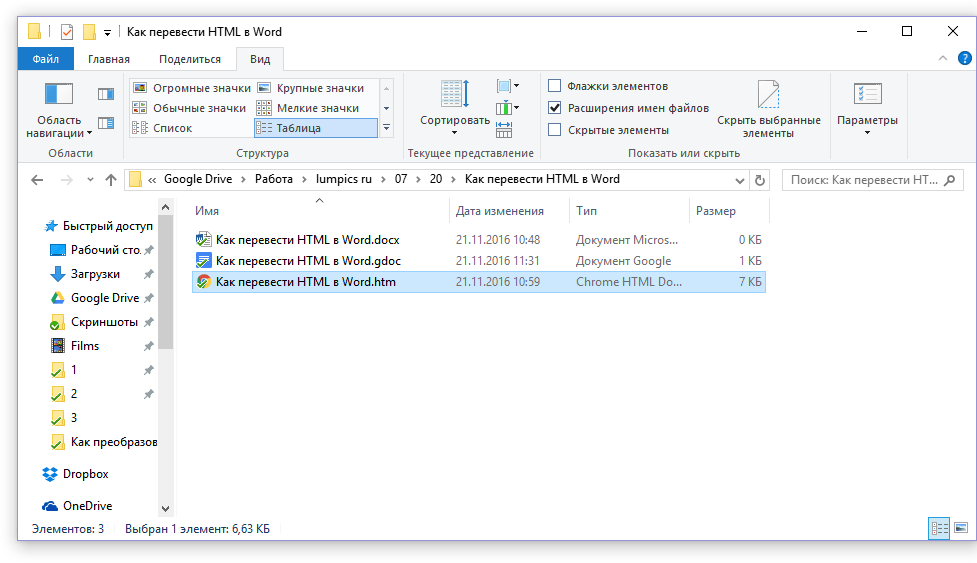
- Откройте папку, в которой находится HTML-документ.
![папка с документом HTML]()
- Кликните по нему правой кнопкой мышки и выберите «Открыть с помощью» — «Word».

- HTML-файл будет открыт в окне Ворда точно в том же виде, в котором он бы отображался в HTML-редакторе или во вкладке браузера, но не на готовой веб-странице.
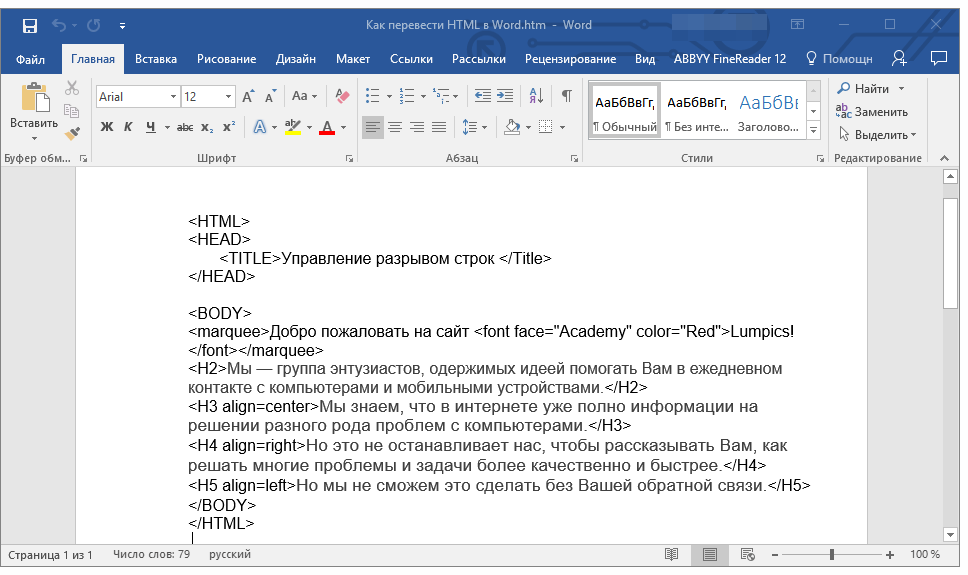
Все теги, которые есть в документе, будут отображаться, но не будут выполнять своей функции. Все дело в том, что разметка в Ворде, как и форматирование текста, работает совсем по иному принципу. Вопрос лишь в том, нужны ли вам эти теги в конечном файле, а проблема в том, что убирать их все придется вручную.
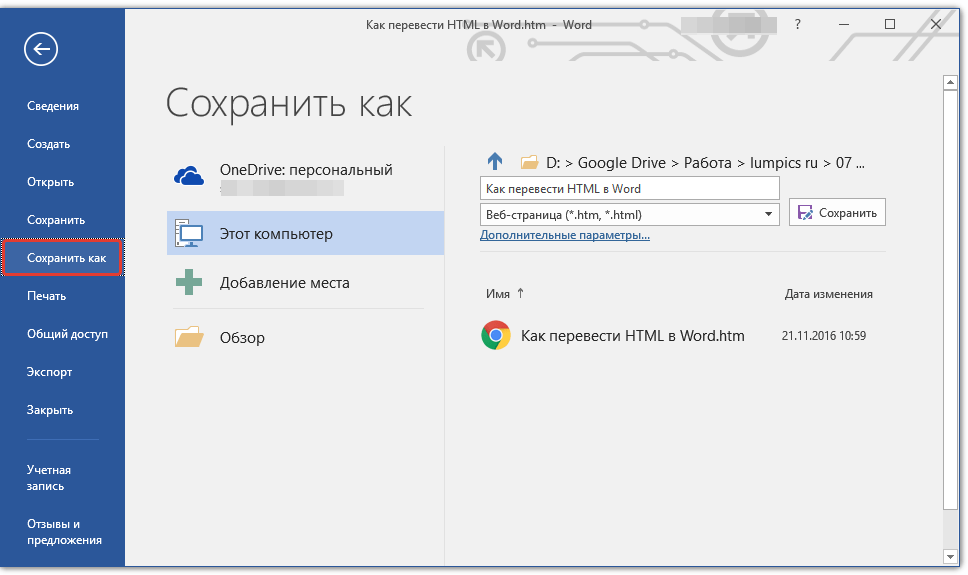

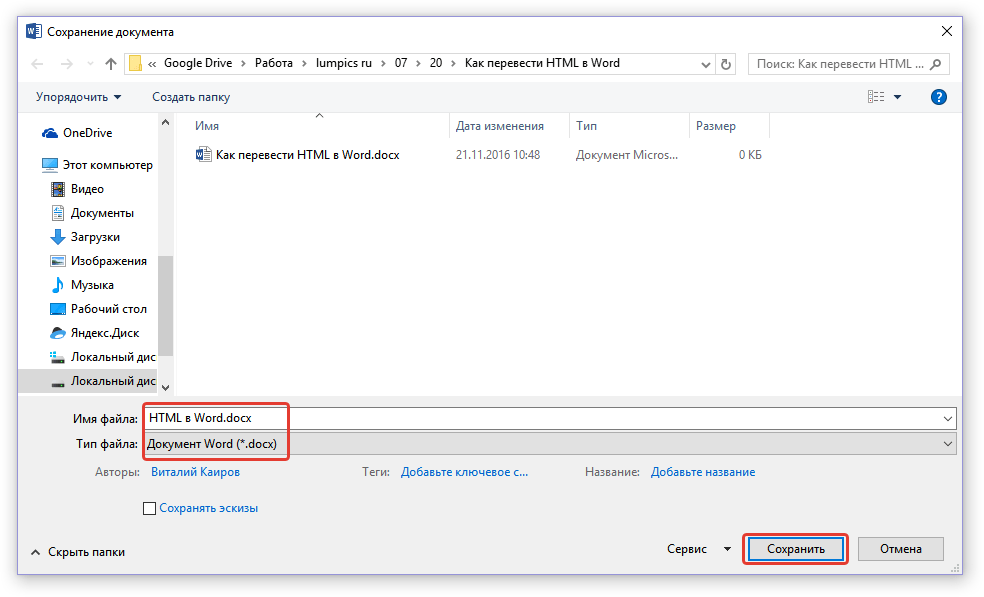
Таким образом вы сумели быстро и удобно преобразовать файл формата HTML в обычный текстовый документ программы Ворд. Это лишь один из способов, но отнюдь не единственный.
Использование программы Total HTML Converter
Total HTML Converter — это простая в использовании и очень удобная программа для конвертирования файлов HTML в другие форматы. В числе таковых электронные таблицы, сканы, графические файлы и текстовые документы, в том числе и так необходимый нам Word. Небольшой недостаток заключается лишь в том, что программа конвертирует HTML в DOC, а не в DOCX, но это уже можно исправить и непосредственно в Ворде.
Узнать более подробно о функциях и возможностях HTML Converter, а также скачать ознакомительную версию этой программы можно на официальном сайте.
Примечание: В окне справа вы можете увидеть содержимое файла, который вы собираетесь преобразовать.
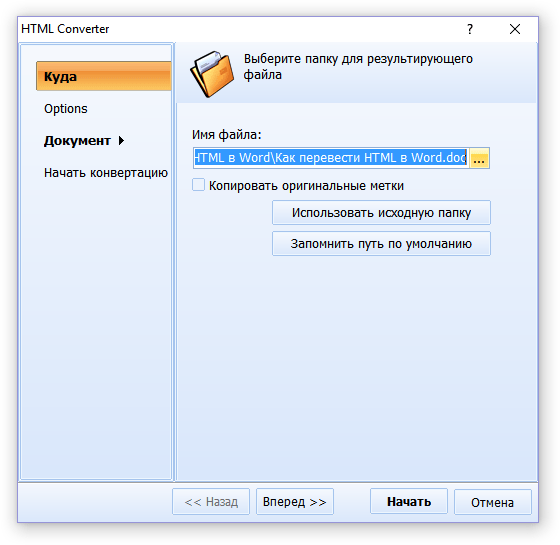
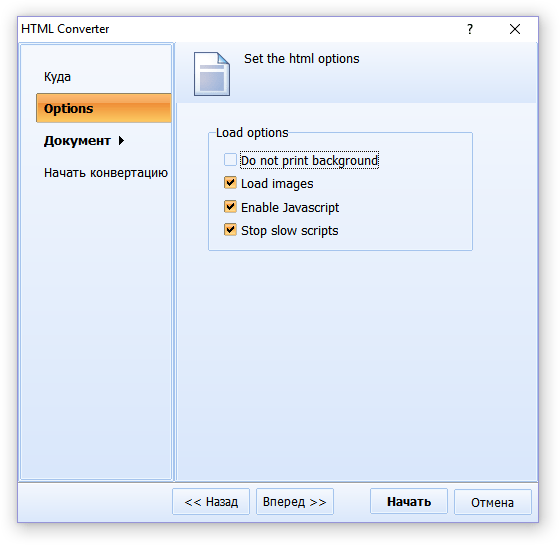

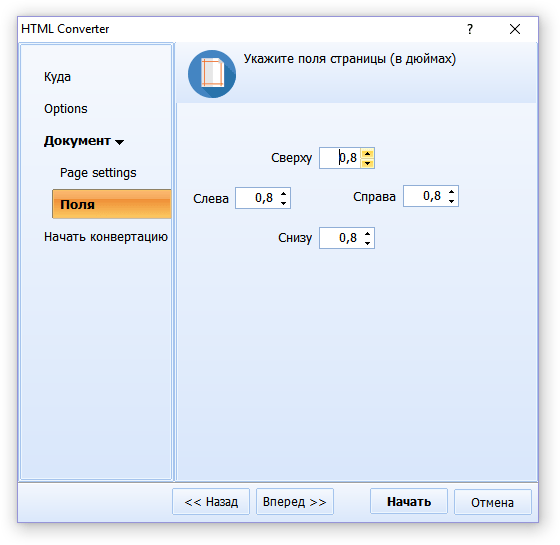
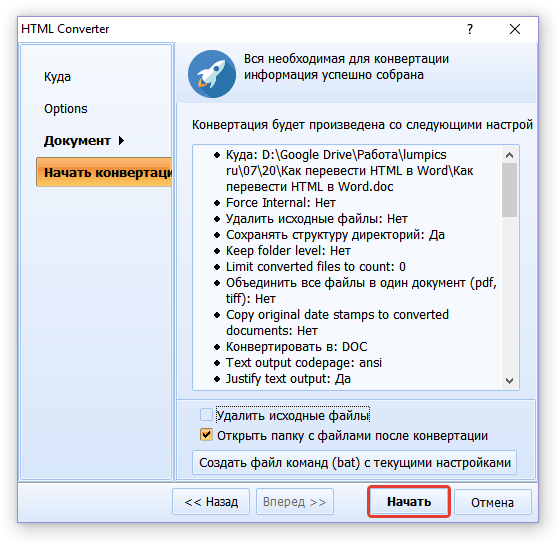


Помимо конвертирования HTML-документов, программа Total HTML Converter позволяет перевести веб-страницу в текстовый документ или любой другой, поддерживаемый формат файлов. Для этого в главном окне программы достаточно просто вставить в специальную строку ссылку на страницу, а затем приступить к ее конвертированию аналогично тому, как это описано выше.
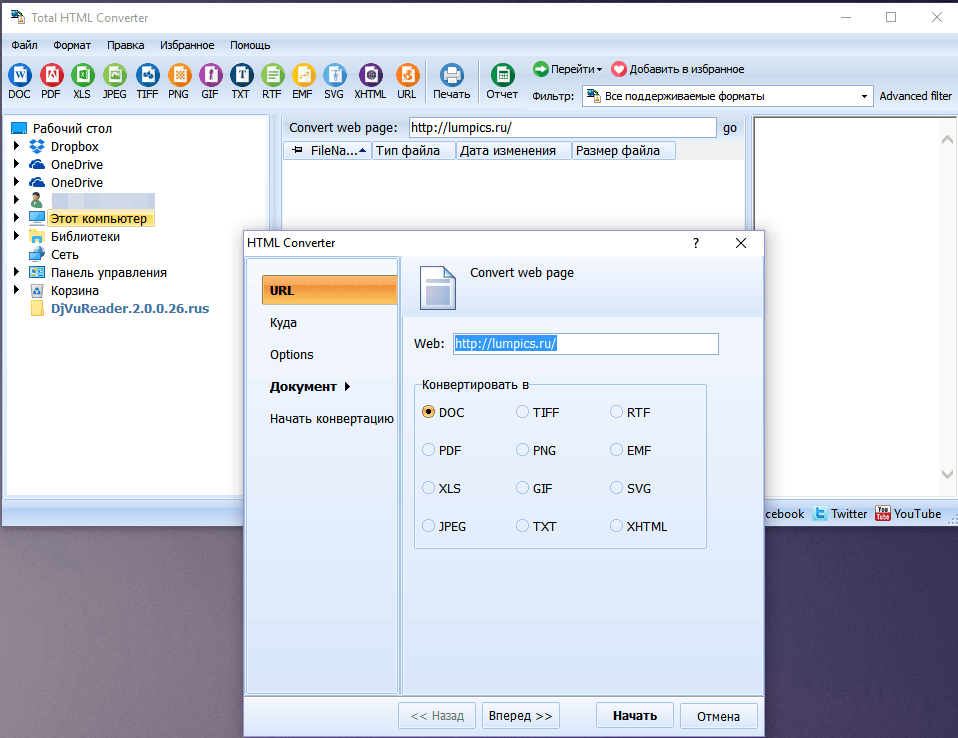
Мы рассмотрели еще один возможный метод преобразования HTML в Ворд, но и это не последний вариант.
Использование онлайн-конвертеров
На безграничных просторах интернета есть немало сайтов, на которых можно конвертировать электронные документы. Возможность перевести HTML в Ворд на многих из них тоже присутствует. Ниже представлены ссылки на три удобных ресурса, просто выберите тот, который вам больше понравится.
Примечание: Файл будет открыт в режиме защищенного просмотра, более детально о котором вы можете узнать из нашего материала.
![[Режим ограниченной функциональности] - Word](https://lumpics.ru/wp-content/uploads/2016/11/Rezhim-ogranichennoy-funktsionalnosti-Word.png)
Не забудьте сохранить документ, закончив работу с ним.
Вот теперь уж мы точно можем закончить. Из этой статьи вы узнали о трех различных методах, с помощью которых можно быстро и удобно преобразовать HTML-файл в текстовый документ Word, будь то DOC или DOCX. То, какой из описанных нами методов выбрать, решать вам.



