
PDF (пдф) – это формат, через который можно легко и удобно читать книги на компьютере. Он позволяет сохранить хорошее качество не только текста, но и изображений, поэтому часто используется в печатной продукции.
Если это просто электронная книга, которую читаешь для души, то никаких неудобств данный формат не вызывает. Но когда с таким документом приходится работать, для многих это может оказаться проблемой. Не очень понятно, как перевести его в обычный текст и, вообще, возможно ли это сделать без потери форматирования.
Сейчас мы рассмотрим наиболее простые способы перевода в Word с сохранением первоначального вида.
С помощью Microsoft Word 2013-2016
В последних версиях Microsoft Office приложение Word имеет встроенный инструмент для конвертирования pdf. Нужно просто открыть файл в этой программе, а дальше система сделает все сама.
1 . Нажимаем на кнопку «ФАЙЛ» в левом верхнем углу окна.

2 . Идем по пути Открыть → Компьютер и выбираем папку, где находится наш файл.

3 . Выбираем документ и жмем кнопку «Открыть».

Появится окно с предупреждением, которое можно не читать и сразу жать кнопку «ОК».

Вот и всё! Теперь документ можно редактировать и сохранить в обычном формате doc или docx.
Правда, разрывы страниц расположены не в тех местах, что в исходном файле, но это как-нибудь можно пережить. Главное, все таблицы и списки доступны для редактирования.

Через Adobe Reader или Foxit Reader
Если у вас старая версия MS Word, но зато есть программа Adobe Acrobat Reader или Foxit Reader (в одной из них обычно и открываются все pdf файлы), тогда конвертировать можно с помощью нее.
1 . Открываем файл в Adobe Reader или Foxit Reader и копируем нужный фрагмент документа.
Обычно достаточно просто открыть файл и он сразу же запустится в одной из этих программ (вверху будет написано, в какой именно).


Для копирования всего текста в Adobe Reader нажимаем вверху на «Редактирование» и выбираем «Копировать файл в буфер обмена».


В Foxit Reader для переноса всего текста нужно нажать на «Главная» вверху, щелкнуть по иконке буфера обмена и выбрать «Выделить все». Затем опять щелкнуть по иконке и выбирать «Копировать».

2 . Создаем документ в Ворде. Для этого щелкаем на свободном любом месте Рабочего стола правой кнопкой мыши и выбираем пункт Создать → Документ Microsoft Office Word.

А можно просто открыть программу через Пуск → Все программы → Microsoft Office → Microsoft Office Word.
3 . Вставляем в документ тот фрагмент, который мы скопировали из pdf файла. Для этого щелкаем правой кнопкой мыши по листу и в контекстном меню выбираем пункт «Вставить».

В итоге получаем тот же текст, но с возможностью редактирования. Правда, часто он добавляется с немного измененным форматированием и без изображений.

Минусы
- Если документ большой, вставка происходит очень медленно или Ворд просто намертво виснет. А, бывает, даже небольшой текст не вставляется. Выход: выделять/копировать/вставлять по частям.
- Не копируются изображения. Выход: делать их скриншоты, нажав на клавишу клавиатуры Print Screen, после чего вставлять в Ворд (правая кнопка – Вставить). Но придется еще обрезать и менять размер полученной картинки.
- Иногда форматирование страдает очень сильно: шрифты, размер букв, цвета и т. д. Выход: править текст вручную.
Резюме: с обычным текстом такой вариант вполне допустим, но если в документе есть еще и таблицы, списки, изображения, лучше конвертировать другими способами.
Онлайн-сервисы для конвертирования пдф в ворд
Smallpdf (smallpdf.com). Через этот сервис можно не только конвертировать pdf в кучу разных форматов, но также объединять, разделять, снимать защиту. Он практически идеально переводит в Ворд (с сохранением всех параметров) и даже добавляет картинки.
1. Заходим на сайт и выбираем пункт «PDF в Word».

2. Перетягиваем наш файл внутрь или выбираем его из окошка.

3. Ждем окончания операции конвертирования. Когда она завершится, нам предложат скачать документ в новом формате.

В итоге получаем практически такой же файл с сохранением изображений и всего остального.

Сервис является лишь отчасти бесплатным. На все операции стоит часовой лимит. Другими словами, без платной подписки вы сможете сделать только две операции в течение часа.
Convert Online Free (convertonlinefree.com). Еще один отличный инструмент для перевода пдф в ворд. Результат получается практически такой же, как и через прошлый сервис: все картинки, таблицы и списки на месте. Единственное, бывает, кое-где слетает форматирование – где-то может шрифт «поехать», где-то размер букв.
1. Переходим по ссылке, опускаемся чуть ниже по странице и нажимаем на кнопку «Выберите файл».

2. Через окошко открываем нужный файл.

3. Нажимаем кнопку «Конвертировать».

Когда процесс будет завершен, браузер сразу предложит сохранить файл или сделает это автоматически.
Google диск . Если у вас почта на gmail.com, то можно переводить из pdf в word через Гугл диск.
1. Заходим на страницу своего диска от Google и жмем кнопку «Создать». Если документ уже находится в вашем хранилище, тогда делать этого не нужно.

2. Выбираем пункт «Загрузить файлы».

3. Выбираем нужный файл через окошко и жмем кнопку «Открыть».

4. После того как загрузка завершится, щелкаем по файлу правой кнопкой мыши и в меню выбираем Открыть с помощью → Google документы.

5. Жмем на кнопку «Файл» в правом верхнем углу, когда документ откроется. В длинном списке ищем пункт «Скачать как» и выбираем нужный нам формат.

Как и в других случаях страницы могут иметь некоторое несоответствие в форматировании, но все важные элементы будут на месте.
Бесплатная программа для конвертации UniPDF
В закромах англоязычного интернета можно обнаружить надежную качественную программу UniPDF, предназначенную для конвертации различных текстовых форматов.
Заходим на официальный сайт программы и нажимаем кнопку «Download It Free Now».

Выбираем любой сервер из списка.

Ждем пока программа скачается, благо она весит немного, и этот процесс происходит практически моментально.
После загрузки открываем файл и устанавливаем программу. Для этого нажимаем Next → I Agree → Next → Install → Finish. На Рабочем столе или в Пуск → Все программы → UniPDF появится ярлык, через который запускаем приложение.

Жмем кнопку «Добавить» внизу.

Выбираем нужный файл через окошко, щелкаем по нему внутри программы и жмем кнопку «Конвертировать».
Обратите внимание, что в правом углу должна стоять отметка «Word».

Далее, нам предлагают выбрать место на компьютере, куда отправится новый файл. Можно просто нажать «ОК» и тогда он сохранится туда же, где лежит исходный документ.

И ждем окончания процесса, после чего программа предложит открыть результат или показать папку, где он находится.

Программа со своей задачей обычно справляется плюс «вытягивает» картинки, но с форматированием бывают проблемы.
Если не помогло
Все способы, которые я показал вам в этой статье, весьма эффективны. Некоторые – почти идеальны (smallpdf). Единственное, что им не под силу, это распознать сканированный текст (кроме Гугл диска).
Для таких документов нужно использовать специальные программы или онлайн-сервисы.
Бесплатные сайты для распознавания текста:
Программы для распознавания текста:
ABBYY FineReader (платная)
Преобразование файла FB2 в документ Microsoft Word
FB2 — популярный формат для хранения электронных книг. Приложения для просмотра таких документов, в своем большинстве, являются кроссплатформенными, доступными как на стационарных, так и на мобильных ОС. Собственно, востребованностью этого формата продиктовано и обилие программ, предназначенных не только для его просмотра (более подробно — далее).
Формат FB2 крайне удобен для чтения, как на большом экране компьютера, так и на значительно меньших дисплеях смартфонов или планшетов. И все же, иногда у пользователей возникает необходимость преобразовать файл FB2 в документ Microsoft Word, будь то устаревший DOC или сменивший его DOCX. О том, как это сделать, мы расскажем в данной статье.
Проблема использования программ-конвертеров
Как оказалось, найти подходящую программу для конвертирования FB2 в Ворд не так уж и просто. Они есть и их довольно много, вот только большинство из них либо просто бесполезны, либо еще и небезопасны. И если одни конвертеры просто не справляются с задачей, другие еще и загадят ваш компьютер или ноутбук кучей ненужного софта от всем известной отечественной корпорации, так жаждущей подсадить всех на свои сервисы.
Так как с программами-конвертерами все не так просто, куда лучше будет вообще обойти этот метод стороной, тем более, что он не единственный. Если же вы знаете хорошую программу, с помощью которой можно перевести FB2 в DOC или DOCX, напишите о ней в комментариях.
Использование онлайн-ресурсов для конвертирования
На безграничных просторах интернета есть довольно много ресурсов, с помощью которых можно конвертировать один формат в другой. Некоторые из них позволяют преобразовать и FB2 в Word. Чтобы вы долго не искали подходящий сайт, мы нашли его, точнее их, за вас. Вам же остается только выбрать тот, который вам больше приглянется.

Рассмотрим процесс конвертирования онлайн на примере ресурса Convertio.
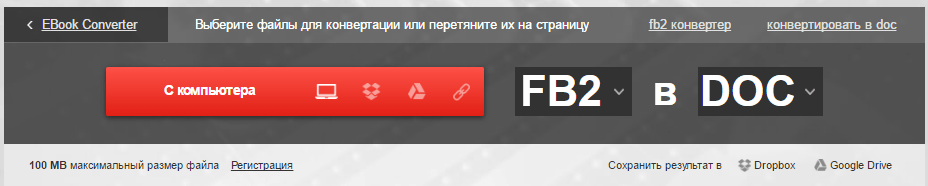
- Загрузите документ формата FB2 на сайт. Для этого данный онлайн-конвертер предлагает несколько методов: >
- Указать путь к папке на компьютере;
- Загрузить файл из облачного хранилища Dropbox или Google Drive;
- Указать ссылку на документ в интернете.
Примечание: Если вы не зарегистрированы на этом сайте, максимальный объем файла, который можно загрузить, не может превышать 100 Мб. Собственно, в большинстве случаев этого будет достаточно.
Убедитесь в том, что в первом окне с форматом выбран именно FB2, во втором выберите подходящий формат текстового документа Ворд, который вы хотите получить в итоге. Это может быть DOC или DOCX. 
 Начнется загрузка FB2-документа на сайт, а затем будет запущен процесс его конвертирования.
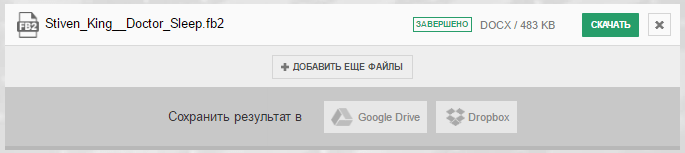
Теперь вы можете открыть сохраненный файл в программе Microsoft Word, правда, весь текст, вероятнее всего, будет написан слитно. Следовательно, нужно будет править форматирование. Рекомендуем для большего удобства разместить на экране рядом два окна — FB2-читалки и Ворда, а затем приступить к разбиению текста на фрагменты, абзацы и т.д. Наша инструкция поможет вам справиться с этой задачей.
Некоторые хитрости в работе с форматом FB2
Формат FB2 представляет собой некую разновидность XML-документа, у которого есть много общего с распространенным HTML. Последний, к слову, можно открыть не только в браузере или специализированном редакторе, но и в Майкрософт Ворд. Зная это, можно довольно просто перевести FB2 в Word.
- Откройте папку с FB2-документом, который нужно преобразовать.
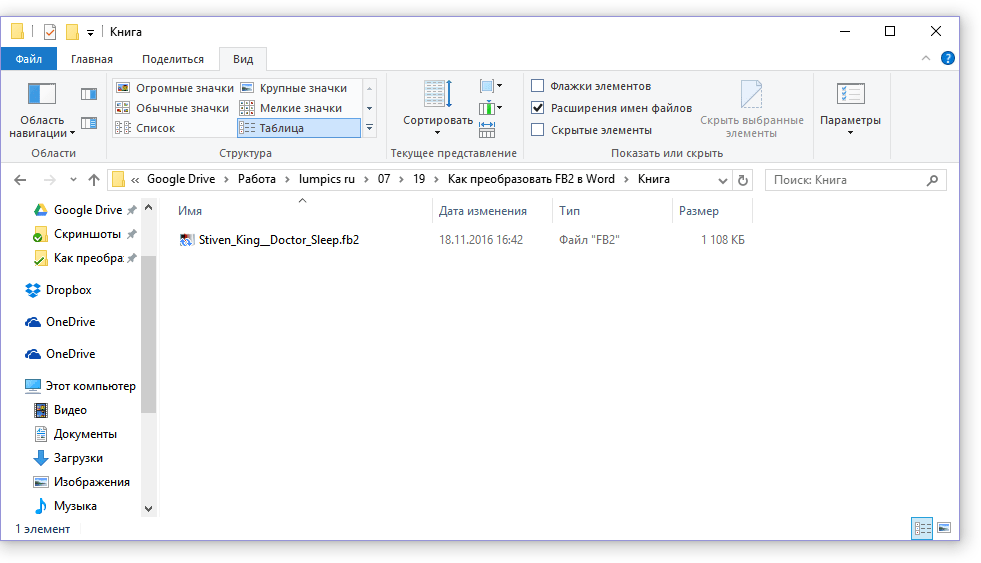
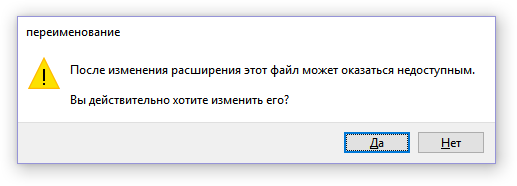
- Кликните по нему левой кнопкой мышки один раз и переименуйте, точнее, измените указанный формат из FB2 на HTML. Подтвердите свои намерения, нажав «Да» во всплывающем окне.
Примечание: Если вы не можете изменить расширение файла, а можете только его переименовать, выполните следующие действия:
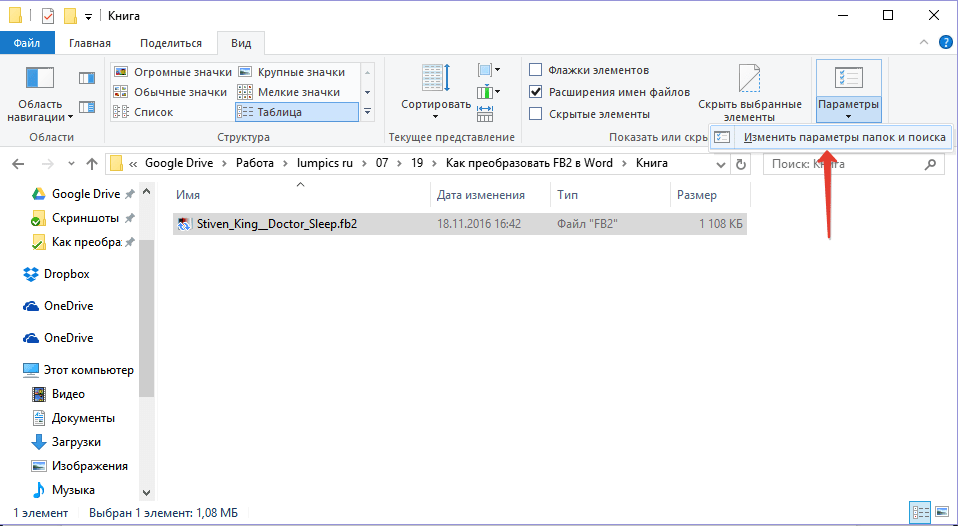
- В папке, где находится FB2-файл, перейдите во вкладку «Вид»;
- Нажмите на панели быстрого доступа кнопку «Параметры», а затем выберите «Изменить параметры папок и поиска»;
- В открывшемся окне перейдите во вкладку «Вид», пролистайте список в окне и снимите галочку напротив параметра «Скрывать расширения для зарегистрированных типов файлов».

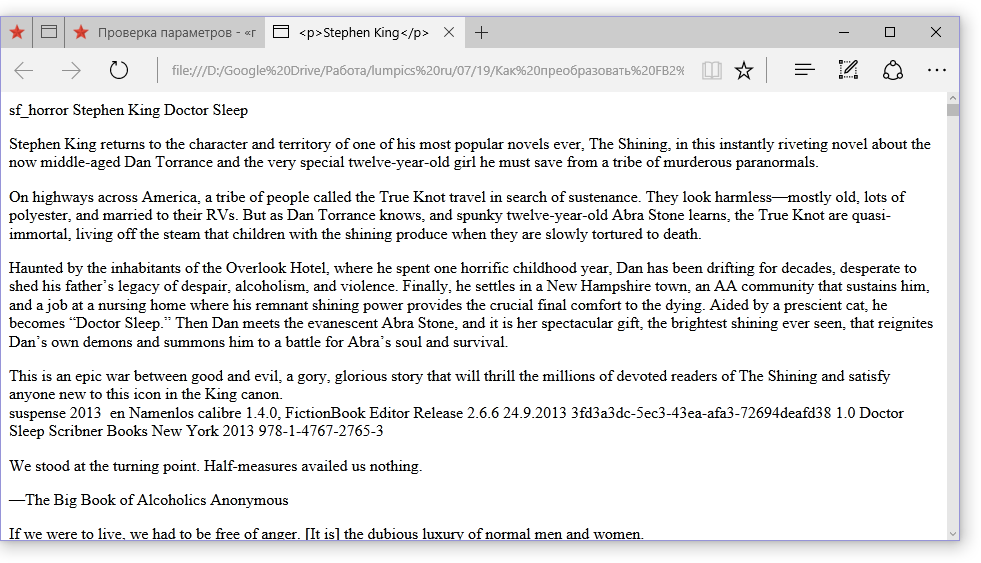
Примечание: В некоторых браузерах текст с таких страниц не копируется. Если и вы столкнулись с подобной проблемой, просто откройте HTML-файл в другом веб-обозревателе.

В отличии от предыдущего метода (онлайн-конвертер), преобразование FB2 в HTML с последующей вставкой в Ворд сохраняет разбивку текста на абзацы. И все же, если это необходимо, форматирование текста вы всегда можете изменить вручную, сделав текст более пригодным для чтения.
Открытие FB2 в Word напрямую
Описанные выше методы имеют определенные недостатки:
- форматирование текста при конвертировании может меняться;
- изображения, таблицы, и прочие графически данные, которые могут содержаться в таком файле, будут утрачены;
- в преобразованном файле могут появится теги, благо, их несложно убрать.
Не лишено недостатков и открытие FB2 в Ворде напрямую, но этот метод по факту является самым простым и удобным.
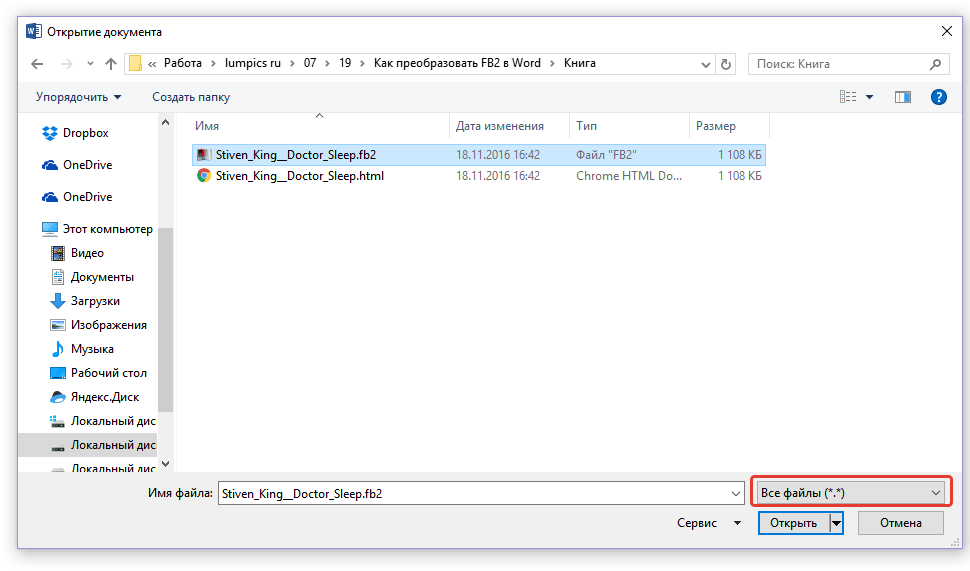
- Откройте Microsoft Word и выберите в нем команду «Открыть другие документы» (если показаны последние файлы, с которыми вы работали, что актуально для последних версий программы) или перейдите в меню «Файл» и нажмите «Открыть» там.

- В открывшемся окне проводника выберите «Все файлы» и укажите путь к документу в формате FB2. Кликните по нему и нажмите открыть.
- Файл будет открыт в новом окне в режиме защищенного просмотра. Если вам нужно его изменить, нажмите кнопку «Разрешить редактирование».
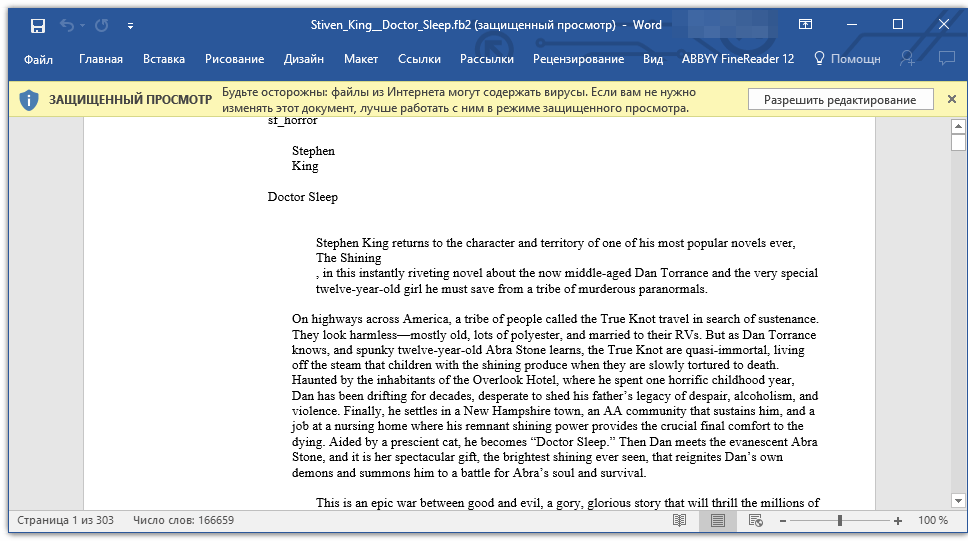
Более подробно о том, что представляет собой режим защищенного просмотра и как отключить ограниченную функциональность документа, вы можете узнать из нашей статьи.
Примечание: XML-элементы, входящие в составе файла FB2, будут удалены
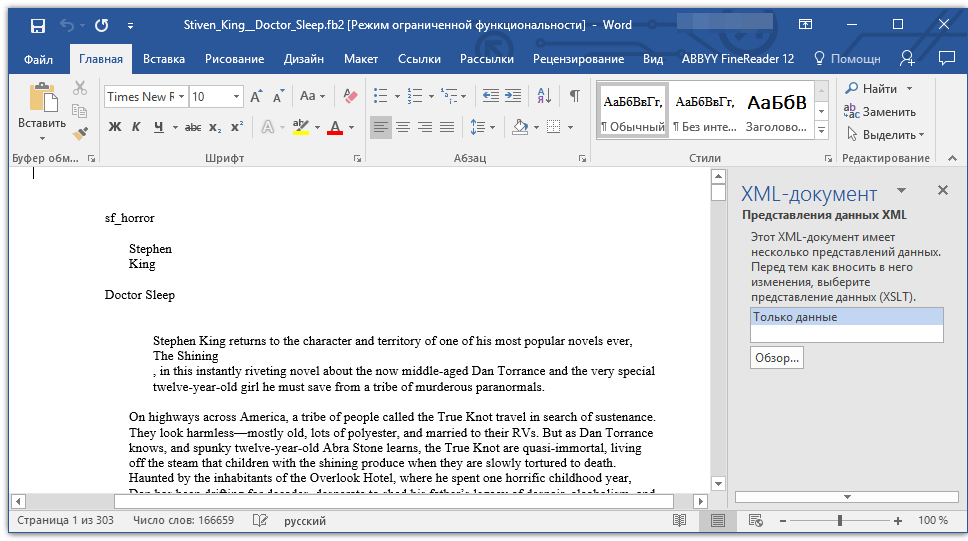
Таким образом мы с вами открыли FB2-документ в программе Word. Все, что остается, поработать над форматированием и, если это необходимо (скорее всего, да), убрать из него теги. Для этого нажмите клавиши «CTRL+ALT+X».
Осталось только сохранить этот файл в качестве документа DOCX. Закончив все манипуляции с текстовым документом, выполните следующие действия:
- Перейдите в меню «Файл» и выберите команду «Сохранить как».
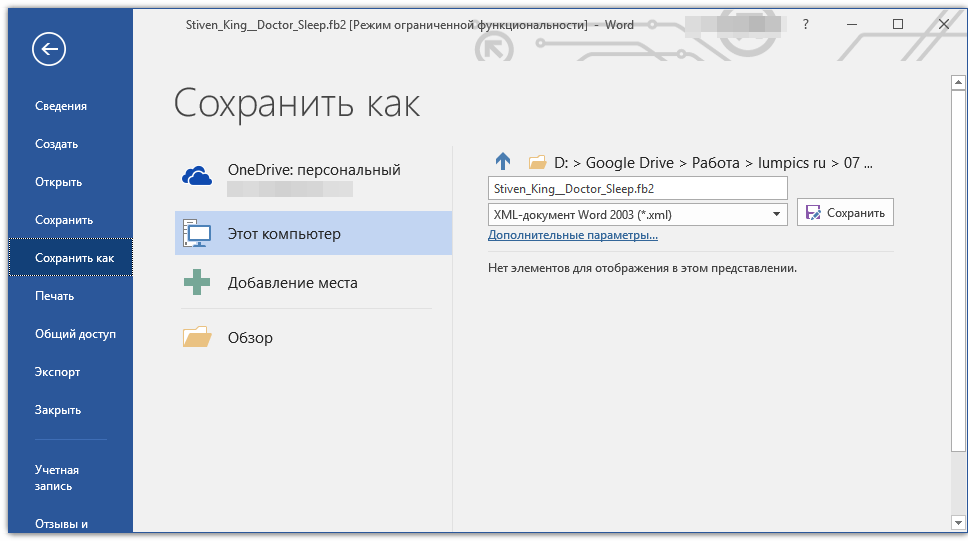
- В выпадающем меню, расположенном под строкой с именем файла, выберите расширение DOCX. Если это необходимо, вы также можете переименовать документ.
- Укажите путь для сохранения и нажмите «Сохранить».
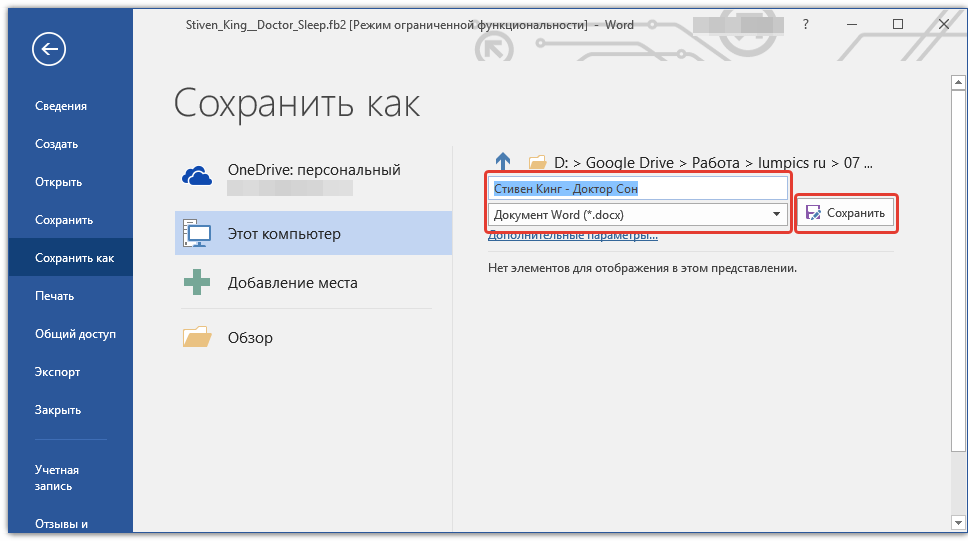
На этом все, теперь вы знаете о том, как можно преобразовать файл FB2 в документ Ворд. Выберите тот метод, который будет удобен для вас. К слову, обратное конвертирование тоже возможно, то есть, документ DOC или DOCX можно преобразовать в FB2. О том, как это сделать, рассказано в нашем материале.

Задать вопрос Наш Telegram канал Только полезная информация
Как конвертировать PDF в Word
Конвертируем PDF в Word с помощью редактора ContentReader PDF.
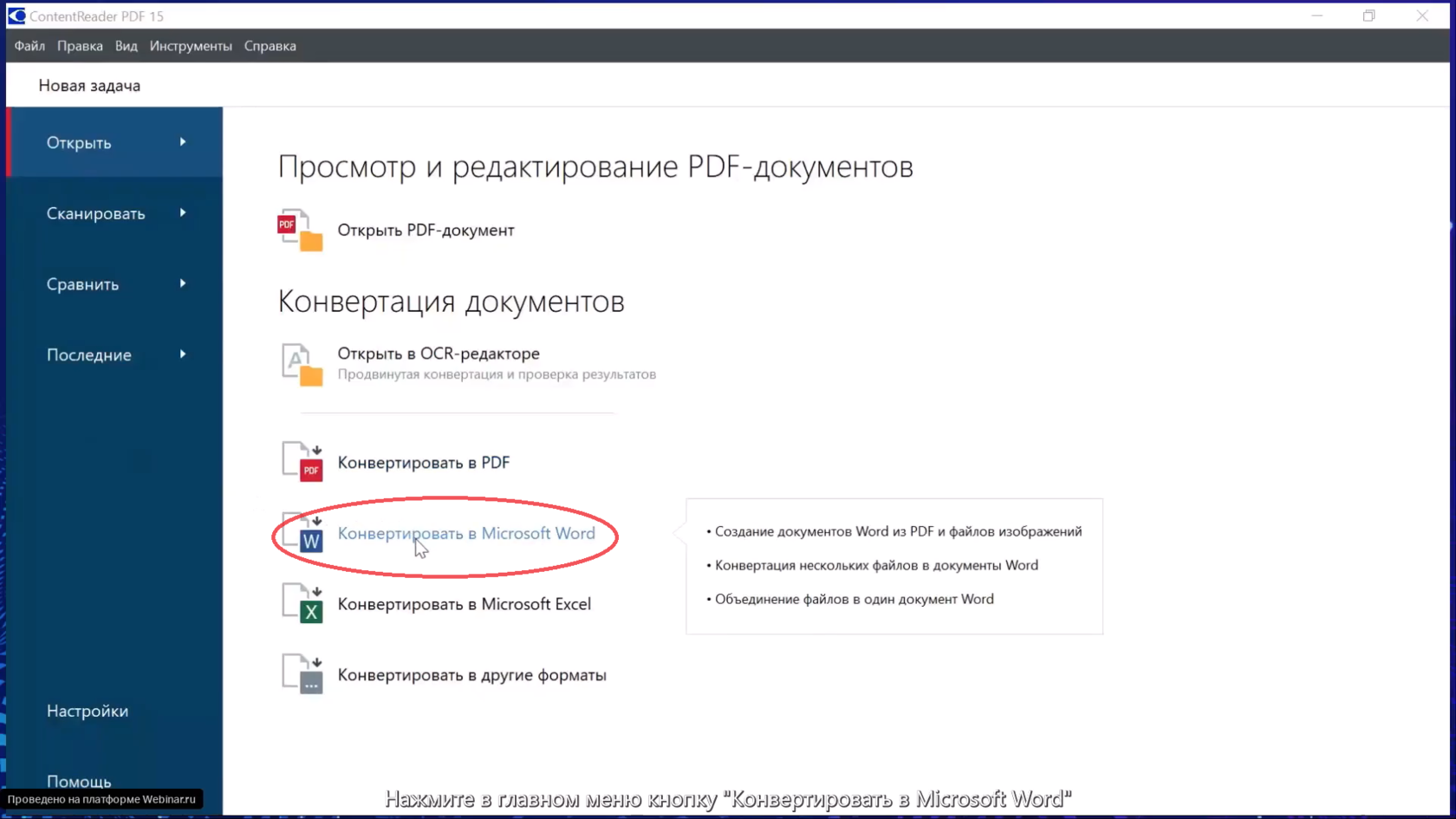
1. Откройте ContentReader PDF и нажмите на кнопку «Конвертировать в Word» в главном меню
2. Выберите нужный файл
Вы можете сразу конвертировать несколько файлов или объединить их в один документ Word.

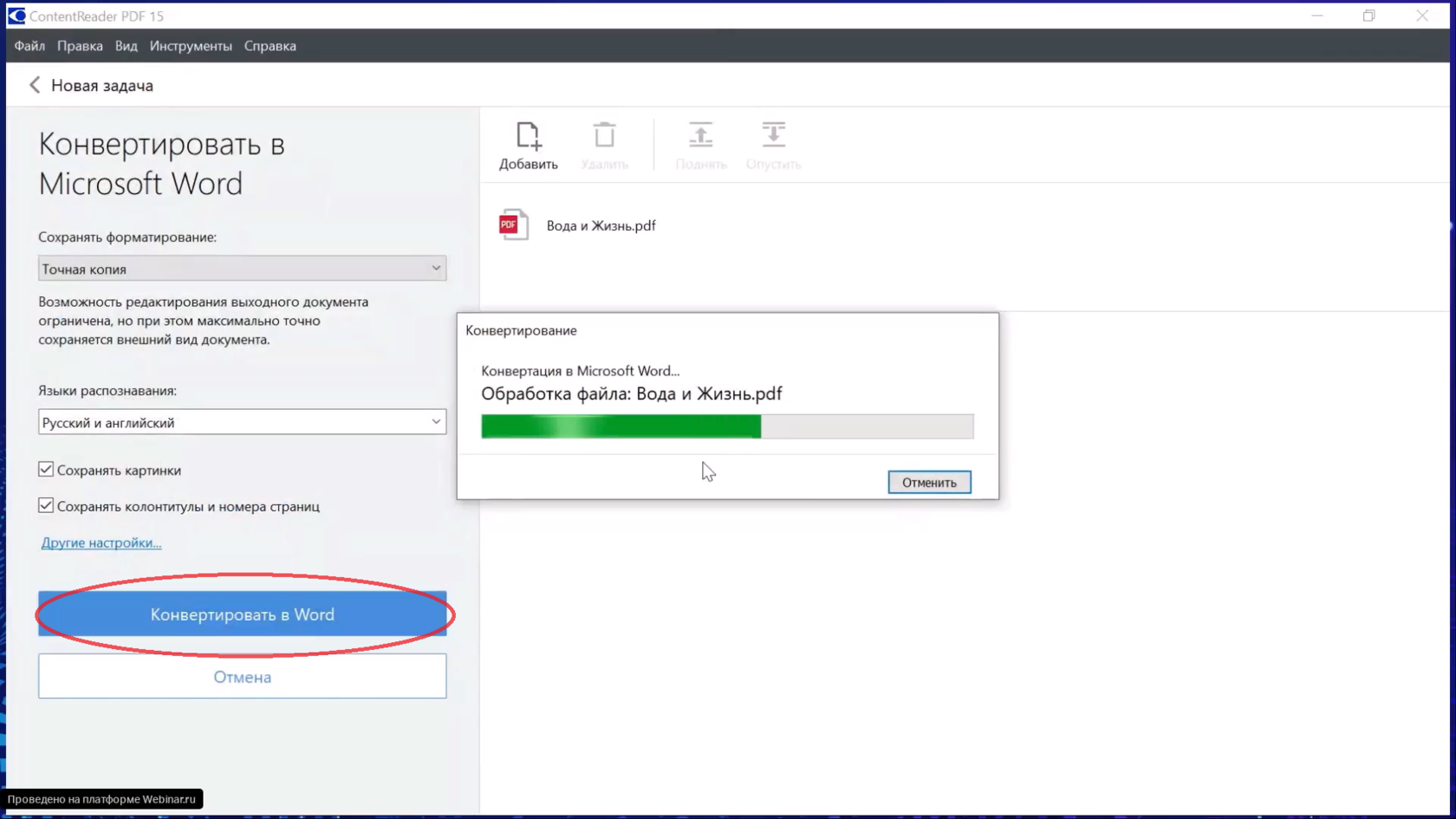
3. Настройте условия конвертации
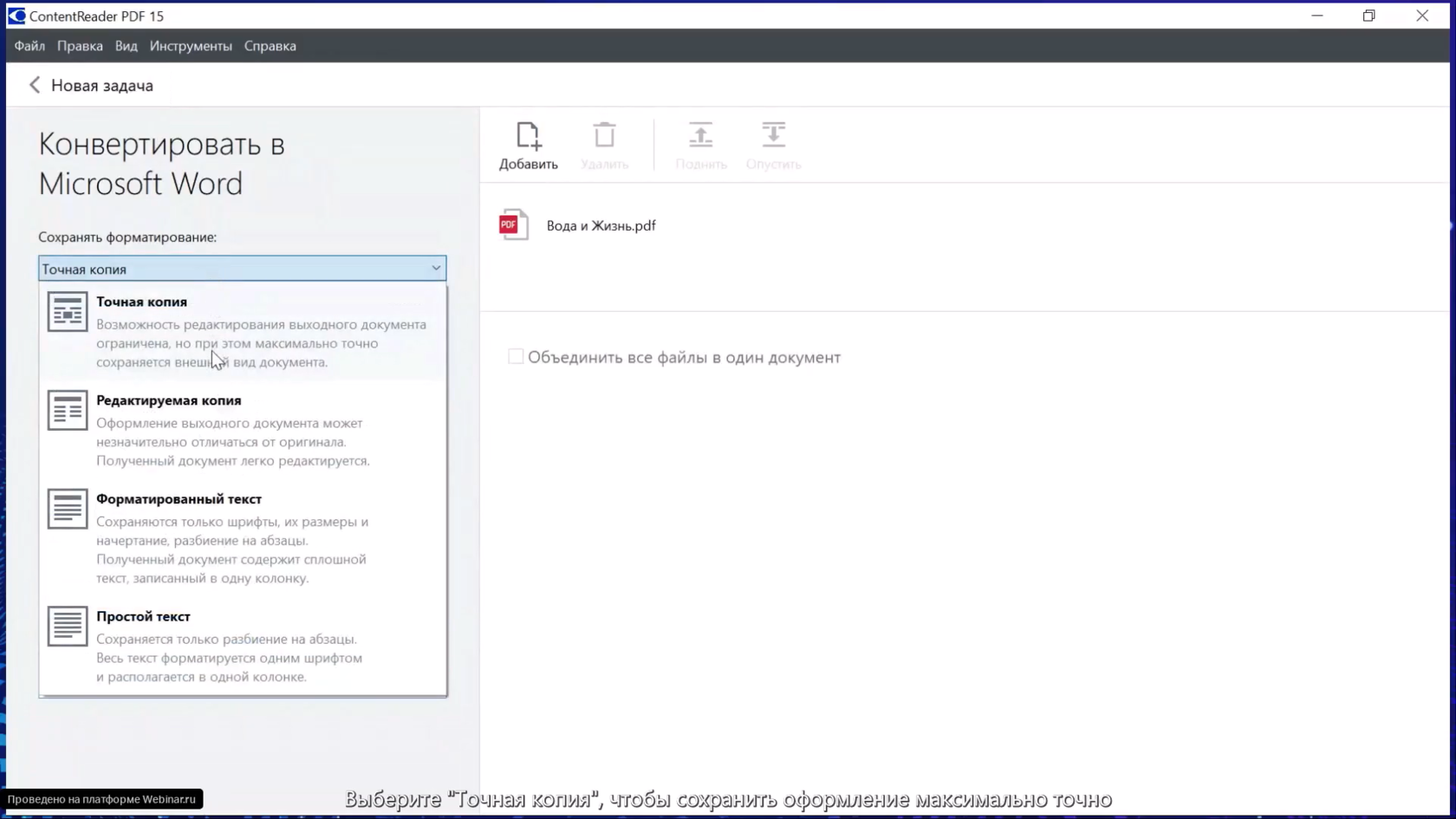
Выберите подходящий формат сохранения документа в Word:
- Точная копия – оформление и структура документа сохраняются максимально точно.
- Редактируемая копия – оформление может быть немного изменено, копия легко редактируется.
- Форматированный текст – сохраняются только шрифты, начертания, разбиение на абзацы.
- Простой текст – текст в одной колонке, одним шрифтом, сохраняется только разбиение на абзацы.
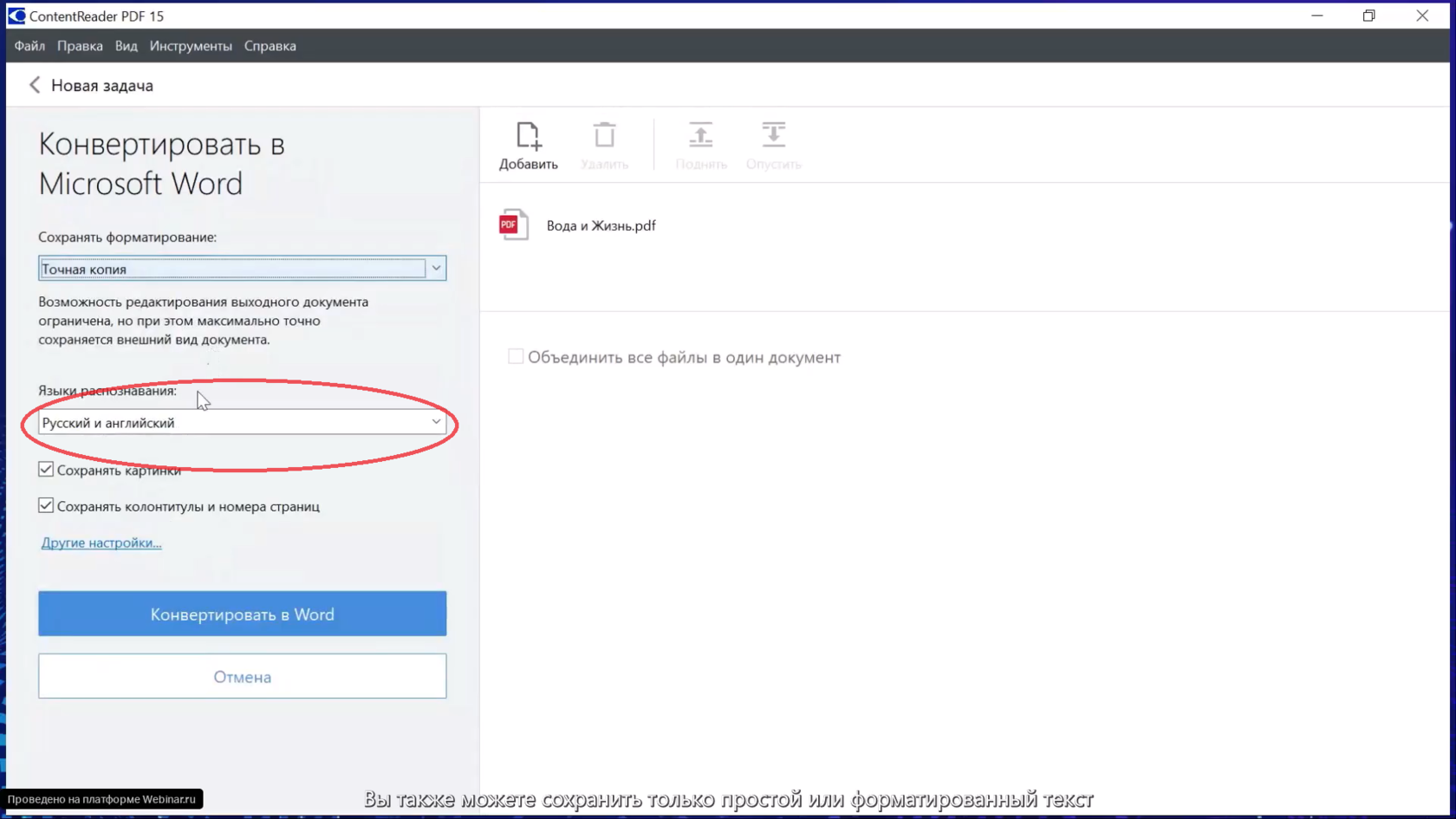
ContentReader PDF автоматически определяет язык, на котором составлен документ. Однако по желанию пользователь может самостоятельно выбрать языки для более точного распознавания.
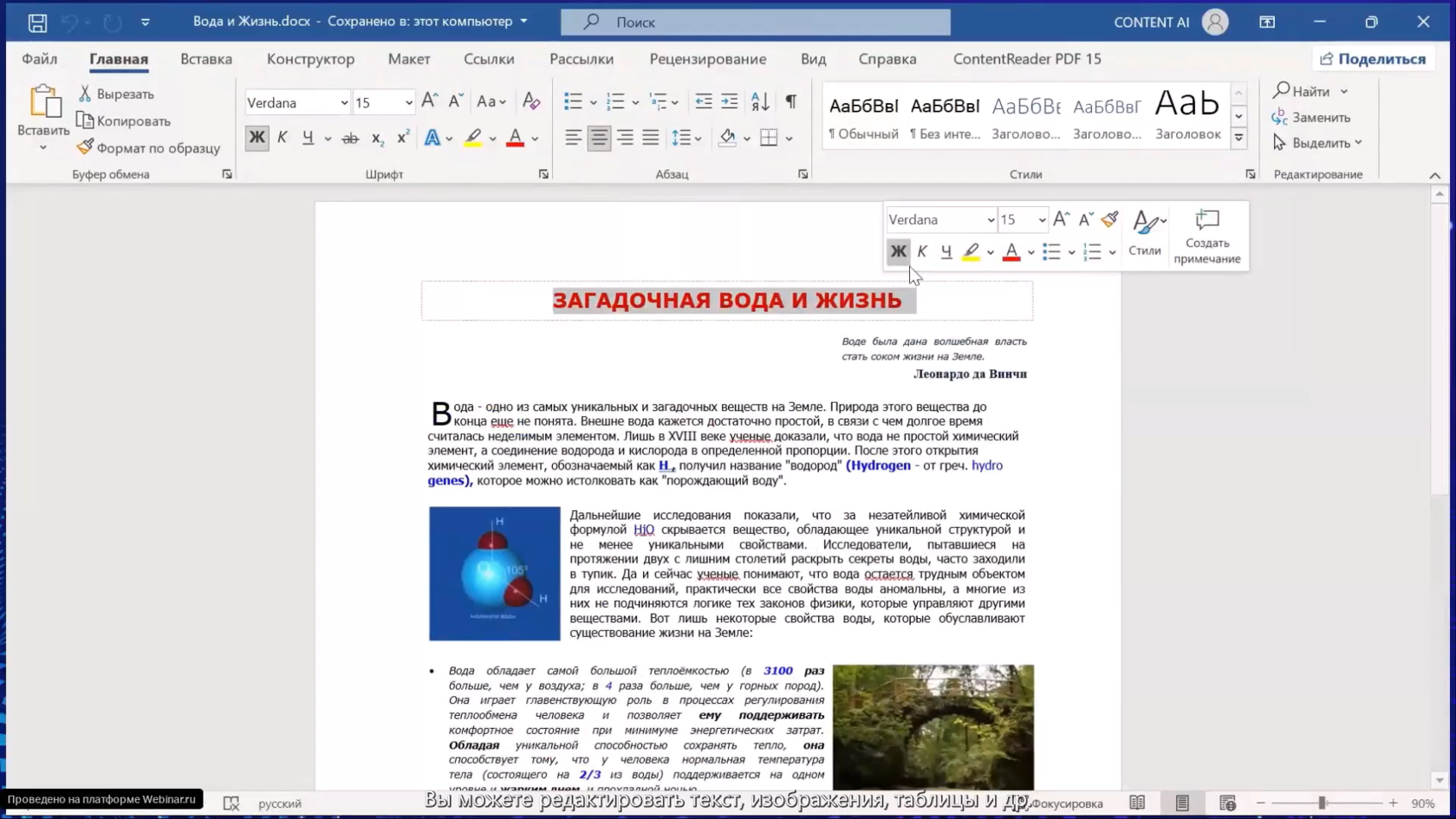
5. Файл откроется в Word
Вы можете редактировать все элементы текста: менять начертание заголовков, исправлять опечатки, работать с изображениями и таблицами.
Альтернативный вариант конвертации
Быстрая конвертация через контекстное меню
Если PDF-документ необходимо конвертировать в Word без каких-либо изменений, то быстрее всего это сделать через контекстное меню.
Для этого необходимо кликнуть правой кнопкой мыши по документу и выбрать пункты «Конвертировать в ContentReader PDF» —> «Конвертировать в Microsoft Word».
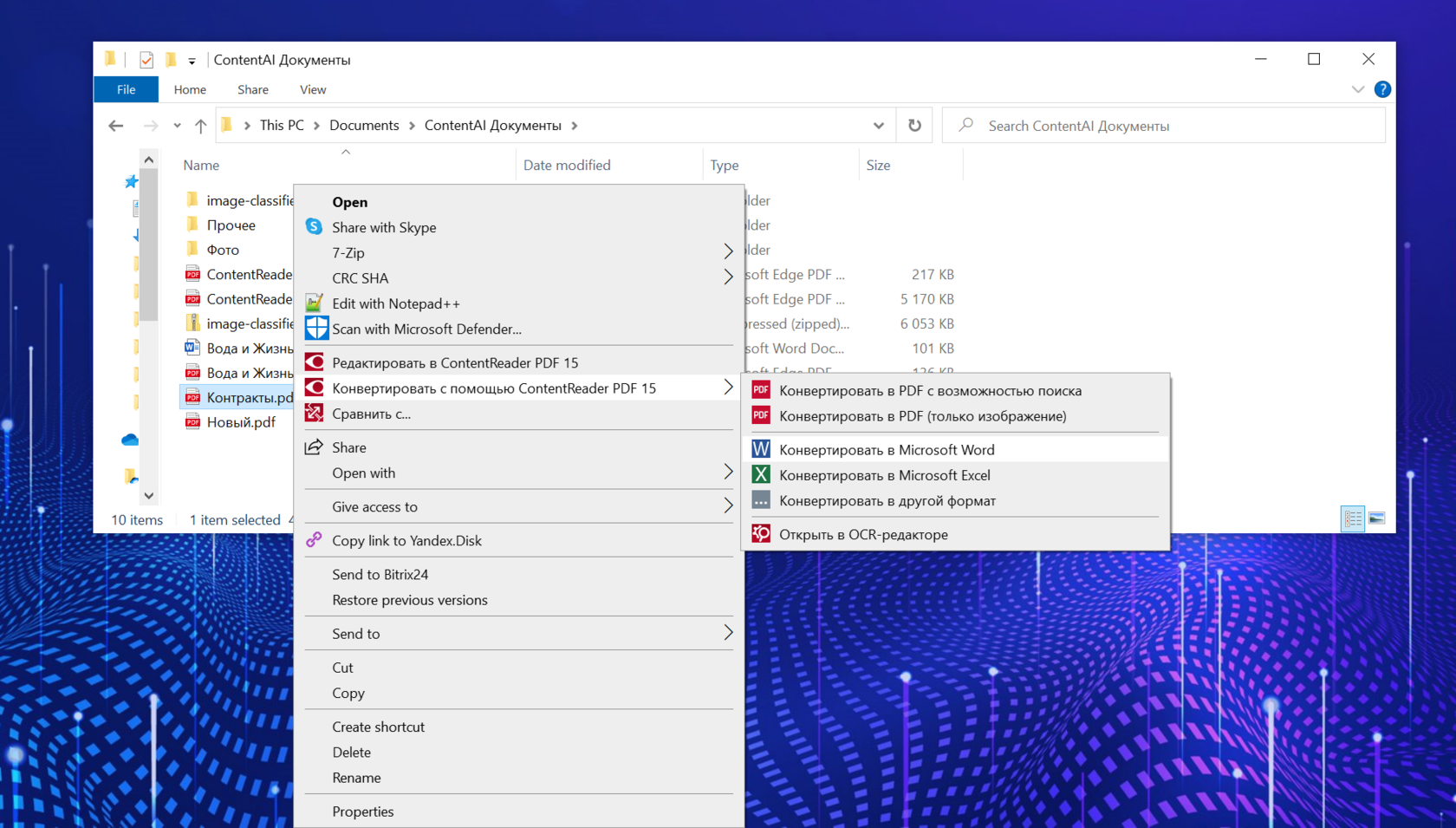
Готово. PDF-документ конвертирован в Word.
Смотрите видеоинструкцию:



