
При редактировании документов в Word пользователям может понадобиться функция перевода для преобразования отдельных слов, фраз, предложений или целого файла на другой язык. Это действительно полезный инструмент, о котором многие могут не догадываться.
Когда в документе встречаются иностранные слова или он изначально написан на иностранном языке, возникает необходимость перевести текст на родной язык пользователя. В других случаях может потребоваться перевод всего текста или его частей на иностранный язык.
Не секрет, что далеко не все могут свободно пользоваться иностранными языками, поэтому многие обращаются к программному обеспечению или онлайн сервисам для получения перевода. В этой ситуации переводчик Word, который использует облачный сервис Microsoft Translator, может прийти на помощь.
В программе Word, а В других приложениях из состава офисного пакета Microsoft Office, имеется встроенная функция переводчика текста.
Перевод текста Word: особенности использования встроенного средства
Инструмент для перевода текста в Ворде использует облачную платформу Word Translator, которая функционирует на базе Microsoft Translator.
Сервис перевода от Майкрософт предлагает поддержку для более чем 60 языков. Благодаря применению искусственного интеллекта (ИИ) и нейронных сетей достигается более высокий уровень качества перевода по сравнению с традиционным машинным переводом, основанным на статистических методах.
В настоящее время, в Microsoft Translator нейросети, использующие нейро-машинный перевод (NMT), доступны для 21 языка: английского, арабского, китайского, японского, французского, испанского, немецкого, итальянского, португальского, русского, хинди, турецкого, корейского, польского, болгарского, датского, норвежского, румынского, чешского, нидерландского и шведского. Список поддерживаемых языков постоянно увеличивается.
Нейронный машинный перевод способствует улучшению качества и ускорению процесса перевода по сравнению с традиционным статистическим методом (SMT).
Встроенный переводчик в Word опирается на облачную службу Microsoft Translator, что подразумевает необходимость постоянного доступа в интернет для его функционирования.
Переводчик от Майкрософт доступен в двух вариантах:
- Встроенное средство в программе MS Word.
- Онлайн переводчик Word из браузера.
В первом случае, на компьютере должен быть установлен текстовый редактор — программа Microsoft Word. Во втором случае, можно обойтись без установки платного приложения на ПК, используя бесплатный вариант — Word Online, доступный пользователям из веб-интерфейса некоторых облачных хранилищ в браузере.
В программе Word из состава офисного пакета Microsoft Office, имеется встроенная функция переводчика текста.
В основном, пользователями используются два типа функций перевода:
Отдельно в этом руководстве рассмотрим пример работы функции перевода текста документа в бесплатном онлайн сервисе Word Online.
В этом обзоре использован интерфейс последней версии Word, в предыдущих версиях приложения выполняются похожие действия с незначительными отличиями, касающимися внешнего вида.
Переводчик Word с английского на русский язык — перевод отдельных слов и предложений
Довольно часто пользователям нужно выполнить перевод теста Word с английского на русский или для других языковых пар. Сначала рассмотрим способ перевода отдельной части документа.
Чтобы использовать переводчик с английского Ворд (или на другие языки), воспользуйтесь одним из удобных способов.


Перевод текста документа Ворд — перевод содержимого всего документа
Переводчик с английского Word поможет перевести содержимое всего документа, а не только отдельных фрагментов текста.
Таким образом, получается переведенная версия документа с использованием Переводчика от Майкрософт.
- Нажмите на кнопку «Перевести».
- На боковой панели «Переводчик», во вкладке «Документ» нажмите на кнопку «Перевести».
- На компьютере откроется отдельное окно программы с переводом документа Word.


В нашем случае, переводчик с английского на русский Ворд справился с поставленной задачей.

В открывшемся окне с копией перевода можно исправить неточности перевода, если что-то переведено не совсем корректно. В любом случае, есть и другие способы решить проблему с текстами на иностранном языке, о которых можно прочитать на этом сайте.

Настройки Переводчика Майкрософт в Word
Пользователь может изменить некоторые параметры перевода. Для этого ему потребуется выполнить следующее:

Здесь можно добавить другие языки, чтобы исключить предложения о переводе с содержимым на этих языках.
Переводчик Майкрософт в Word онлайн
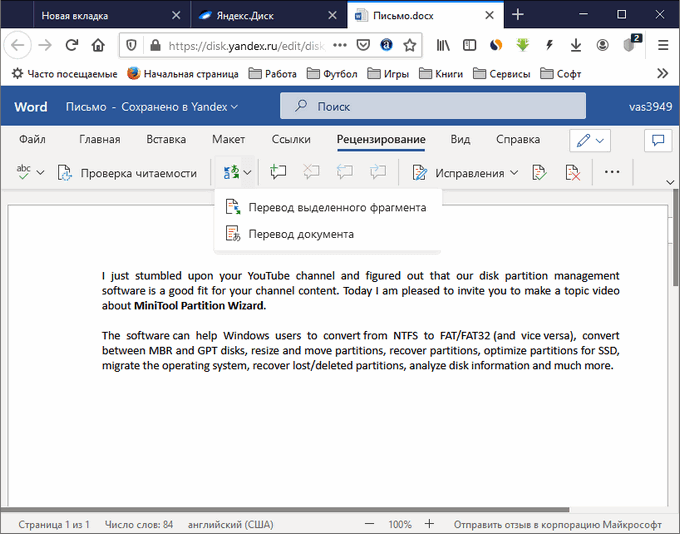
Чтобы перевести фрагмент текста документ Word, пользователь может воспользоваться помощью онлайн сервиса. Бесплатный сервис Word онлайн встроен в некоторые облачные хранилища, поэтому пользователи могут работать с документами, сохраненными в форматах DOC или DOCX, без использования программ, входящих в Microsoft Office.
Данный способ удобен тем, что доступ к документу можно получить на любом устройстве с любого места, понадобится лишь Интернет.
Выполните следующие действия:


Главная  Офис MS Office Как перевести документ. Например, с английского на русский
Как перевести документ. Например, с английского на русский
Довольно таки распространенная задача — это перевод текста с одного языка на другой.Очень часто сталкивался и лично с подобной задачей во время учебы, когда нужно было переводить английский текст на русский.
Если вы не очень хорошо владеете языком, то вам не обойтись без специализированных программ для перевода, словарей и онлайн-сервисов!
Кстати, если вы хотите перевести текст бумажного документа (книги, листка и пр.) — его сначала нужно отсканировать и распознать. А затем уже готовый текст загнать в программу-переводчик. Статья о сканировании и распознавании.
1. Dicter — поддержка 40 языков для перевода
Наверное, одна из самых знаменитых программ для перевода — это PROMT. У них много всяких версий: для домашнего использования, корпоративного, словари, переводчики и пр. — но продукт это платный. Попробуем подыскать ему бесплатную замену…
Скачать можно здесь: http://www.dicter.ru/download
Очень удобная программа для перевода текста. На ваш компьютер не будут скачиваться и устанавливаться гигабайты баз для перевода, большинство из которых вам и не будут нужны.
Пользоваться программой очень просто — выделяете нужный текст, щелкаете в трее по кнопке «DICTER» и перевод готов.
Конечно, перевод не идеален, но после легкой корректировки (если текст не изобилует сложными оборотами и не представляет сложную научно-техническую литературу) — вполне подойдет для большинства нужд.
2. Яндекс. Перевод
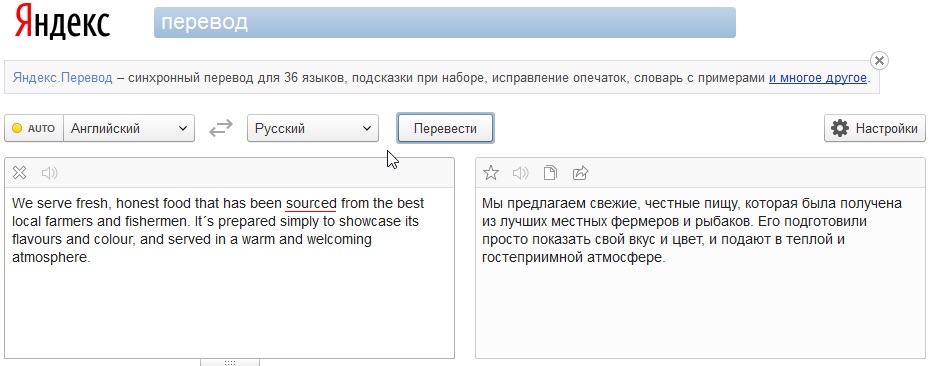
Очень полезный сервис, жалко что появился сравнительно недавно. Для перевода текста, просто скопируйте его в первое левое окно, затем сервис автоматически переведет его и покажет в втором окне справа.
Качество перевода, конечно, не идеальное, но вполне достойное. Если текст не изобилует сложными речевыми оборотами и не является из разряда научно-технической литературы, то результат, я думаю, вас устроит.
В любом случае, я еще не встречал ни одну программу или сервис, после использования которых не требовалось бы дорабатывать текст. Вероятно, таких просто не существует!
3. Гугл переводчик
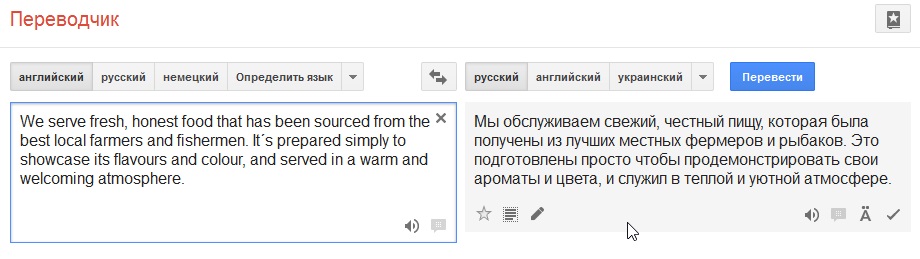
Суть работы с сервисом как в Яндекс-переводчике. Переводит, кстати, немного по другому. Некоторые тексты получаются более качественными, некоторые, наоборот, хуже.
Рекомендую перевести сначала текст в Яндекс-переводе, затем попробовать в Гугл-переводчике. Там, где получится более читаемый текст — тот вариант и выберите.
PS
Лично мне этих сервисов хватает для перевода незнакомых слов и текста. Раньше использовал еще и PROMT, но теперь необходимость в нем отпала. Хотя, некоторые и говорят, что если подключить и толково настроить базы для нужной тематики- то PROMT способен творить чудеса по переводу, текст получается такой, как будто его переводил переводчик!
Кстати, какими программами и сервисами для перевода документов с английского на русский пользуетесь вы?
Необычный способ перевода текста на другой язык
Да, у Мicrosoft есть свой переводчик. И он совсем даже неплох.
Более того пользоваться им иногда НАМНОГО удобней.
Или настучите что-нибудь, например:


Если решите пользоваться вордовским режимом перевода, то рекомендую:
Вот и всё: перевод текста на другой язык, не выходя из Word’a!
Скачок: 01 02 03 04
Без темы
Спасибо, функция конечно интересная, хоть и переводит дословно. Например, устойчивое выражение "once in a blue moon" так и перевело "один раз в голубой луны")
Перевод текста
Спасибо Константин.У Вас всегда очень полезные советы. И с Наступающим Новым Годом.Удачи Вам и Благополучия.
благодарю
З А М Е Ч А Т Е Л Ь Н О ! ! .
вордовский перевод
Ну здОрово! А я-то раньше мучался с переводом при отключении интернета. Спасибо!
перевод в ворде
Круто! вообще не знала. В закладке "рецензирование" вообще никогда не работала. Особенно понравился предложенный текст! И картинки на вашем сайте! Вы, Константин — товарищъ с юмором, очень хорошо!
И еще: Вы ломаете правило, что в текстах должно быть не менее 3,5 тыс. символов, иначе он пройдет оптимизацию — это я учусь по сайтостроению. По Вашему сайту видно, что он еще как оптимизирован с любым набором символов, главное, что все по делу и без воды. Спасибо за урок "два в одном".
Прыг: 01 02 03 04
Комментарии к этой заметке больше не принимаются.



