
Как сделать вертикальный текст в MS Word (показываю на примере)
При работе с определенными документами в Word — требуется некоторые участки текста расположить вертикально, например, для подписания схем, при оформлении табличек и т.д.
Некоторые пользователи, конечно, подписывают всё карандашом (после распечатки), но зачем делать так, если в MS Word есть встроенные инструменты? Вот о них сегодня и будет сказано "пару слов".
Кстати!
Часто вместе с вертикальным написанием текста — требуется лист расположить горизонтально. О том, как сделать альбомный лист в MS Word, расскажет моя предыдущая заметка — https://ocomp.info/knizhnuyu-stranitsu-word.html
Пару способов написания теста вертикально
Способ 1
Сначала ставите курсор в то место страницы, где хотите вставить текстовый блок. Далее открываете раздел "Вставка" , нажимаете "Тестовое поле / простая надпись" .
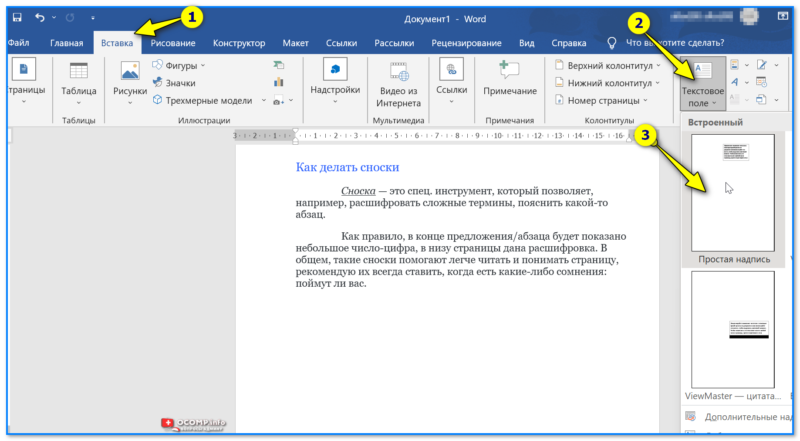
Вставка — текстовое поле — Word 2019
Затем вы можете легко (с помощью значка поворота) развернуть текстовое поле в любое положение: хоть вертикально, хоть горизонтально (да и на любой угол, который вам потребуется). Кстати, чтобы отредактировать текст в этом поле — просто сделайте по нему двойной щелчок левой кнопкой мыши.
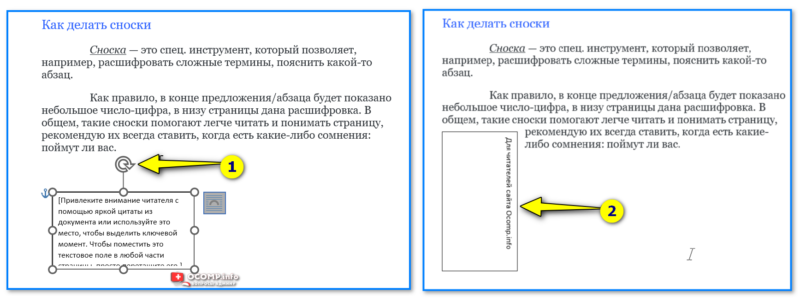
Поворачиваем поле на нужный градус и пишем свой текст!
Примечание : кстати, вместо текстового поля — можно использовать фигуру.
Способ 2
Сначала вставляем таблицу — она может состоять и из одного столбца и строки (я такую и создам).
Прим. : чтобы вставить таблицу, откройте раздел "Вставка" , затем выберите "Таблица" , и укажите кол-во столбцов и строк (рекомендую по 1 — если вам всего лишь нужно вертикально написать текст).
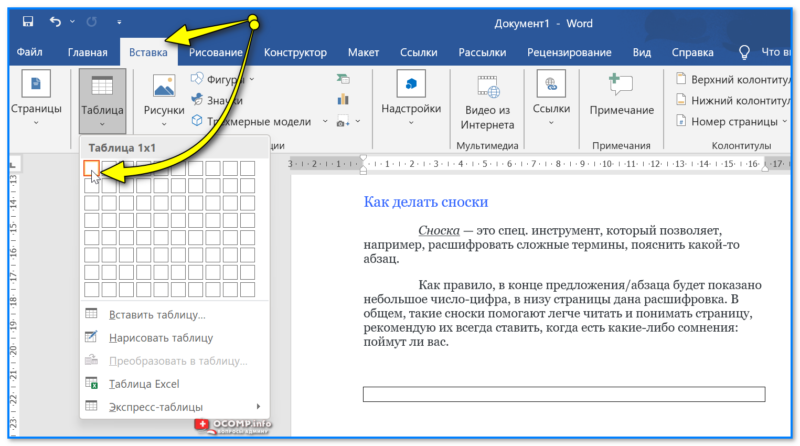
Таблица 1 на 1 — Word 2019
Далее щелкаем правой кнопкой по любому месту в таблице (рекомендую туда уже написать пару слов для наглядности), и выбрать во всплывшем меню "Направление текста" .
Затем указать направление текста (например, вертикальный) и нажать "OK". Текст станет в ячейке вертикальным — задача решена (см. скрин ниже).
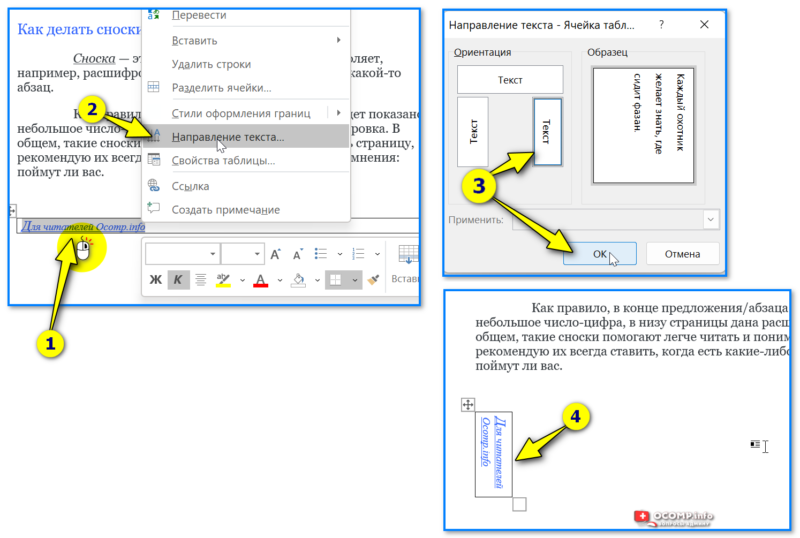
Направление текста — Word 2019
Кстати, чтобы убрать рамку таблицы — поставьте курсор на текст в ячейке, затем в появившемся меню "Конструктор таблиц / Границы" укажите, что вам не нужны границы.
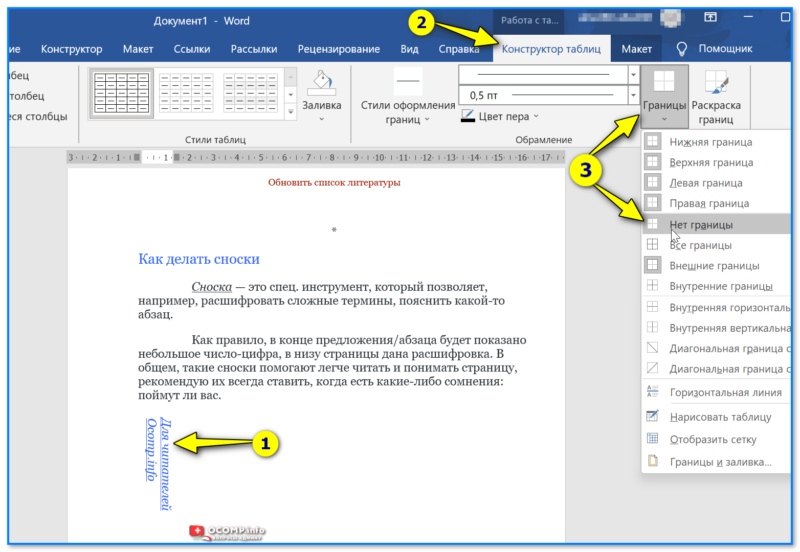
Поставить курсор на текст в таблице — Word 2019
Способ 3
Также можно воспользоваться граф. элементом "SmartArt" , который есть в меню "Вставка" .
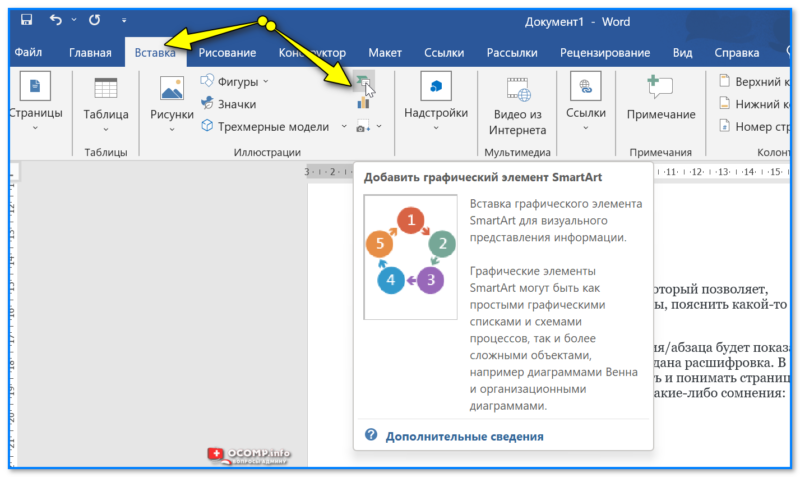
SmartArt — Word 2019
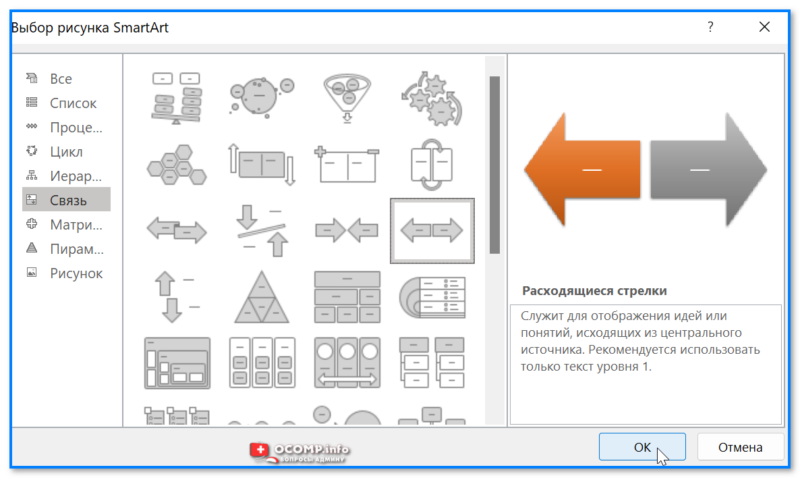
В нем достаточно много фигур и рисунков, можно подобрать под любой документ/проект.
А основная суть в том, что подобные фигуры можно повернуть на любой угол, написать в них нужный текст, придать им определенный стиль. Весьма удобно не только для вертикального написания текста, но и для различных блок-схем, пояснений и т.д.
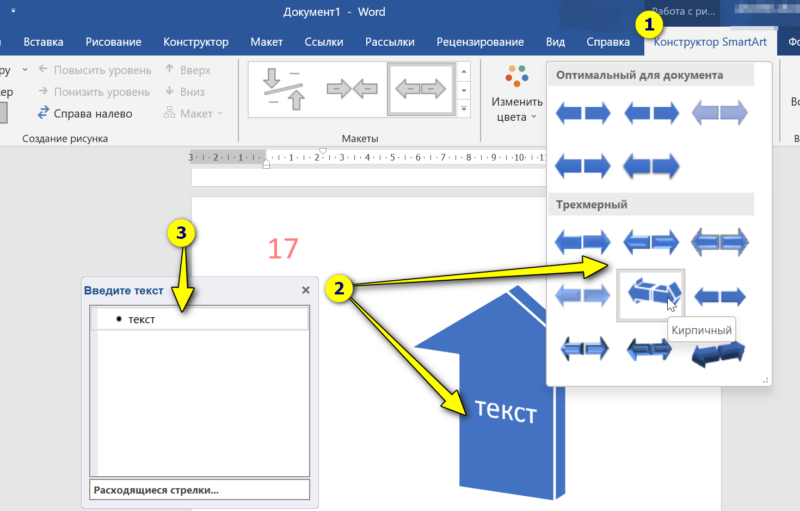
Оформление текста и положение самой фигуры — Word 2019
Замечания и дополнения — можно оставить в комментариях ниже!
Как в Ворде написать текст вертикально
В документах MS Word может возникнуть необходимость развернуть текст по вертикали, например, во время заполнения таблицы. Или может понадобится добавить его на картинку или в какую-нибудь схему.
Вот сейчас мы и рассмотрим, каким образом можно в Ворде повернуть текст вертикально, в том числе и в таблице, и как напечатать слова по вертикали в Ворде. Показывать буду в Ворде 2010, но если у Вас установлен Word 2007, 2013 или 2016, то данные рекомендации так же подойдут.
Как перевернуть текст вертикально
Давайте сделаем вертикальным первый абзац в примере. Поставьте курсор в конец текста, перейдите на вкладку «Вставка» и нажмите на кнопку «Таблица» .

Нам понадобится всего одна ячейка. Поэтому выделите один квадрат и кликните по нему. Внизу сразу вставится одна строка.

Затем выделите напечатанное, в примере, это весь первый абзац, и скопируйте его – нажмите «Ctrl+C» . Поставьте курсор в добавленную ячейку и нажмите «Ctrl+V» .

Выделите все в ячейке, откройте «Работа с таблицами» – «Макет» и в группе «Выравнивание» выберите «Направление текста» . Нажимайте несколько раз, чтобы выбрать, какое направление подойдет больше.

Теперь нужно изменить ширину ячейки, чтобы слова в ней не были так растянуты. Наведите курсор на маркер, расположенный на рамке, в правом нижнем углу. Когда он примет вид стрелок, нажмите и удерживайте левую кнопку мышки, и изменяйте ширину ячейки.

Если Вам не нужна рамка, тогда, кликом по ней, выделите ее. Перейдите на вкладку «Работа с таблицами» – «Конструктор» , в группе «Стили таблиц» поочередно нажмите на маленькую стрелочку на кнопках «Заливка» и «Границы» . Дальше из выпадающего списка выберите «Нет заливки» и «Нет границ» . После этого белый цвет заливки ячейки и границы пропадут.

Как в таблице написать текст вертикально
Если у Вас в документе создана таблица, или Вы делаете ее, и необходимо в некоторых ячейках сделать слова по вертикали, тогда поставьте курсив в нужную ячейку. Дальше откройте вкладку «Работа с таблицами» – «Макет» и нажимайте на кнопку «Направление текста» , пока он не будет иметь нужный Вам вид.

Вот так можно повернуть слова вертикально.

Как повернуть надпись по вертикали
Различные способы, как в Ворде сделать надпись, можете прочесть в статье, перейдя по ссылке. Там же написано, и как с ними работать.
Итак, Вы добавили нужный блок в свой документ и что-то в нем напечатали. Вертикальная надпись в MS Word делается следующим образом. Поставьте курсив в сам текст, откройте «Средства рисования» – «Формат» и в группе «Текст» кликните по маленькой стрелочке возле кнопки «Направление текста» .

Затем в открывшемся меню выберите один из вариантов: повернуть на 90 или 270 градусов.

У меня блок переместился, чтобы поместить его в другое место документа, наведите курсор на его границу, чтобы он изменился на стрелки, зажмите и удерживайте левую кнопку мышки. Перетащите блок.

Я ее поместила на верх рисунка.

В Ворде перевернуть надпись вертикально можно и другим способом. Выделите ее рамку. Вверху появится зеленый маркер (если у Вас Ворд 2016, тогда круговая стрелка). Нажмите на него мышкой и поворачивайте в нужном направлении.

Когда повернете, может пропасть часть слов, как в примере. Для этого нужно растянуть блок – используете для этого маркеры, которые есть в углах рамки.

После того, как текст будет полностью виден, можете переместить его в любое другое место на листе, наведя курсив на границу, чтобы он стал в виде четырех стрелочек.

Как напечатать текст по вертикали
Если Вам не нужно, чтобы текст целиком переворачивался, а нужно, чтобы он был написан именно вертикально, тогда писать каждую букву необходимо с новой строки.
Сначала покажу, как это делается в блоке «Надпись» . Чтобы его создать, откройте вкладку «Вставка» и нажмите на соответствующую кнопку. Выберите из открывшегося списка «Простая надпись» .

Удалите текст примера, нажав кнопку «Delete» на клавиатуре.

Напечатайте нужное слово. После каждой буквы нажимайте «Enter» , чтобы писать следующую, с новой строки.

Если в слове Вам не нужно, чтобы все буквы были заглавные, тогда выделите их и нажмите «Shift+F3» .

Дальше выделите рамку блока, кликнув по нему мышкой, и открыв вкладку «Средства рисования» – «Формат» уберите заливку и контур для блока. Выбирайте в соответствующих списка «Нет границы» и «Нет контура» соответственно.

Переместите надпись в нужное место документа.

Чтобы она смотрелась интереснее, можно применить к ней один из готовых стилей. Подробнее почесть про это можно в статье: как сделать надпись, ссылка на которую приведена в предыдущем пункте.

Теперь давайте изменим размер шрифта и интервал между буквами. Выделите слово и на вкладке «Главная» укажите подходящий размер шрифта, в примере «24» . Затем в группе «Абзац» нажмите на «Интервал» и выберите или один вариант из списка, или нажмите «Другие варианты междустрочных интервалов» .

Откроется окно «Абзац» . В нем в разделе «Интервал» поставьте галочку в поле «Не добавлять интервал между абзацами одного стиля» и установите подходящее значение – у меня «0,8» . Нажмите «ОК» .

Вот такой вертикальный текст у меня получилось написать поверх картинок в Ворд.

Вертикальную надпись можно сделать и просто в документе, ничего для этого не используя. Достаточно напечатать каждую букву слова с новой строки. Потом выделите те буквы, которые не должны быть заглавными (большими) и нажмите «Shift+F3» , чтобы поменять регистр букв.

Выделите напечатанное слово и перейдите на вкладку «Главная» . Измените размер шрифта и междустрочный интервал.

Выбрав «Другие варианты междустрочных интервалов» в открывшемся окне сделайте все так, как было описано выше: поставьте галочку напротив «Не добавлять интервал между абзацами одного стиля» и выберите значение «0,8» .

Вот такой текст, написанный по вертикали, можно напечатать.

Вот так мы разобрались, как сделать направление текста в Ворде вертикально, и как можно вставить в документ блок Надпись и развернуть ее по вертикали.
Два простых способа, как сделать вертикальный текст в Word
Какая бы причина ни привела вас к этой инструкции, вот вам два способа, как сделать вертикальный текст в Word. Первый пригоден для любого места в документе, а второй сработает только в таблицах.

- Как создавать диаграммы в Word
- Как документ из Word перевести в JPG
- Как поставить ударение в Word
- Как сделать таблицу в Word
- Как писать римские цифры в Word
- Как сделать отрывное объявление в Word
Как сделать вертикальный текст в Word в любом месте документа
- Откройте Word и выберите вкладку «Вставка».
- Нажмите кнопку «Надпись», и выберите среди возможных желаемый вид надписи или нажмите «Нарисовать надпись». Я, например, выбрал «Простая надпись».

- Теперь у вас появилась вкладка «Средства рисования» и в ней есть кнопка «Направление текста». Нажмите её и выберите одно из трёх возможных направлений, два из них вертикальные.

Теперь вы знаете, как сделать вертикальный текст в Word. Остаётся только рассказать, как убрать границу у надписи, если она не нужна. Для этого нужно пользоваться кнопкой «Контур фигуры» и выбрать белый цвет, тогда рамка станет невидимой.

Как сделать вертикальный текст в Word в таблице
- Откройте Word с нужной таблицей.
- Кликните правой кнопкой мышки на той ячейке, текст которой необходимо сделать вертикальным, и выберите пункт «Направление текста». Если вам нужно сделать вертикальным текст во всём столбце или строке таблицы, то выделите нужный фрагмент и тогда нажмите правой кнопкой мышки.

- В открывшемся окошке выберите одно из двух направлений вертикального текста и нажмите на кнопку «Ок».

Если вам необходимо будет сделать текст обратно горизонтальным, то воспользуйтесь этой же инструкцией. Путь такой же, только в направлениях текста нужно будет выбирать горизонтальное.
Вам также будет интересно узнать про онлайн сервис словарь синонимов. С его помощью вы сможете легко подобрать равнозначное по смыслу выражение для любого слова.
Похожие статьи:

Как сделать отрывное объявление в Word для распечатки Несмотря на то, что век компьютерных технологий уже давно наступил и смело шагает вперёд, всё…
Как сделать отрывное объявление в Word для распечатки Несмотря на то, что век компьютерных технологий уже давно наступил и смело шагает вперёд, всё…
Как сделать отрывное объявление в Word для распечатки Несмотря на то, что век компьютерных технологий уже давно наступил и смело шагает вперёд, всё…



