
Термин «регистр» возник в эпоху пишущих машинок. Он обозначал специальную клавишу, которая при активации меняла режим написания с строчных букв на заглавные.
На сегодняшний день в мире клавиатур для ПК функции переключения регистра по сути остались прежними, и эту задачу выполняют клавиши «Shift» и «Caps Lock».
- Как изменить регистр в Ворде;
- Как маленькие буквы сделать большими:
- Строчные буквы преобразовать в заглавные;
- Автоматическое изменение первой буквы в заглавную;
- Убрать автоматическое изменение заглавной первой буквы.
- Надстрочный и подстрочный знак;
- Изменить размер шрифта;
- Заглавные буквы сделать строчными.
Как изменить регистр в Ворде
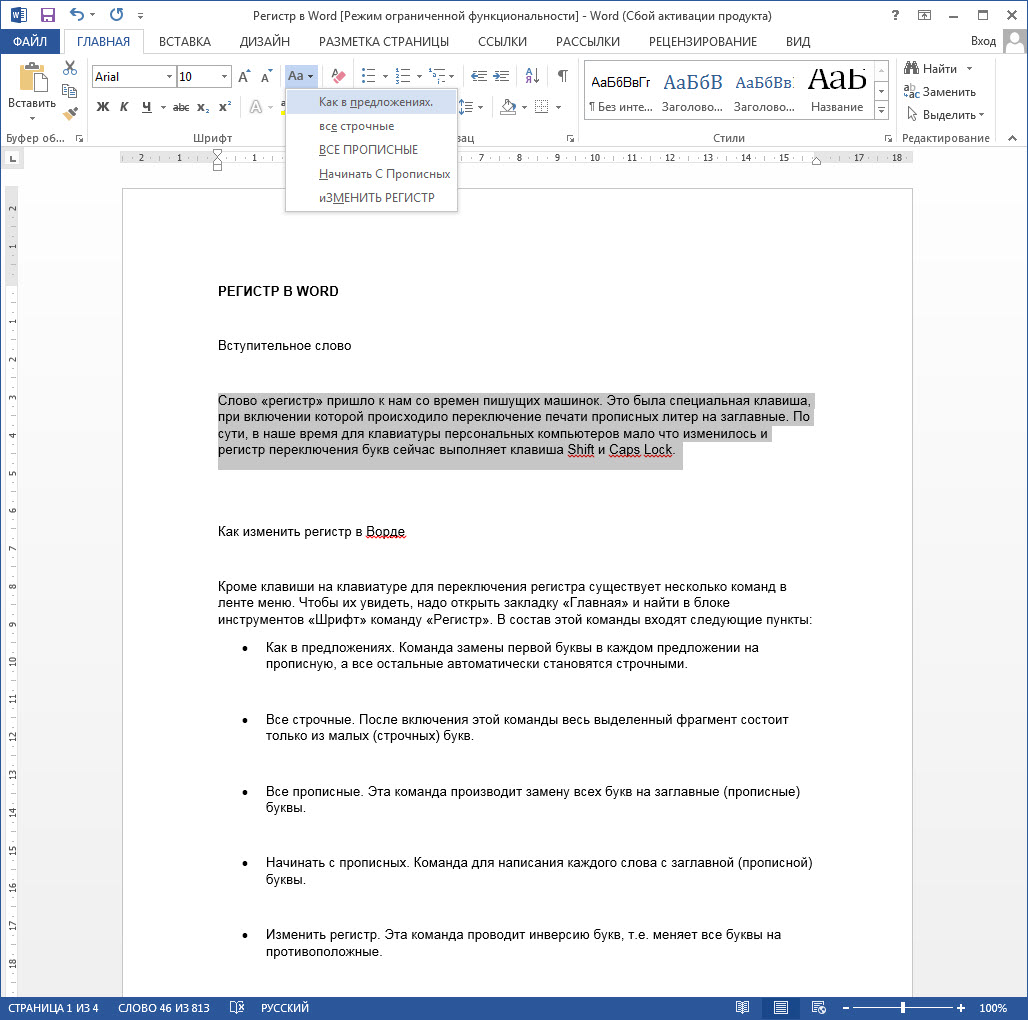
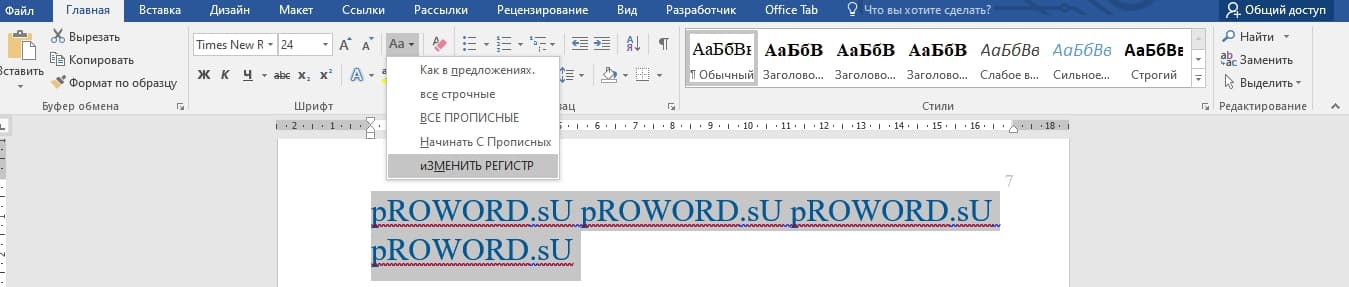
Помимо клавиши на клавиатуре для изменения регистра, имеется ряд команд в меню ленты. Для их отображения необходимо перейти на вкладку «Главная» и в разделе «Шрифт» отыскать команду «Регистр». Эта команда включает в себя следующие опции:
- Как в предложениях. Команда замены первой буквы в каждом предложении на прописную, а все остальные автоматически становятся строчными.
- Все строчные. После включения этой команды весь выделенный фрагмент состоит только из малых (строчных) букв.
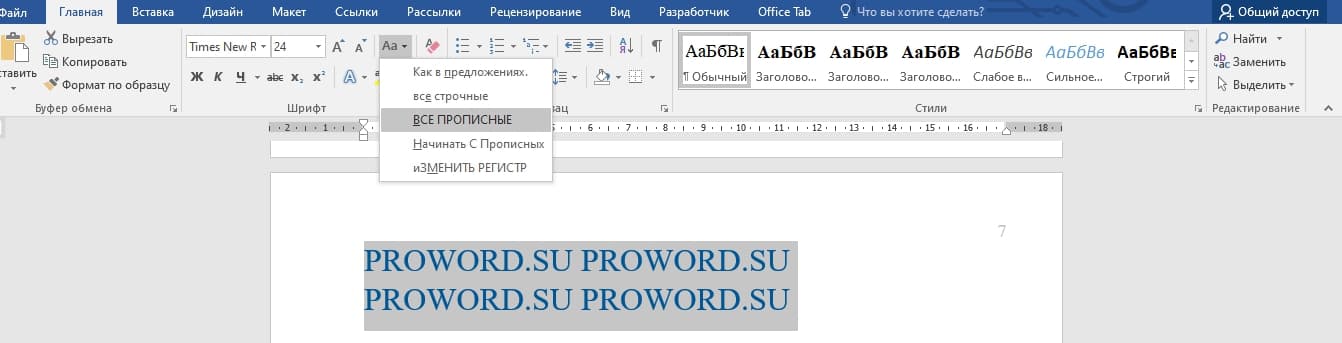
- Все прописные. Эта команда производит замену всех букв на заглавные (прописные) буквы.
- Начинать с прописных. Команда для написания каждого слова с заглавной (прописной) буквы.
- Изменить регистр. Эта команда проводит инверсию букв, т.е. меняет все буквы на противоположные.

Кроме этого, редактор Word имеет возможность изменять регистр отдельных букв и назначать им верхний либо нижний регистр. Очень полезно при работе с математическими или химическими формулами.
Чтобы изменить регистр символов на верхний или нижний, воспользуйтесь вкладкой «Главная» в блоке «Шрифт», где находятся соответствующие кнопки:
- Подстрочный знак;
- Надстрочный знак.

С теоретической частью, вероятно, достаточно, давайте перейдем к практике и на нескольких примерах выясним, как осуществляется изменение регистра.
Как маленькие буквы сделать большими
Не всегда получается предугадать, какой именно регистр уместен в том или ином случае. К счастью, в ворде предусмотрена функция, при помощи которой можно преобразовать маленькие буквы в большие.
Эта операция выполняется с помощью инструментов на вкладке «Главная» или через окно дополнительных параметров «Шрифт».
Давайте подробнее рассмотрим, как это реализуется в действительности.
Строчные буквы преобразовать в заглавные
Применение преобразования строчных букв в заглавные на протяжении всего текста или его отдельных частей может быть весьма полезным при заполнении анкет и различных официальных бумаг, в которых требуется представлять информацию с использованием заглавных букв. Это также помогает акцентировать внимание читателя на определённых участках текста, которые требуют особого внимания.
Чтобы сделать текст заглавными буквами, нужно выполнить условия:
Примечание. Поменять буквы на заглавные можно, если после выделения фрагмента или документа целиком поставить галку в строке «Все прописные». Чтобы найти ее необходимо выполнить цепочку выбора команд: «Главная» → «Шрифт» (стрелка в правом нижнем углу) → окно Шрифт → «Видоизменение» → «Все прописные».
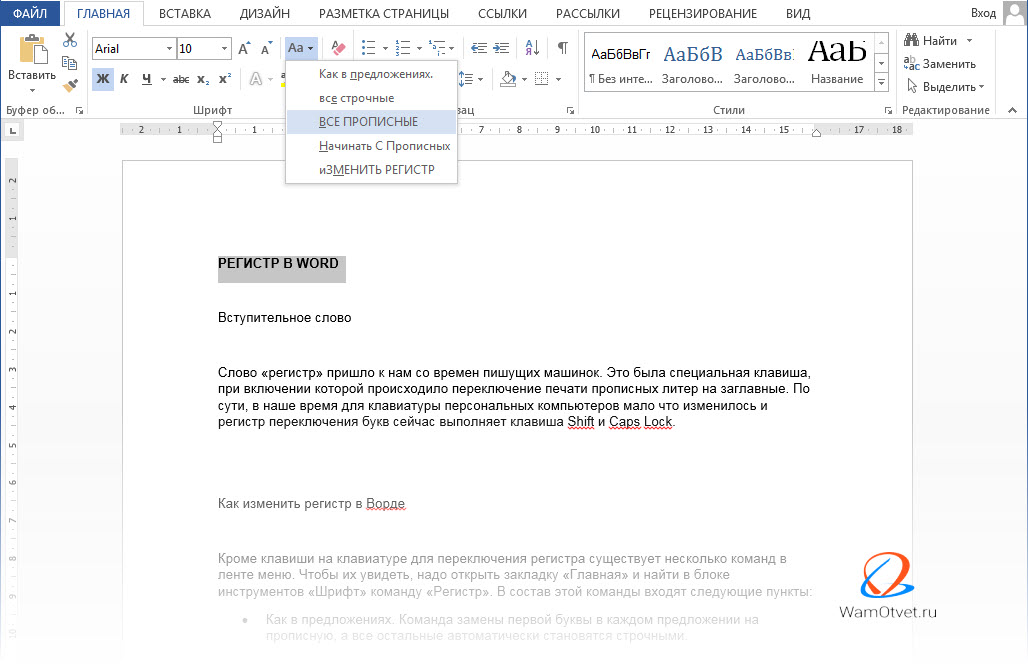
Эта команда производит замену всего текста на буквы стандартного размера.
Если необходимо, чтобы текст был набран заглавными буквами, но их высота соответствовала размеру строчных букв, можно поставить галку напротив строки «малые прописные» в окне расширенных настроек «Шрифт».
Автоматическое изменение первой буквы в заглавную
При быстром печатании текста, то и дело проскакивают опечатки. Одна из самых распространенных, это строчная первая буква нового предложения.
В Word, существует возможность автоматически заменить первую букву из строчной в заглавную. Преобразование только первой буквы слова в заглавную, можно выполнить при помощи двух инструментов из команды «Регистр»:
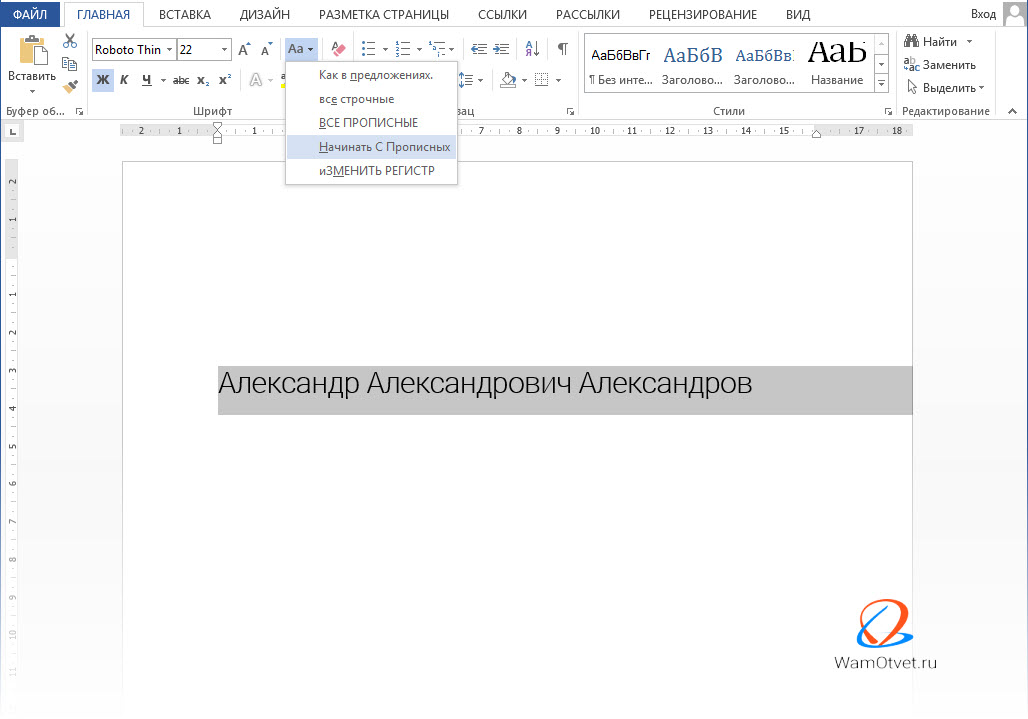
Этот инструмент применяется для текста, где использованы имена собственные, либо другие слова, написание которых начинается с заглавной буквы.
Когда набор текста произведен без учета регистра, но есть начало и окончание предложения (стоят точки в конце предложения), изменить регистр с маленьких букв на заглавные можно, если применить к такому тексту команду «Как в предложениях».
Убрать автоматическое изменение заглавной первой буквы
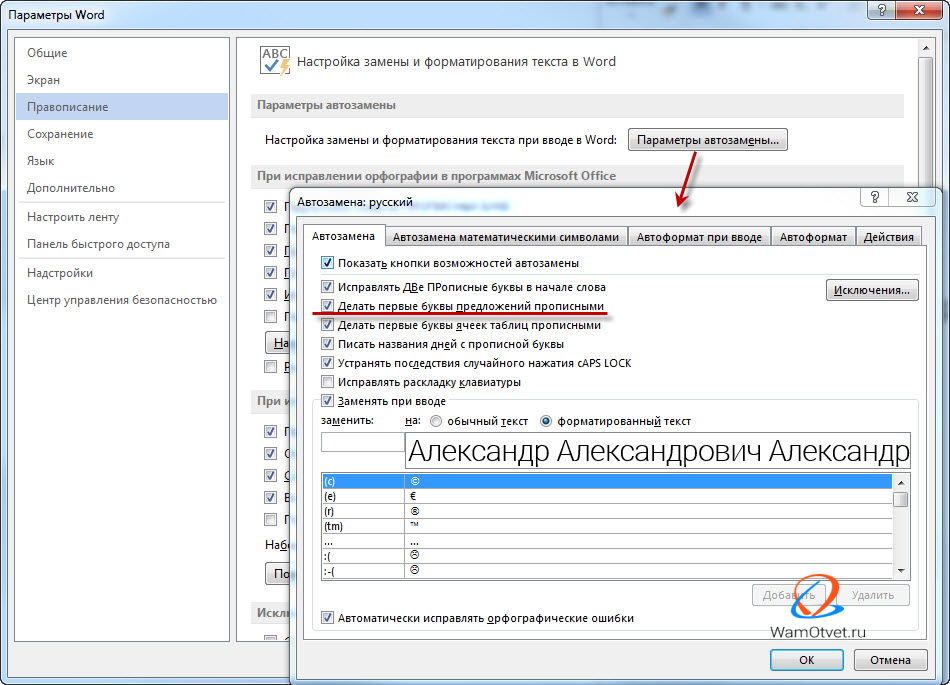
Чтобы убрать автоматическое преобразование первой буквы каждого предложения в заглавную при вводе текста, необходимо изменить параметры автозамены, установленные по умолчанию:
Как большие буквы сделать маленькими в Word
Замена прописных букв на строчные осуществляется в ситуациях, когда клавиша Caps Lock была случайно активирована, или когда требуется изменить размер либо стиль шрифта.
На примерах, разберемся как это реализовывается.
Надстрочный и подстрочный знак
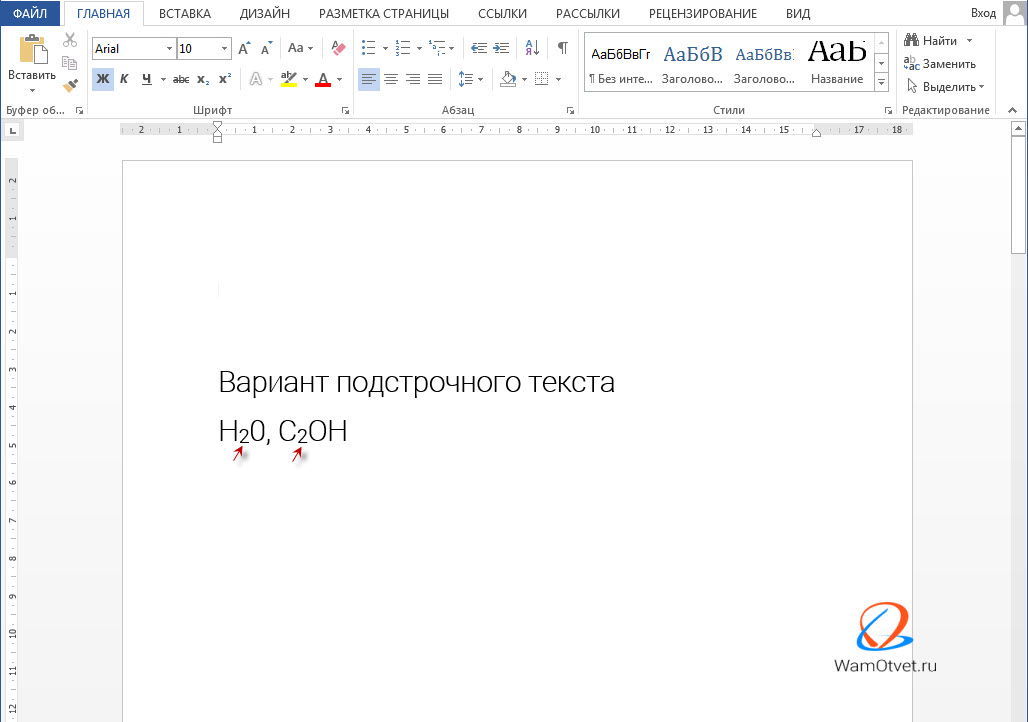
Иногда требуется, чтобы отдельные слова или символы были расположены выше или ниже основной линии строки в документе. Например, обозначения математических степеней, химических элементов. В корпоративном документообороте пояснения к пустым строкам также написаны надстрочным шрифтом, чтобы отделить их от основного текста.
Настроить отображение надстрочного знака можно следующим образом:
Замечание: данный инструмент можно также найти в меню под разделом «Шрифт» или активировать сочетанием клавиш «Ctrl» + «Shift» ++.
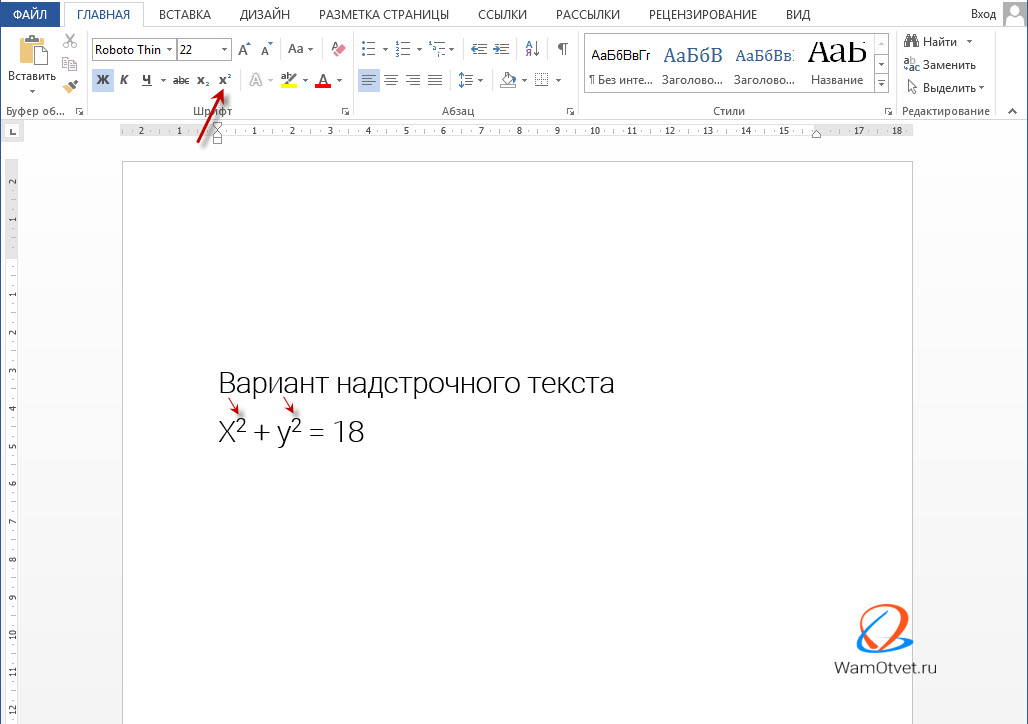
Для отображения подстрочного вида написания текста, надо выполнить тот же алгоритм, но только поставить галку напротив строки «подстрочный», либо нажать сочетание клавиш «Ctrl» +=.
Изменить размер шрифта
Большую букву изменить на маленькую, можно уменьшив размер шрифта, не меняя при этом регистры букв. Чтобы выполнить быструю замену на шрифт меньшего размера, надо применить инструмент «Уменьшить размер», который расположен в ленте меню «Главная» в разделе «Шрифт».
Выглядит как «А▼». Работает для выделенного текста, либо для текста, набранного после нажатия на указанную кнопку. Каждое нажатие уменьшает шрифт на 0,5 пт.
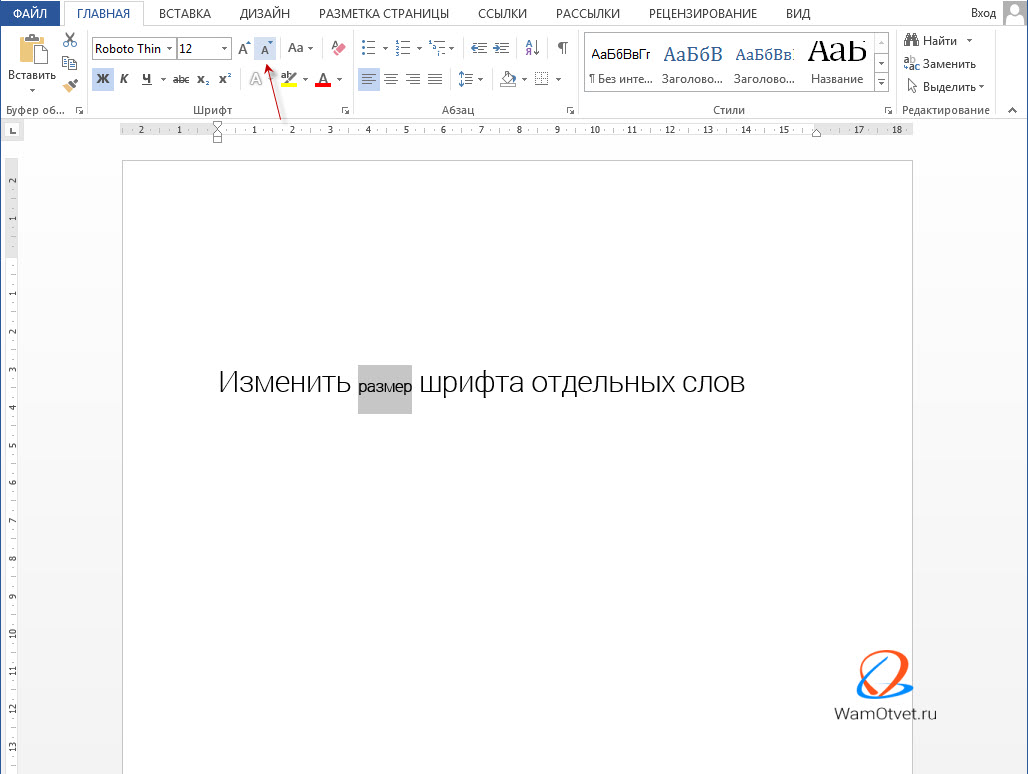
Увеличить шрифт можно, используя инструмент «Увеличить шрифт», который расположен на панели меню рядом с инструментом «Уменьшить шрифт» и выглядит как «А▲». Увеличивает шрифт на 0,5 пт.
Заглавные буквы сделать строчными
Когда случайно включена клавиша Caps Lock, и после этого ошибочно набран текст, то не нужно его заново набирать. В таком случае применение функции «Изменить регистр» эффективно и быстро исправит ситуацию.
При помощи этой функции, можно перевести заглавные буквы в строчные и тогда, строчные станут заглавными, а заглавные – строчными.
Эту функцию можно обнаружить в списке альтернатив для инструмента «Регистр».
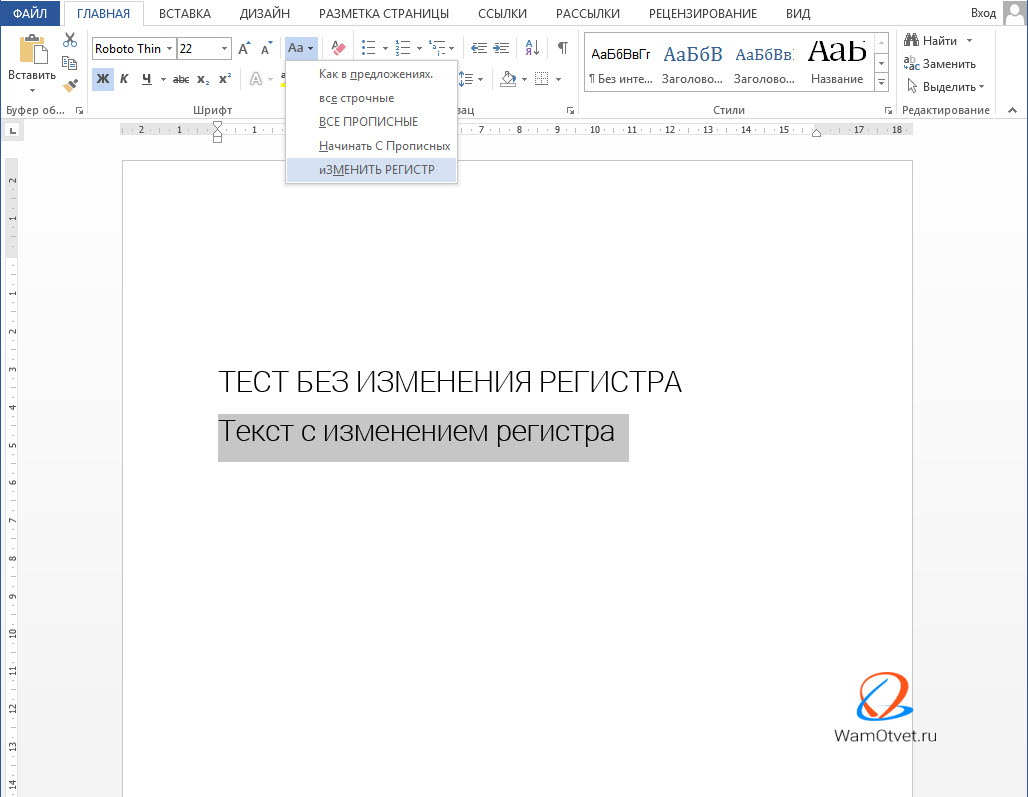
Для того, чтобы выделенный текст был написан строчными буквами в полном объеме, необходимо после выделения текста применить инструмент «все строчные» («Главная» → «Шрифт» → «Регистр»).
Как сделать все буквы заглавными в "Ворде": способы
Наверное, самым популярным текстовым процессором, который обладает очень широкими возможностями для обработки различных текстовых документов, является программа «Майкрософт Ворд», входящая в пакет «Майкрософт Офис». Очень важно то, что в "Ворде" есть все необходимые средства для форматирования любого текста. Для разных фрагментов одного текста можно задать почти любую настройку: цвет, размер и тип шрифта, визуальный эффект, а также применять большой набор стилей для того, чтобы оформить написанное. В данной статье пойдет речь о возможностях данной программы, а также о том, как сделать все буквы заглавными в "Ворде" и наоборот.

Основные возможности в "Майкрософт Ворд"
В "Ворде" есть возможность задать выравнивание строк и отступов абзацев относительно сторон страницы. В виде помеченного маркерами или нумерованного списка можно оформить любой выделенный текст. Кроме того, в "Ворде" есть возможность разбивать написанное на такие колонки, параметры и количество которых можно задать дополнительно.
С помощью "Ворда" можно вставлять в текст разнообразные картинки, надписи, формулы, диаграммы и другие объекты. Еще можно использовать встроенные средства в "Ворде" и создавать свои схемы и рисунки. Для более удобного использования в программе есть следующие сервисные возможности: расстановка переносов, режим проверки правильного написания текста документа, процесс автоматической замены различных сочетаний символов на нужные словосочетания или слова. Оформление титульной страницы при подготовке документа к распечатыванию можно сделать с помощью стандартных заготовок, а также создать содержимое колонтитулов, поля, ориентацию и формат страницы. Кроме того, перед печатью можно предварительно просмотреть одновременно несколько страниц нужного документа.
Как сделать все буквы заглавными в "Ворде"
Вот небольшая инструкция. Для того чтобы в "Ворде" сделать все буквы заглавными, следует выполнить ряд шагов:
Таким образом можно изменить заглавные буквы на строчные, а также дать команду для замены первой буквы в слове на заглавную и наоборот.
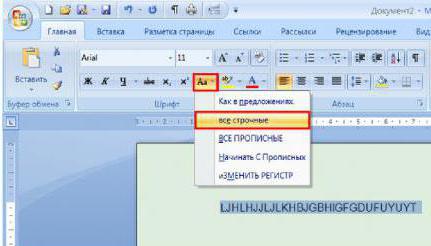
Как в "Ворде" заглавные буквы сделать маленькими
Подобная проблема зачастую беспокоит тех людей, которые не умеют печатать вслепую, смотря в экран компьютера или ноутбука, а не на клавиатуру. Если один раз нажать на клавишу Caps Lock, то можно не заметить, что весь текст будет написан заглавными буквами. Поэтому для того, чтобы заглавные буквы сделать строчными, нужно будет предпринять следующие действия:
Как сделать текст заглавными буквами в "Ворде"? Следует запомнить то, что за регистр отвечает значок «Аа», и если кликнуть по нему, то можно отформатировать текст нужным образом: поменять большие буквы на маленькие и наоборот. Если знать это, то не должно остаться вопросов о том, как сделать все буквы заглавными в "Ворде".
Как изменить регистр букв в Ворде
Очень часто возникает необходимость смены регистра символов в Word, например, замена заглавных букв на строчные. Для этих целей на вкладке «Главная» имеется специальная кнопка «Регистр»:

Нажав на эту кнопку, появляется панель с опциями для изменения регистра символов в Ворде:
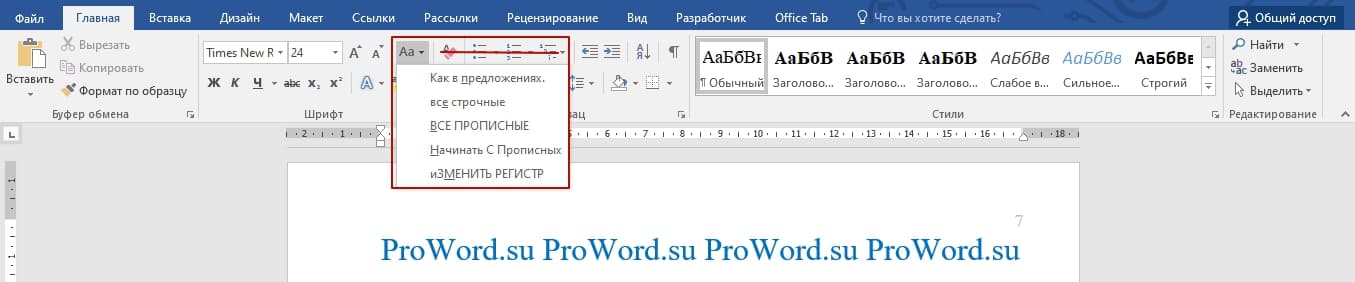
Всего 5 вариантов, для изменения регистра нужно выделить текст (для смены регистра у всего текста), или курсором нажать на нужное слово.
Варианты изменения регистра букв



Изменение регистра через комбинацию клавишей
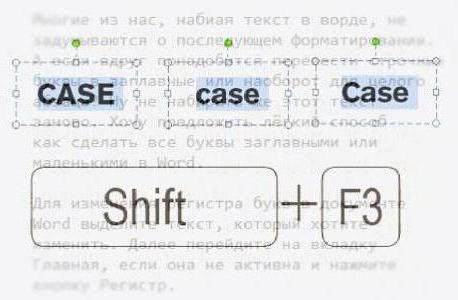
В word существует возможность изменения регистра букв через сочетание клавишей: Shift+F3.
Изменение будет происходить либо у всего выделенного текста, либо в слове, на котором находится курсор. Но есть небольшое ограничение, по нажатию сочетаний клавишей работают только первые 3 режима:



