

Изменение регистра букв в Word – самые эффективные способы
При работе в Word, часто приходится быстро набирать текст не обращая при этом внимание на оформление. Выровнять шрифт легко, а вот что делать, если требуется сделать все буквы заглавными или прописными в Word?
Регистр букв в Word
Большой или малый регистр – это название заглавных строчных букв. Чтобы отдельный символ сделать заглавным при печати, нужно зажать клавишу буквы + «Shift» («↑») одновременно. Тогда изменится регистр набираемых букв и размер напечатанного знака будет больше.
Также на клавиатуре есть клавиша «Caps loсk». Если нажать эту клавишу, то все в последующем напечатанные буквы будут заглавными. Тогда, зажав «Shift» + букву при наборе текста она станет строчной. Для отмены операции смены размера, нужно вновь нажать «Caps loсk».
Комбинация клавиш
Самый простой вариант сделать все буквы заглавными, который можно использовать в редакторе Word всех версий — это так называемые горячие клавиши:
- Выделите нужный фрагмент. Если это весь документ, можно использовать комбинацию «Ctrl» и «А». Но, если изменению должна подвергнуться часть текста, зажмите левую кнопку мыши (ЛКМ) и выделите её.
- Нажмите одновременно «Shift» и «F3». Нажимайте их до тех пор, пока фрагмент не примет нужный вид. Символы изменятся на заглавные.
Настройки шрифта
Также, чтобы строчные буквы сделать заглавными можно использовать окно настроек шрифта.
- Выделите фрагмент, который нужно подвергнуть изменениям (как это сделать, описывалось в первом пункте предыдущего раздела).
![]()
- Нажмите на правую клавишу мыши (ПКМ).
- Выберите в появившемся списке «Шрифт».

- В разделе «Видоизменение» ставим галочку напротив «все прописные».

- Кликаем «ОК». Все выделенные символы станут большими.
- Выделите часть текста, которую нужно подвергнуть редактированию.
![]()
- Переместитесь во вкладку «Главная» и выберите иконку с надписью «Аа» (после наведения на нее появляется надпись «Регистр»).

- В появившемся списке выберите необходимое изменение.

Как сделать надпись на картинке в Microsoft Word
Изменение на MacOS
Смена размера шрифта в редакторе для Mac OS не сильно отличается от Windows.
- Выделите нужный фрагмент.
- «Главная» — «Шрифт» — «Изменить регистр».
- Затем выберите нужное изменение.
В Word для Mac OS возможно применить метод горячих кнопок. Выделите часть текста, которую нужно подвергнуть редактированию, нажмите «Shift» и «F3». Продолжайте нажимать комбинацию, пока регистр не изменится на тот, который нужен.
Как сделать прописные строчными
Чтобы сделать большие буквы маленькими, нажмите «Command», «Shift» и «К». Это способ подходит только для Mac OS.
Для Windows – это все те же перечисленные выше способы:

- При помощи комбинации «Shift» и «F3».
- При помощи опции во вкладке «Главная».
Как перевести строчные в заглавные буквы в Word
Во время редактирования документа Word или при наборе текста пользователю может понадобиться сделать большие буквы в Ворде. Это бывает нужно в разных ситуациях, чтобы выделить что-то в тексте или по другим причинам.
Например, вам необходимо набрать новый текст заглавными буквами, или потребовалось перевести фрагмент текста в другой регистр, чтобы он был написан прописными буквами.
Шрифт текста в большинстве языков состоит из больших и маленьких букв, набираемых в верхнем или нижнем регистре. Большие буквы называют заглавными или прописными, а маленькие — строчными.
Обычно текст набирается строчными буквами, а с начала предложений или текст, следующий после точки, начинается с прописной буквы. Но, в процессе форматирования вам может понадобится перевести обычные строчные буквы в заглавные буквы Word.
Например, часто необходимо выделить заголовок, слово или предложение, абзац или другой фрагмент текста. Делать это вручную не всегда удобно, особенно, если вы работаете с документом, который уже имеет набранный текст.
В этом руководстве мы расскажем, как поменять буквы на заглавные в Ворде разными методами. Вы узнаете, как перевести строчные буквы в заглавные Word на компьютере, онлайн в Интернете или на мобильном устройстве.
Как сделать буквы заглавными в Ворде — 1 способ
Самый простой метод с использованием клавиши «Caps Lock» на клавиатуре известен всем. Необходимо нажать на клавишу «Caps Lock» и весь последующий текст будет набран заглавными буквами, пока вы снова не нажмете на эту клавишу, чтобы перейти к строчному набору текста.
Можно набрать текст большими буквами Ворд с помощью клавиши «Shift». Нажмите и удерживайте клавишу «Shift», продолжая набирать текст в документе. Когда вы отпустите клавишу, шрифт текста снова вернется в нижний регистр.
Этот метод хорошо подходит для печати нового текста документа в программе Microsoft Word. Но, довольно часто необходимо изменять регистр шрифта в уже существующем тексте, поэтому этот способ нам не подходит.
Как сделать большие буквы в Ворде — 2 способ
Сначала мы рассмотрим один из вариантов, как в Ворде сделать текст заглавными буквами в имеющемся документе. Мы изменим регистр выделенного текста, чтобы все буквы стали заглавными.
Выполните эту инструкцию:
- Откройте документ Word на компьютере.
- Выделите нужный фрагмент текста, в котором необходимо изменить регистр, или нажмите на клавиши «Ctrl» + «A», чтобы выделить весь текст.

- Во вкладке «Главная» перейдите в группу «Шрифт».
- Нажмите на значок «Регистр», который представляет из себя приписную и строчную буквы «Аа».

- В раскрывшемся списке визуально отображаются возможные варианты набора текста. Вам нужно выбрать подходящий регистр шрифта:
- Как в предложениях — первая буква в предложении набирается с заглавной буквы, а остальные буквы строчными. Если выделено несколько предложений, то следующее слово после точки будет напечатано с прописной буквы.
- все строчные — выделенный текст будет состоять из строчных букв.
- ВСЕ ПРОПИСНЫЕ — все буквы станут заглавными.
- Начинать С Прописных — каждое слово набирается с прописной буквы.
- иЗМЕНИТЬ РЕГИСТР — первая буква слова в выбранном тексте станет строчной, а остальные буквы будут набраны верхнем регистре. Обычно это применяют для смены регистра на противоположный.
- Выберите параметр «ВСЕ ПРОПИСНЫЕ», чтобы изменить строчные на заглавные буквы Word.
Теперь в выделенном фрагменте документа Word все буквы заглавные.

Как сделать все буквы заглавными в Word на клавиатуре — 3 способ
Сейчас вы узнаете, как заменить буквы на заглавные в Ворде с помощью горячих клавиш клавиатуры. При использовании этого варианта можно сэкономить немного времени, которое вы тратите на перемещение к нужным параметрам в интерфейсе программы MS Word.
Выполните следующие действия:
- Выделите нужный текст в окне документа Word.
- Нажмите на клавиши «Shift» + «F3».
- Весь выделенный текст изменится на верхний регистр шрифта прописными буквами.

На многих ноутбуках нет отдельных функциональных клавиш, поэтому там необходимо использовать клавишу «Fn», чтобы задействовать клавишу «F3». Вам нужно нажать на сочетание клавиш «Fn» + «Shift» + «F3».
Прочитайте также: Как большие буквы изменить на маленькие в Word
Как строчные буквы сделать заглавными в Word онлайн
Не все пользователи не знают о существовании бесплатной версии Word Online, которую можно использовать на любом устройстве с доступом в Интернет. На сервисе Microsoft 365 (Office онлайн) доступны основные инструменты для редактирования и для многих этого будет достаточно.
Сейчас вы узнаете, как сделать буквы большими в Word, если вы набираете текст с помощью веб-приложения на сервисе в Интернете. На Word онлайн можно использовать те же методы, что и в приложении Microsoft Word на компьютере.
- Войдите на сервис Microsoft 365, например, из веб-версии OneDrive в браузере.
- Откройте существующий или создайте новый документ Word.
- Выделите фрагмент или весь текст, который нужно перевести в верхний регистр.
- Войдите во вкладку «Главная», а на ленте веб-приложения нажмите на значок «Дополнительные параметры шрифта» (три точки).
- В выпадающем меню подведите курсор мыши к параметру «Регистр», а в раскрывающемся меню кликните по пункту «ВЕРХНИЙ РЕГИСТР».

- В веб-приложении на сервисе Word онлайн выделите текст на странице документа.
- Нажмите на клавиши клавиатуры «Shift» + «F3».
- Все буквы в выделенном тексте станут прописными.
Как сделать текст большими буквами в Ворде на телефоне
Теперь вы узнаете, как изменить буквы на заглавные в Ворде на мобильном телефоне, работающем в операционной системе Android. Выполнить необходимые действия нам поможет приложение Microsoft 365 (Office), предназначенное для работы с документами Word.
- В мобильном приложении Microsoft 365 (Office) создайте или откройте документ Word.
- Выделите участок текста, который нужно сделать прописным, с помощью маркера.
- Внизу на панели инструментов, расположенной над клавиатурой, коснитесь стрелки у значка с тремя полосками.
- Откроется меню, там нужно нажать на параметр «Дополнительное форматирование».
- Нажмите «Регистр» на следующем экране.
- В открывшемся окне выберите «ВСЕ ПРОПИСНЫЕ».

Как сделать все буквы заглавными в "Ворде": способы
Наверное, самым популярным текстовым процессором, который обладает очень широкими возможностями для обработки различных текстовых документов, является программа «Майкрософт Ворд», входящая в пакет «Майкрософт Офис». Очень важно то, что в "Ворде" есть все необходимые средства для форматирования любого текста. Для разных фрагментов одного текста можно задать почти любую настройку: цвет, размер и тип шрифта, визуальный эффект, а также применять большой набор стилей для того, чтобы оформить написанное. В данной статье пойдет речь о возможностях данной программы, а также о том, как сделать все буквы заглавными в "Ворде" и наоборот.

Основные возможности в "Майкрософт Ворд"
В "Ворде" есть возможность задать выравнивание строк и отступов абзацев относительно сторон страницы. В виде помеченного маркерами или нумерованного списка можно оформить любой выделенный текст. Кроме того, в "Ворде" есть возможность разбивать написанное на такие колонки, параметры и количество которых можно задать дополнительно.
С помощью "Ворда" можно вставлять в текст разнообразные картинки, надписи, формулы, диаграммы и другие объекты. Еще можно использовать встроенные средства в "Ворде" и создавать свои схемы и рисунки. Для более удобного использования в программе есть следующие сервисные возможности: расстановка переносов, режим проверки правильного написания текста документа, процесс автоматической замены различных сочетаний символов на нужные словосочетания или слова. Оформление титульной страницы при подготовке документа к распечатыванию можно сделать с помощью стандартных заготовок, а также создать содержимое колонтитулов, поля, ориентацию и формат страницы. Кроме того, перед печатью можно предварительно просмотреть одновременно несколько страниц нужного документа.
Как сделать все буквы заглавными в "Ворде"
Вот небольшая инструкция. Для того чтобы в "Ворде" сделать все буквы заглавными, следует выполнить ряд шагов:
- Для начала нужно выделить напечатанный текст.
- Затем следует перейти на панель инструментов, а на вкладке под названием «Главная» нажать кнопку «Регистр».
- В данном списке выбрать запись «Все прописные».
Таким образом можно изменить заглавные буквы на строчные, а также дать команду для замены первой буквы в слове на заглавную и наоборот.
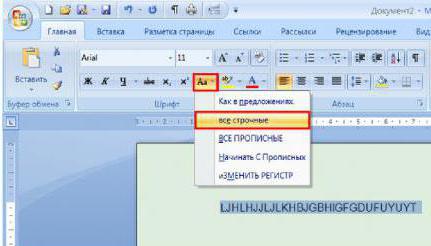
Как в "Ворде" заглавные буквы сделать маленькими
Подобная проблема зачастую беспокоит тех людей, которые не умеют печатать вслепую, смотря в экран компьютера или ноутбука, а не на клавиатуру. Если один раз нажать на клавишу Caps Lock, то можно не заметить, что весь текст будет написан заглавными буквами. Поэтому для того, чтобы заглавные буквы сделать строчными, нужно будет предпринять следующие действия:
- Для начала необходимо выделить ту часть текста, в которой буквы нужно сделать маленькими.
- После этого следует открыть вкладку под названием «Главная» и найти там раздел «Шрифт».
- Затем нужно левой кнопкой мыши кликнуть по значку «Аа». Данный значок, в зависимости от того, какая версия "Ворда" установлена на компьютере, может находиться в разных местах, в том числе во вкладке «Главная».
- После необходимо нажать на комбинацию клавиш Shift + F3 или выбрать в меню вкладку «Все строчные». Сразу после выполненного действия все выделенные слова и буквы станут маленькими.

Как сделать текст заглавными буквами в "Ворде"? Следует запомнить то, что за регистр отвечает значок «Аа», и если кликнуть по нему, то можно отформатировать текст нужным образом: поменять большие буквы на маленькие и наоборот. Если знать это, то не должно остаться вопросов о том, как сделать все буквы заглавными в "Ворде".



