
В программе Microsoft Word есть возможность написания текста над чертой в уже готовом бланке. Для этого необходимо выбрать нужные параметры страницы, добавить необходимые заголовки и создать таблицу для написания текста. В данной статье мы рассмотрим подробные инструкции по написанию текста над чертой в бланке.
В следующих разделах статьи мы расскажем о выборе нужных параметров страницы, создании заголовков, добавлении таблицы для текста и других полезных функциях программы Word. Вы узнаете, как настроить разметку страницы, выбрать подходящие шрифты и размеры, а также как вставить нужные элементы и настроить их расположение. Наши подробные инструкции помогут вам легко и быстро написать текст над чертой в бланке, сохраняя его профессиональный вид.

Краткое описание идеи статьи
В данной статье рассматривается вопрос о том, как писать текст над чертой в готовом бланке в программе Microsoft Word. Эта проблема актуальна для многих пользователей, особенно для начинающих. В статье будет дано подробное объяснение и инструкция, как это сделать.
Первым шагом будет описание процесса открытия бланка в программе Microsoft Word. Затем будет рассмотрена возможность работы с текстом над чертой. В частности, будет показано, как создать абзацы, разместить заголовки и подзаголовки, а также использовать различные стили и шрифты.
Важно отметить, что в статье будет представлено несколько методов для написания текста над чертой, что позволит выбрать наиболее удобный и подходящий для конкретной ситуации. Будут также рассмотрены возможные проблемы и их решения при работе с текстом над чертой.
Окончание статьи будет посвящено небольшому руководству по форматированию текста над чертой. Будут даны советы по использованию различных форматов, выравниванию текста и добавлению дополнительных элементов, таких как таблицы и списки.
В результате, читатель получит подробное представление о том, как правильно писать текст над чертой в готовом бланке в программе Microsoft Word. Эта информация будет полезна как для новичков, так и для более опытных пользователей, позволяя им создавать профессионально оформленные документы.
Как писать над линией в ворде
Описание проблемы
Возможность писать текст над чертой в бланке является важной функцией в программе Microsoft Word. Она позволяет размещать информацию над линией, например, для указания даты, имени, адреса и других реквизитов документа.
Однако, для новичков может быть сложно разобраться, как именно настроить документ таким образом, чтобы писать текст над чертой. Возможно, вы уже сталкивались с такой проблемой и не знали, как ее решить.
Проблема
Основная проблема заключается в том, что по умолчанию в программе Word текст печатается под чертой. Это значит, что когда вы начинаете печатать, текст автоматически располагается ниже линии, что не соответствует требованиям заполнения бланков или официальных документов.
Решение
Чтобы писать текст над чертой в бланке, вам необходимо выполнить несколько простых шагов. Вот пошаговая инструкция:
- Откройте документ в программе Microsoft Word.
- Выделите текст, который вы хотите написать над чертой. Это может быть фрагмент текста или целый абзац.
- Щелкните правой кнопкой мыши на выделенном тексте и выберите пункт «Параграф» в контекстном меню.
- В открывшемся окне «Параграф» перейдите на вкладку «Отступы и выравнивание».
- В разделе «Отступы» найдите поле «Отступ перед» и введите отрицательное значение (-0,5 см, например).
- Нажмите кнопку «ОК», чтобы применить изменения.
После выполнения этих шагов, текст будет печататься над чертой в бланке. Вы можете применить данную настройку для всего документа или только для отдельных фрагментов текста, в зависимости от ваших потребностей.
Теперь вы знаете, как решить проблему с писанием текста над чертой в бланке в программе Microsoft Word. Следуя этой инструкции, вы сможете легко настроить документ и правильно разместить информацию над линией.

Основные способы работы с Word
Microsoft Word – это один из самых популярных текстовых редакторов, который широко используется как в профессиональной, так и в домашней сфере. В этой статье мы рассмотрим основные способы работы с Word, чтобы помочь новичкам разобраться в его функциях и возможностях.
1. Создание нового документа
Первый шаг в работе с Word – создание нового документа. Вы можете сделать это, щелкнув на кнопку «Новый документ» на панели инструментов или выбрав соответствующий пункт в меню «Файл». Затем вы можете начать вводить текст, добавлять изображения, таблицы, графики и другие элементы, которые требуются для вашего документа.
2. Использование форматирования текста
Word предлагает широкий набор инструментов для форматирования текста. Вы можете изменить шрифт, размер, стиль и цвет текста, а также добавить выравнивание, отступы, маркированные и нумерованные списки. Для применения форматирования выделите нужный текст и используйте соответствующие кнопки на панели инструментов или опции в меню «Формат».
3. Вставка и форматирование изображений
Word позволяет вставлять изображения в документы, чтобы сделать их более наглядными и привлекательными. Вы можете вставить изображение с помощью команды «Вставка» в панели инструментов или выбрав пункт в меню «Вставка». Затем вы можете изменить размер изображения, обрезать его, добавить эффекты и настроить его позицию в документе.
4. Создание и форматирование таблиц
Word предлагает удобный инструмент для создания таблиц. Вы можете вставить таблицу с помощью кнопки «Добавить таблицу» в панели инструментов или выбрав соответствующий пункт в меню «Вставка». Затем вы можете добавить и удалить строки и столбцы, изменить размеры ячеек, применить стили и форматирование к таблице.
5. Использование графиков и диаграмм
Word позволяет создавать различные типы графиков и диаграмм для визуализации данных. Вы можете выбрать тип графика, вставить данные и настроить его внешний вид с помощью команд в панели инструментов «Вставка» или пунктов в меню «Вставка». Это может быть полезно для создания отчетов, презентаций и других документов, где важна наглядность информации.
6. Сохранение и печать документа
После завершения работы над документом вы можете сохранить его, чтобы в дальнейшем продолжить редактирование или распечатать. Для сохранения документа выберите пункт «Сохранить» в меню «Файл» или используйте кнопку «Сохранить» на панели инструментов. Для печати документа выберите пункт «Печать» в меню «Файл» или используйте кнопку «Печать» на панели инструментов.
Microsoft Word предлагает множество функций и возможностей для работы с текстом, изображениями, таблицами, графиками и диаграммами. Начните с основных способов работы с Word, а затем постепенно изучайте более сложные функции для более продвинутой работы. С практикой вы станете опытным пользователем Word и сможете создавать профессионально оформленные документы.

Создание нового документа
Создание нового документа в Microsoft Word — простой процесс, который позволяет вам начать работу над своим проектом с самого начала. Чтобы создать новый документ, вам потребуется открыть программу Microsoft Word и следовать нескольким простым шагам.
Этот гайд поможет вам создать новый документ в Microsoft Word, поэтапно объясняя каждый шаг, чтобы новичку было легче разобраться.
Шаг 1: Запуск Microsoft Word
Первым шагом является запуск программы Microsoft Word. Для этого вы можете найти ярлык программы на рабочем столе или в меню «Пуск» на компьютере.
Шаг 2: Создание нового документа
После запуска программы откроется окно Microsoft Word. Чтобы создать новый документ, вы можете использовать один из следующих способов:
- Щелкните на кнопке «Файл» в левом верхнем углу экрана и выберите «Создать». В появившемся меню выберите «Новый документ».
- Используйте комбинацию клавиш «Ctrl» + «N».
После выполнения одного из этих действий откроется новый пустой документ, на котором вы сможете начать работу.
Шаг 3: Работа с новым документом
Теперь у вас есть новый документ, с которым вы можете работать. Вы можете набирать текст, добавлять изображения, создавать таблицы и многое другое.
Для сохранения документа вы можете использовать кнопку «Файл» в левом верхнем углу экрана и выбрать «Сохранить» или использовать комбинацию клавиш «Ctrl» + «S». Выберите папку, куда вы хотите сохранить документ, и введите имя для файла.
Важно помнить, что регулярное сохранение вашего документа поможет вам избежать потери данных в случае сбоя программы или компьютера.
Теперь вы знаете, как создать новый документ в Microsoft Word. Следуя этим простым шагам, вы сможете быстро начать работу над своим проектом и использовать всю мощь этой программы для достижения ваших целей.
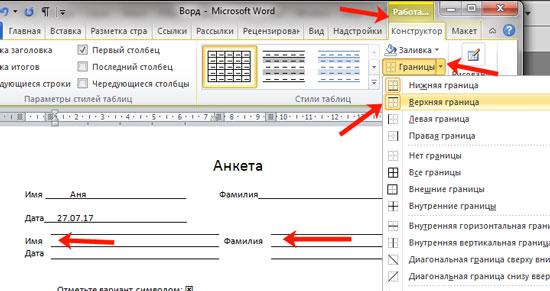
Открытие существующего документа
Если у вас уже есть готовый документ в формате Microsoft Word, вы можете легко открыть его, чтобы просмотреть или редактировать его содержимое. Вам понадобится установленная программа Microsoft Word на вашем компьютере.
Чтобы открыть существующий документ в Microsoft Word, выполните следующие шаги:
Шаг 1: Запустите Microsoft Word
Найдите ярлык Microsoft Word на вашем рабочем столе или в меню «Пуск» и дважды щелкните по нему, чтобы открыть программу.
Шаг 2: Выберите «Открыть»
После запуска Microsoft Word вам нужно выбрать опцию «Открыть» из меню «Файл». Обычно меню «Файл» расположено в верхнем левом углу программы.
Шаг 3: Найдите и выберите нужный документ
После выбора опции «Открыть» откроется диалоговое окно, где вы можете найти и выбрать нужный документ на вашем компьютере. Перейдите к папке, где хранится ваш документ, и щелкните по нему, чтобы выбрать его. Затем нажмите кнопку «Открыть».
Шаг 4: Откройте документ
После того, как вы выбрали нужный документ, Microsoft Word откроет его и отобразит его содержимое в редакторе. Теперь вы можете просмотреть, редактировать и сохранить документ по своему усмотрению.
Операция открытия существующего документа в Microsoft Word проста и позволяет вам легко работать с уже созданными файлами. Это полезно, когда вам нужно пересмотреть или внести изменения в существующий документ, сохраняя его форматирование и структуру.

Редактирование текста
Редактирование текста – это процесс изменения и корректировки текстового материала с целью улучшения его качества и читаемости. Этот процесс является важной частью создания любого текста и выполняется ради достижения определенных целей и задач.
В процессе редактирования текста следует учитывать несколько основных аспектов, которые помогут добиться желаемого результата:
1. Правописание и грамматика
Ошибки в правописании и грамматике могут существенно ухудшить впечатление от текста. Правильное использование пунктуации, союзов, временных форм и других элементов грамматики является основой четкого и понятного изложения мыслей.
2. Стиль и язык
Стиль и язык текста должны соответствовать его цели и аудитории. Например, научные тексты требуют более формального и технического языка, в то время как художественные произведения могут быть более эмоциональными и красочными. Важно подобрать подходящий стиль и язык для каждого конкретного случая.
3. Логическая структура
Текст должен иметь логическую структуру, чтобы читателю было легко следовать за мыслями автора. Введение, основная часть и заключение должны быть четко выделены и хорошо соединены между собой.
4. Оформление и форматирование
Оформление текста играет важную роль в его читаемости. Правильное использование заголовков, абзацев, списков и других элементов форматирования помогает организовать информацию и сделать ее более доступной для восприятия.
В программе Microsoft Word существует множество инструментов и функций, которые облегчают процесс редактирования текста. Они позволяют проверить правописание и грамматику, изменять стиль и оформление, а также просматривать и вносить изменения в структуру текста.
Важно отметить, что редактирование текста – это искусство, которое требует практики и опыта. Чем больше времени и усилий вы вложите в редактирование своих текстов, тем более качественными они станут.
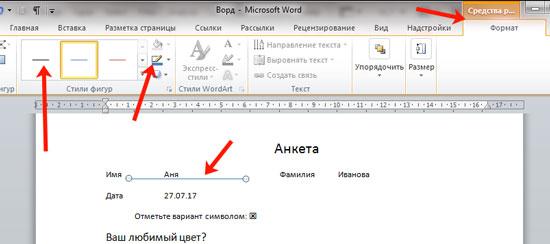
Работа с надчёртками
Надчёртки – это специальные символы, которые помещаются над текстом и используются для обозначения различных смысловых значений. Работа с надчёртками является неотъемлемой частью оформления документов, таких как бланки, различные формы и отчеты.
Для работы с надчёртками в Microsoft Word существует несколько способов. Один из них – использование специальных символов, доступных в программе. Для вставки надчёртки нужно выбрать вкладку «Вставка» в верхнем меню Word, затем нажать на кнопку «Символы» и выбрать нужный символ из предложенного списка. После этого символ будет вставлен в документ в месте, где находится курсор.
Если необходимо вставить надчёртку в текст, то можно воспользоваться комбинацией клавиш. Например, для вставки надчёртки над буквой «x» нужно удерживать клавишу «Ctrl» и нажать «+» (плюс). Данная комбинация будет работать только при наличии активного режима ввода формул в программе Word.
Для того чтобы надчёртка была отображена правильно на печати, необходимо убедиться, что используемый шрифт поддерживает данную символику. В случае, если шрифт не поддерживает надчёртки, они могут быть заменены на другие символы или не отображаться вообще.
Как писать над чертой в Ворд не разрывая её
Вставка надчёртки в бланк
Вставка надчёртки в бланк — это простой и удобный способ выделить отдельные элементы в документе. Надчёртка — это линия, проведенная над текстом или числом, которая обычно используется для обозначения важной информации или акцентирования вида. В программе Microsoft Word есть несколько способов добавить надчёртку в бланк.
1. Использование команды «Линия над текстом»
Один из способов добавить надчёртку — использовать команду «Линия над текстом», которая находится на вкладке «Рамка», в разделе «Линия». Чтобы вставить надчёртку с помощью этой команды, необходимо выделить нужный текст или число, затем нажать на команду «Линия над текстом». После этого над выделенным текстом или числом появится надчёртка.
2. Использование символа «Математическое символы»
Еще один способ добавить надчёртку — использовать символ «Математическое символы». Для этого нужно вставить курсор на нужное место в тексте, затем выбрать вкладку «Вставка» и нажать на команду «Символы». В открывшемся окне нужно выбрать раздел «Математическое символы» и найти символ, обозначающий надчёртку. После выбора нужного символа он автоматически вставится на место курсора.
3. Использование клавиатурных комбинаций
Также можно использовать клавиатурные комбинации для добавления надчёртки. Например, для добавления надчёртки над текстом можно нажать одновременно клавиши «Ctrl» и «+». Для удаления надчёртки используется комбинация клавиш «Ctrl» и «-«.
Эти способы позволяют быстро и удобно добавить надчёртку в бланк, подчеркнув важную информацию или сделав акцент на определенных элементах текста или числа. Выберите наиболее удобный для вас способ и используйте его в своих документах.



