
Над чертой — это специальный формат текста, который располагается над горизонтальной линией и используется, например, для указания числительных в дробях или верхнего индекса в химических формулах. В статье мы рассмотрим несколько базовых способов, как создать текст над чертой в программе Microsoft Word.
Далее мы расскажем о наиболее распространенных методах, включая использование символов Unicode, специальных клавиш сочетаний и функций программы Word. Вы также узнаете, как настраивать шрифт и выравнивание текста над чертой, а также как создавать надстрочные индексы.

Подготовка к работе
Прежде чем приступить к работе с программой Microsoft Word, необходимо выполнить несколько подготовительных шагов. Это позволит вам использовать программу более эффективно и с удобством.
1. Установка программы Microsoft Word
Первым шагом является установка программы Microsoft Word на ваш компьютер. Для этого необходимо приобрести или загрузить установочный файл программы с официального сайта Microsoft. Затем следуйте инструкциям по установке, чтобы установить программу на ваш компьютер.
2. Запуск программы Microsoft Word
После установки программы, вы можете запустить ее, щелкнув по значку программы на рабочем столе или в меню "Пуск". При запуске программы откроется пустой документ, готовый для редактирования.
3. Ознакомление с интерфейсом программы
Перед началом работы с программой рекомендуется ознакомиться с ее интерфейсом. Microsoft Word имеет удобный и интуитивно понятный интерфейс, который включает в себя меню, панели инструментов, панель задач и рабочую область, где вы будете создавать и редактировать документы.
- Меню содержит различные команды, которые можно использовать для управления документом и выполнения различных действий.
- Панели инструментов содержат кнопки, открывающие доступ к наиболее часто используемым командам и функциям.
- Панель задач отображает дополнительные опции и инструменты, которые могут быть полезны при работе с документом.
- Рабочая область предназначена для создания и редактирования документов. Здесь вы можете вводить текст, форматировать его, добавлять изображения и многое другое.
4. Создание нового документа
После ознакомления с интерфейсом программы, вы можете приступить к созданию нового документа. Для этого выберите команду "Файл" в меню, а затем "Создать". Выберите тип документа, например, "Документ Word" или "Бланк для печати", и следуйте инструкциям, чтобы создать новый документ.
5. Сохранение документа
После создания документа важно сохранить его на вашем компьютере или в облачном хранилище. Для сохранения документа выберите команду "Файл" в меню, а затем "Сохранить как". Укажите имя файла и выберите папку для сохранения. Вы также можете выбрать формат файла, такой как .docx или .pdf.
6. Закрытие программы
После завершения работы с программой Microsoft Word, вы можете закрыть ее, выбрав команду "Файл" в меню, а затем "Закрыть". Если вы не сохранили изменения в документе, программа может спросить, хотите ли вы сохранить изменения перед закрытием.
Теперь, когда вы ознакомились с основами подготовки к работе с программой Microsoft Word, вы готовы приступить к созданию и редактированию документов. Удачной работы!
Как в Ворде писать над чертой не нарушая ее
Выбор способа набора надстрочных символов
При работе с текстом в программе Microsoft Word возникает необходимость вводить надстрочные символы, такие как индексы, надписи в верхнем регистре или химические формулы. Существует несколько способов набора надстрочных символов в Word, и выбор того метода, который наиболее удобен для вас, может повысить эффективность работы.
Способ 1: Использование команды "Вставка символа"
Одним из простых способов набора надстрочных символов является использование команды "Вставка символа". Для этого необходимо:
- Установить курсор в место, где нужно вставить надстрочный символ.
- Выбрать вкладку "Вставка" в верхней панели меню.
- Нажать на кнопку "Символ" в группе "Символы".
- В открывшемся окне выбрать нужный символ и нажать кнопку "Вставить".
Способ 2: Использование сочетания клавиш
Еще одним удобным способом набора надстрочного символа является использование сочетания клавиш. Для этого необходимо:
- Установить курсор в место, где нужно вставить надстрочный символ.
- Нажать сочетание клавиш "Ctrl + Shift + =" для входа в режим набора надстрочного символа.
- Ввести нужный символ и нажать клавишу "Enter" для завершения.
Способ 3: Использование формулы
Если вам нужно ввести сложные математические или химические формулы, вы можете воспользоваться функцией "Формула" в программе Word. Для этого:
- Выбрать вкладку "Вставка" в верхней панели меню.
- Нажать на кнопку "Формула" в группе "Символы".
- В открывшемся окне ввести нужную формулу с помощью специального редактора.
- Нажать кнопку "Вставить" для добавления формулы в текст.
Каждый из этих способов имеет свои преимущества и подходит для разных ситуаций. Выбор подходящего способа позволит вам быстро и удобно вводить надстрочные символы в программе Microsoft Word.
Использование функции "Надстрочный текст"
Функция "Надстрочный текст" в программе Microsoft Word позволяет выделять определенные символы или числа и отображать их над уровнем обычного текста. Это может быть полезно при написании химических формул, математических выражений, обозначений и сносок. В этой статье мы рассмотрим, как использовать эту функцию.
Чтобы использовать функцию "Надстрочный текст", вам необходимо выделить нужный текст и применить к нему формат "Надстрочный". Вот как это сделать:
- Выделите текст, который вы хотите сделать надстрочным.
- Перейдите во вкладку "Шрифт" на панели инструментов.
- В открывшемся окне "Шрифт" установите флажок напротив опции "Надстрочный".
- Нажмите кнопку "OK", чтобы применить изменения.
После этого выделенный текст будет отображаться над уровнем обычного текста. Важно отметить, что функция "Надстрочный текст" может быть использована только для отдельных символов или чисел, а не для целых слов или предложений. Если вы хотите сделать надстрочным целое слово или предложение, вам необходимо будет выделить каждый символ внутри него и применить к нему формат "Надстрочный".
Если вам нужно изменить размер надстрочного текста, вы можете воспользоваться опцией "Масштаб" в окне "Шрифт". Это позволит увеличить или уменьшить размер надстрочного текста по вашему усмотрению.
Использование функции "Надстрочный текст" в программе Microsoft Word может быть полезным при написании химических формул, математических выражений и других обозначений. Не забывайте, что вы можете применять формат "Надстрочный" только к отдельным символам или числам, а не к целым словам или предложениям. Используйте опцию "Масштаб", чтобы изменить размер надстрочного текста по вашим предпочтениям.

Использование символов Unicode
Символы Unicode представляют собой международный стандарт для кодирования символов разных письменностей, языков и символов. Включая буквы, цифры, знаки препинания, математические символы, эмодзи и многое другое. Этот стандарт позволяет использовать символы из разных алфавитов и отображать их на различных устройствах и операционных системах.
Символы Unicode можно использовать в различных программах и приложениях, включая Microsoft Word. Использование символов Unicode в Word позволяет добавлять разнообразные символы к тексту, такие как стрелки, символы математических операций, символы валюты и т.д. Это может быть полезно при создании учебных материалов, презентаций, документов или просто при оформлении текста.
Есть несколько способов добавить символы Unicode в Word:
- Использование символов из встроенных шрифтов Word:
Microsoft Word предлагает много встроенных символов Unicode, которые можно добавить к документу. Для этого необходимо открыть вкладку "Вставка" в ленте инструментов, выбрать "Символ" и выбрать нужный символ из таблицы. Затем нажмите кнопку "Вставить" и символ появится в документе. - Использование кода символа:
Каждому символу Unicode соответствует уникальный шестнадцатеричный код. Чтобы добавить символ в Word, нужно знать его код и использовать сочетание клавиш Alt + код на цифровой клавиатуре. Например, для символа знака инфинити можно использовать комбинацию Alt + 221E. - Использование таблицы символов Windows:
Для поиска и вставки символов Unicode также можно использовать таблицу символов Windows. Чтобы открыть таблицу символов, нужно нажать кнопку "Пуск", выбрать "Все программы", открыть папку "Стандартные" и выбрать "Таблица символов". Затем нужно выбрать нужный символ и нажать кнопку "Вставить".
Использование символов Unicode в Word позволяет добавлять к тексту разнообразные символы и расширить возможности оформления документов. Знание этих способов вставки символов Unicode позволит вам добавлять интересные символы к вашим документам и делать их более информативными и выразительными.
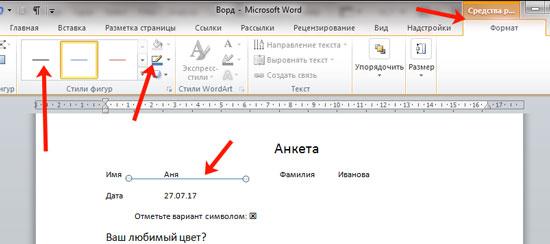
Использование клавиши "Ctrl+=" в Microsoft Word
Клавиша "Ctrl+=" в Microsoft Word является одной из множества сочетаний клавиш, которые позволяют управлять форматированием текста. В данной статье мы рассмотрим особенности использования клавиши "Ctrl+=" и объясним, как она может быть полезна при работе с документами.
Как использовать клавишу "Ctrl+="
Клавиша "Ctrl+=" в Microsoft Word используется для увеличения размера шрифта. Чтобы воспользоваться этой функцией, следуйте простым шагам:
- Установите курсор в том месте документа, где вы хотите изменить размер шрифта.
- Нажмите и удерживайте клавишу "Ctrl" на клавиатуре.
- Нажмите клавишу "+" (плюс).
- Отпустите обе клавиши. Размер шрифта должен увеличиться.
Также обратите внимание, что вы можете повторить этот шаг несколько раз, чтобы постепенно увеличивать размер шрифта.
Дополнительные возможности клавиши "Ctrl+="
Кроме увеличения размера шрифта, клавиша "Ctrl+=" имеет другие полезные функции:
- Изменение размера шрифта подстрочного и надстрочного текста.
- Изменение размера шрифта в таблицах.
- Изменение размера шрифта в заголовках и подзаголовках.
Эти функции позволяют легко контролировать внешний вид вашего текста в Microsoft Word и адаптировать его под ваши потребности.
Клавиша "Ctrl+=" предоставляет возможность увеличить размер шрифта в документе Microsoft Word. Сочетание клавиш "Ctrl+=", когда применено к выделенному тексту, изменит его размер, делая его более заметным и легкочитаемым. Клавиша "Ctrl+=" также предоставляет дополнительные возможности для изменения размера шрифта в отдельных элементах документа, таких как таблицы и заголовки.
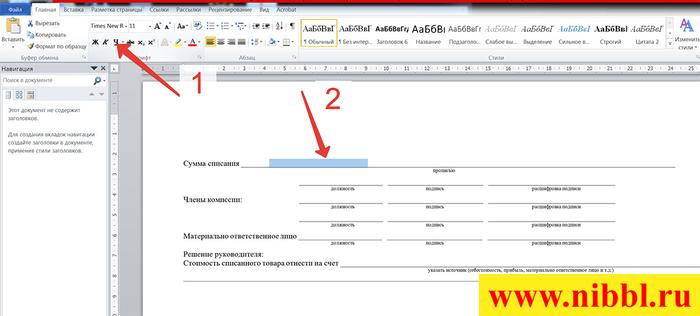
Применение стилей форматирования
Стили форматирования являются эффективным инструментом для упрощения и автоматизации процесса оформления документов в Microsoft Word. Они позволяют быстро и легко применять различные виды форматирования к тексту, параграфам, заголовкам и другим элементам документа.
Применение стилей форматирования имеет ряд преимуществ.
Во-первых, это позволяет создать единообразный стиль документа, что делает его более профессиональным и удобным для чтения. Во-вторых, использование стилей упрощает процесс изменения форматирования. Если, к примеру, нужно изменить вид всех заголовков в документе, достаточно внести изменения в стиль этих заголовков, и они автоматически применятся к соответствующим элементам документа.
Создание и применение стилей форматирования
Для создания стилей форматирования в Word следует выполнить следующие действия:
- Выберите текст или элемент, к которому вы хотите применить стиль.
- Откройте вкладку "Главная" в меню.
- В разделе "Стили" выберите соответствующий стиль или нажмите на кнопку "Создать стиль", чтобы создать новый.
- Настройте параметры форматирования стиля, такие как шрифт, размер, цвет и отступы.
- Нажмите на кнопку "ОК", чтобы применить стиль.
После создания стилей форматирования они могут быть применены к тексту или элементам документа. Для этого следует выделить нужный текст или выбрать нужный элемент и выбрать соответствующий стиль форматирования из списка стилей в разделе "Стили" на вкладке "Главная".
Изменение и удаление стилей форматирования
Если вам необходимо изменить стиль форматирования, достаточно отредактировать его параметры. Для этого следует выбрать текст или элемент, от которого зависит стиль, и в разделе "Стили" на вкладке "Главная" выбрать нужный стиль. Затем нажмите на кнопку "Изменить стиль" и внесите необходимые изменения.
Если вы хотите удалить стиль форматирования, выберите текст или элемент, к которому применен стиль, и в разделе "Стили" на вкладке "Главная" выберите нужный стиль. Затем нажмите на кнопку "Стили" и выберите "Удалить".
Заключение
Использование стилей форматирования является эффективным способом упрощения и улучшения оформления документов в Microsoft Word. Они позволяют создавать единообразные и профессионально выглядящие документы, а также упрощают процесс изменения форматирования.



