
Писать на линии в Microsoft Word может показаться непростой задачей для новичков. Однако, существуют несколько простых способов, которые помогут вам создать линейку или линию для вашего текста.
Ниже мы расскажем вам о том, как использовать функцию «Форматирование текста» в Word, чтобы добавить линии или создать таблицу с линиями. Также, мы подробно рассмотрим другие методы, включая использование пустой таблицы и вставку изображений с линиями.
Основы работы с линиями в Microsoft Word
Все, кто работает с Microsoft Word, знают, что линии могут быть полезным средством для создания различных документов. Они могут быть использованы для выделения заголовков, разделения текста на разные секции и создания различных графических элементов. В этом экспертном тексте мы рассмотрим основы работы с линиями в Microsoft Word и расскажем, как их добавлять, изменять и удалять.
Добавление линий
Добавление линий в Microsoft Word очень просто. Для этого нужно выполнить следующие шаги:
- Выделите тот участок документа, на котором хотите добавить линию.
- Откройте вкладку «Вставка» в верхней панели инструментов.
- В разделе «Графические элементы» выберите опцию «Линии».
- Выберите желаемый тип линии и щелкните на нем.
После выполнения этих шагов, линия будет добавлена на выделенный участок документа.
Изменение линий
Microsoft Word предоставляет различные способы изменения линий в документе. Вот основные способы:
- Изменение толщины линии: Выделите линию, затем щелкните правой кнопкой мыши и выберите опцию «Формат линии». В появившемся окне вы можете выбрать желаемую толщину линии.
- Изменение цвета линии: Аналогично предыдущему пункту, выделите линию, нажмите правую кнопку мыши и выберите опцию «Формат линии». Затем выберите вкладку «Цвет» и выберите желаемый цвет.
- Изменение типа линии: Повторите шаги для изменения толщины линии и откройте вкладку «Стиль линии» в окне «Формат линии». Затем выберите желаемый тип линии.
Удаление линий
Если вы хотите удалить линию, выделите ее и нажмите клавишу «Delete» на клавиатуре. Линия будет удалена из документа.
Теперь, когда вы знаете основы работы с линиями в Microsoft Word, вы можете использовать их для создания профессионально выглядящих документов. Придерживайтесь указанных инструкций и экспериментируйте с разными типами и стилями линий, чтобы создать документы, которые максимально соответствуют вашим потребностям и предпочтениям.

Создание линий в документе
Создание линий в документе — это одна из базовых возможностей текстового редактора Microsoft Word. Линии используются для разделения и выделения различных частей документа, а также для создания структуры и удобства чтения.
В Word существует несколько способов создания линий в документе. Рассмотрим основные из них:
1. Использование границ таблицы
Один из самых простых способов создания линий в документе — это использование границ таблицы. Для этого нужно создать таблицу, выделить нужные ячейки и применить стиль границы. Вы можете выбирать различные стили и толщины линий, а также изменять цвет границы. Этот способ особенно удобен для создания таблиц с разделительными линиями и заголовками.
2. Использование символов и специальных символов
Еще один способ создания линий в документе — это использование символов и специальных символов. В Word есть специальные символы, такие как горизонтальная черта (–), вертикальная черта (|) и другие, которые можно использовать для создания линий. Для этого нужно вставить символы в нужное место в документе или использовать сочетания клавиш для ввода специальных символов.
3. Использование автоформатирования
Word также предлагает функцию автоформатирования, которая автоматически добавляет линии и разделители в документ. Вы можете включить эту функцию и выбрать нужные опции форматирования в настройках Word. Автоформатирование добавит линии после абзацев, заголовков и других элементов документа, чтобы создать более структурированный и читаемый текст.
Выбор способа создания линий в документе зависит от ваших предпочтений и требований, а также от конкретных задач, которые вы решаете. Основное правило при работе с линиями — не перебарщивать с их количеством, чтобы не загромождать документ. Линии должны служить лишь помощниками в структурировании и выделении информации.
Как в ворде (Microsoft Word) написать текст над чертой без разрыва в готовом документе
Изменение внешнего вида линий
Линии являются важным элементом форматирования документов в программе Microsoft Word. Они могут использоваться для разделения различных разделов документа, создания таблиц или просто для эстетического оформления.
В Word существует несколько способов изменить внешний вид линий. Один из самых простых способов это выбрать нужную линию из галереи линий. Для этого необходимо выделить линию или создать новую и выбрать вкладку «Вставка» в верхнем меню. Далее, в разделе «Линии» нужно нажать кнопку «Линии» и в открывшемся меню выбрать нужный стиль линии. Затем, линия будет применена к выбранной области текста или таблице.
Изменение цвета и толщины линий:
В Word также можно изменить цвет и толщину линий. Для этого нужно выделить линию и выбрать вкладку «Формат» в верхнем меню. Затем, в разделе «Контур линии» можно выбрать нужный цвет и толщину линии из предложенных настроек.
Создание пользовательской линии:
Если нужного стиля линии нет в галерее, можно создать пользовательскую линию. Для этого нужно выбрать вкладку «Формат» в верхнем меню и в разделе «Контур линии» нажать на кнопку «Больше линий». В открывшемся окне можно выбрать различные параметры линии, такие как стиль, толщина, цвет и длина штриха.
Использование таблиц для создания линий:
Еще один способ создания линий в Word — это использование таблиц. Для этого нужно выбрать вкладку «Вставка» в верхнем меню и в разделе «Таблица» выбрать нужное количество строк и столбцов. Затем, можно выделить нужные ячейки и применить к ним рамку или границу.
В результате, вы сможете изменять внешний вид линий в Word, выбирая нужный стиль, цвет и толщину, а также создавая пользовательские линии или использование таблиц. Это позволит вам создавать документы с различными эффектами и подчеркнуть важность различных разделов в них.

Работа с разными типами линий
Когда мы работаем с текстом в Microsoft Word, нередко возникает необходимость использовать различные типы линий для разделения и оформления документа. Знание, как использовать и настраивать разные типы линий, позволяет нам создавать профессионально выглядящие документы.
1. Горизонтальные линии
Горизонтальные линии используются для разделения различных разделов в документе и создания более четкой структуры. В Word можно использовать несколько способов создания горизонтальных линий:
- С помощью команды «Форматирование границ» во вкладке «Границы» на панели инструментов;
- С помощью символа дефиса «-» и последующего нажатия клавиши «Enter».
Выбор способа зависит от предпочтений пользователя и конкретной ситуации.
2. Вертикальные линии
Вертикальные линии используются для разделения двух или более столбцов в документе. В Word можно создать вертикальные линии с помощью команды «Границы страницы» во вкладке «Макет страницы». После выбора нужной опции линия автоматически будет добавлена в документ.
3. Рамки
Рамки используются для выделения отдельных блоков текста или объектов в документе. В Word существует несколько способов добавления рамок в документ:
- С помощью команды «Форматирование границ» во вкладке «Границы» на панели инструментов;
- С помощью команды «Обводка» во вкладке «Рисунки» на панели инструментов;
- С помощью таблицы, где каждая ячейка может быть отформатирована в виде рамки.
Выбор способа зависит от конкретной ситуации и предпочтений пользователя.
4. Пунктирные линии
Пунктирные линии используются для создания различных эффектов и акцентирования внимания на определенных частях документа. В Word можно создать пунктирные линии с помощью команды «Форматирование границ» во вкладке «Границы» на панели инструментов, выбрав нужный тип линии из списка.
5. Персонализация линий
Word предоставляет возможность настраивать различные параметры линий, такие как цвет, толщина и стиль. Это позволяет создавать уникальные и профессионально выглядящие документы. Настройку параметров линий можно выполнить с помощью команды «Форматирование границ» во вкладке «Границы» на панели инструментов.
Знание о работе с разными типами линий в Word позволяет создавать более структурированные и профессионально выглядящие документы. Используйте эти знания для создания эффективных документов, которые будут выделяться среди остальных.
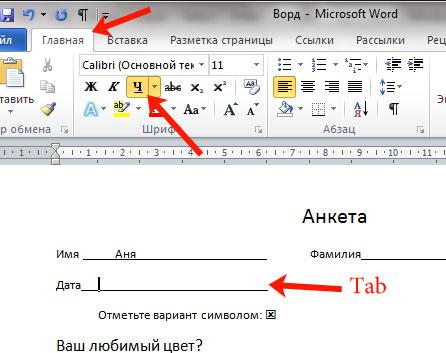
Управление отступами линий
Отступы линий в программе Microsoft Word позволяют пользователю управлять расположением текста относительно верхней и нижней границы страницы. Это полезное средство оформления документов, которое помогает лучше структурировать информацию и повышает читабельность текста.
Чтобы настроить отступы линий, необходимо выполнить следующие шаги:
Шаг 1: Открыть диалоговое окно «Разметка страницы»
Перед началом настройки отступов линий необходимо открыть диалоговое окно «Разметка страницы». Для этого нужно выбрать вкладку «Разметка страницы» в верхней части экрана и нажать кнопку «Разметка страницы».
Шаг 2: Выбрать нужные отступы
В открывшемся диалоговом окне «Разметка страницы» пользователю доступны различные параметры для настройки отступов линий. Прежде всего, необходимо выбрать нужные единицы измерения для отступов – пиксели, сантиметры или дюймы. Затем пользователь может указать значения отступов для верхней и нижней границы страницы.
Шаг 3: Применить настройки
После выбора нужных отступов линий необходимо нажать кнопку «Применить» для применения настроек к текущему документу. Пользователь может также выбрать опцию «Применить ко всем документам», чтобы настройки отступов применялись к новым документам по умолчанию.
При правильной настройке отступов линий текст будет выровнен относительно верхней и нижней границы страницы с заданными отступами. Это позволяет создавать документы с профессиональным оформлением и повышает удобство их чтения.

Размещение текста на линиях
Размещение текста на линиях – это простой и удобный способ создания аккуратных и читаемых документов. Этот метод позволяет выравнивать текст по линиям, создавая визуальную связь между строками и обеспечивая равномерное распределение информации на странице. В этой статье я расскажу вам, как легко и эффективно использовать размещение текста на линиях в программе Microsoft Word.
Преимущества использования размещения текста на линиях
Размещение текста на линиях имеет несколько преимуществ:
- Улучшение читаемости: Строки, выровненные по линиям, легче воспринимаются читателем. Это позволяет уменьшить утомляемость глаз и повысить скорость чтения.
- Создание аккуратного вида: Выравнивание текста по линиям помогает создать аккуратный внешний вид документа. Все строки будут иметь одинаковую длину, что делает документ более привлекательным.
- Упрощение форматирования: При использовании размещения текста на линиях, вам не нужно регулировать отступы, чтобы сделать текст равномерным. Программа автоматически выравнивает текст по линиям.
Как использовать размещение текста на линиях в Microsoft Word
Для использования размещения текста на линиях в Microsoft Word, вам понадобится выполнить несколько простых шагов:
- Откройте документ в Microsoft Word: Запустите программу Microsoft Word и откройте документ, в котором вы хотите использовать размещение текста на линиях.
- Выберите вкладку «Разметка страницы»: В верхней панели инструментов выберите вкладку «Разметка страницы».
- Выберите опцию «Расположение текста на линиях»: В разделе «Принципы» выберите опцию «Расположение текста на линиях».
- Выберите тип размещения: В открывшемся меню выберите желаемый тип размещения текста на линиях, например, «Одна колонка» или «Две колонки».
После выполнения этих шагов, текст в вашем документе будет автоматически выровнен по линиям, создавая аккуратный и читабельный вид. Вы также можете настроить параметры размещения текста на линиях в соответствии с вашими предпочтениями.
Размещение текста на линиях — это простой способ создания аккуратных и читаемых документов. Он помогает улучшить читаемость текста, создать аккуратный внешний вид документа и упростить форматирование. Если вы хотите создать профессионально оформленный документ, рекомендуется использовать размещение текста на линиях в Microsoft Word.

Подгонка линий под содержимое документа
В Microsoft Word есть функция, которая позволяет подгонять линии под содержимое документа. Это очень полезно, когда вам нужно создать документ с четкой структурой и выровненными линиями. В этой статье мы рассмотрим несколько способов для достижения этой цели.
Использование автоформы для создания линий
Первый способ — использование автоформы для создания линий. Вы можете найти различные типы линий в разделе «Вставка» на панели инструментов Word. Для создания линии, просто выберите нужный тип и нарисуйте его на странице. После этого вы можете подогнать линию под содержимое документа, двигая и изменяя ее размеры.
Использование таблиц для создания линий
Еще один способ — использование таблиц для создания линий. Вы можете нарисовать таблицу с одной ячейкой и применить к ней нужный стиль границы. Затем вы можете изменить размеры и расположение таблицы, чтобы она соответствовала вашим требованиям. Этот способ особенно полезен, если вам нужно создать несколько линий, расположенных на одной линии или в виде сетки.
Использование параграфных границ для создания линий
Также можно использовать параграфные границы для создания линий. Вы можете добавить границу к параграфу, выбрав нужную опцию во вкладке «Границы» на панели инструментов Word. Затем вы можете настроить параметры границы, такие как тип, цвет и толщина. Параграфные границы можно добавлять только к абзацам, поэтому этот способ подходит, если вы хотите создать линии, идущие вдоль текста.
Использование сетки для выравнивания линий
Наконец, вы можете использовать сетку для выравнивания линий. Если вы хотите, чтобы линии были выровнены по горизонтали или вертикали, вы можете включить сетку на вкладке «Вид» на панели инструментов Word. Затем вы можете перемещать и изменять размеры линий, чтобы они выравнивались с сеткой.
В заключение, Microsoft Word предоставляет несколько способов для подгонки линий под содержимое документа. Вы можете использовать автоформы, таблицы, параграфные границы или сетку, чтобы создать четкую и выровненную структуру документа. Используйте эти функции, чтобы сделать ваш документ более профессиональным и удобочитаемым.



