

Возможности текстового редактора Ворд позволяют не только грамотно набрать текст, но и правильно оформить. От этого будет зависеть, насколько легко будет восприниматься написанная информация. Подчеркивание в Ворде — одна из тех функций, знание которой поможет улучшить качество восприятия материала.
Стандартное подчеркивание текста
Нижнее подчеркивание в Ворде — один из инструментов для работы с текстами. Он необходим в разных случаях, но самый распространенный — это необходимость выделения основной мысли или ярких и важных моментов. Выделенная часть документа предназначена выразить главную идею текста, акцентировать внимание на чем-либо. Для этого в текстовом редакторе Ворд предусмотрены определенные функции выделения:
- жирный шрифт;
- подчеркивание;
- курсив.
Такая возможность есть во всех версиях программы.
Зная, как сделать подчеркивание текста в Ворде, вы повысите эффективность восприятия при чтении. Для этого действуйте по следующему алгоритму:
- Выделите нужный отрезок текста. Для этого подведите курсор к началу фрагмента, который нужно подчеркнуть, зажмите левую кнопку мыши. Теперь ведите вниз до нужного края текста. Как только вы отпустите кнопку, необходимый отрезок выделится темным цветом.

- В верхней части редактора имеется вкладка «Главная». На ней расположен блок для выбора шрифта: «Ж» — жирный шрифт, «К» — курсив, «Ч» — подчеркивание. Теперь в данном разделе нажмите на подчеркнутую букву «Ч». После этого весь текст подчеркнется.

Кроме описанного выше способа, как сделать подчеркивание в Ворде, есть еще один вариант. Для этого в самом начале работы нажимаете на подчеркнутую букву «Ч» на панели инструментов, она будет подсвечена синим или оранжевым цветом (в зависимости от версии программы). Зафиксированная в таком положении данная функция позволит приступить к работе, не отвлекаясь на лишние действия.

Также для активации этой функции можете использовать горячие кнопки: одновременное нажатие сочетания клавиш «Ctrl+U».

Подчеркивание под буквами
Подчеркивание текста в Ворде является довольно легкой и понятной функцией. Но лишь в том случае, когда нужно выделить целиком документ, абзац или предложение. Для того, чтобы подчеркнуть в Ворде только буквы, также есть варианты.
Первый способ тот, что был описан выше. Для этого нужно будет выделить букву, которую нужно подчеркнуть, и затем поставить под ней черту, кликнув на символ «Ч» на панели редактора.
Второй вариант тоже довольно прост в использовании. Для этого:
- На вкладке «Главная», в правой нижней части блока «Шрифт» находите маленький квадратик со стрелкой, указывающей вниз. Нажимаете на него — перед вами развернется окно «Шрифт».


- Находите строку «Подчеркивание», нажимаете на стрелку вниз справа.
- Теперь выбираете из выпавшего списка то, что нужно вам. В данном случае нажимаете на строку «Только слова». Сохраняете выбранную настройку, нажав на кнопку «ОК».

Эта функция позволит вам подчеркивать при наборе текста только слова, а пробелы — пропускать.
Подчеркивание пробелов между словами
Еще один вариант применения этой функции — это подчеркивание пробелов между словами. Это бывает необходимо, например, для дальнейшего заполнения пропусков рукой. Подчеркивание в Ворде без текста выполняется следующим образом:
- Поставьте пропуски в тексте с помощью клавиши пробела или кнопки «Tab»(в некоторых версиях ноутбуков и клавиатур для ПК вместо этого слова на клавише изображены стрелки, направленные в разные стороны).

- Теперь выделите место пропуска и щелкните на панели редактора по букве «Ч».

Второй вариант считается более простым. Для этого:
- Найдите на клавиатуре клавишу с дефисом и тире. Она находится над кнопками с буквами, в одном ряду с цифрами.

- В тексте наведите курсор на то место, откуда должно начаться подчеркивание.
- Теперь, удерживая клавишу «Shift», нажимайте на кнопку с дефисом и тире. Таким образом печатаете линию нужной вам длины.

Теперь вы знаете, как сделать подчеркивание в Ворде без слов.
Подчеркивание двойной чертой
В Ворде имеется несколько вариантов выделения текста. Один из них — подчеркивание двойной чертой. Выполняется оно достаточно просто:
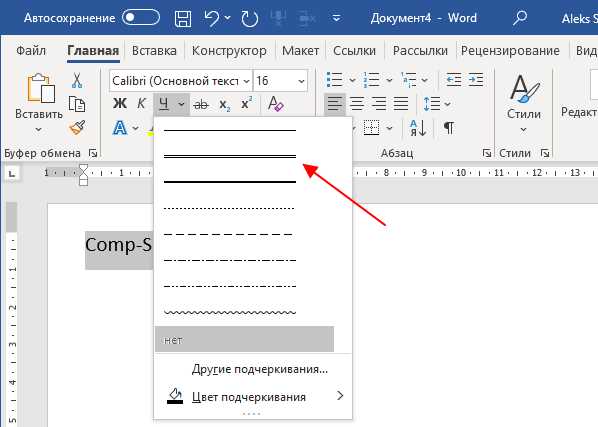
- Для начала на вкладке «Главная», справа от подчеркнутой буквы «Ч», находите маленькую стрелку вниз.

- Нажимаете на нее — раскрывается список с выбором линий и цветов.

- Далее выбираете нужный вариант подчеркивания и щелкаете по нему.
Такого же подчеркивания можно добиться, нажав на маленький квадратик со стрелкой, указывающей вниз (в блоке «Шрифт»). Выпадает окно с опциями, где можно выбрать тип черты и цвет.


Фигурное подчеркивание под текстом
Тот же алгоритм действий будет и при выборе фигурного подчеркивания.
- На вкладке «Главная», рядом с подчеркнутой буквой «Ч», выбираете маленькую стрелку вниз. Когда нажимаете на нее, раскрывается окошко с выбором линий и цветов.

- Далее выбираете нужную фигурную линию и щелкаете по ней.

Этот же вариант с выбором линии можно сделать, нажав на квадратик с маленькой стрелочкой на панели редактора в разделе «Шрифт».
В ходе написания текста вам может пригодиться информация, как убрать подчеркивание в Ворде. Для этого выделяете весь подчеркнутый отрезок текста, затем нажимаете на кнопку с буквой «Ч». Выделенный подчеркиванием фрагмент документа вернется в исходное положение.

Чтобы сделать текст более выразительным и читабельным, иногда используют цветные подчеркивания. Наибольшей популярностью пользуется красное подчеркивание в Ворде. Цвет строки выбираете там же, где выбирали вид линии для выделения. Но если возникнет вопрос, как можно убрать красное подчеркивание в Ворде, то делается это довольно легко.
Просто выделите весь подчеркнутый цветной линией текст левой кнопкой мышки. Затем нажмите на букву «Ч» на панели инструментов, и весь отрезок вернется в исходное положение.
Выделить важную информацию, основные тезисы в статье можно, применив различные функции редактора Ворд. Одной из таких опций является нижнее подчеркивание определенных фрагментов в тексте, которое напрямую влияет на читабельность документа.
Как сделать двойное подчеркивание в Ворде: простые методы и советы
Если вы работаете с текстовыми документами в Microsoft Word, то возможно вам когда-то понадобится сделать двойное подчеркивание. Этот эффект может быть полезным при выделении важных слов, заголовков или разделов. Хотя в стандартном наборе инструментов Word нет функции для двойного подчеркивания, есть простой и эффективный способ его достичь.
Чтобы сделать двойное подчеркивание в Ворде, вы можете воспользоваться функциональными возможностями програмы. Сначала выделите текст, который хотите подчеркнуть. Затем откройте вкладку «Шрифт» в меню «Формат» и в разделе «Междустрочный интервал» выберите значение «Двойной». После этого нажмите на кнопку «Подчёркивание». В результате у вас получится двойное подчеркивание текста в Ворде.
Что такое двойное подчеркивание в Ворде?
Хоть многие из нас привыкли использовать подчеркивание в текстовых документах, но что же такое двойное подчеркивание в Ворде? Позвольте мне рассказать вам об этой удивительной функции!
Двойное подчеркивание — это особый способ выделить текст в Ворде. Он отличается от простого подчеркивания тем, что создает более яркий и уникальный эффект. Когда вы используете двойное подчеркивание, ваш текст будет выделен двумя линиями под ним.
Зачем нужно двойное подчеркивание? Отличный вопрос! Во-первых, это отличный способ привлечь внимание к определенной части текста. Когда вы хотите, чтобы какая-то информация выделялась среди остального текста, вы можете использовать двойное подчеркивание. Это особенно полезно, когда вы хотите, чтобы важные факты или ключевые идеи были заметны и запоминающимися.
Кроме того, двойное подчеркивание может быть использовано для создания стиля и оформления документов. Он позволяет добавить дополнительный акцент и эстетическое оформление, что делает документы более привлекательными для чтения и просмотра.
Теперь, когда вы знаете, что такое двойное подчеркивание, вы готовы использовать его в Ворде! Раскрасьте свои документы яркими цветами, подчеркните важные части текста, создайте свой уникальный стиль. Не ограничивайте свою креативность, и позвольте вашим идеям сиять на страницах Вордовских документов!
Преимущества использования двойного подчеркивания
1. Выделение важной информации. Двойное подчеркивание помогает выделить ключевые фразы или слова, привлекая внимание читателя и добавляя эмоционального оттенка к тексту. Независимо от того, нужно ли подчеркнуть заголовок, акцентировать внимание на особенно важной информации или выразить сильные эмоции, двойное подчеркивание может успешно справиться с этим заданием.
Интересно: Как наточить терку: подробное пошаговое руководство для идеального результат
2. Усиление визуального впечатления. Двойное подчеркивание привлекает внимание и создает эффектный визуальный эффект. Ваши тексты будут выглядеть более привлекательно и профессионально, что поможет сделать их более запоминающимися и интересными для читателей.
3. Различные стили подчеркивания. В Microsoft Word есть несколько вариантов стилей подчеркивания, включая двойное подчеркивание. Это позволяет вам выбрать наиболее подходящий стиль в зависимости от контекста и целей вашего документа.
4. Отличие от обычного подчеркивания. Использование двойного подчеркивания позволяет читателю легко отличить выделенный текст от обычного подчеркнутого текста. Это особенно полезно, когда вам нужно выделить несколько разных элементов в одном абзаце или предложении.
5. Маркировка особых частей текста. Если вам необходимо отметить определенные части текста, которые требуют дополнительного внимания или необходимы для выполнения определенных задач, двойное подчеркивание может стать отличным инструментом для этого. Оно поможет обозначить эти части текста и позволит легко вернуться к ним позже.
В конечном итоге, использование двойного подчеркивания может быть великолепным способом улучшения визуального впечатления ваших документов и привлечения внимания читателей к важным деталям. Оно является простым и эффективным инструментом, который поможет создать выразительный и профессиональный внешний вид ваших текстов.
Как создать двойное подчеркивание в Ворде?
Шаг 1: Выделите текст, который вы хотите подчеркнуть
Прежде всего, найдите фрагмент текста, который вы хотите выделить двойным подчеркиванием. Убедитесь, что курсор находится в нужном месте и что весь текст правильно выделен. Если вы хотите подчеркнуть только одно слово, просто дважды щелкните на нем.
Шаг 2: Используйте сочетание клавиш Ctrl + Shift + D
Когда текст выделен, нажмите и удерживайте клавишу Ctrl на клавиатуре, затем нажмите и удерживайте клавишу Shift, и нажмите клавишу D. Это сочетание клавиш создаст двойное подчеркивание для выбранного текста.
Интересно: Секреты написания за 30 дней: эффективные стратегии и советы
Если у вас есть клавиатура для Mac, вы можете использовать сочетание клавиш Command + Shift + X, чтобы создать двойное подчеркивание.
Шаг 3: Проверьте результаты
После нажатия сочетания клавиш, вы увидите, как текст будет выделен двойным подчеркиванием. Теперь вы можете убедиться, что все выглядит так, как вы предполагали. Если что-то не так, вы всегда можете отменить двойное подчеркивание, нажав Ctrl + Z (или Command + Z на клавиатуре для Mac).
И вот, вы создали двойное подчеркивание в Ворде! Это несложно, правда? Используйте этот способ, чтобы добавить стиль и яркость в ваш текст уже сегодня!
Рекомендации по использованию двойного подчеркивания
Чтобы использовать двойное подчеркивание в Ворде, следуйте этим рекомендациям:
- Выберите нужный текст. Выделите слово или фразу, которую хотите выделить двойным подчеркиванием.
- Откройте вкладку «Шрифт». Кликните на вкладку «Шрифт» в верхней панели инструментов Word.
- Нажмите на кнопку «Подчеркивание». Найдите кнопку «Подчеркивание» и выберите вариант «Подчеркивание двойной линией».
- Примените двойное подчеркивание к тексту. Нажмите на кнопку «ОК», чтобы применить двойное подчеркивание к выделенному тексту.
Теперь ваш текст будет выделен двойным подчеркиванием и привлекать больше внимания. Однако, не злоупотребляйте двойным подчеркиванием, используйте его с умом и только в случаях, когда это действительно необходимо.
Приведенные выше рекомендации помогут вам использовать двойное подчеркивание в Ворде без проблем. Не забывайте, что эта функция доступна только в текстовых редакторах, таких как Microsoft Word. Если вы хотите использовать двойное подчеркивание в других программах или форматах, таких как HTML, вам потребуется использовать различные теги и стили.
Итак, используйте двойное подчеркивание с умом, чтобы выделить ключевые слова и фразы в вашем тексте и привлечь внимание к ним. Будьте внимательны к форматированию и стилю вашего текста, чтобы не перегружать его лишними украшениями. Выделение текста двойным подчеркиванием — это простой и эффективный способ сделать вашу работу более запоминающейся и выразительной.
Как сделать двойное подчеркивание в ворде
Двойное подчёркивание к шрифту в Ворде как сделать?
Выделить слово, щелкнуть по нему правой кнопкой мыши, в меню выбрать «Шрифт», в появившемся окне увидите подчеркивание. Если не получилось — обращайтесь, подумаем вместе.
UubesМастер (1144) 14 лет назад Спасибо, получилось ) Валентин КолесниковУченик (105) 6 лет назад не получилось Остальные ответы

Заходишь в Шрифт

Добавь соответствующий кнопарик.
Ничего сложного! Похожие вопросы Ваш браузер устарел
Мы постоянно добавляем новый функционал в основной интерфейс проекта. К сожалению, старые браузеры не в состоянии качественно работать с современными программными продуктами. Для корректной работы используйте последние версии браузеров Chrome, Mozilla Firefox, Opera, Microsoft Edge или установите браузер Atom.
Подчеркнутая текст или пробелы
Самый быстрый способ подчеркнуть текст — нажать CTRL+вы и начать вводить текст. Если вы хотите прекратить подчеркивается, еще раз нажмите CTRL+U.
Вы также можете подчеркнуть текст и пробелы несколькими другими способами.
Что вы хотите сделать?
Подчеркнуть слова и пробелы между ними

текст без подчеркнутой

- Выделите текст, который вы хотите подчеркнуть.
- Перейдите на главная >подчеркнутая. Или нажмите CTRL+U.
Подчеркнуть слова, но не пробелы между ними

- Выделите текст, который вы хотите подчеркнуть.
- Перейдите на главная и выберите шрифт диалогового окна .
- В списке Шрифт выберите только слова в списке Стиль подчеркнутого.
Изменение стиля и цвета подчеркивания
- Выделите текст, который вы хотите подчеркнуть.
- Перейдите на главная и выберите шрифт диалогового окна .
Совет: Вы также можете использовать сочетания клавиш CTRL+D.
Двойное подчеркнутие
- Выделите текст, который вы хотите подчеркнуть.
- Перейдите на главная и выберите шрифт диалогового окна .
- В списке Стиль подчеркнутого выберите двойное подчеркнутие.
Подчеркнуть пустые пробелы
Вы можете подчеркнуть пустые пробелы, нажав shift+дефис (-), но выровнять их сложно ( например, если вы создаете форму заполнения). Кроме того, если включен параметр Автоформат для замены символов подчеркиваения на границы, то при нажатии shift+дефис (-) три или более раз подряд строка расширяет ширину абзаца, что может оказаться не совсем нужным.
Чтобы подчеркнуть пробелы в печатном документе, лучше всего использовать клавишу TAB и применить форматирование к символам табуры.
Если вы хотите создать подчеркнутую форму в интернете, вставьте ячейки таблицы с включенной нижней границей.
Подчеркнутая пустое пространство для печатного документа
Чтобы подчеркнуть пробелы в печатном документе, используйте клавишу TAB и применив к символам табуры форматирование.
- Перейдите на вкладку Главная > показать или скрыть ¶, чтобы увидеть знаки пробелов и табула.
- Вновь нажмите клавишу TAB.
- Выберите символы табулись, которые вы хотите подчеркнуть. Символ табулики выглядит как маленькая стрелка.
- Выполните одно из следующих действий: >
- Нажмите CTRL+вы, чтобы применить простой подчеркнутую линию.
- Чтобы применить другой стиль подчеркнутого текста, перейдите на главная и выберите шрифт диалогового окна . Выберите стиль «Подчеркнуть», чтобы выбрать другой стиль.
Подчеркнутая пустое пространство для документа в Интернете
Чтобы создать подчеркнутую линию в документе или форме, вставьте ячейку таблицы с включенной нижней границей. Этот метод гарантирует, что когда кто-то ветвит в строке, строка останется на месте.

- Щелкните или коснитесь того места, где нужно вставить пустую линию.
- Перейдите в >таблицу.
- Выберите левый верхний квадрат, чтобы вставить таблицу 1×1. Если вы хотите добавить вводный текст, например имя или номер социального обеспечения, перед подчеркнутой вставьте таблицу 2×1. Чтобы изменить длину линии, наберем указатель на конец таблицы, пока он не станет указателем изменения , а затем переместим стрелку вправо или влево, чтобы удлинить или сократить линию.
- Щелкните таблицу или коснитесь ее (или во второй ячейке таблицы, если вы создали таблицу 2×1).
- Появится лента «Средства работы с таблицами». На вкладке Конструктор выберите границы >границы и затенение.
- В области Параметрывыберите Нет.
- В областиСтиль выберите тип, цвет и ширину линии.
- На схеме в области Просмотрщелкните или нажмите между маркерами нижних полей, чтобы добавить нижнюю границу. Убедитесь, что отображается только нижняя линия.
Удаление подчеркивается
Чтобы удалить однонаровный текст из слов и пробелов, вы выберите его и нажмите CTRL+U. Чтобы удалить другие стили, дважды нажмите CTRL+U.
Как сделать подчеркивание в Ворде
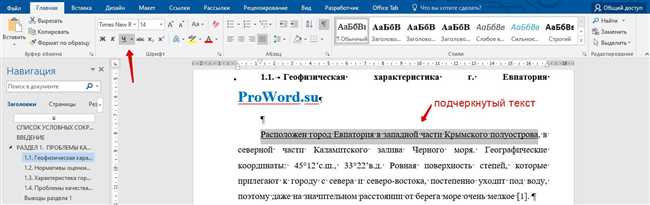
Подчеркнуть текст в Ворде снизу можно через кнопку «Подчеркнутый». Для этого необходимо выделить фрагмент текста для подчеркивания, и нажать кнопку.
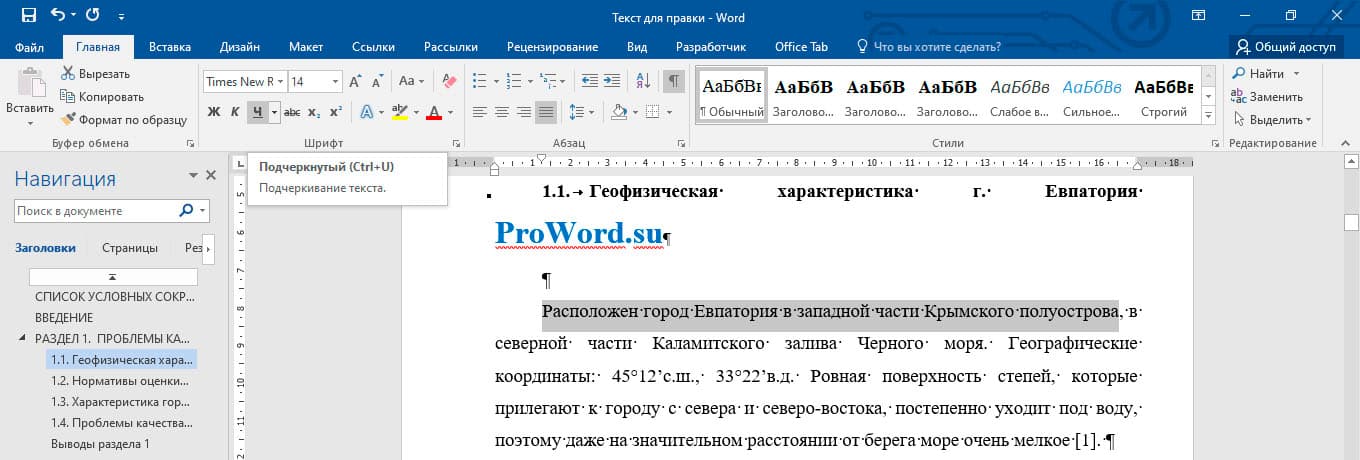
! Для подчеркивания текста в Ворде можно использовать комбинацию клавишей Ctrl+U После нажатия кнопки подчеркивания или горящих клавишей текст станет подчёркнутым, по умолчанию подчеркивание произойдет одной тонкой линией.

Как убрать подчеркивание в Ворде

Подчеркивание убирается таким же методом, как и ставится. Сначала нужно выделить фрагмент текста, где нужно убирать подчеркивание, затем нажать кнопку или комбинацию клавишей (Ctrl+U).
Примечание! Текст может подчеркиваться автоматически, если допущена орфографическая или пунктуационная ошибки. Она исправляется путем иборьбы ошибки. Нужно нажать на правую кнопку мыши и Word сам предложит варианты иборьбы.
Виды подчеркивания

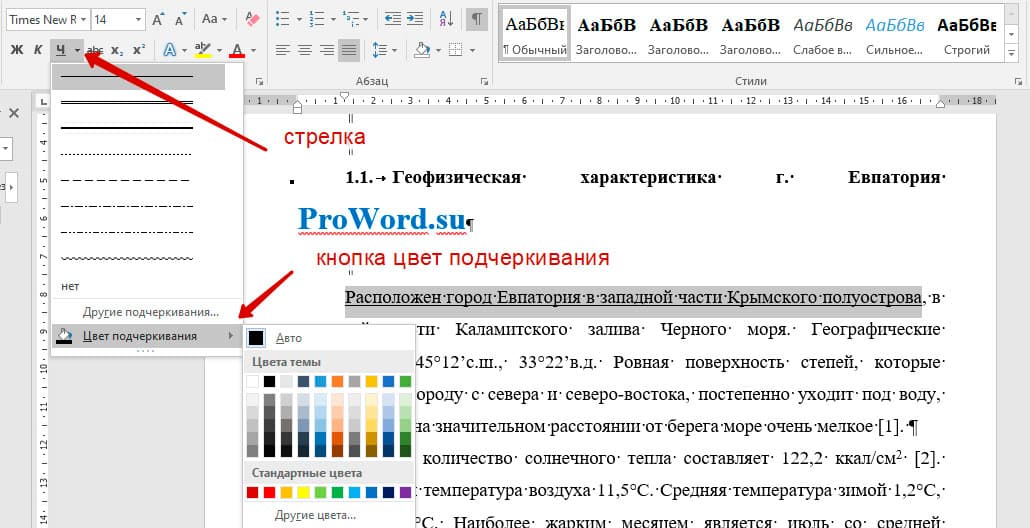
В Word предусмотрено подчеркивать разными видами линий. Для того, чтобы изменить тип подчеркивания необходимо нажать на стрелочку правее кнопки «Подчеркнутый» и выбрать вид подчеркивания.
- одной линией;
- одной жирной линией;
- двойной линией (двойное подчеркивание);
- двумя чертами (пунктир);
- волнистой линией;
- линия из точек;
Если нажать в выпадающем списке линий кнопку «Другие подчеркивания…», то откроется форма шрифт (это форма еще с 2003 Word). Там представлены дополнительные подчеркивания:
Цвета подчеркивания
Для изменения цвета подчеркивания необходимо нажать на стрелочку вниз, и там выбрать цвет подчеркивания, и затем уже выбрать сам цвет:
Как сделать в Ворде подчеркивание без текста
Есть огромное количество, как можно сделать подчеркивание пустого текста, т.е. сделать полоску для вписывания данных от руки.
- Кнопка «Границы» в блоке «Абзац» (это хороший способ, но подчеркивание будет на всей строке).
- Через таблицу (создается одна ячейка, и туда применяется выделение только нижней части ячейки);
- Через рисование фигуры;
- Напечатать текст, сделать подчеркивание, а сам цвет сделать белым.
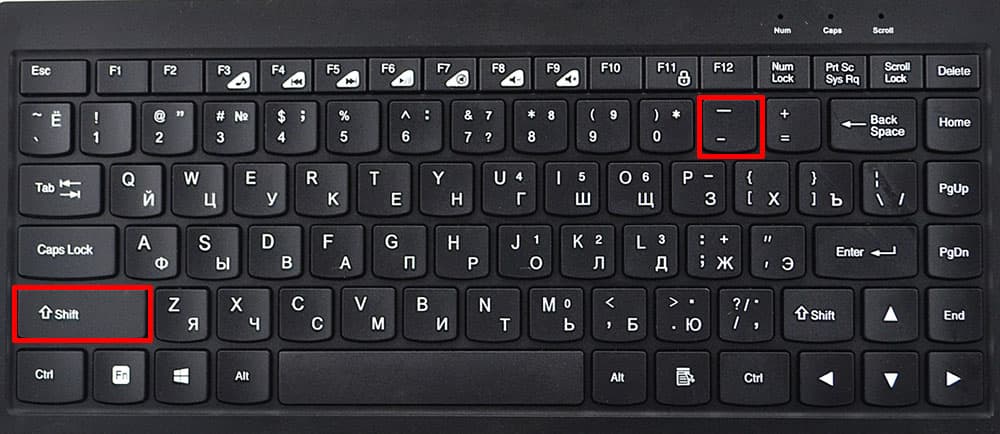
- Через нажимание клавишей shift и тире
Самый удобный вариант, это нажать shift и тире, получается вот так ___________________
Как сделать верхнее подчеркивание в Ворде
Подчеркнуть текст сверху в Word сделать не так просто, как нижнее. Есть несколько вариантов, но все не простые:
- Через кнопку Границы. Кнопка находится в ленте Word, на вкладке «Главная», в блоке «Абзац», нужно нажать на стрелку (в левой стороне кнопки), там выбрать «Верхняя граница».

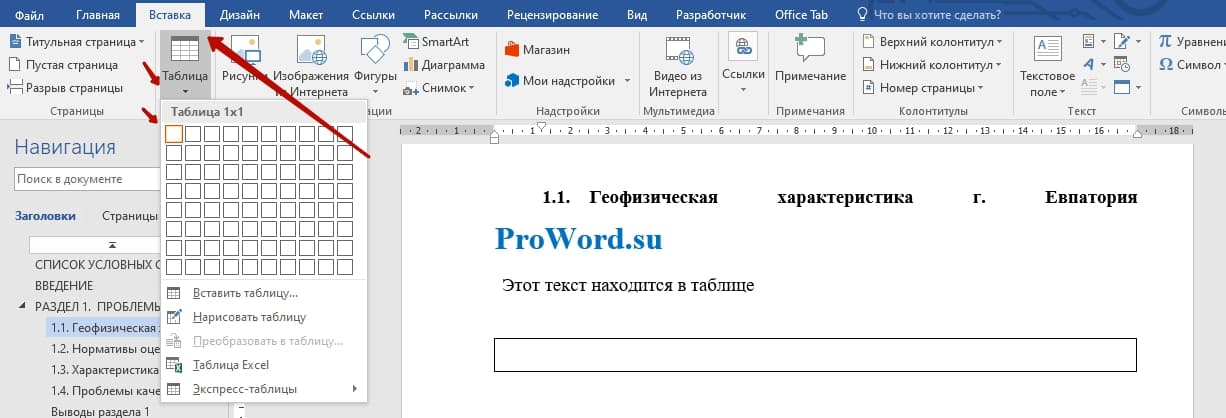
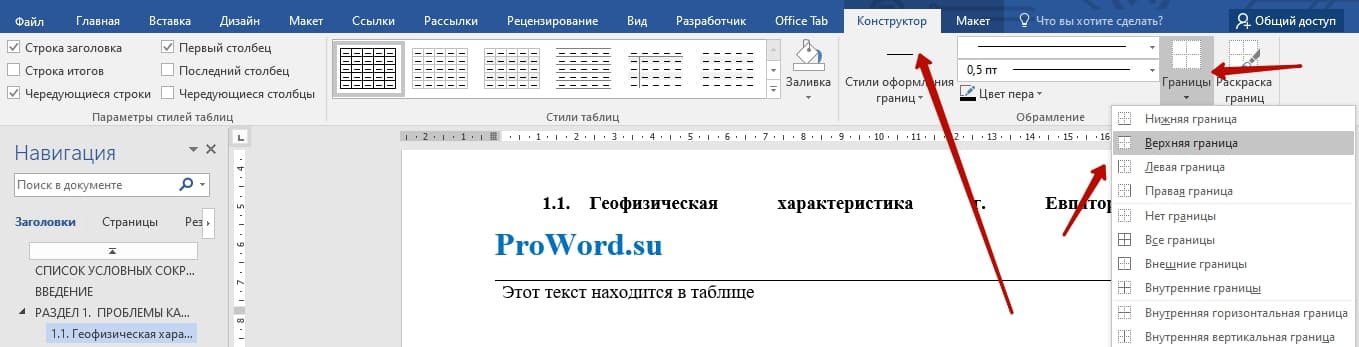
- Верхнее подчеркивание через таблицу. Через вкладку Вставка => Таблица, создается одна ячейка, в ней пишется текст. Ячейку нужно сначала сделать без границ, а затем применить функцию «Верхняя граница»
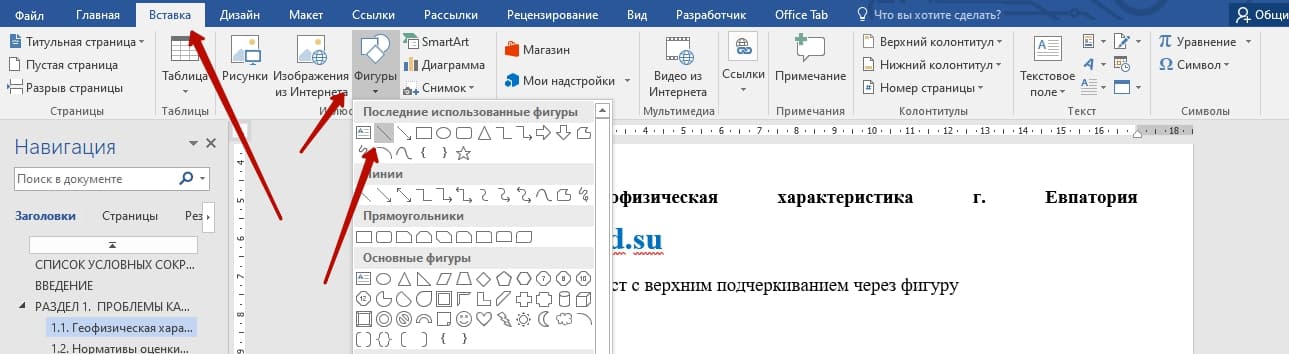
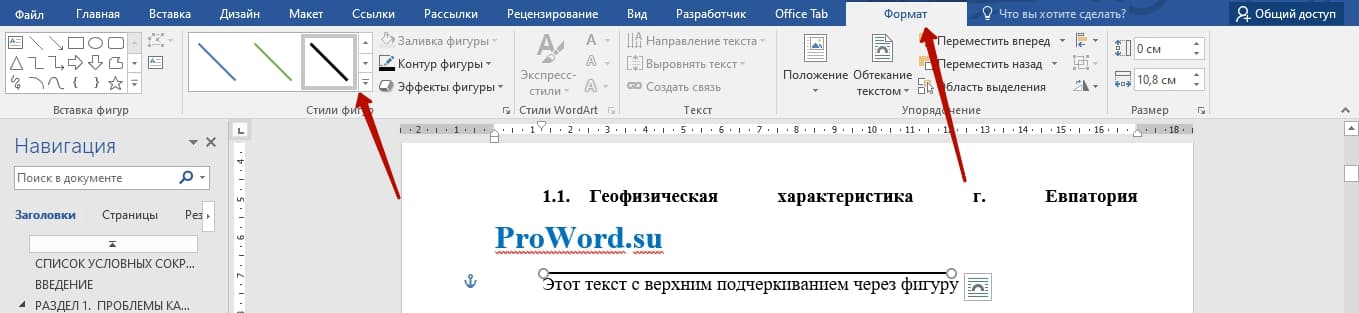
- Верхнее подчеркивание через рисование фигуры. Через вкладку Вставка => Фигуры, затем выбираем линию. Над необходимым текстом рисуем линию, можно используйте shift, чтобы нарисовать прямую линию. Так же можно этой фигуре задавать необходимые стили (например, сделать лини черной и более жирной.
- Через формулы. Для этоно необходимо перейти на вкладку Вставка => Управление (кнопка находится в правой крайнем углу). После нажатия кнопка, вставляется область для формулы.
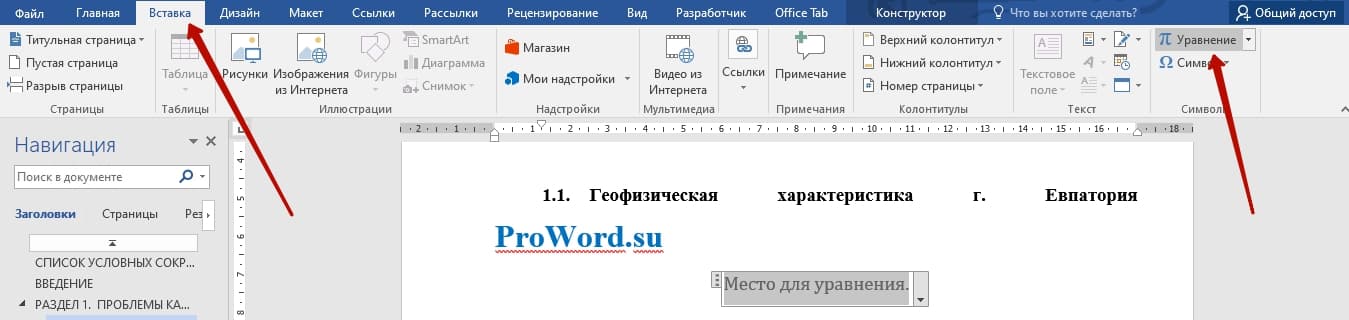
Вас должно перебросить во вкладку конструктора. Там нужно нажать на кнопку «Диакритичические знаки», и там уже выбрать «черта».

После выходит знак черточки с кубиком, и в этом кубике пишем текст.

Возможно, что есть еще какие-то изощренные методы верхнего подчеркивания слова. Но эти 3 самые основные. Самый простой и быстрый метод – это вставка через рисование фигуры, но более правильным и гармонично вписывающий метод – это через вставку формулы.
Верхнее подчеркивание в Ворде
Помимо использования разных видов форматирования текста таких как: изменение шрифта, применение полужирного или курсивного начертания, иногда необходимо сделать верхнее подчеркивание в Ворде. Расположить черту над буквой довольно просто, рассмотрим несколько способов решения данной задачи.
С помощью «Диакритических знаков»
Благодаря панели символов сделать черточку сверху можно следующим образом. Установите курсор мыши в нужном месте по тексту. Перейдите во вкладку «Вставка» далее найдите и нажмите в области «Символы» на кнопку «Формула» и выберите из выпадающего меню «Вставить новую формулу».

Откроется дополнительная вкладка «Работа с формулами» или «Конструктор». Из представленных вариантов в области «Структуры» выберите «Диакритические знаки» и кликните по окну с названием «Черта».


В добавленном окне напечатайте необходимое слово или букву.
В результате получится такой вид.

Подчеркивание сверху посредством фигуры
Используя фигуры в Ворде, можно подчеркнуть слово как сверху, так и снизу. Рассмотрим верхнее подчеркивание. Изначально необходимо напечатать нужный текст. Далее перейти во вкладку «Вставка» в области «Иллюстрации» выбрать кнопку «Фигуры». В новом окне кликнуть по фигуре «Линия».

Поставить крестик над словом в начале, нажать и протянуть линию до конца слова, двигая вверх или вниз выровнять линию и отпустить.

Можно изменить цвет верхнего подчеркивания, нужно нажать по линии и открыть вкладку «Формат». Нажав по кнопке «Контур фигуры» указать нужный цвет. Также можно изменить вид подчеркивания и толщину. Для этого перейдите в подпункт ниже «Толщина» или «Штрихи».

В соответствии с настройками палочку можно преобразовать в штрихпунктирную линию, либо изменить на стрелку, в нужном направлении.
Благодаря таким простым вариантам, поставить черту над буквой или цифрой не займёт много времени. Стоит лишь выбрать наиболее подходящий способ из вышепредставленных.



