
Одним из самых простых методов создания подчеркивания без текста в Microsoft Word является применение символов табуляции.
В вашем документе Word появится линия, длина которой будет соответствовать количеству введенных вами символов табуляции. Если необходимо изменить стиль линии, откройте меню кнопки «Ч» и выберите желаемый вариант (перед этим потребуется выделить нужный участок).

Способ 2: Пробелы
По аналогии с ранее описанным методом, можно создать подчеркивание без текста и с использованием пробелов, однако есть два момента, на которые стоит обратить внимание: необходимо использовать символ «неразрывный пробел» или разместить точку сразу после последнего обычного пробела.
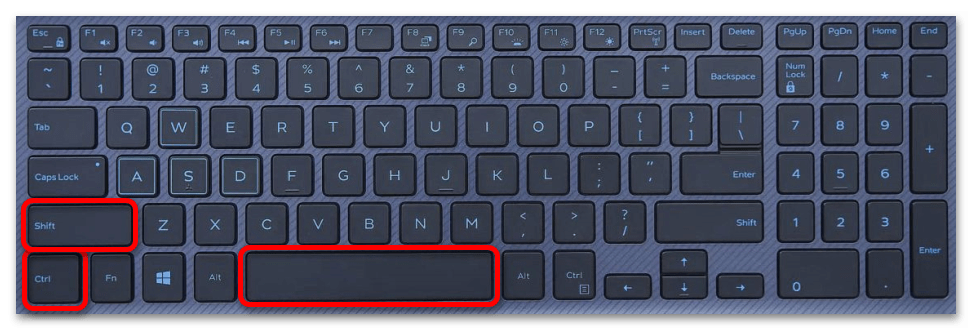
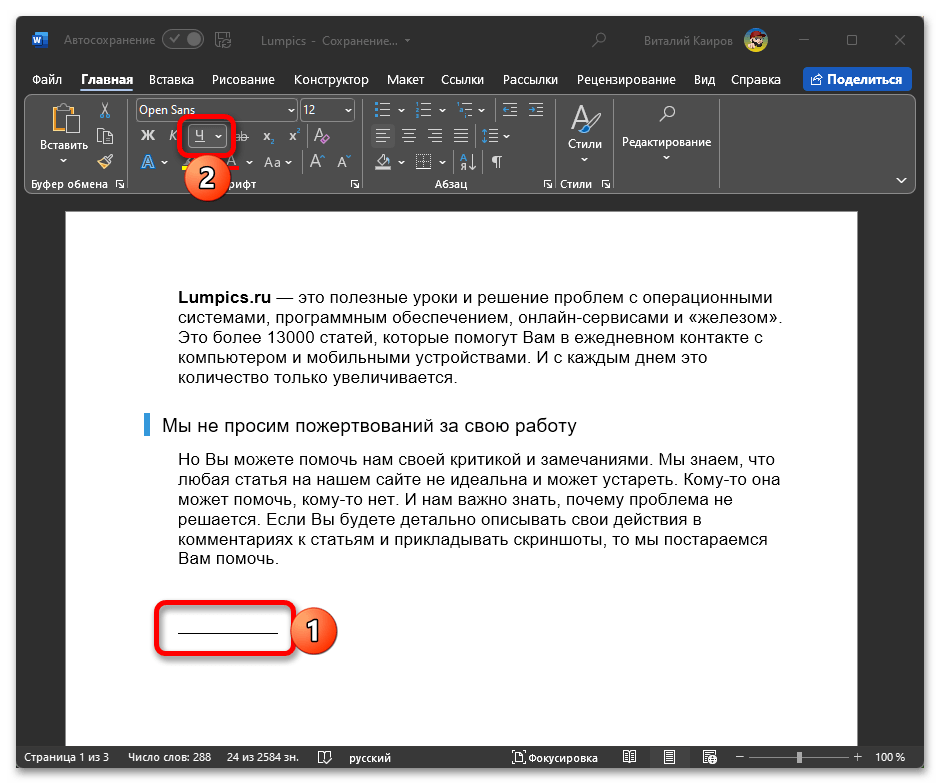
Введите нужное количество пробелов и поставьте точку или используйте клавиши «Ctrl+Shift+Пробел», чтобы ввести пробел неразрывный. Выделите эту часть документа и примените к ней подчеркивание.
Способ 3: Символ
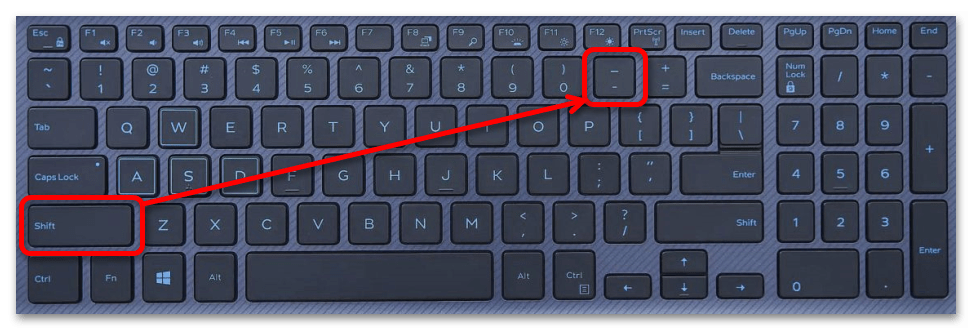
Вероятно, наиболее простой метод создания подчеркивания без текста в Ворде заключается в применении специального символа на клавиатуре. Достаточно нажать клавиши «Shift» + «–» столько раз, сколько необходимо («–» – это кнопка на верхней части цифровой панели, находящаяся сразу после цифры «0»).
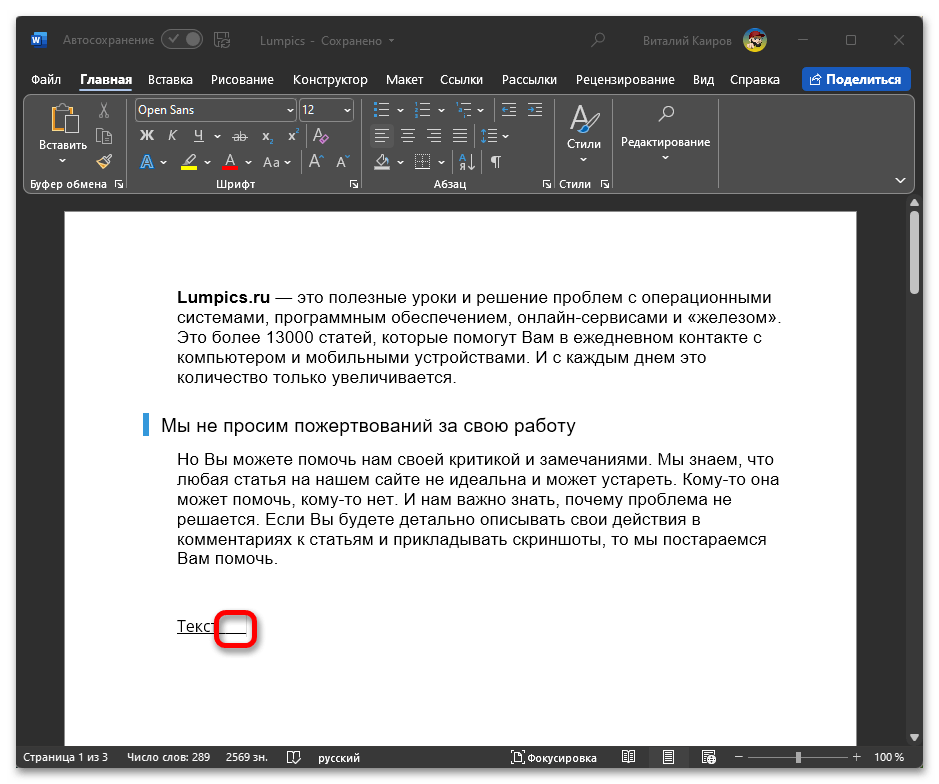
Внешне это подчеркивание не будет отличаться от ранее описанного стиля текста, но находится чуть ниже строки, соответственно толщине одной линии.
Если же вам требуется подчеркнуть сразу несколько линий, можно воспользоваться встроенной в Microsoft Word функцией автозамены, которая срабатывает после ввода трех одинаковых символов и нажатия клавиши «Enter».
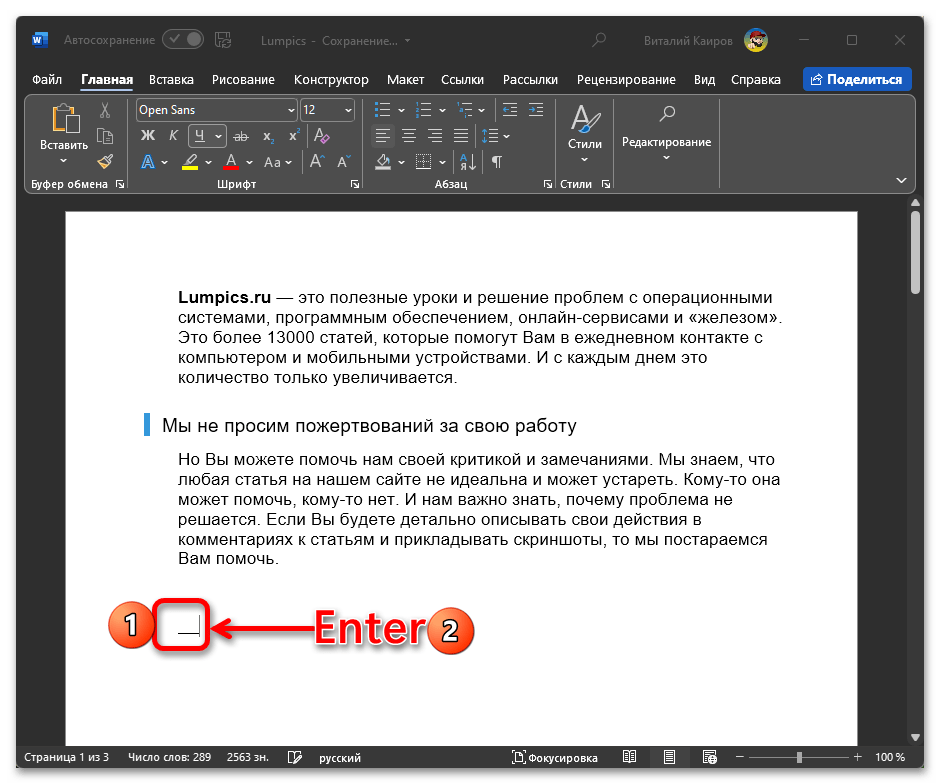
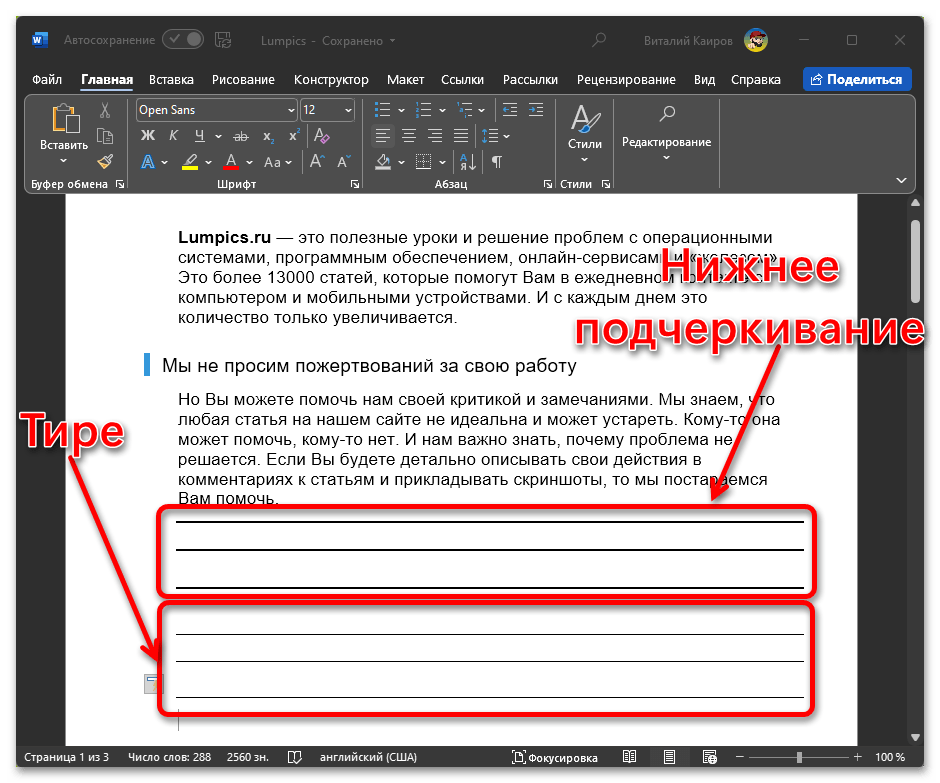
Вы имеете возможность использовать как знак минуса (тире, дефис), нажав клавишу «–», так и непосредственно нижнее подчеркивание, сочетая «Shift» с клавишей «–» – в этом случае линия будет выглядеть более выраженной.

Независимо от того, какой символ вы выберете для формирования подчеркивания без текста, в итоге получится несколько линий, между которыми можно размещать текст.
Способ 4: Таблица
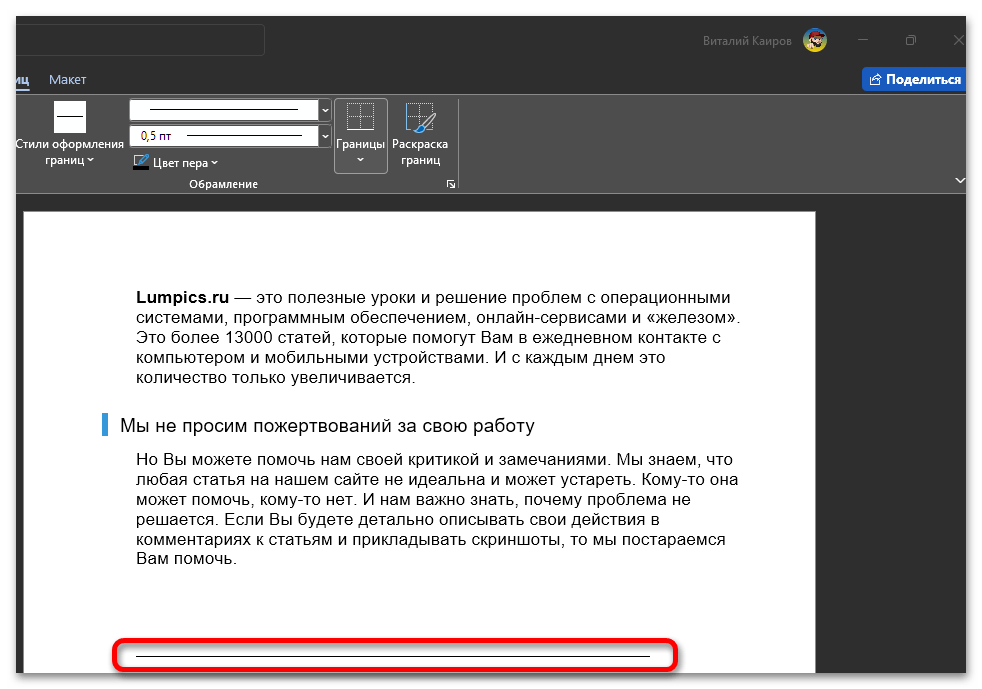
Альтернативный метод для решения нашей проблемы заключается в создании одной ячейки таблицы, после чего следует скрыть все границы, за исключением нижней, и изменить ее размеры.
В результате мы получим подчеркивание, созданное из ячейки таблицы, у которой будут скрыты все границы, кроме нижней.
Способ 5: Фигура
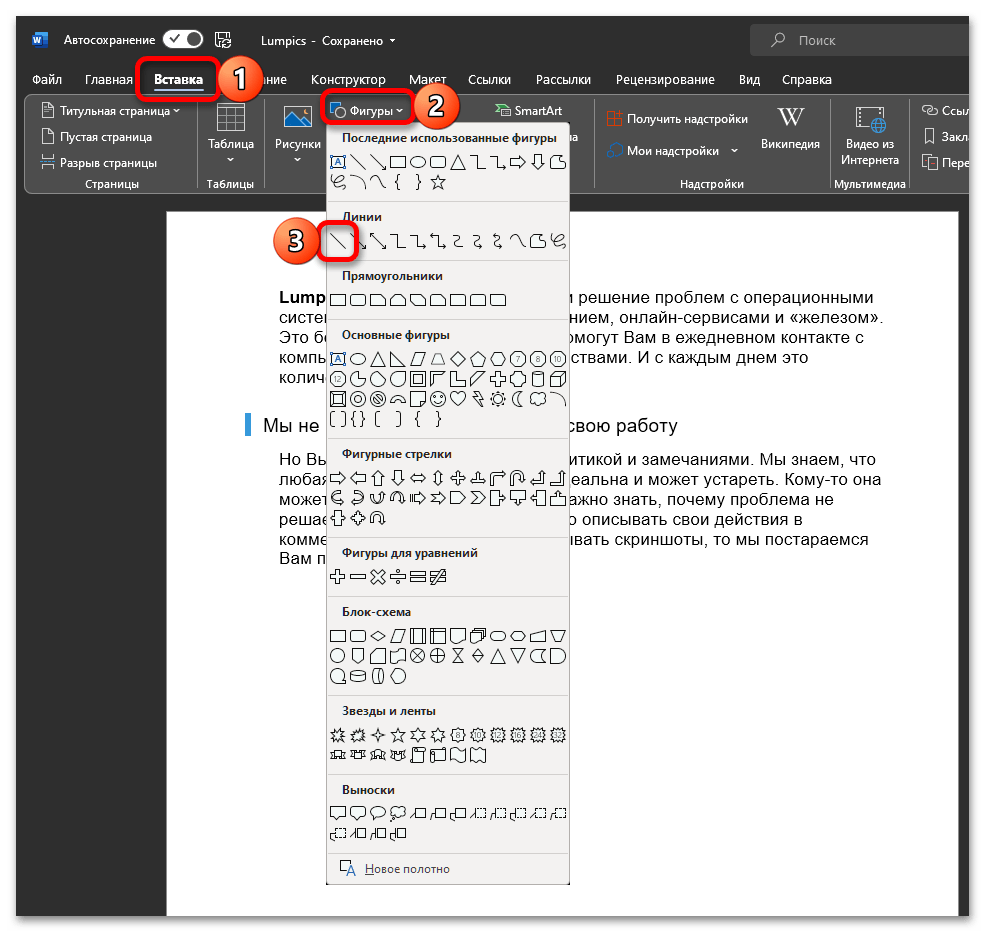
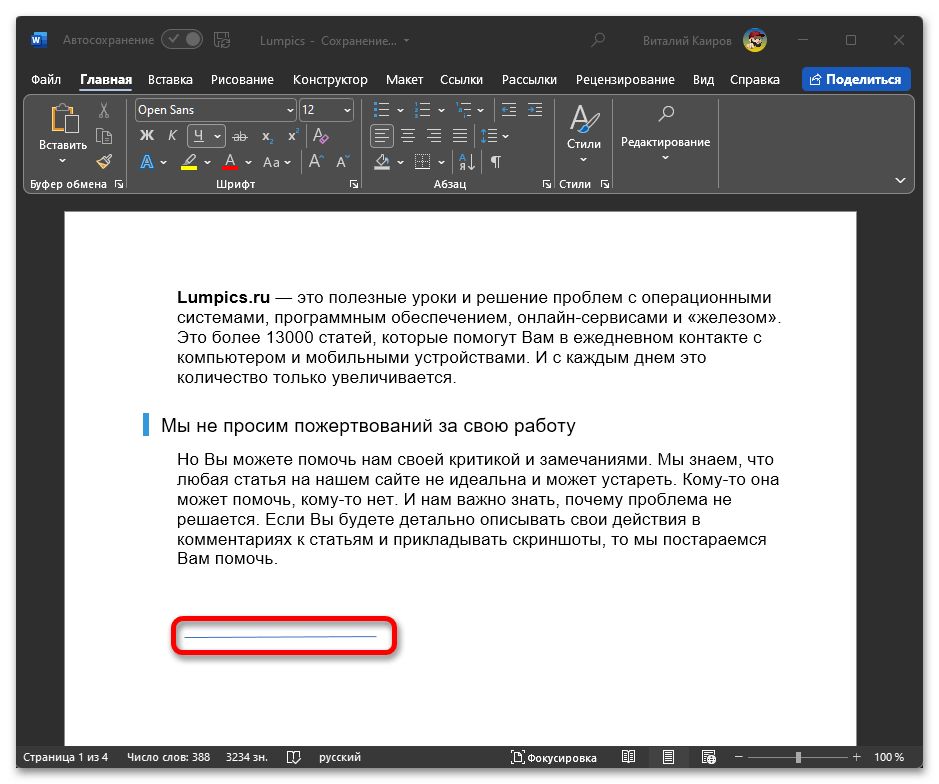
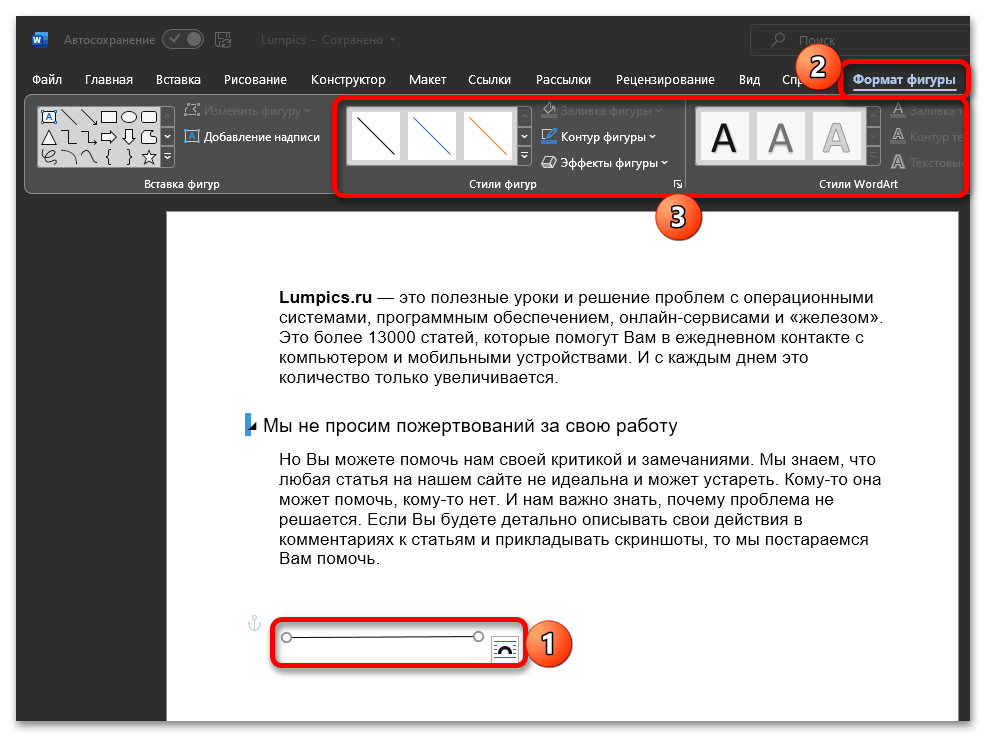
Последний вариант создания подчеркивания без текста заключается в рисовании горизонтальной линии. Для этого:
Как сделать подчеркивание без текста в Word
При работе с текстовыми документами в программе Microsoft Word иногда возникает необходимость сделать подчеркивание без текста. Например, это может понадобиться для того чтобы оставить место для подписи или текста, который должен заполнятся от руки.
К счастью, в редакторе Word есть немало способов, как это можно реализовать. В данной статье мы рассмотрим 4 таких способа. Материал будет актуален для всех современных версий Microsoft Word, включая Word 2007, 2010, 2013 и 2016.
Как сделать подчеркивание без слов
Нижнее подчеркивание табуляции
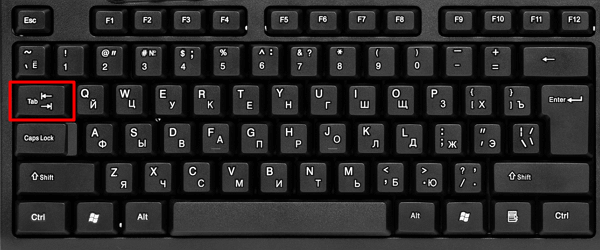
Самый простой способ сделать подчеркивание без текста в Word – это вставить несколько знаков табуляции, а потом подчеркнуть их. Для этого установите курсор там, где должно находится подчеркивание и вставьте несколько табуляций с помощью клавиш TAB на клавиатуре.
После этого выделите табуляции мышкой и нажмите на кнопку с буквой « Ч » на вкладке « Главная ».
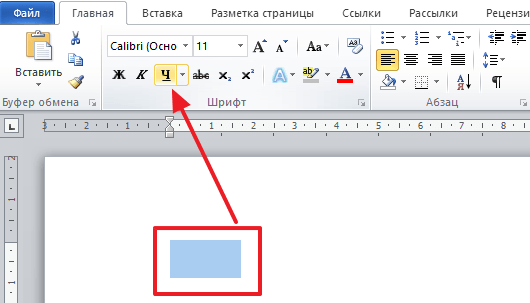
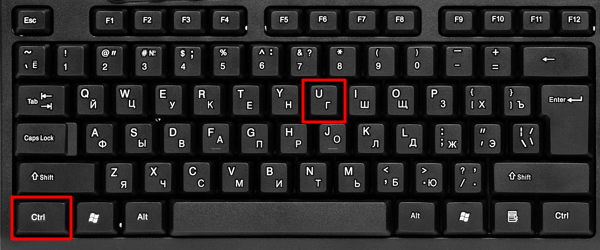
Также нижнее подчеркивание текста можно включить с помощью комбинации клавиш CTRL-U (от английского underline).
Нижнее подчеркивание пробелов
Если вместо табуляции вы хотите использовать пробелы, то в конце строки должен быть хотя бы один символ (например, точка) иначе нижнее подчеркивание под пробелами не будет отображаться.
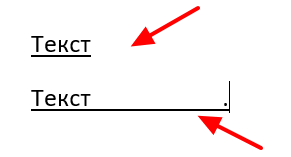
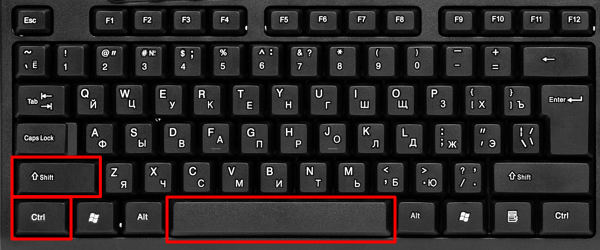
Чтобы обойти эту проблему можно использовать неразрывный пробел, который вставляется комбинацией клавиш Ctrl‑Shift‑Пробел . Как и символы табуляции, неразрывные пробелы без проблем подчеркиваются линией и не требуют символа в конце линии.
- Как перевернуть страницу в Word
- Как построить график в Excel
- Как сделать альбомную страницу в Word
- Как сделать вертикальный текст в Word
- Как закрепить область в Экселе
После добавления неразрывных пробелов их следует выделить и нажать на кнопку для подчеркивания во вкладке « Главная ».
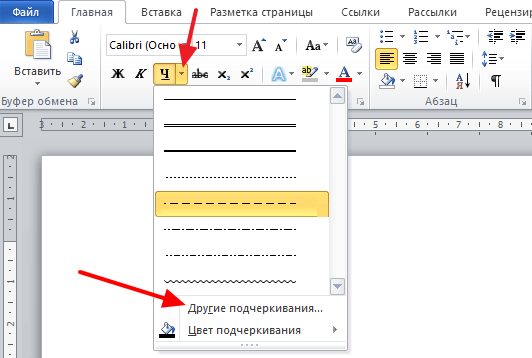
При необходимости, вы можете изменить стиль подчеркивания. Для этого нужно нажимать не на саму кнопку « Ч », а на стрелку, которая находится рядом с ней. При нажатии на эту кнопку появится выпадающее меню, в котором можно будет выбрать один из готовых стилей подчеркивания текста.
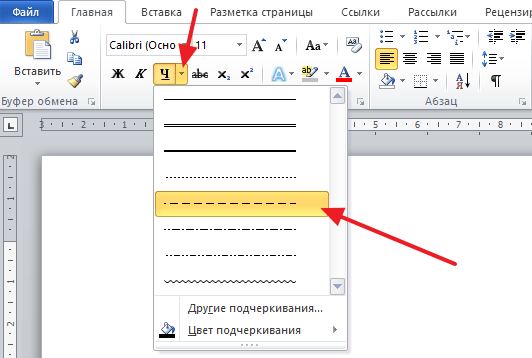
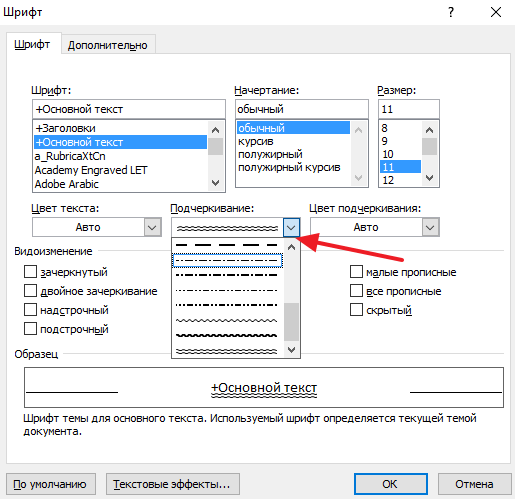
Если этих стилей недостаточно, то можно выбрать « Другие подчеркивания ».
В результате откроется окно с настройками шрифтов, котором будет доступно большее количество различных стилей подчеркивания текста.
Символ подчеркивания
Кроме этого нижнее подчеркивание без текста можно сделать с помощью специального символа. Для того чтобы воспользоваться данным способом нужно установить курсор в точке где должно находится подчеркивание без текста и несколько раз нажать комбинацию клавиш SHIFT-дефиз .
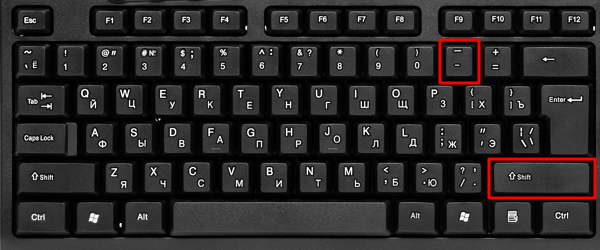
В результате в выбранном вами месте появится линия подчеркивания. Если хотите, чтобы эта линия была толще, то выделите ее мышкой и добавьте к ней подчеркивание так как это описано выше.
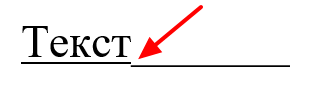
Недостатком данного способа является появление ступеньки при переходе от текста к линии. Чтобы избежать этого используйте способы подчеркивания, которые описаны выше.
Подчеркивание с помощью таблицы
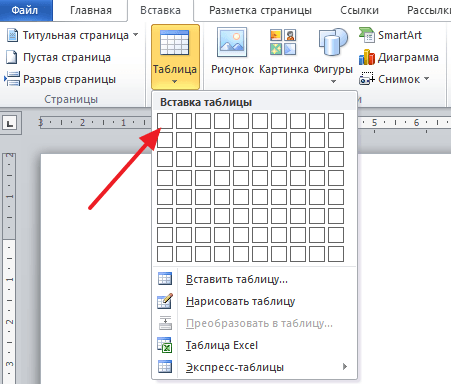
Используя таблицу с одной ячейкой можно без проблем сделать подчеркивание без текста. Для того, чтобы воспользоваться этим способом вставьте в нужное место текстового документа таблицу размером 1 на 1. При необходимости уменьшите размер получившейся таблицы и переместите ее в нужное место.
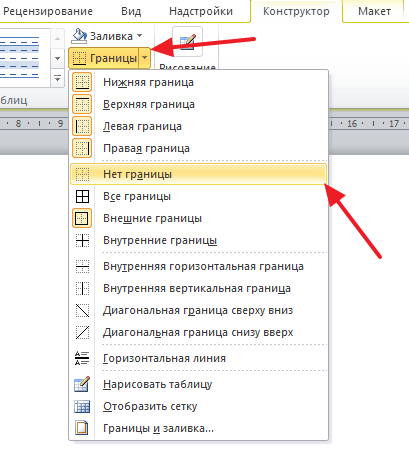
После этого установите курсор внутрь таблицы и перейдите на вкладку « Конструктор ». Здесь нужно нажать на стрелку, которая находится рядом с кнопкой « Границы », и в появившемся меню выбрать « Нет границы ».
После этого еще раз нажимаем на стрелку рядом с кнопкой « Границы » и теперь выбираем пункт меню « Нижняя граница ».
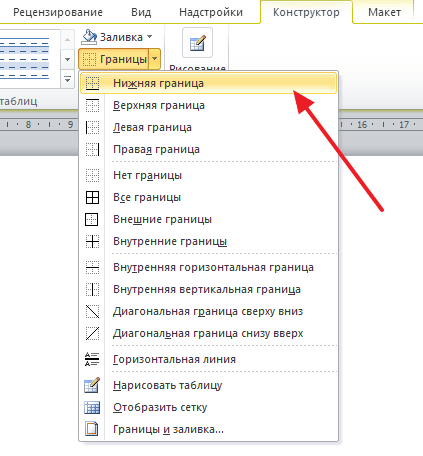
В итоге вы создадите таблицу, в которой будет видна только нижняя граница. Эту таблицу можно использовать как элемент подчеркивания.
Подчеркивание с помощью фигуры
Последний способ сделать подчеркивания без текста – это вставка фигуры, которая называется « Линия ». Для того чтобы воспользоваться этим способом нужно перейти на вкладку « Вставка », нажать на кнопку « Фигуры » и выбрать фигуру « Линия ».
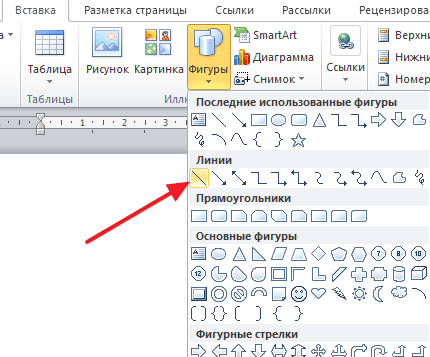
После этого ваш курсор превратится в крест, это означает что вы можете нарисовать фигуру. Для того чтобы линия получилась прямой зажмите клавишу SHIFT на клавиатуре и не отпуская ее нарисуйте горизонтальную линию.
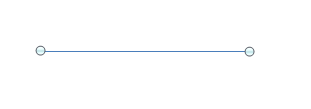
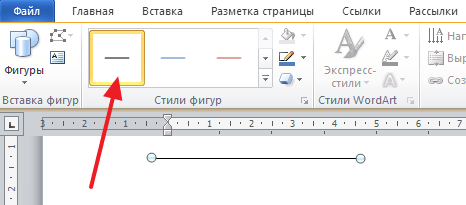
По умолчанию, линия получится синей. Для того чтобы изменить ее цвет, выделите ее и перейдите на вкладку « Формат » и измените стиль линии.
Также на вкладке « Формат » можно изменить и другие настройки линии. Например, здесь можно добавить к линии дополнительные эффекты. Для этого нужно нажать на кнопку «Эффекты фигур» и в открывшемся меню выбрать один из предложенных эфектов.
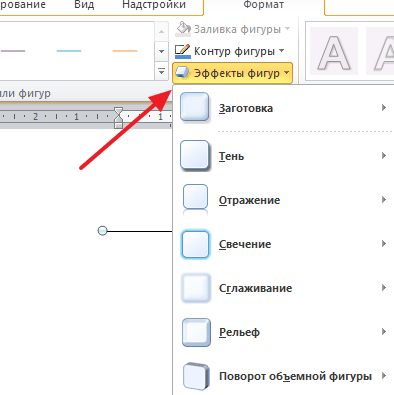
Благодаря этим эффектам к подчеркиванию можно добавить тень, отражение, свечение, сглаживание, рельеф или даже трехмерный поворот.



