
Как сделать подчеркивание в Word
Самым же популярным приложением, которое применяют не только работники, но и студенты является MS Word. Да что там говорить, и в домашнем хозяйстве такая программа лишней не будет. Это текстовый редактор, в котором можно создавать отчеты, писать курсовые работы, оставлять заметки и подготовить важный документ.
В интернете есть и более «продвинутые» редакторы, но и функционал MS Word назвать скудным сложно. Выделить заголовки второго и третьего уровня, нарисовать таблицу, выбрать лучший шрифт, изменить цвет, подчеркнуть текст в Ворде снизу — нет проблем. Хотя, трудности возникают, они в незнании пользователей. Как в ворде сделать линию и где найти соответствующий пункт в меню знает не каждый.
А линия подчеркивания — это важный элемент. Он позволяет отметить важные моменты в тексте, отделить одну его часть от другой. Поэтому стоит разобраться, как в 2010 Ворде сделать линейку. Когда пользователь освоит такие функции, то оформление текста не принесет проблем.
Пошаговая инструкция, как сделать линию
Хоть проблема и распространенная, есть сразу четыре способа ее решения. На каждом из них стоит остановиться детальнее и разобраться в особенностях.
Первый вариант
Когда человек написал важное сообщение, то надо сделать нижнее подчеркивание в Ворде. Программа обладает специальной функцией для этой цели. Все делаем следующим образом:
- В верхнем меню выбираем вкладку «Главная».
- Выделяем часть текста, которую надо подчеркнуть.
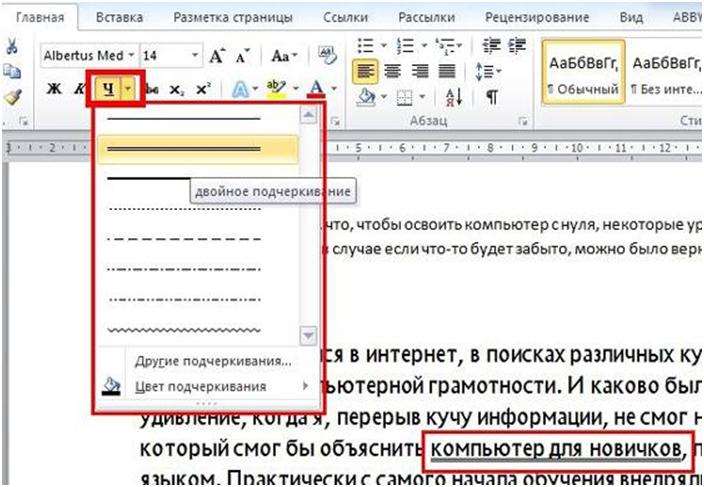
- Нажимаем на инструмент подчеркивания (буква «Ч»).
Второй вариант
Этот способ позволяет сделать нижнее подчеркивание на клавиатуре. Для этого воспользуемся клавишей «тире».
- Зажимаем кнопку «Ctrl» (в некоторых ситуациях «Shift») и ставим тире. Печать на клавиатуре таким образом в Word поставит маленькую прямую линию внизу строчки.
Этот способ помогает в Ворде подчеркнуть пустую строчку. Полезная функция, когда на странице должно остаться место для записей ручкой (например, место для подписи в документах).
Третий вариант
Он будет полезным в тех ситуациях, когда пользователь хочет поставить риску в любом месте страницы. В Ворде сделать верхнее подчеркивание, поставить линию поперек или в горизонтальном положении получится через специальный инструмент:
- Вначале выбираем в верхнем меню вкладку «Вставка».
- После этого нажимаем на иконку «Фигуры».
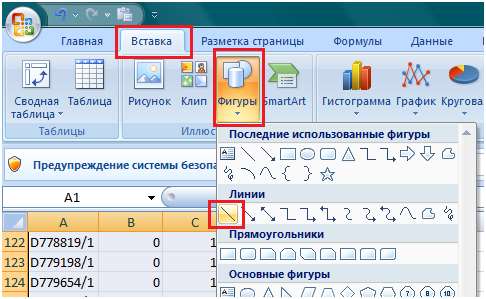
- Определяем начальную точку линии и конечную.
Убрать подчеркивание в Word тоже несложно, наводим курсор на линию, клацаем по ней и на клавиатуре нажимаем клавишу «Delete».
Четвертый вариант сделать подчеркивание
Подчеркнуть текст в Ворде поможет еще один инструмент программы.
- Устанавливаем курсор на месте, где должна быть линия.
Подчеркивание текста в Word 2003
Несмотря на обновление программы, Word 2003 и сейчас пользуется популярностью, для многих пользователей страница в нем выглядит привычнее. Для вставки линии все делаем так:
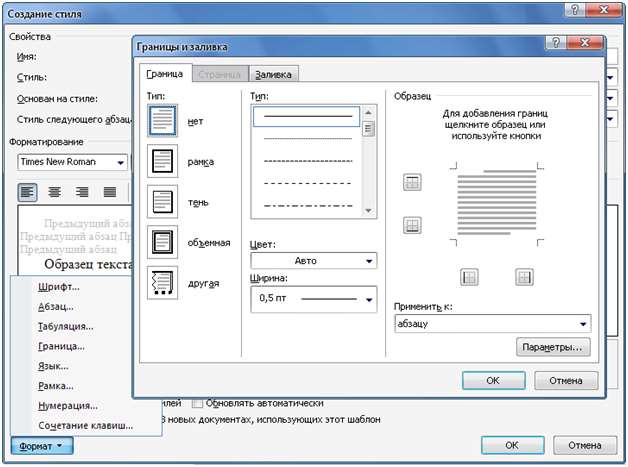
- Открываем вкладку «Формат»;
- В нем клацаем на функцию «Границы и заливка»;
Теперь вы знаете, как в Word сделать подчеркивание и линию.
Подчеркивание текста в Word
Подчеркивание – удобный способ выделить текст. В тестовом редакторе Word нужные фразы можно подчеркнуть сплошной, волнистой, двойной, прерывистой и комбинированной линией различной степени интенсивности или цвета. Инициировать набор текста с акцентированием можно несколькими способами.

Самое простое решение – во вкладе «Главная» простым нажатием на значок «Ч» активировать необходимый режим. По умолчанию фразы будут выделяться одной чертой снизу. Иной вид акцентирования можно настроить, предварительно определив способ выделения. Перечень доступных вариантов открывается при нажатии на кнопку треугольник рядом (расположена справа от «Ч»).

Аналогичное, более расширенное меню можно вызвать через режим настройки шрифтов. Достаточно выбрать пункт «Другие подчеркивания» или последовательно перейти по вкладкам «Главная» — «Шрифт» — «Подчеркивание»
Чтобы акцентировать уже набранный текст или его фрагмент следует левой кнопкой мыши или при помощи комбинации клавиш «Shift»+«>» его выделить и активировать необходимый вид. В перечне вариантов есть подчеркивание только слов без пробелов между ними.
Подчеркивание без текста
В программе Word можно создавать шаблоны документов, пригласительных предусматривающих без слов. В такие линнатуры впоследствии вписывается определенная информация от руки.

Простой способ рисования линии следующий: нужно активировать кнопку «Ч» и далее при помощи сочетания клавиш Ctrl+Shift и удержания Пробел с нужного места вычертить линнатуру необходимой длины
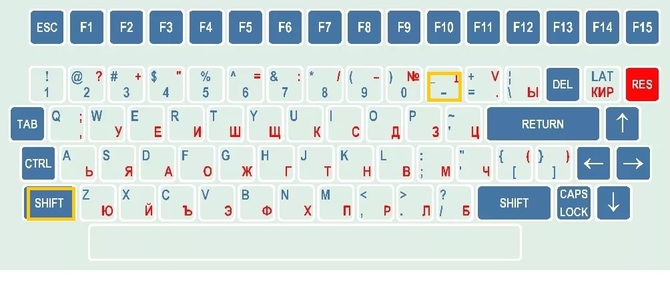
Другой несложный вариант удержанием клавиш Shift и «-» вычерчивать полосу необходимой длины.
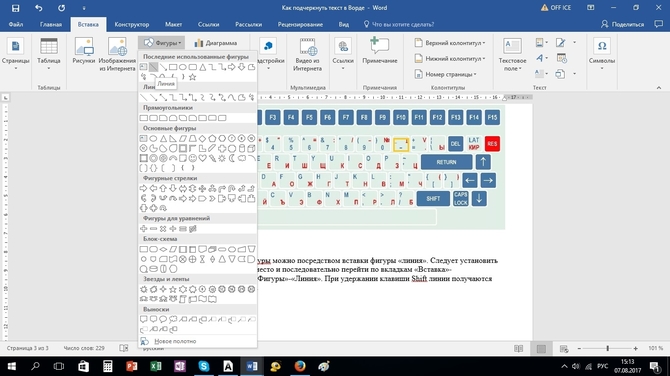
Начертить линнатуры можно посредством вставки фигуры «линия». Следует установить курсор в нужное место и последовательно перейти по вкладкам «Вставка»-«Иллюстрации»-«Фигуры»-«Линия». При удержании клавиши Shift полосы получаются горизонтальными.
Редактирование текста — как изменить формат шрифта

Если требуются использовать горизонтальные и вертикальные линиями, то рекомендуется воспользоваться режимом вставки таблицы.



