
Разделение строк в Word является важной функцией, которая позволяет легко управлять структурой и форматированием текста․ Правильное разделение строк может помочь сделать документ более читабельным и удобным для чтения․
Однако, разделение строк может вызвать сложности и проблемы, особенно при работе с большими документами или сложным форматированием․ В этой статье мы рассмотрим различные способы разделения строк в Word и рекомендации по их использованию․
Значение разделения строк в Word
Разделение строк в Word имеет большое значение для организации текста и улучшения его читаемости․ Оно позволяет создавать отдельные блоки информации, что делает документ более структурированным и понятным․ Кроме того, разделение строк может использоваться для форматирования текста по разным стилям․
Разделение строк также полезно при работе с большими документами, особенно если необходимо вносить изменения или добавлять новую информацию․ Оно позволяет легко перемещаться по разным разделам текста и редактировать их независимо друг от друга․
Также разделение строк полезно при создании таблиц или других элементов, таких как заголовки, подзаголовки или списки․ Оно помогает выделить отдельные части информации и улучшить общую организацию документа․
Сложности и проблемы при разделении строк в Word
Разделение строк в Word может вызывать некоторые сложности и проблемы, особенно при работе с сложными документами или при необходимости изменить форматирование текста․
Другой сложностью может быть несогласованность форматирования разделенных строк․ Если разделенные строки имеют разный шрифт, размер или выравнивание, это может привести к несоответствию форматирования текста․
Еще одной проблемой может быть сохранение форматирования при копировании, перемещении или изменении разделенных строк․ Возможно потеря форматирования или его изменение, что может потребовать дополнительного редактирования․
Наконец, при разделении строк в таблицах или сложных макетах документа могут возникнуть проблемы с оформлением или выравниванием элементов․ Это требует более тщательного подхода к разделению строк и контроля за общим внешним видом документа․
Способы разделения строк в Word
Существует несколько способов разделения строк в Word, которые помогут вам управлять структурой и форматированием текста․
Первый способ ⏤ простой разрыв строки․ Для этого вы можете просто нажать клавишу Enter на клавиатуре, чтобы перейти на новую строку․
Второй способ ⏤ использование горячих клавиш․ Например, сочетание клавиш Shift Enter создаст разрыв строки без создания нового абзаца․
Третий способ ─ разрыв страницы․ Вы можете вставить разрыв страницы, чтобы перенести текст на новую страницу или создать новый раздел․
Выберите подходящий способ разделения строк в зависимости от ваших потребностей и предпочтений в форматировании текста․
Простой разрыв строки
Простой разрыв строки ⏤ это наиболее простой способ разделения строк в Word․ Вы можете просто нажать клавишу Enter на клавиатуре, чтобы перейти на новую строку․
Этот способ удобен, так как позволяет быстро и просто разделить текст на отдельные строки․ Просто нажимайте Enter, когда вам нужно перейти на новую строку в документе․
Однако, следует помнить, что при простом разрыве строки форматирование текста может быть нарушено․ Например, отступы или выравнивание могут измениться, и текст может выглядеть не так, как вы задумывали․
Поэтому, при использовании простого разрыва строки, убедитесь, что вы проверяете и корректируете форматирование текста при необходимости․
Разделение строк в Word является важным аспектом форматирования текста․ Он помогает улучшить структуру и читаемость документа․ В данной статье мы рассмотрели различные способы разделения строк в Word, включая простой разрыв строки, горячие клавиши и разрыв страницы․
Важно помнить, что правильное разделение строк требует внимательного отношения к форматированию текста․ При использовании разделений следует проверить и корректировать форматирование, чтобы избежать несоответствий и нарушения визуального вида документа․
Кроме того, разделение строк в Word можно использовать для разделения строк в таблицах и создания колонок текста․ Это поможет организовать информацию более эффективно и сделать документ более удобочитаемым․
Разделение строк в Word ⏤ это полезный инструмент, который позволяет легко управлять структурой текста и улучшить его визуальное представление․ Следуя рекомендациям и используя различные методы разделения строк, вы сможете создавать более читабельные и понятные документы в Word․
Разделение ячеек в таблице Microsoft Word
Наиболее простым способом разделения ячеек в таблице Ворд является обращение к контекстному меню, вызываемом на соответствующем элементе.
Важно! Если в ячейке содержатся данные, в результате они будут помещены в первую из них – левую, верхнюю или левую верхнюю, в зависимости от того, каким образом и на какое количество элементов осуществляется разделение.

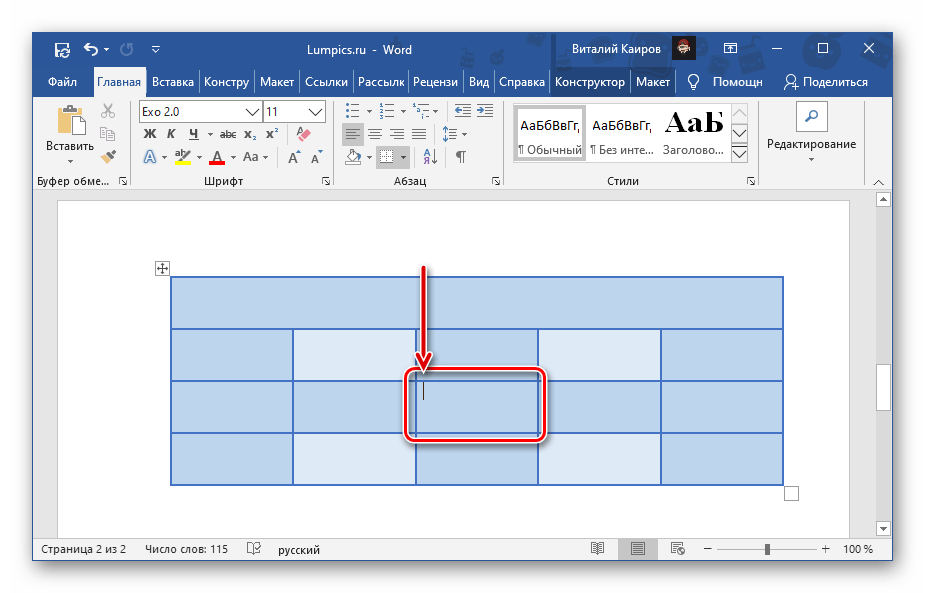
- Кликните правой кнопкой мышки (ПКМ) по той ячейке, которую требуется «разбить».
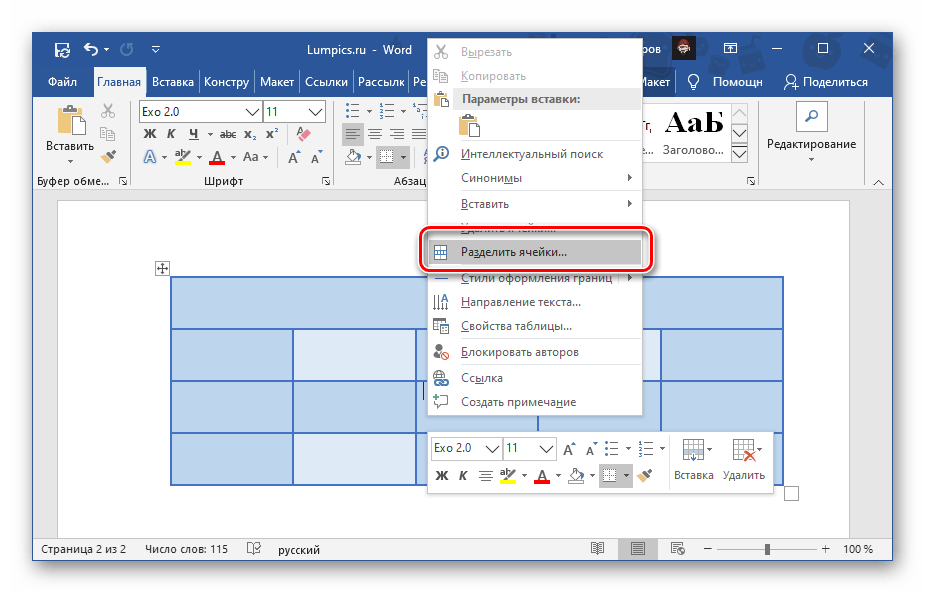
- Выберите пункт «Разделить ячейки».
- В появившемся окошке укажите «Число столбцов» и «Число строк», которое вы хотите получить в данном элементе таблицы. Нажмите «ОК» для подтверждения.

Примечание: Для разбиения по вертикали необходимо указывать количество столбцов, по горизонтали – строк. В примере ниже показана одна ячейка, деленная на две вертикально, то есть теперь в ней две колонки. Количество получаемых в результате выполнения данного действия элементов не ограничено, однако стоит учитывать их будущий размер и объем данных, которые потребуется вводить.

Если при разделении ячеек вы допустили ошибку, либо воспользуйтесь клавишами «Ctrl+Z» для отмены действия, либо выделите полученные в результате деления элементы таблицы, вызовите контекстное меню и выберите пункт «Объединить ячейки».

Способ 2: Инструменты вкладки «Макет»
Сразу после создания таблицы и/или ее выделения на панели инструментов Ворд появляется группа «Работа с таблицами», состоящая из двух вкладок – «Конструктор» и «Макет». Обратившись к последней, можно решить озвученную в заголовке статьи задачу, главное – не путайте ее с вкладкой, которая изначально представлена в панели инструментов.
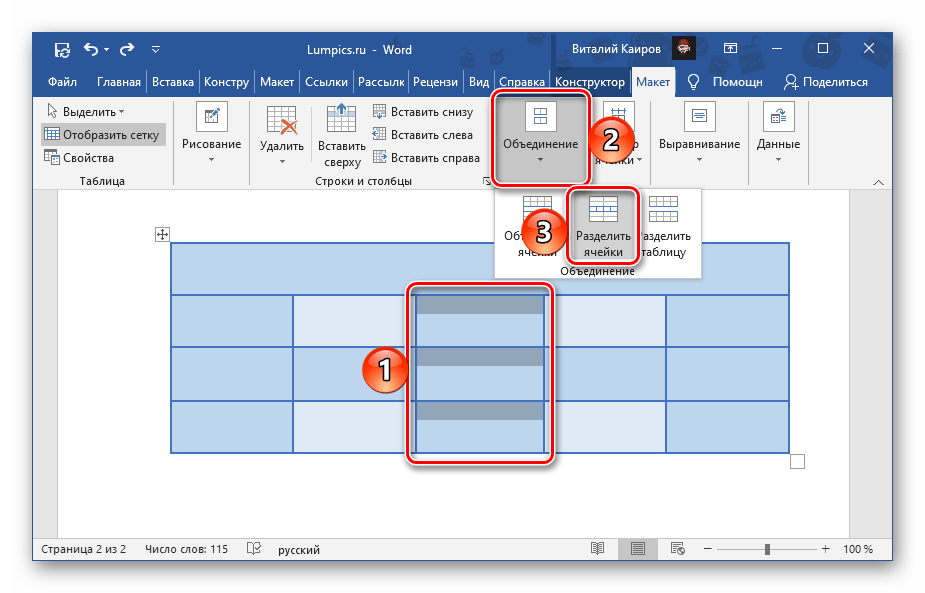
- Кликните левой кнопкой мышки (ЛКМ) по той ячейке, которую требуется разбить, и перейдите в показанную на изображении ниже вкладку «Макет».
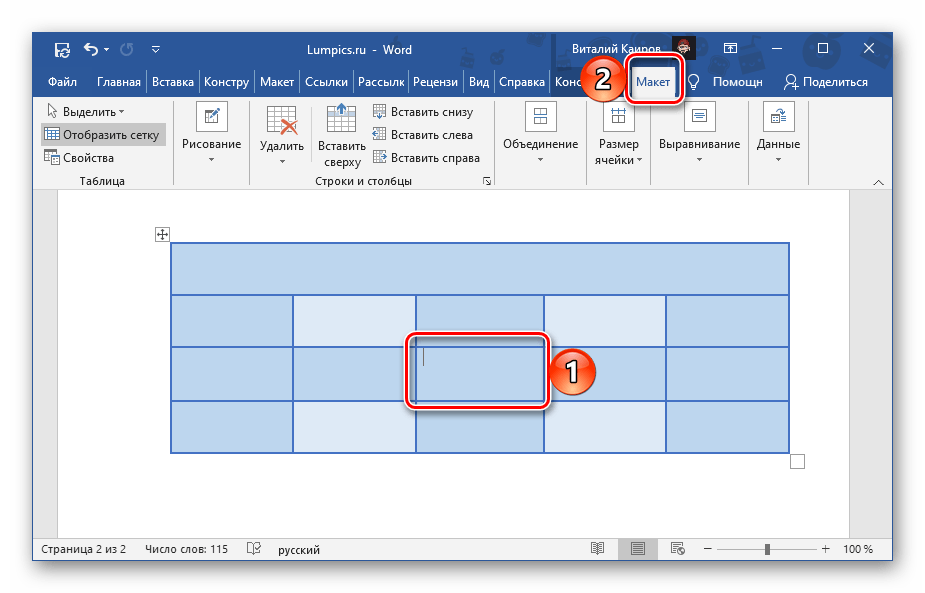
- Нажмите на кнопку «Разделить ячейку», расположенную в группе «Объединение».

- Выполните те же действия, что и на последнем шаге предыдущей инструкции, то есть укажите нужное число столбцов и/или строк, на которые требуется разделить выбранный элемент, после чего кликните «ОК».
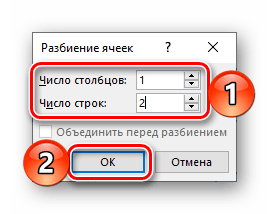
Ключевое различие между этим и рассмотренным выше методом заключается в том, что с помощью инструмента вкладки «Макет» можно разбить не только одну,
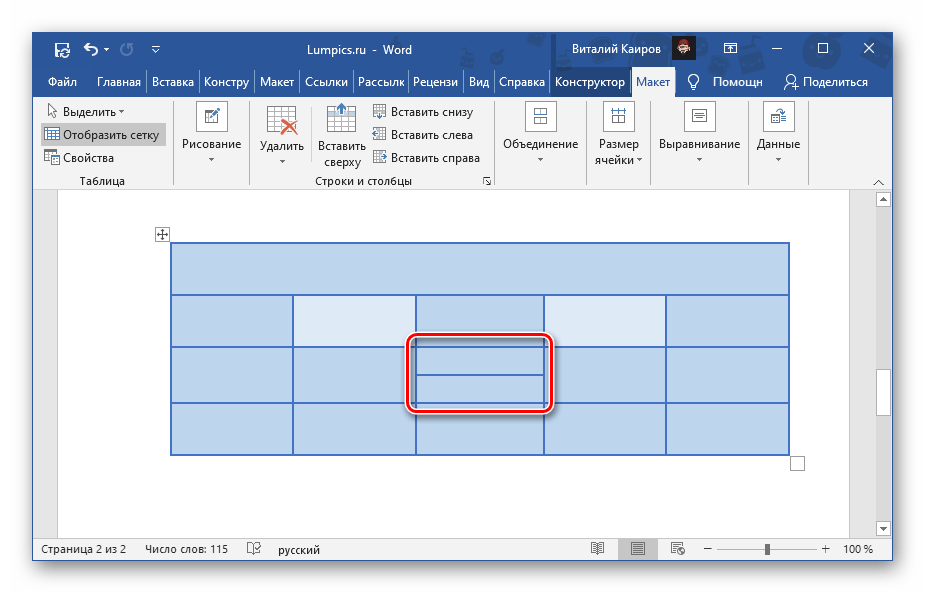
но и сразу две и более ячеек. Контекстное меню этого сделать не позволяет.
Способ 3: Самостоятельное рисование
Существует еще один метод разделения ячеек в таблице Ворд, который, в отличие от двух предыдущих, позволяет это сделать не только строго симметрично, а еще и произвольно, вручную нарисовав линию, которая поделит элемент на столбцы и/или строки.
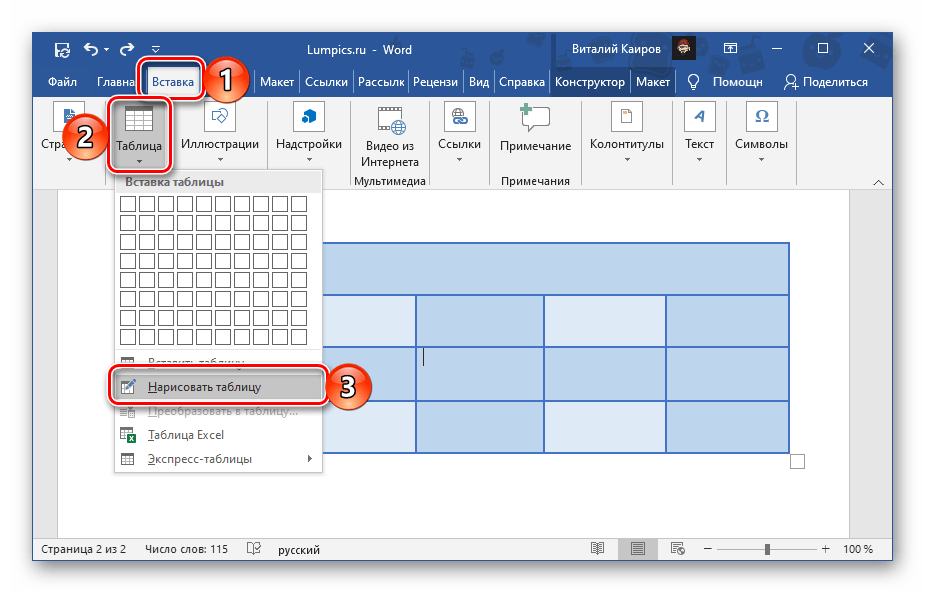
- Перейдите во вкладку «Вставка», нажмите на кнопку «Таблица» и выберите пункт «Нарисовать таблицу».
Примечание: Вызвать этот же инструмент можно через вкладку «Макет», предварительно выделив всю таблицу или кликнув по любой ее части.
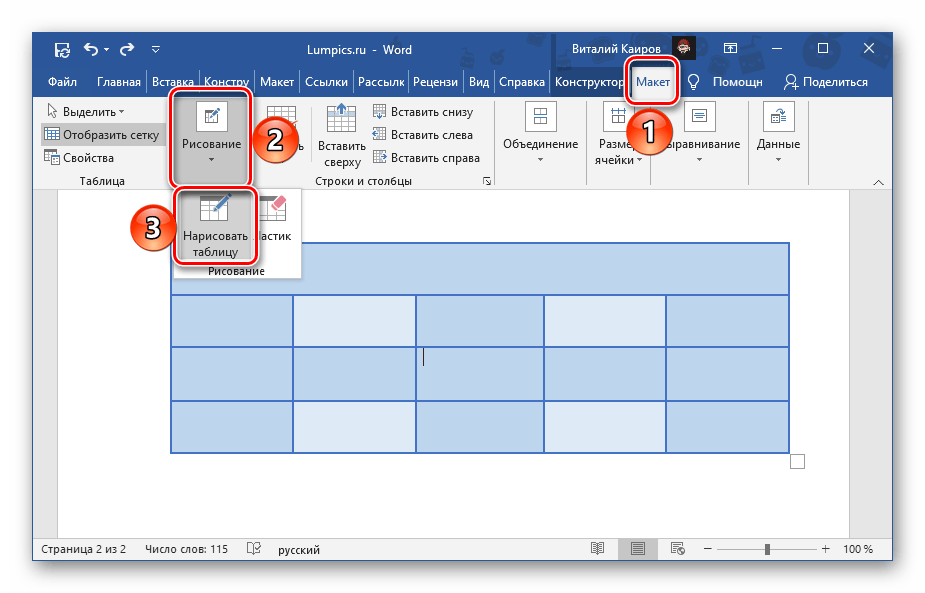
- Указатель курсора сменится на карандаш, с помощью которого мы с вами и разобьем ячейку.
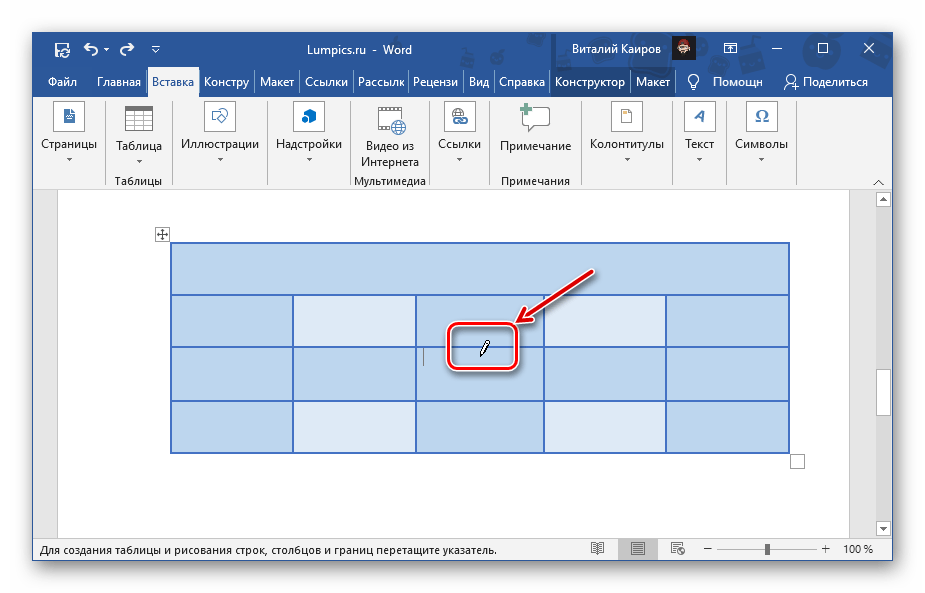 Для этого достаточно провести в ней вертикальную или горизонтальную черту (обязательно делать это строго от границы до границы и максимально ровно), в зависимости от того, требуется ли сделать строки или столбцы.
  При желании можно делить ячейку и на строки, и на столбцы.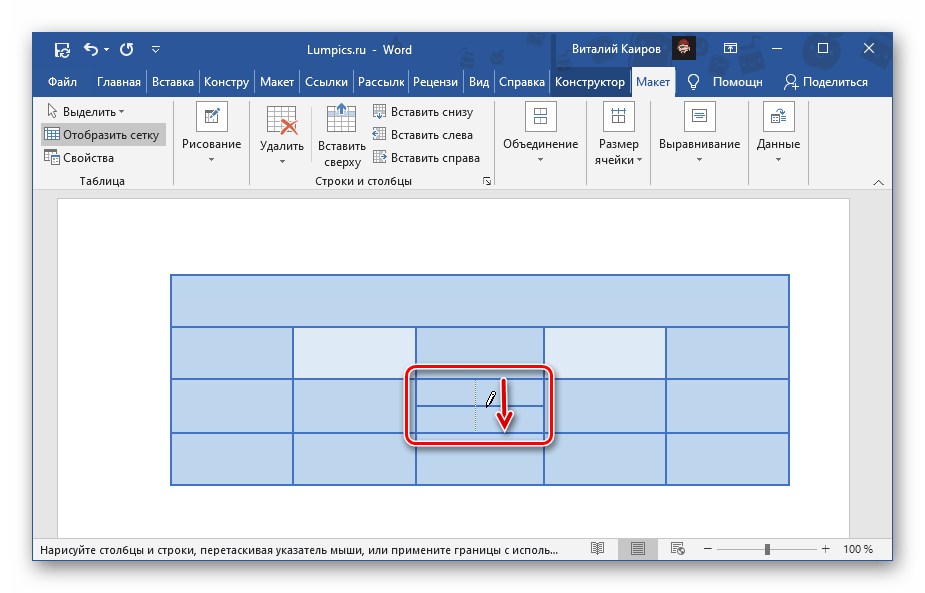
- Несложно догадаться, что данный инструмент позволяет ячейку разделить на неограниченное число элементов.
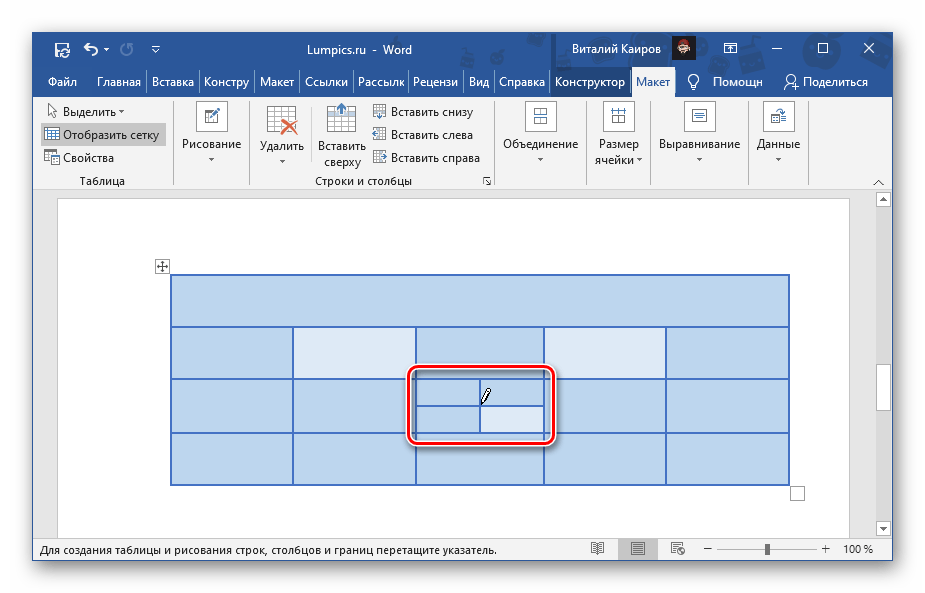 К тому же, нарисовать границу можно не только в одной из них, но и сразу в нескольких.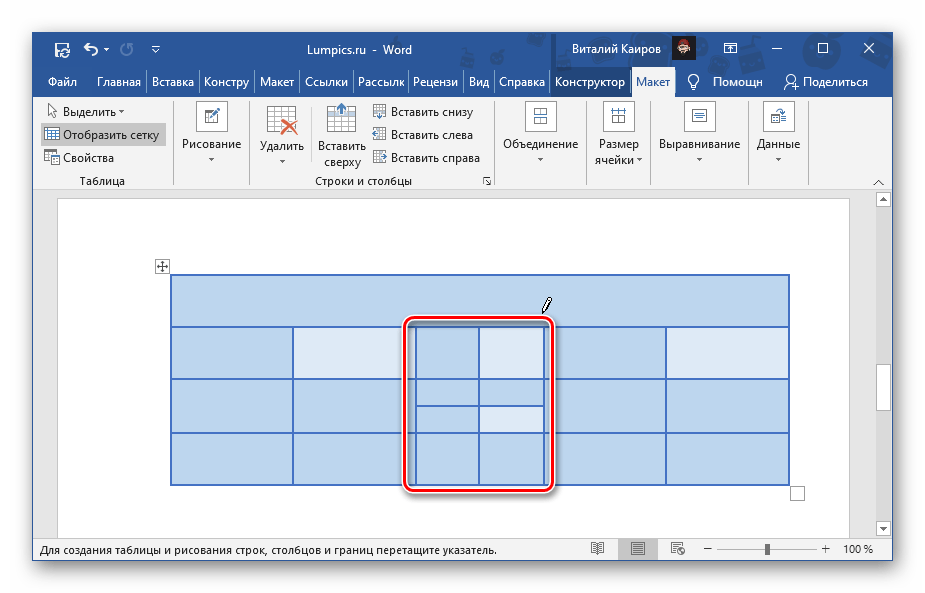
Обо всех нюансах самостоятельного черчения таблиц мы ранее писали в отдельной статье.
Режим просмотра документа. Редактирование текста
Разделите большой абзац единиц на три, по сорок символов в каждом. При этом положение курсора определяйте по строке состояния (она всегда внизу окна!) Во втором разделе этой строки позиция "Кол" показывает номер символа в строке, перед которым "мигает" курсор , а позиция "Ст" — номер строки, в которой он находится.
Как "разрезать" строку в абзаце, не разрывая его на два абзаца
Взгляните на следующие примеры: в том месте, где произошел разрыв строки, появляется символ разрыва строки.

увеличить изображениеРис. 3.2. В этом примере нужно было, чтобы остаток строки ("с чем его едят") полностью перешел на вторую строку и оставался в абзаце

увеличить изображениеРис. 3.3. В данном примере был нежелателен перенос в слове "Непечатаемые"

увеличить изображениеРис. 3.4. В подпункте 5.1 многоуровневого списка был сделан разрыв строки, чтобы этот абзац по ширине был примерно такой же, как и другие абзацы списка
Символ разрыва строки не появляется на бумаге при распечатке текста так же, как и непечатаемые символы, но, в отличие от них, его нельзя визуально убрать с экрана (см. "Как зайти в программу Word. Создание новых документов" п."Непечатаемые символы в окне редактора Word ").
Для того чтобы разорвать строку абзаца, оставив ее в абзаце:
- Установите текстовый курсор в той позиции, где требуется сделать разрыв.
- Нажмите клавиши Shift + Enter.
Символ разрыва строки удаляется с помощью все тех же клавиш BackSpace и Delete.



