
Когда вам нужно поделиться документом в Microsoft Word на компьютере с кем-то еще, есть несколько способов сделать это. Один из самых простых способов — отправить файл по электронной почте. Вы также можете использовать облачные сервисы, чтобы загрузить документ и поделиться ссылкой.
В следующих разделах статьи мы рассмотрим различные способы поделиться документом в Microsoft Word на компьютере. Мы покажем, как поделиться файлом через электронную почту, как использовать облачные сервисы, такие как OneDrive и Dropbox, и как создать общий доступ к документу для совместной работы с другими пользователями.

Создание документа в Microsoft Word
Microsoft Word является одним из самых популярных текстовых редакторов в мире. Он предоставляет огромные возможности для создания и форматирования документов различного вида. В этом экспертном тексте я расскажу вам, как создать документ в Microsoft Word, чтобы вы могли использовать все его функции на полную мощность.
Шаг 1: Запуск Microsoft Word и создание нового документа
Для начала работы с Microsoft Word необходимо запустить программу на вашем компьютере. Для этого вы можете найти ярлык на рабочем столе или в меню «Пуск». После запуска программы откроется окно, где вы сможете начать работу с документом.
Чтобы создать новый документ, нажмите на кнопку «Файл» в верхнем левом углу окна. В появившемся меню выберите пункт «Создать» и далее «Документ Word». Новый пустой документ будет открыт для вас.
Шаг 2: Работа с текстом и форматирование
Теперь у вас есть пустой документ, в котором вы можете начать вводить текст. Чтобы добавить текст, просто щелкните в любом месте на странице и начните печатать. Вы также можете вставить текст из другого источника, например, скопировать его из браузера или другого документа.
Microsoft Word предлагает множество инструментов для форматирования текста. Вы можете изменить шрифт, размер и цвет текста, выделить его жирным или курсивом, добавить подчеркивание или зачеркивание. Чтобы применить форматирование, выделите нужный текст с помощью мыши и используйте соответствующие кнопки на панели инструментов.
Шаг 3: Добавление изображений и таблиц
Microsoft Word также позволяет вставлять изображения и создавать таблицы для упорядочивания информации. Чтобы добавить изображение, выберите место в документе, где вы хотите его разместить, и щелкните на кнопку «Вставить изображение» на панели инструментов. Выберите нужное изображение на вашем компьютере и оно будет добавлено в документ.
Для создания таблицы вы можете воспользоваться кнопкой «Вставить таблицу» на панели инструментов. Выберите количество строк и столбцов, которое вам нужно, и таблица будет создана в документе. Вы можете заполнить ячейки таблицы текстом или другими данными, а также изменить их размер, шрифт и цвет.
Шаг 4: Сохранение и печать документа
После завершения работы с документом не забудьте сохранить его, чтобы не потерять все ваши изменения. Нажмите кнопку «Файл» в верхнем левом углу окна и выберите пункт «Сохранить» или «Сохранить как», если вы хотите сохранить документ под другим именем или в другом формате.
Если вы хотите распечатать документ, выберите пункт «Печать» в меню «Файл». Вы можете настроить параметры печати, такие как количество копий и ориентацию страницы, а затем нажать на кнопку «Печать».
Вот и все! Теперь вы знаете основы создания документа в Microsoft Word. Не стесняйтесь экспериментировать с различными функциями программы и создавать профессионально выглядящие документы.
Отправка Документа Word по Почте / David Kunela Academy
Редактирование документа
После создания документа в программе Microsoft Word, вы можете вносить изменения и редактировать его содержимое. Понимание основных функций редактирования поможет вам легко и эффективно работать с документом.
Выбор текста
Перед тем как приступить к редактированию, необходимо выбрать нужный фрагмент текста. Для этого можно использовать мышь или клавиатуру. Если вы хотите выбрать отдельное слово, щелкните на него два раза левой кнопкой мыши. Если нужно выбрать несколько слов или абзац, зажмите левую кнопку мыши и выделите нужный фрагмент текста.
Вставка и удаление текста
Чтобы вставить новый текст в документ, сначала установите курсор в нужном месте. Затем можно просто начать печатать, и текст будет добавляться после курсора. Если вы хотите удалить текст, выделите его и нажмите клавишу Delete или Backspace.
Копирование и вырезание текста
Чтобы скопировать или вырезать фрагмент текста, сначала его нужно выделить. Затем нажмите сочетание клавиш Ctrl+C для копирования или Ctrl+X для вырезания. Перейдите в новое место в документе и нажмите Ctrl+V, чтобы вставить скопированный или вырезанный текст.
Отмена и повторение действий
Если вы сделали ошибку или хотите отменить последнее действие, можно воспользоваться командой «Отменить» в меню «Правка» или нажать сочетие клавиш Ctrl+Z. Если вы хотите повторить действие, которое вы только что отменили, можно воспользоваться командой «Повторить» в меню «Правка» или нажать сочетание клавиш Ctrl+Y.
Поиск и замена текста
Если в документе есть большое количество текста, можно воспользоваться функцией поиска и замены. Для этого откройте меню «Правка» и выберите команду «Найти и заменить» (или нажмите сочетание клавиш Ctrl+F). В появившемся окне введите текст, который хотите найти, и выберите опцию замены, если необходимо. Затем можно выбрать команду «Заменить» для замены одного фрагмента текста или «Заменить все» для замены всех совпадений.
Сохранение документа
Сохранение документа — это важный этап работы с текстом в программе Microsoft Word. Этот процесс позволяет сохранить созданный или отредактированный документ на компьютере или в облачном хранилище, чтобы иметь возможность в дальнейшем открыть, редактировать и делиться им.
Шаги сохранения документа:
- Нажмите на кнопку «Файл» в верхнем левом углу программы.
- Выберите пункт «Сохранить» или «Сохранить как».
- Если вы выбрали «Сохранить», то документ сохранится в формате, в котором он был открыт в программе (например, .docx).
- Если вы выбрали «Сохранить как», то появится окно, в котором можно выбрать формат файла, а также указать название и путь для сохранения.
- Выберите формат файла из списка (например, .doc, .pdf, .txt и другие) и нажмите кнопку «Сохранить».
После выполнения этих шагов документ будет сохранен на вашем компьютере в указанном формате и по указанному пути. Это позволит вам в дальнейшем открывать документ в программе Word, а также делиться им с другими людьми.

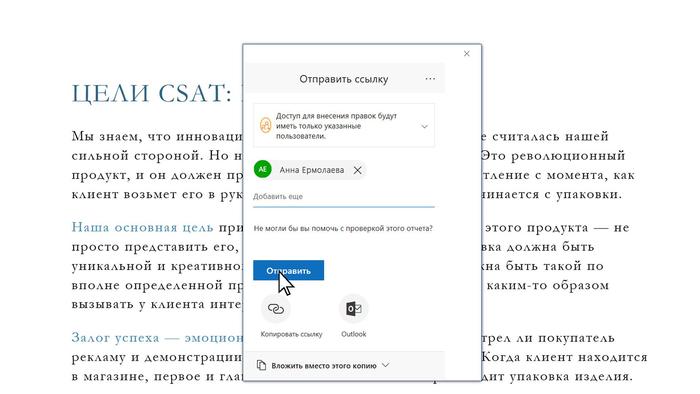
Поделиться документом
Когда вам нужно поделиться документом с другими людьми, есть несколько способов сделать это с помощью программы Microsoft Word. В этом статье я расскажу вам о двух основных способах: отправка документа по электронной почте и использование облачного хранилища.
1. Отправка документа по электронной почте
Если вы хотите поделиться документом с определенными людьми, вы можете отправить его по электронной почте. Вам просто нужно создать новое письмо, добавить получателей и прикрепить файл документа.
Для этого следуйте этим шагам:
- Откройте документ в программе Microsoft Word.
- Нажмите на кнопку «Файл» в верхнем левом углу программы.
- Выберите пункт «Отправить» и затем «Электронная почта».
- В открывшемся окне введите адреса электронной почты получателей и нажмите «Отправить».
Теперь ваш документ будет отправлен по электронной почте, и получатели смогут открыть его в программе Microsoft Word или любом другом поддерживаемом приложении.
2. Использование облачного хранилища
Если вы хотите поделиться документом со многими людьми или дать им возможность работать с документом одновременно, вы можете использовать облачное хранилище, такое как OneDrive или Google Диск.
Для этого следуйте этим шагам:
- Откройте документ в программе Microsoft Word.
- Нажмите на кнопку «Файл» в верхнем левом углу программы.
- Выберите пункт «Сохранить как» и затем «Облачное хранилище».
- Выберите нужное вам облачное хранилище и введите данные учетной записи.
- Нажмите «Сохранить» и поделитесь ссылкой на документ с другими людьми.
Теперь все, кому вы поделились ссылкой, смогут открыть документ в своем облачном хранилище и работать с ним.
Таким образом, вы можете легко поделиться документом в программе Microsoft Word, используя электронную почту или облачное хранилище. Выберите наиболее удобный для вас способ и поделитесь своими документами с другими людьми.

Работа с полученным документом
Когда вы получаете документ в Microsoft Word от другого пользователя, вам может понадобиться внести изменения или сделать какие-то дополнения. Для этого вам понадобятся определенные навыки работы с программой Word.
Во-первых, перед началом работы с полученным документом рекомендуется сохранить его на своем компьютере под новым именем. Это поможет избежать потери данных, если что-то пойдет не так.
Изменение текста и форматирование
Один из основных способов работы с полученным документом — изменение текста и форматирование. Вы можете легко исправить опечатки, изменить слова или фразы, а также вставить новый текст в нужное место.
Чтобы изменить текст, выделите нужное слово или фразу и начните вводить новый текст. Текст будет заменен автоматически. Чтобы вставить новый текст в определенное место, просто разместите курсор в нужном месте и начните вводить.
Чтобы изменить форматирование текста, выделите его и выберите соответствующие опции в панели инструментов или на вкладке «Главная» в верхней части окна программы. Вы можете изменить шрифт, размер, цвет и другие параметры текста.
Вставка и удаление элементов
Кроме изменения текста и форматирования, вы можете также вставлять и удалять различные элементы в документе. Например, вы можете вставить новую картинку, гиперссылку, таблицу или даже видео. Для этого необходимо выбрать соответствующую опцию в панели инструментов или на вкладке «Вставка» в верхней части окна программы.
Чтобы удалить элемент, просто выделите его и нажмите кнопку «Удалить» на клавиатуре или выберите соответствующую опцию в контекстном меню.
Сохранение и передача
После завершения работы с полученным документом, не забудьте сохранить все изменения. Для этого выберите опцию «Сохранить» в меню «Файл» или нажмите сочетание клавиш Ctrl + S.
Если вы хотите поделиться измененным документом с другими пользователями, вы можете сохранить его в формате .docx или .pdf. Для этого выберите опцию «Сохранить как» в меню «Файл» и выберите нужный формат.
Работа с полученным документом в Microsoft Word может показаться сложной на первый взгляд, но со временем вы освоите основные навыки и сможете легко вносить изменения и дополнения.

Важные моменты при поделиться документом
Поделиться документом в программе Microsoft Word на компьютере может быть очень полезным, особенно при совместной работе над проектом или необходимости получить обратную связь от коллег или друзей. Однако есть несколько важных моментов, которые следует учитывать, чтобы быть уверенным, что ваш документ будет правильно поделен и будет доступен для просмотра или редактирования.
Выберите подходящий способ поделиться документом
В программе Microsoft Word на компьютере есть несколько способов поделиться документом. Вы можете отправить его по электронной почте, использовать облачное хранилище, такое как OneDrive или Dropbox, или поделиться ссылкой на документ. Каждый из этих способов имеет свои преимущества и недостатки, и выбор зависит от ваших предпочтений и потребностей.
Установите соответствующие разрешения доступа
Когда поделитесь документом, вы хотите быть уверены, что люди смогут только просмотреть его или иметь возможность вносить изменения. Поэтому важно установить соответствующие разрешения доступа. В Microsoft Word вы можете установить разрешения на просмотр, редактирование или комментирование документа для каждого получателя или группы получателей. Учитывайте, что ошибочно предоставленные разрешения могут привести к нежелательным изменениям в вашем документе.
Убедитесь в совместимости версий программы Word
Если ваши получатели используют версию программы Word, отличную от вашей, могут возникнуть проблемы с отображением или редактированием документа. Чтобы избежать таких ситуаций, убедитесь, что ваши получатели имеют совместимые версии программы Word или, если это возможно, сохраните документ в формате, который поддерживается различными версиями программы.
Проверьте настройки конфиденциальности
Прежде чем поделиться документом, важно проверить настройки конфиденциальности. Убедитесь, что вы не позволили случайному получателю или кому-либо нежелательному иметь доступ к вашему документу. При необходимости установите пароль или другие ограничения доступа, чтобы обеспечить безопасность вашего документа.
Поделитесь информацией о документе
Помимо самого документа, полезно поделиться также дополнительной информацией, такой как комментарии, инструкции или сроки выполнения. Это поможет получателям лучше понять цель документа и выполнить свои задачи более эффективно.
Получите обратную связь и отслеживайте изменения
Одним из главных преимуществ поделиться документом в программе Word является возможность получить обратную связь от других пользователей и отслеживать изменения в документе. Это очень полезно при совместной работе над проектом или при необходимости внесения изменений на основе комментариев или предложений других людей.
Следуя этим важным моментам, вы будете уверены, что ваш документ будет правильно поделен и доступен для просмотра или редактирования. Это поможет сделать вашу работу более продуктивной и эффективной.



