
Как вставить картинку в документ MS Word (и в его аналог Мой Офис текст)
С одной стороны — вставить рисунок в Word можно с помощью одной кнопки (легко же?!), с другой — не всегда и не все картинки размещаются в том месте, в котором нужно (и не так, как нужно). Собственно, это и побудило набросать небольшую заметку по теме, и ответить на этот вопрос (и его производные).
Кстати! В последнее время из-за различных ограничений и санкций многие с MS Word переходят на рос. продукты, например, на Мой Офис (тем паче, что у них есть беспл. домашняя версия, а значит никакие подозрительные файлы не придется качать с торрент-трекеров.).
Примечание : аналоги MS Office (в т.ч. и российские) можете найти в этой заметке: https://ocomp.info/chem-zamenit-word-i-excel.html
Добавление картинки в документ
MS Word
Вариант 1 (через копирование/вставку)
Пожалуй, самый простой способ добавить картинку в документ — это просто скопировать ее (например, это можно сделать прямо из браузера: сначала нажать правой кнопкой мыши по нужной картинке, выбрать в меню "Копировать картинку" , а затем перейти в окно Word, сделать еще один правый клик и вставить рисунок). См. пример ниже.
Примечание : также можно использовать сочетания клавиш Ctrl+C (для копирования выделенного рисунка) и Ctrl+V — для вставки скопированного рисунка.
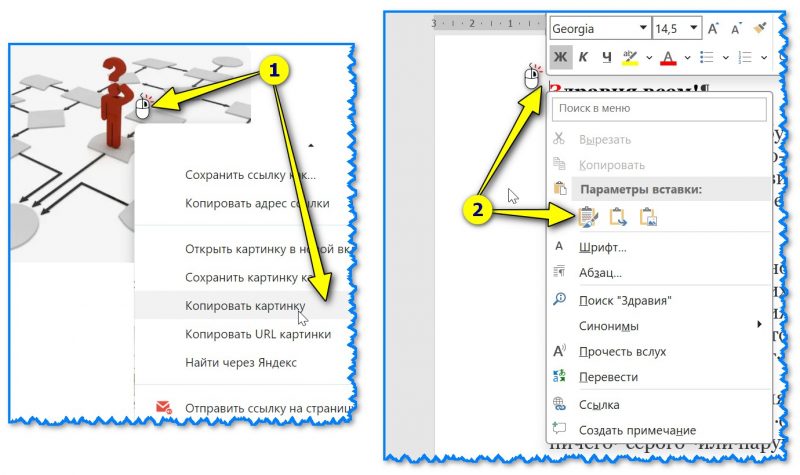
Копировать картинку — параметры вставки — Word документ
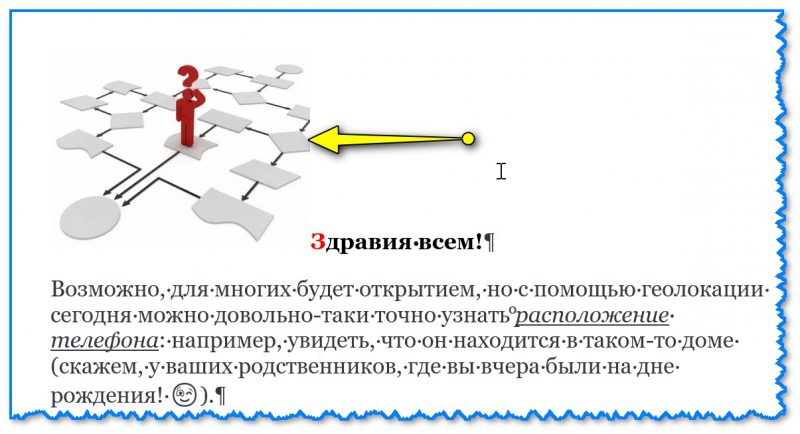
Картинка была добавлена в документ
К стати , также можно открыть проводник, найти нужную папку, выбрать в ней картинку, зажать ЛКМ и перенести ее в документ Word (см. пример).
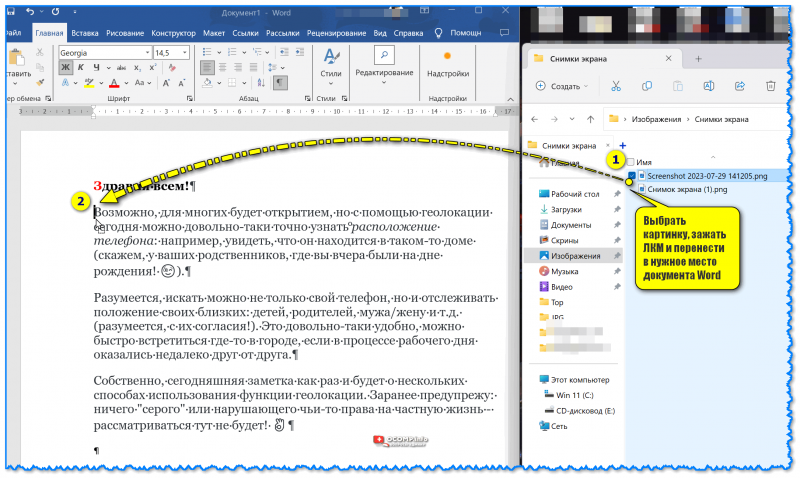
Выбрать картинку, зажать ЛКМ и перенести в нужное место документа Word
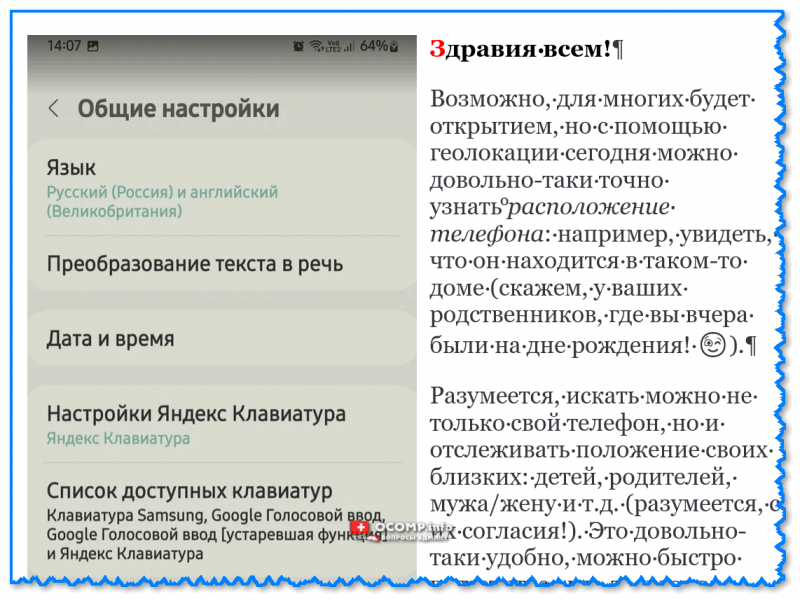
Картинка вставлена в документ
Вариант 2 (через меню)
Если у вас современная версия Word (2019+) — то достаточно открыть меню "Вставка / рисунки" и выбрать место, откуда вы хотите вставить картинку: например, можно выбрать что-то со своего диска, а можно найти рисунок в сети Интернет. См. скрин ниже.
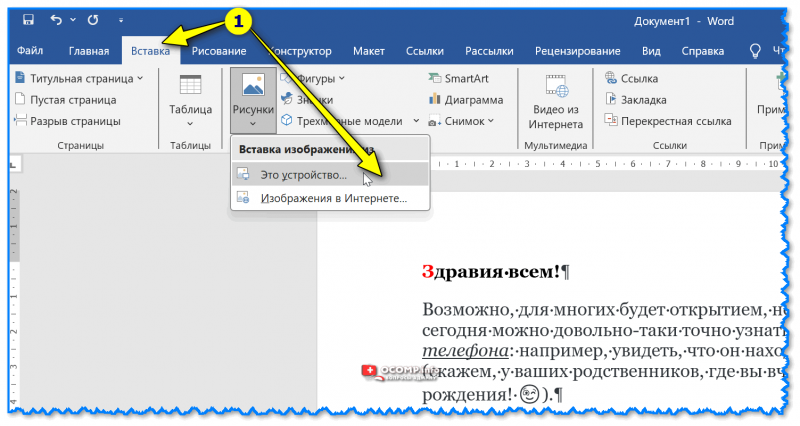
Вставка — рисунки — Это устройство — MS Word 2019
Примечание : рисунки и скриншоты чаще всего хранятся в системной папке Windows "Изображения" (ссылка на нее есть в меню слева, в проводнике). Word позволяет добавлять картинки разных форматов: BMP, PNG, JPG, GIF и др. Если вдруг картинка не вставляется — попробуйте переконвертировать ее в другой формат.
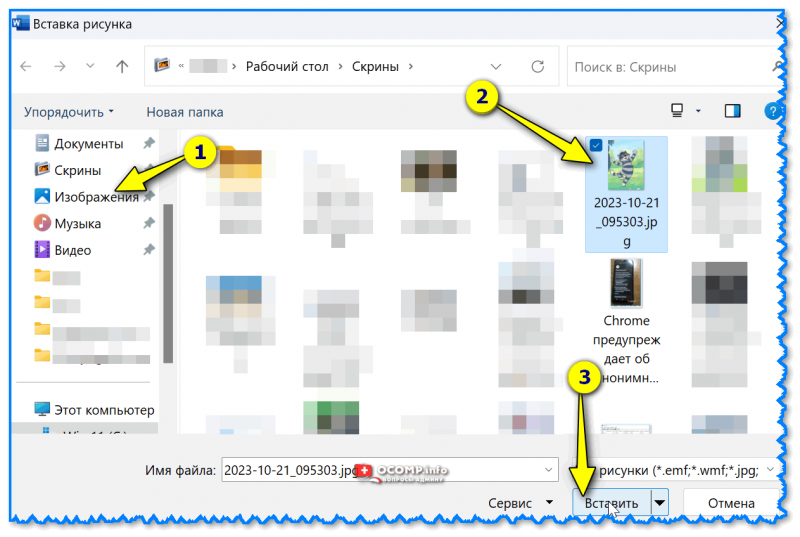
Выбираем картинку и нажимаем вставить
К стати , если в Word выбрать вариант добавления изображения из Интернет — то пред вами предстанет хорошая такая выборка рисунков из сети, разбитая по категориям: самолет, животные, овощи, осень и т.д. (категорий очень много!).
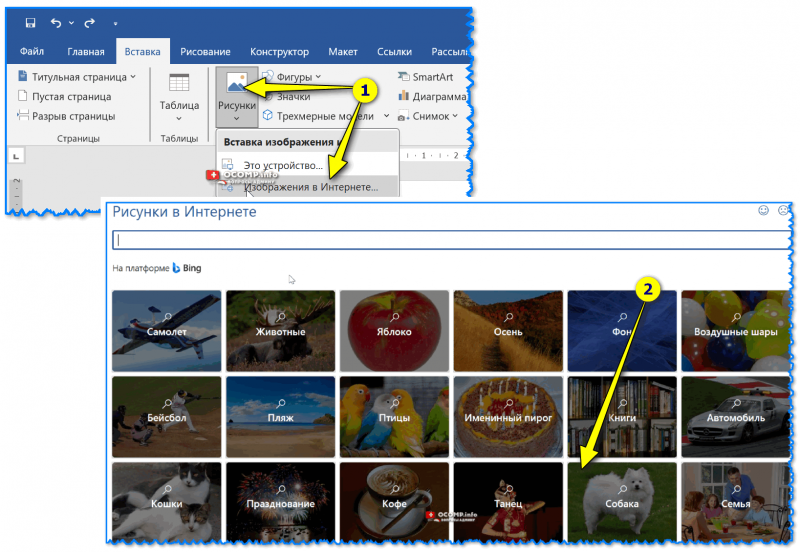
Вставка картинки из Интернет — MS Word
Еще один момент!
Если вы хотите добавить скриншот своего экрана (например, у вас есть какая-та схема или чертеж, открытая в спец. приложении в другом окне) — то в разделе "Вставка" можно воспользоваться инструментом "Снимок вырезка экрана" : после того, как нажмете эту кнопку — Word предложит выделить на экране область, которая и будет добавлена в документ.
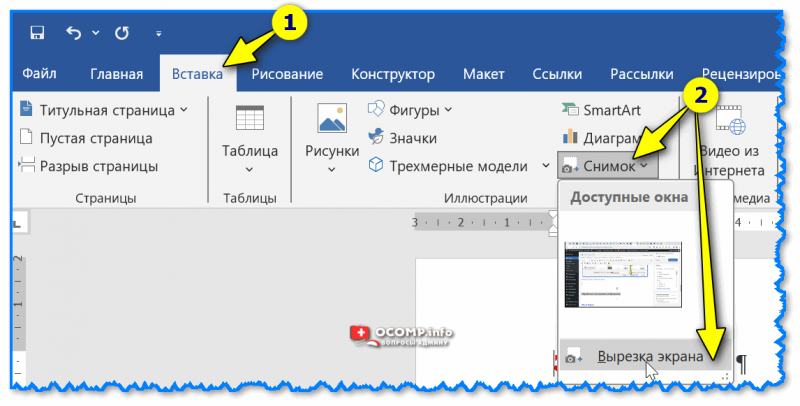
Вставка — снимок — вырезка экрана
Настройка отображения (обтекание, положение и пр.)
Вставить картинку в документ — это еще половина дела, другая — так, чтобы она органично вписывалась, не мешала читать основной текст и макс. подробно его дополняла. Т.е. какие-то картинки должны быть по центру между абзацами, а какие-то справа или слева от основного текста (что-то нужно выделить, а что-то подписать).
Как это делается?
Приведу неск. наиболее популярных действий, которые приходиться часто делать с картинками в Word’е:
- во-первых , необходимо выбрать нужную картинку (левый клик мышки) и затем открыть раздел сверху "Работа с рисунками" — в нём есть всё основное! Например, для выбора варианта обтекания текста — воспользуйтесь одноименной функцией, см. пример ниже. Можно разместить картинку слева от текста, справа, по центру и т.д.
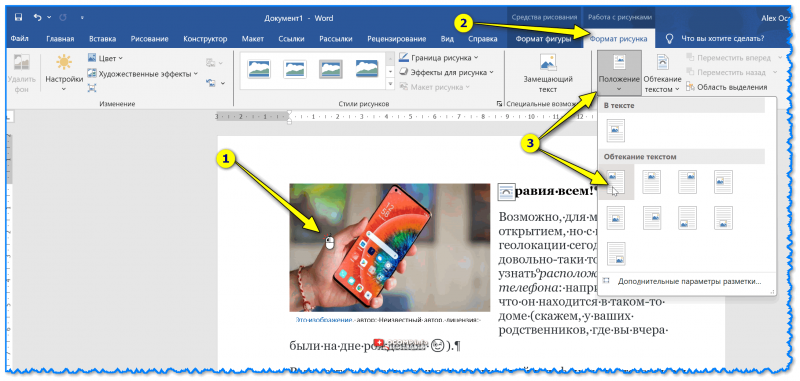
Положение и обтекание текстом
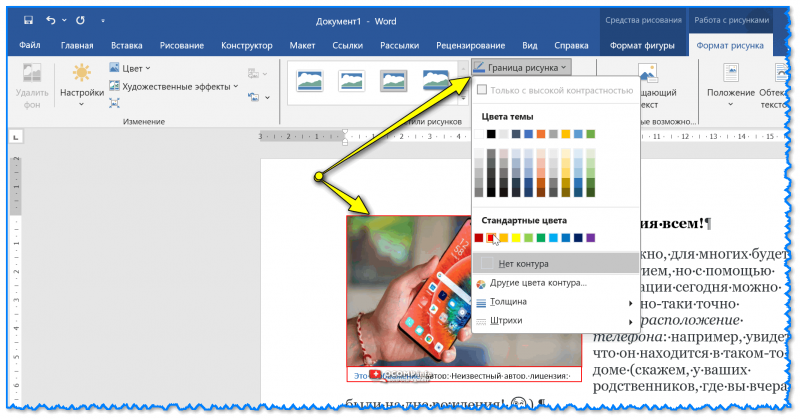
Граница рисунка — MS Word
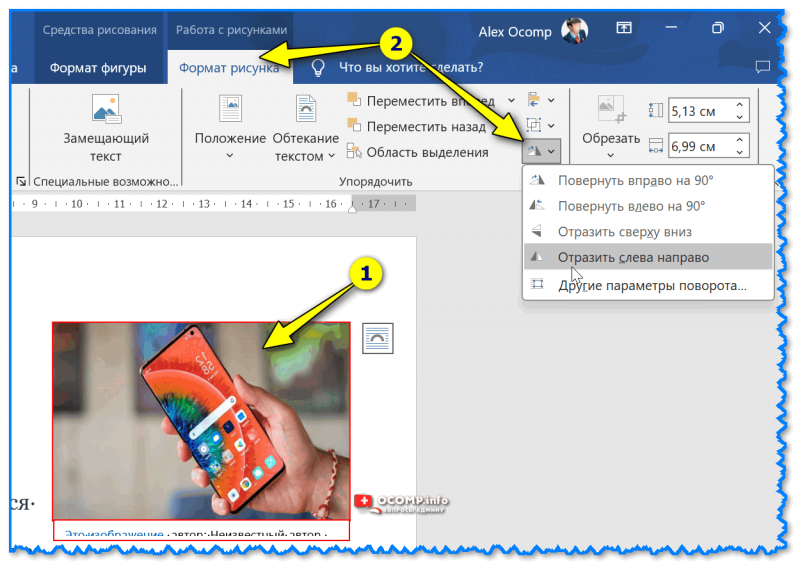
Поворачивание картинки на 90-180 градусов
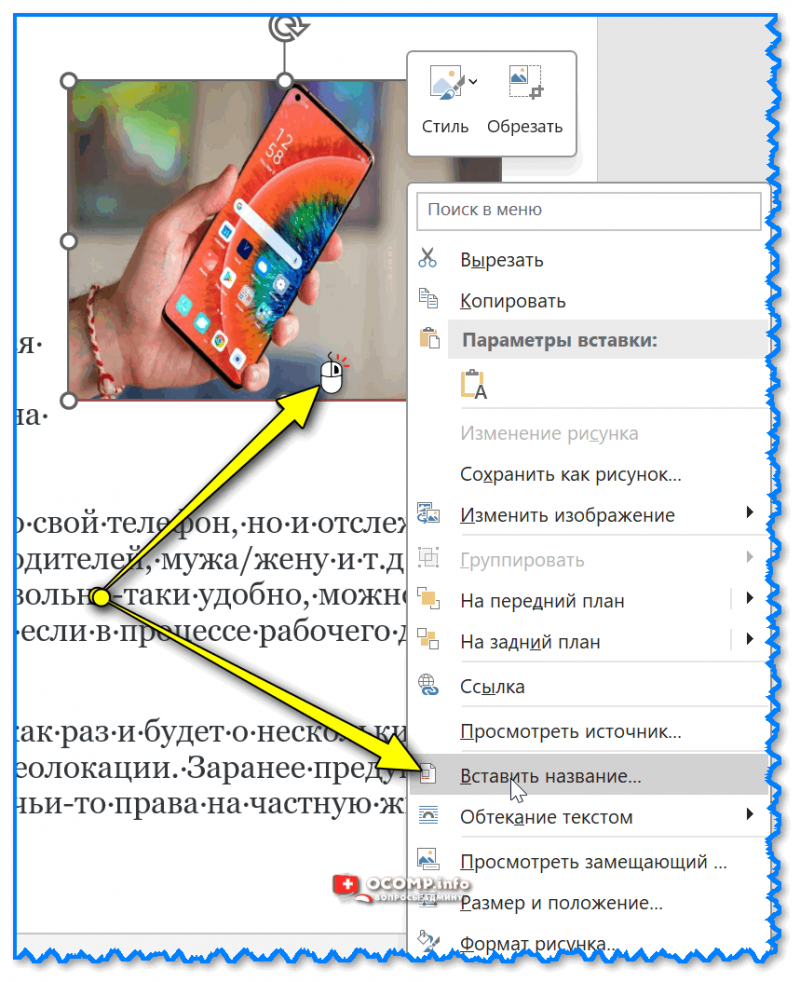
Расставить название картинкам
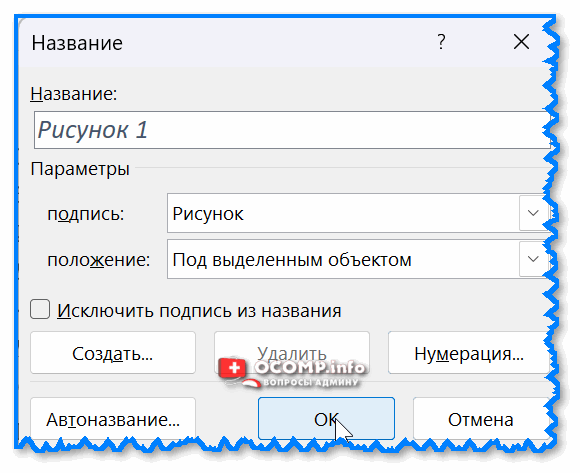
"Рисунок 1" — название произвольное.
Мой Офис
В Мой Офис, конечно, функций для работы с картинками меньше, чем в Word, тем не менее для простых домашних и офисных документов — даже этого может хватать с лихвой!
Вообще, программа напоминает Word 5-7 летней давности (до введения в MS Office нового интерфейса): те же картинки можно добавлять из текстового меню "Вставка / изображение" . См. пример ниже.
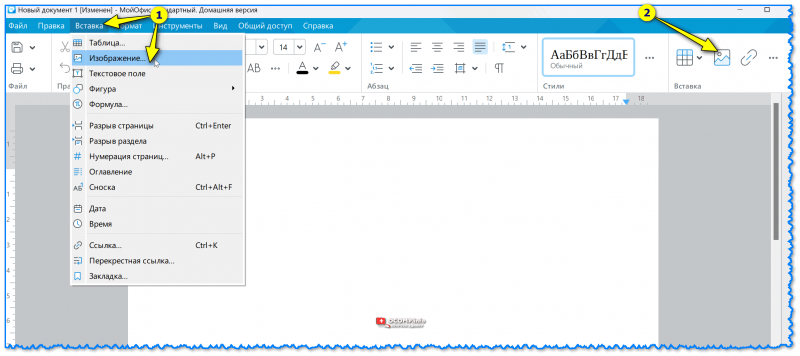
Мой Офис — вставка изображения
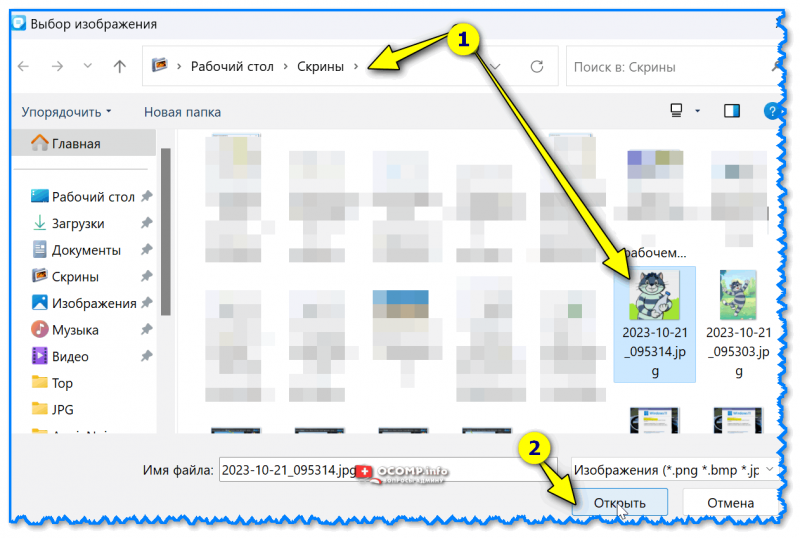
Открыть выбранный рисунок
Что касается настройки отображения — то:
- во-первых , размер картинки можно изменить, потянув за край синей рамки (которая появляется вокруг выбранного изображения, см. пример ниже);
- во-вторых , для изменения обтекания текстом — достаточно сделать по картинке правый клик мышки и в меню выбрать нужное: в тексте, вокруг рамки, перед текстом, за ним и т.д.
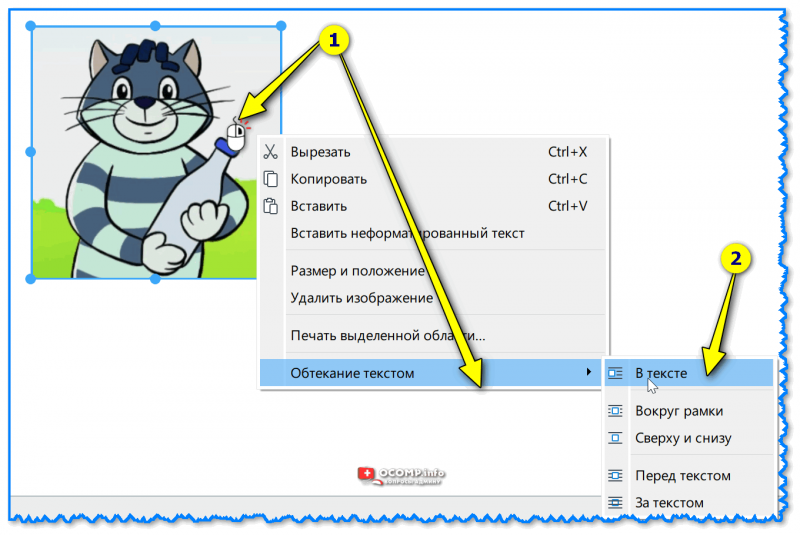
Обтекание текстом — в тексте, за ним, сверху и т.д. (в качестве примера)
Иные мнения и рекомендации по теме — можно оставить в форме комментирования ниже.
Вставляем изображение в документ Microsoft Word
Довольно часто работа с документами в MS Word не ограничивается одним только текстом. Так, если вы печатаете реферат, методичку, брошюру, какой-нибудь отчет, курсовую, научную или дипломную работу, вам вполне может понадобиться вставить в то или иное место изображение.
Вставить рисунок или фото в документ Word можно двумя способами — простым (не самым правильным) и чуточку посложнее, зато правильным и более удобным для работы. Первый метод заключается в банальном копирование/вставке или перетаскивание графического файла в документ, второй — в использование встроенных инструментов программы от Microsoft. В этой статье мы расскажем о том, как правильно в Ворде вставить картинку или фотографию в текст.
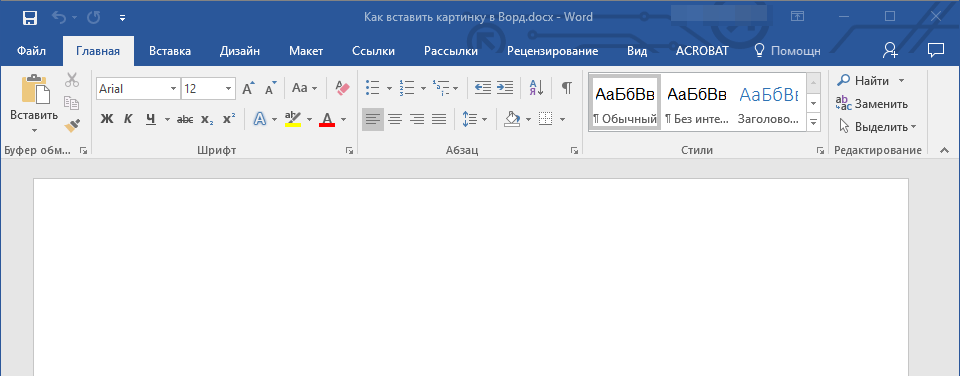
- Откройте текстовый документ, в который требуется добавить изображение и кликните в том месте страницы, где оно должно находиться.
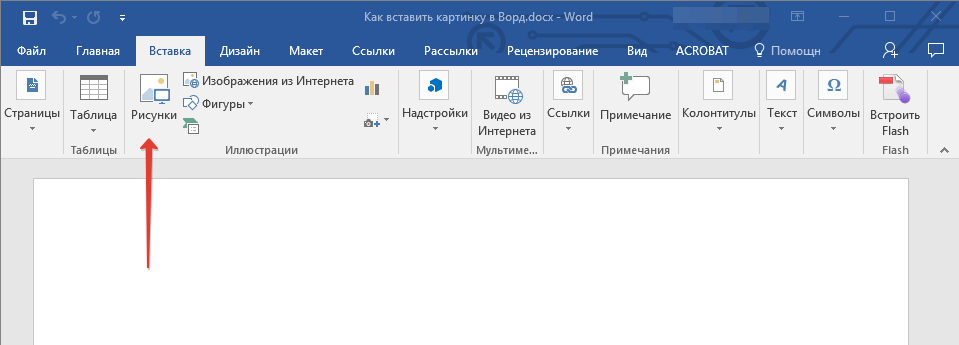
- Перейдите ко вкладке “Вставка” и нажмите на кнопку “Рисунки”, которая расположена в группе “Иллюстрации”.
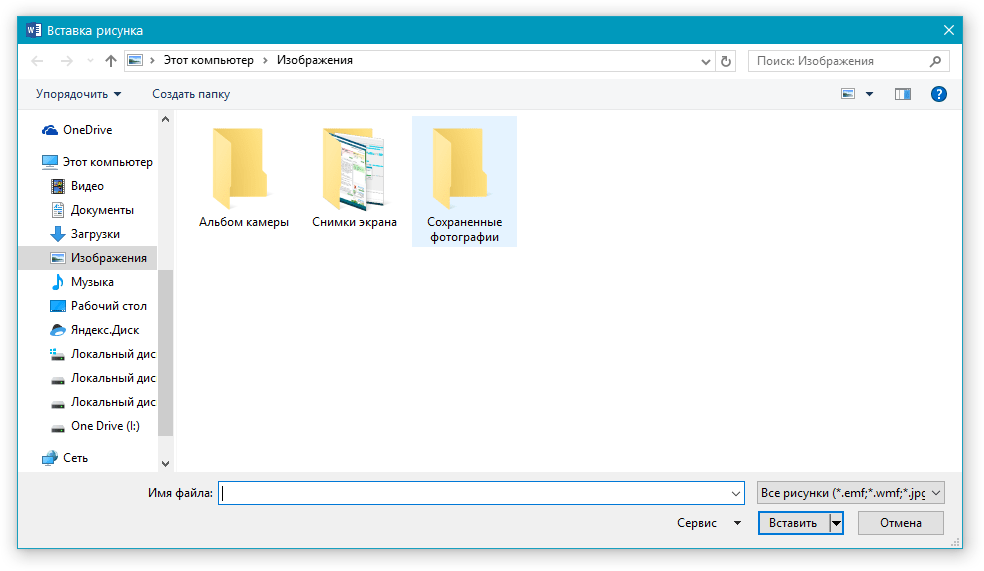
- Откроется окно проводника Windows и стандартная папка “Изображения”. откройте с помощью этого окна папку, в которой содержится необходимый графический файл, и кликните по нему.
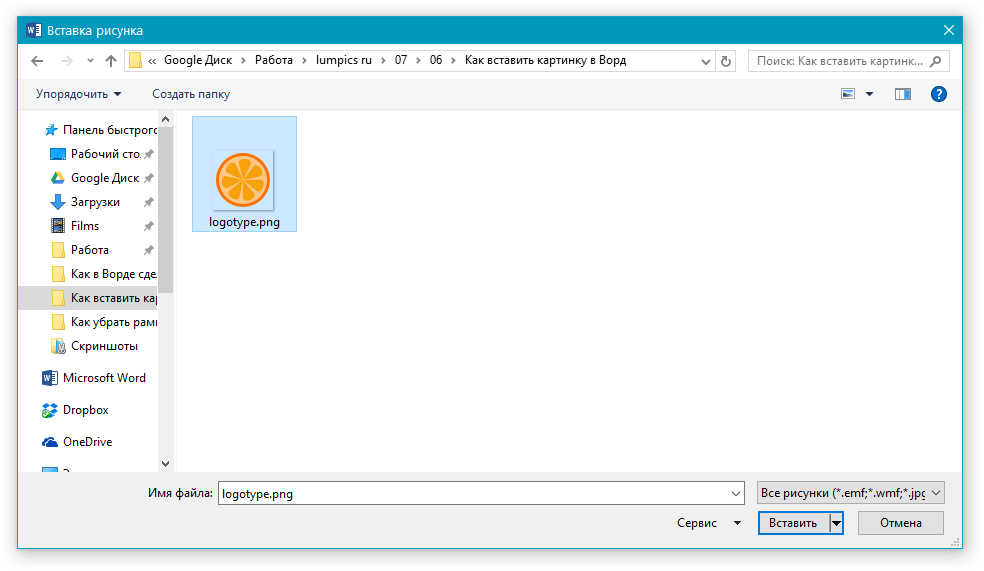
- Выбрав файл (картинку или фото), нажмите кнопку “Вставить”.
- Файл будет добавлен в документ, после чего сразу откроется вкладка “Формат”, содержащая в себе инструменты для работы с изображениями.
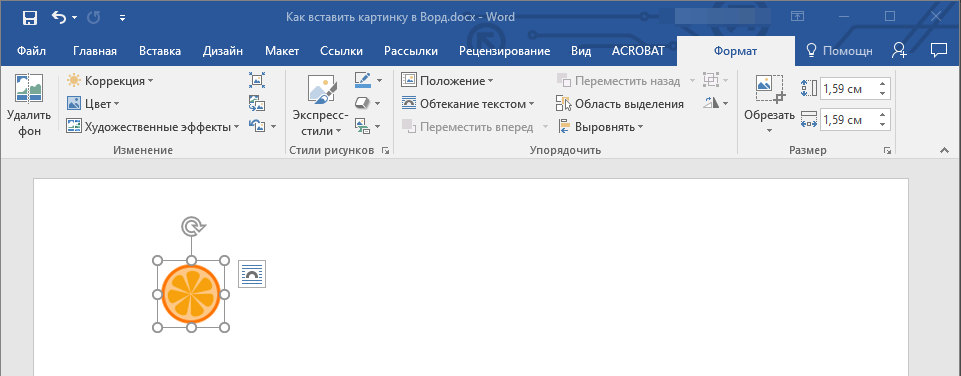
Основные инструменты для работы с графическими файлами
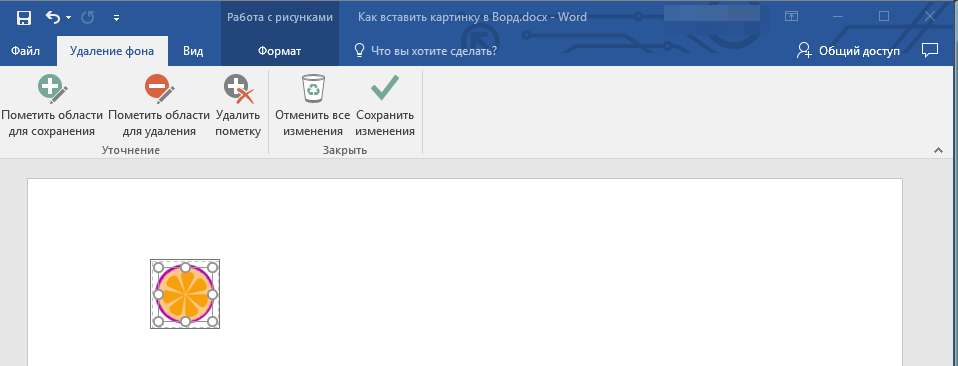
Удаление фона: если это необходимо, вы можете удалить фон картинки, точнее, убрать нежелательные элементы.
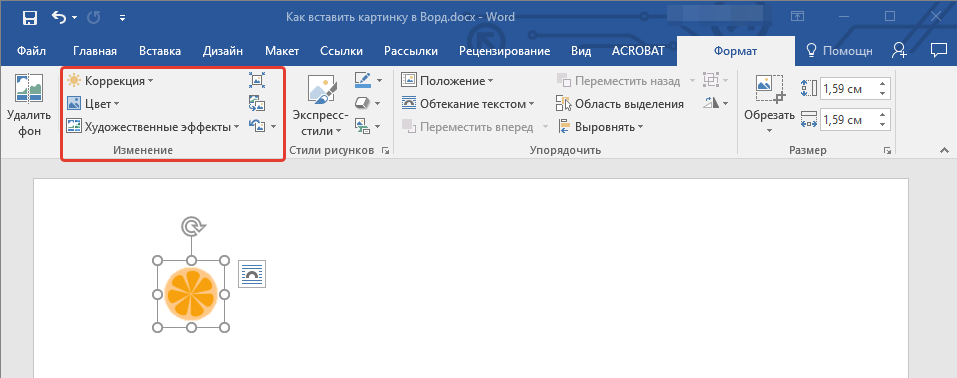
Коррекция, изменение цвета, художественные эффекты: с помощью этих инструментов вы можете изменить цветовую гамму изображения. В число параметров, которые можно изменить, входят яркость, контраст, насыщенность, оттенок, другие варианты цвета и многое другое.
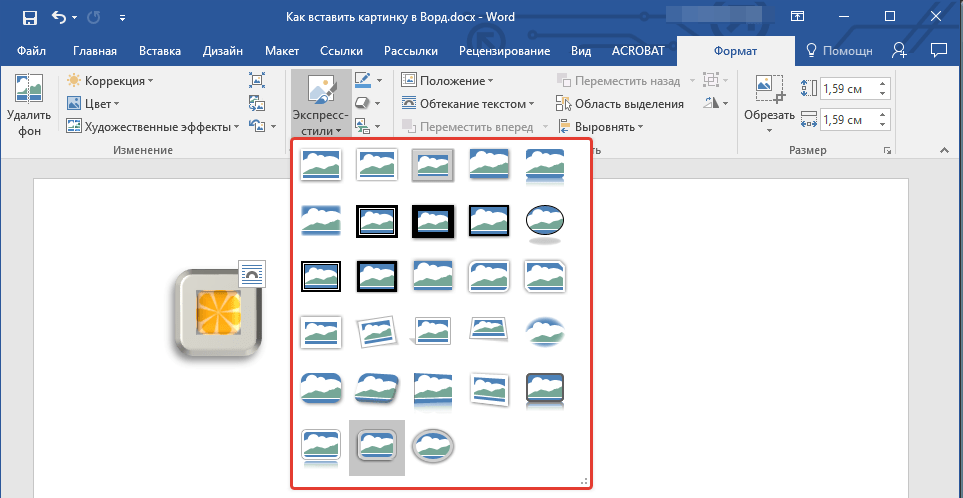
Стили рисунков: используя инструменты “Экспресс-стили”, вы можете изменить внешний вид добавленного в документ изображения, в том числе и форму отображения графического объекта.
Положение: данный инструмент позволяет изменить положение изображения на странице, “вклинив” его в текстовое содержимое.
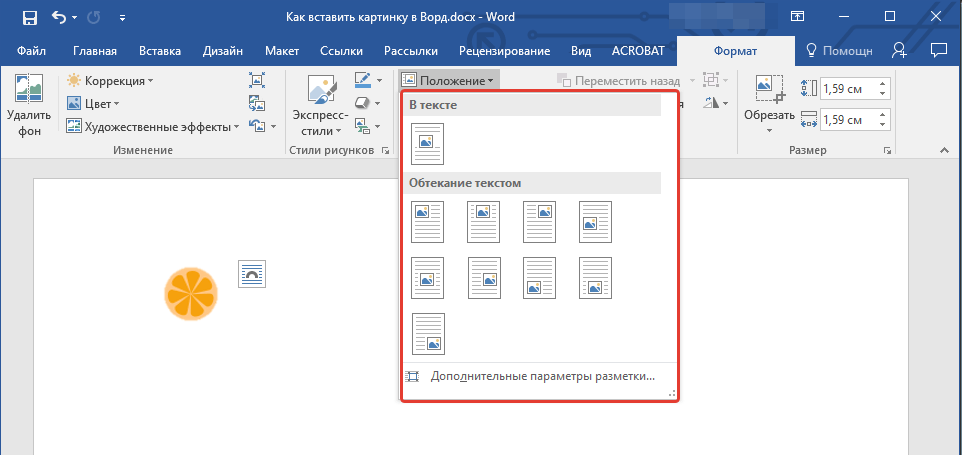
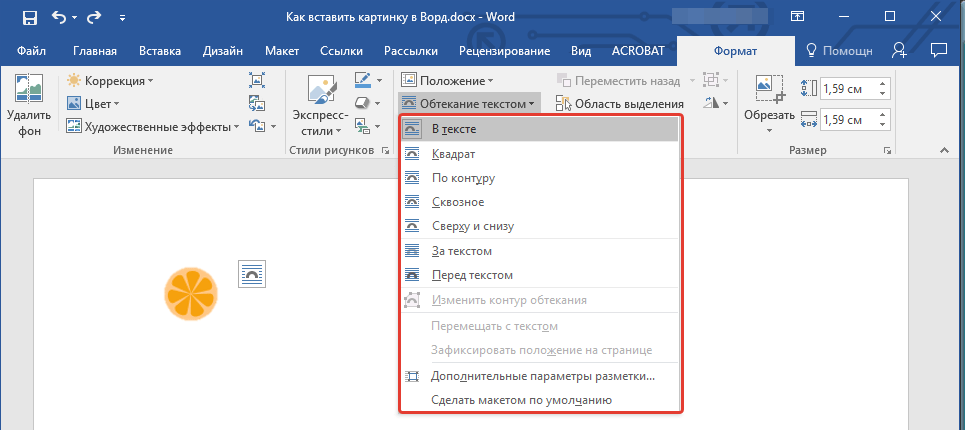
Обтекание текстом: этот инструмент позволяет не только грамотно расположить картинку на листе, но и вписать ее непосредственно в текст.
Размер: это группа инструментов, в которой вы можете обрезать изображение, а также задать точные параметры для поля, внутри которого находится картинка или фото.
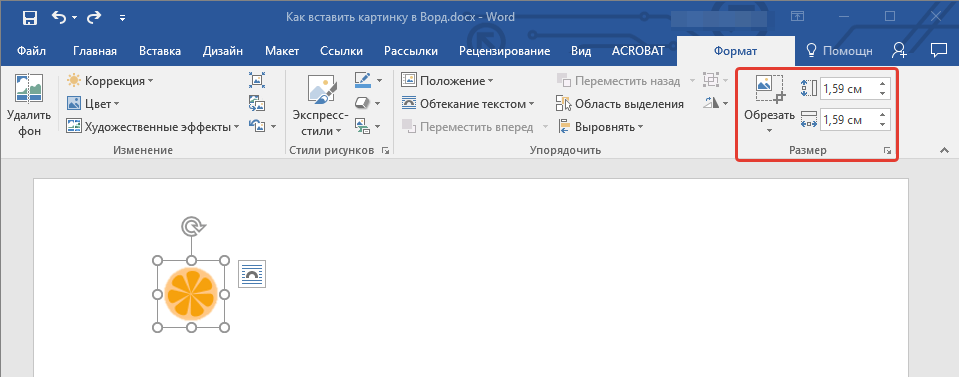
Примечание: Область, внутри которой находится изображение, всегда имеет прямоугольную форму, даже если сам объект имеет другую форму.
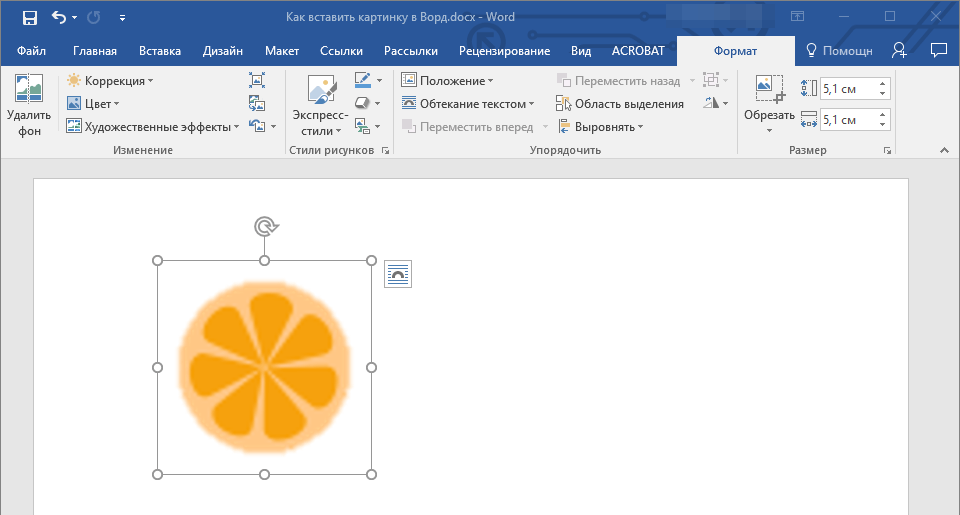
Изменение размера: если вы хотите задать точный размер для картинки или фото, используйте инструмент “Размер”. Если же ваша задача — растянуть картинку произвольно, просто возьмите за один из кружков, обрамляющих изображение, и потяните за него.
Перемещение: для того, чтобы переместить добавленное изображение, кликните по нему левой кнопкой мышки и перетяните в необходимое место документа. Для копирования/вырезки/вставки используйте горячие комбинации клавиш — Ctrl+C/Ctrl+X/Ctrl+V, соответственно.
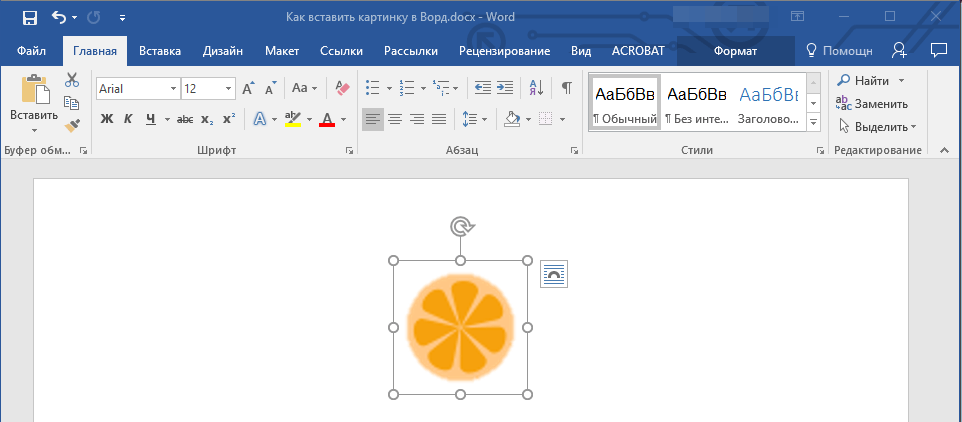
Поворот: чтобы повернуть изображение, кликните по стрелке, расположенной в верхней части области, в которой находится графический файл, и поверните его в необходимом направлении.
Чтобы выйти из режима работы с изображением, просто кликните левой кнопкой мышки за пределами обрамляющей его области.
Собственно, на этом все, теперь вы знаете, как в Ворде вставить фото или картинку, а также знаете о том, как ее можно изменить. И все же, стоит понимать, что данная программа является не графическим, а текстовым редактором. Желаем вам успехов в ее дальнейшем освоении.
Работа с рисунками в Ворде (Word), как редактировать картинки

Работа с чертежами в Word нужна для улучшения их качества без использования графических редакторов и специальных программ. Это экономит время. Давайте обсудим возможности Word для редактирования изображений.
Работа с рисунками в Ворде, есть ли такая возможность
Привет, друзья! Работа с рисунками в Word — интересное и творческое занятие. С помощью Word можно изменить яркость, контрастность и компоновку изображения, можно добавить различные эффекты. Пользователи привыкли редактировать изображения в графических редакторах. Это занимает много времени.
Поэтому разработчики Word создали интерфейс для людей, редактирующих изображения. То есть в программе Word есть возможность редактирования изображений, которые будут вставлены в текст. Редактирование осуществляется легко и просто несколькими щелчками мыши! В этой статье мы рассмотрим пошаговую инструкцию по редактированию изображений. На практике мы отредактируем изображение: изменим его яркость, форму и обрежем изображение.
Как работать с картинками в Ворде, меняем яркость
Работать с изображениями в Word довольно просто. Сначала добавим его в текстовый редактор. Нажмите раздел «Вставить», затем «Изображение» и выберите изображение со своего компьютера. В блоге есть статья о том, как добавлять изображения в Word. Есть возможность добавить изображения. Когда изображение добавлено, измените его яркость (изображение должно быть выделено). Для этого нажмите на функцию «Яркость» в левом верхнем углу документа (Экран 1). Затем выберите параметры яркости, например +40%, +20%, другой вариант -10%-20% и так далее. Если вам нужно увеличить яркость изображения, нажмите на параметр яркости со знаком +, если уменьшить со знаком -. По мере изменения параметров изображение в Word будет меняться по яркости. Есть и другие возможности Word:
- контраст;
- перекрашивание картины.
Нажмите, например, на функцию контрастности (Экран 2).
Затем выберите параметры левой кнопкой мыши и посмотрите, как изменится контрастность изображения.
Функция Color Shift помогает сделать изображение светлым или темным (Экран 3).
Нажмите на нее и найдите цвет, который вы хотите добавить к изображению. Вы можете выбрать другие цвета в настройках функции. После этого сохраняем изменения в документе или отменяем действие с помощью кнопки отмены. Вы также можете сделать черно-белое фото.
Работа с рисунками в Ворде, выбираем форму картинок
В Word вы можете выбирать различные формы изображений. Нажмите на функцию — «Форма изображения» при вставке изображения (Экран 4).
Откроется список форм на выбор:
- Прямоугольники.
- Основные фигуры.
- Фигурные стрелки.
- Формы для формул.
- Схема блоков.
- Звезды и ленты.
- Звонки.
Допустим, вы хотите сделать изображение круглой формы. Мы щелкаем левой кнопкой мыши по форме круга, и изображение меняет форму. Таким образом, остальные формы работают.
Как обрезать картинки в Ворде
Вы можете обрезать изображение в Word за несколько секунд. Нажмите на функцию «Обрезать» (Экран 5).
Затем проведите мышью по углам изображения, и часть его будет обрезана. Обрезанную часть изображения можно восстановить. Для этого вернитесь в обратное состояние, то есть зажмите углы изображения мышкой и перетащите его в обратном направлении. После этого обрезанные фрагменты изображения будут восстановлены.
Другие возможности с редактированием картинок
Работа с рисунками в Word применима и к другим инструментам Word (Экран 6).
Они просты в использовании:
- сбросить параметры рисования;
- стили рисования, просто выберите их, чтобы установить на изображение;
- положение изображения позволяет вставить его с корректировкой в текст;
- функция «Поворот» может поворачивать изображения на 90 градусов;
- в разделе размер выберите варианты размера изображения, например, 5 см или 17 см.
Рассмотрим дополнительную возможность: стили рисования. Откройте раздел «Формат», затем выберите стили для изображения, щелкнув по ним левой кнопкой мыши. Например, нам нужно выбрать стиль: «Металлический каркас». Найдите его в списке и нажмите на него. После этого изображение изменится.
Вот так редактируются изображения в Word, без дополнительных программ.
Посмотрите мое видео, где я рассказываю о работе с картинками в Word:



