
Для создания нескольких одинаковых текстовых документов всегда можно воспользоваться буфером обмена. Создав документ один раз, можно скопировать его содержимое в другие документы и внести в них необходимые изменения. Но этот путь не самый эффективный, особенно в тех случаях, когда документы имеют некоторую общую часть и незначительно отличаются. Примером таких документов могут быть отсылаемые заказчикам письма о предстоящем событии (в этом случае такие документы будут отличаться лишь именем получателя, возможно незначительно — текстом письма). Еще одним примером могут быть стандартные формы для оформления заказа, в которые необходимо "вписывать" нужные данные.
Для решения таких задач в текстовом редакторе Microsoft Word можно воспользоваться шаблонами. Шаблон — это документ, сформировав который один раз, затем можно использовать для создания других документов. Создав свой шаблон, содержащий неизменяемую часть документа, можно впоследствии только вносить нужные правки в документ.
Любой документ текстового редактора Word создается на основе шаблона. Даже пустой документ, который мы привыкли видеть на экране после запуска программы, создается на основе шаблона заданного по умолчанию, его имя — normal.dot. Кроме этого стандартного шаблона, в редакторе есть несколько других для создания писем, факсов, заявлений и других типичных документов. Воспользоваться этими стандартными шаблонами можно, выбрав "Файл -> Создать". В результате в окне редактора появился область задач "Создание документа".
Область задач "Создание документа" в окне текстового редактора Word.
Для создания нового документа на основе шаблона можно использовать стандартные шаблоны, которые были включены в пакет Microsoft Office при его установке, либо шаблоны, размещенные на сайте программы (для этого предназначена ссылка "Шаблоны на узле Office Online"). В результате выбора первого пункта откроется окно для выбора шаблона. Обратите внимание, что шаблоны размещены на вкладках в соответствии с их предназначением. Выберите нужный шаблон, например "Современная записка". В результате будет создан новый документ на основе выбранного шаблона, в документе будут размещен текст шаблона, который теперь можно изменить в соответствии с необходимостью.
Если вы создали документ, который можно использовать для создания других документов, внося лишь незначительные изменения, превратите его в шаблон. Для этого его достаточно сохранить в формате шаблона, выбрав "Файл" -> "Сохранить как", и в поле "Тип файла" выбрать значение "Шаблон документа (*.dot)". Обратите внимание на место сохранения нового шаблона — по умолчанию шаблоны сохраняются в папке "Шаблоны", которая размещена в директории Documents and Settingsимя_пользователя Application DataMicrosoft . Это расположение менять не рекомендуется.
Сохранение файла как шаблона.
После того, как шаблон сохранен, его можно использовать для создания документов. Выбрав "Файл -> Создать" и воспользовавшись ссылкой "На моем компьютере" увидеть сохраненный ранее шаблон можно на вкладке "Общие".
Создание документа, базирующегося на собственном шаблоне.
И еще один секрет — на основе готового шаблона, то ли стандартного, то ли ранее созданного пользователем, можно создать новый шаблон. Сделать это удобно опять же в том случае, когда необходимо создавать много одинаковых документов, пусть с незначительными отличиями от уже существующего шаблона. Создать новый шаблон на основе готового шаблона можно так же, как и на его основе новый файл — выберите для этого "Файл -> Создать", воспользуйтесь ссылкой "На моем компьютере", в окне "Шаблоны" выделите нужный шаблон и отметьте переключатель "Шаблон", который размещен над кнопками "Ок" и "Отмена". В результате будет создан новый шаблон, в котором будут размещены элементы предыдущего шаблона, при этом в новый шаблон можно внести все необходимые изменения и сохранить его под новым именем.
Подготовка документов на основе образцов

Образец документа — это практически готовый документ, в который нужно внести недостающую информацию, и возможно, некоторые изменения в текст. Образец оформлен в соответствии с требованиями, предъявляемыми к оформлению документов подобного рода.
Очень часто образцы документов содержат бланочную часть — пустые строки и (или) подстроки, которые, как правило, подчеркнуты и сопровождаются подстрочниками (поясняют, какие сведения необходимо внести в документ). Для создания и оформления бланочной части могут использоваться разные средства (рис. 4.41): Рис. 4.41. Пример бланочной части документа
- • «пустые» подстроки со шрифтовым подчеркиванием;
- • «пустые» строки — абзацы с линией под абзацем;
- • таблицы без обрамления;
- • рамки с текстом.
Подчеркнутую «пустую» подстроку, длина которой может изменяться при заполнении, рекомендуется создавать и оформлять следующим образом:
- • ввести последовательность пробелов, причем первый и последний пробел — неразрывные (Ctrl + Shift + «пробел»);
- • применить к последовательности пробелов шрифтовое выделение — подчеркивание (Вкладка Главная —*• Шрифт —*? Подчеркивание).
Подчеркнутая «пустая» подстрока, длина которой не должна изменяться при заполнении, может создаваться и оформляться с использованием средств настраиваемой табуляции (выравнивание по правому краю) и шрифтового подчеркивания.
Если «пустая» подстрока находится в конце строки, то для ее оформления можно использовать линию над абзацем-подстрочником. Абзац-подстрочник должен иметь отступ слева, величина которого совпадает с позицией (в сантиметрах) начала подстроки.
Заполняемая текстом «пустая» строка создается как «пустой» абзац, под которым, как правило, проводится линия (используют «команду» Вкладка Главная —*• Граница (?’)—*? Граница и заливка).
Подстрочник — это, как правило, отдельный абзац, для оформления которого используется надстрочное начертание символов (используют «команду» Вкладка Главная —» Шрифт -* Верхний индекс либо инструмент ).
Заполнение бланочной части документа следует производить в режиме замен для части строк, созданных как последовательность пробелов (выделить «пустую» подстроку и набрать требуемый текст) п в режиме вставки в остальных случаях.
Предварительный просмотр документа. Чтобы получить представление о том, как будет выглядеть документ в напечатанном виде, можно воспользоваться окном предварительного просмотра, в котором можно отобразить одну или несколько страниц и ввести последние иборьбы перед печатью.
Чтобы осуществить предварительный просмотр документа, следует вызвать «команду» Файл —? Печать —? Предварительный просмотр. Появится окно предварительного просмотра с отображением текущей страницы. Режим и масштаб отображения можно изменять с помощью соответствующих кнопок на панели инструментов.
Разделители страниц. По мере увеличения объема текста Word автоматически разбивает документ на страницы и вставляет метки — разделители страниц. Их можно вставлять и вручную, а также удалять введенные разделители, при этом текст автоматически перераспределяется по страницам.
Для вставки разделителей вручную следует установить курсор в начало абзаца и выполнить «команду» Вкладка Вставка —? Страница (см. рис. 4.25) или использовать комбинацию клавиш Ctrl + Enter.
Вывод документа на печать. Вывод на печать осуществляется с помощью «команды» Файл —» Печать. Перед печатью можно выбрать параметры печати: количество копий, диапазон: все или отдельные страницы, а из них — четные и нечетные (рис. 4.42). Использование кнопки Ш па панели инструментов позволяет распечатать только весь документ.

Рис. 4.42. Окно печати документа
Создание документов Word и Excel из шаблонов
Обычно создание нового документа начинается с пустого листа. Таким образом, если документ достаточно сложный, то на его создание может уйти много времени. Сейчас мы с вами рассмотрим, как можно сэкономить время на создании документов. Речь пойдёт о шаблонах Microsoft Office и их использовании при создании собственных документов.
После создания документа из шаблона очень часто требуется изменить его поля, если они вас не устраивают. Как изменить поля в документе Word читайте в отдельной статье на ArtemVM.info.
Смотрите видео после статьи
видео может дополнять статью или содержать её полностью
Что такое шаблоны Microsoft Office
Шаблон — это уже почти готовый документ, сохранённый в виде файла особого формата. Большинство шаблонов Microsoft Office созданы таким образом, чтобы вам осталось лишь дозаполнить в нём данные. Оформление же документа уже есть.
Очевидно, что существует ряд документов, создание которых можно шаблонизировать. К примеру, это может быть резюме или письмо — структура таких документов более или менее одинакова. А раз так, то нет особой необходимости каждый раз изобретать велосипед, создавая новый документ с нуля. Именно для этой цели и были придуманы шаблоны.
Кроме того, если вы регулярно создаёте однотипные документы и при этом не требуется обеспечивать уникальность оформления каждого документа, то в этом случае также можно воспользоваться шаблонами. Как это сделать, мы сейчас рассмотрим.
Как создавать документы Word и Excel из шаблона
Для начала будем использовать стандартные встроенные шаблоны, входящие в состав Microsoft Office. Создание нового документа из шаблона выполняется одинаково как в Word, так и в Excel, поэтому все примеры я буду приводить в Microsoft Word.
Для создания нового документа из шаблона нужно зайти в меню Файл на ленте и выбрать в нём пункт Создать.

[нажмите на картинку для увеличения] Справка: как сохранять фото с сайтов
Как видно из рисунка, здесь можно выбрать не только создание документа из шаблонов Word, входящих в комплект поставки программы и находящихся у вас на компьютере, но и выбрать подходящий шаблон из интернета. Для просмотра встроенных шаблонов следует выбрать пункт "Образцы шаблонов"; для просмотра дополнительных шаблонов в интернете выбираем "Шаблоны Office.com" (значки в виде папок).
В последнем случае компьютер должен быть подключен к интернету. Нужный шаблон будет загружен автоматически при его выборе.
Перед окончательным выбором шаблона можно просмотреть, как будет выглядеть документ — как всегда, предварительный просмотр очень удобен.
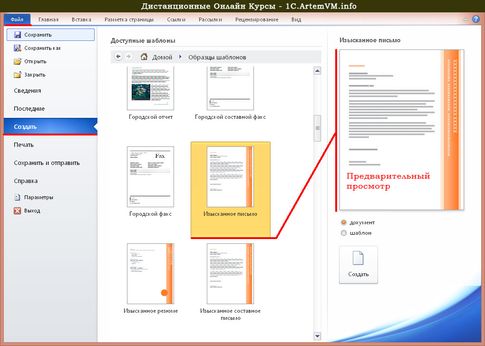
[нажмите на картинку для увеличения] Справка: как сохранять фото с сайтов
Не используйте сочетание клавиш Ctrl + N для создания нового документа из шаблона: нажатие этого сочетания клавиш сразу создаст обычный пустой документ.
И вот он, результат!

[нажмите на картинку для увеличения] Справка: как сохранять фото с сайтов
Как создавать свои шаблоны
Если вы часто создаёте однотипные документы, то можете создать и сохранить свой шаблон. В дальнейшем он может быть использован для создания новых документов, экономя ваше время. Создать свой шаблон в Word или Excel очень просто. Для этого сначала нужно надлежащим образом подготовить документ так, как вам нужно, то есть попросту создать документ. Затем нужно сохранить документ, выбрав в качестве типа файла не документ Microsoft Word (Excel), а Шаблон Word (Excel).
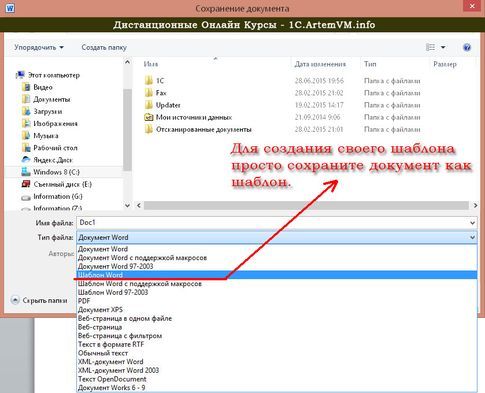
[нажмите на картинку для увеличения] Справка: как сохранять фото с сайтов
Подведём итоги
Использование шаблонов Microsoft Office сильно экономит время при создании похожих документов, либо документов, имеющих некую стандартную структуру.
Тем не менее, распространённой ошибкой многих пользователей является убеждение, что раз есть шаблоны, то и вроде как уметь ничего не нужно. Это не так, поскольку шаблон нужно ещё и отредактировать, внеся в него ваши данные. Данные эти, в свою очередь, Вполне могут потребовать оформления. Вот тут-то и пригодится хорошее знание Microsoft Word и Microsoft Excel.
Создавая документ из шаблона, помните, что кроме вас этим же шаблоном могут пользоваться и другие люди. Так что если вы хотите создать уникальный документ, то придётся создавать его с нуля.
Уникальная метка публикации: FD21FEE0-B94C-1599-8C38-6B24FFF3E4E8 Источник: //artemvm.info/information/uchebnye-stati/microsoft-office/sozdanie-dokumentov-word-i-excel-iz-shablonov/



