
Работа с таблицами в Word может порой создавать определенные сложности. Особенно бывает трудно расположить таблицу так, чтобы она выглядела эстетично и гармонировала с общим стилем документа. В данном материале мы поделимся полезными рекомендациями и простыми шагами, которые помогут решить эту проблему.
Один из способов поднять таблицу в Word – это воспользоваться функцией "Обтекание текстом". Выделите вашу таблицу, щелкните правой кнопкой мыши и выберите пункт "Свойства таблицы". В открывшемся окне перейдите на вкладку "Обтекание текстом" и выберите параметр "Вокруг". После этого нажмите кнопку "OK". В результате таблица будет поднята вверх, а текст сможет обтекать её по краям.
Другим способом перемещения таблицы вверх является применение функции "Переместить вверх". Выберите таблицу, затем нажмите правую кнопку мыши и в контекстном меню выберите опцию "Переместить вверх". В результате таблица поднимется выше, а окружающий текст аккуратно сместится ниже. При необходимости вы также можете настраивать отступы между строками и столбцами таблицы.
Перемещение таблицы вверх в программе Word очень просто, если знать правильные рекомендации и последовательность действий. Мы надеемся, что эта статья поможет вам разобраться с этой задачей и сделать ваши документы ещё более профессиональными и привлекательными.
Как поднять таблицу вверх в программе Word
В программе Microsoft Word существует простой способ поднять таблицу вверх на странице. Это может быть полезно, если вы хотите изменить расположение таблицы или улучшить оформление документа. В этой статье я расскажу вам, как выполнить эту операцию в несколько простых шагов.
По завершении этих действий таблица переместится вверх на странице и будет находиться рядом с предшествующим текстовым элементом. Если вы хотите еще больше откорректировать позицию таблицы, можете воспользоваться опцией "Положение" в разделе "Свойства таблицы".
Теперь у вас есть информация о том, как переместить таблицу вверх в программе Word. Этот легкий прием позволяет быстро изменить размещение таблицы и улучшить внешний вид вашего документа. Попробуйте прямо сейчас и усовершенствуйте свои навыки работы с Microsoft Word!
Полезные советы и простые шаги
Если вам необходимо поднять таблицу вверх в программе Word, следуйте этим простым шагам:
1. Выделите таблицу, которую необходимо переместить вверх.
2. Кликните правой кнопкой мыши на выделенной таблице и выберите "Табличные свойства" из появившегося контекстного меню.
3. В появившемся окне "Табличные свойства" перейдите на вкладку "Расположение".
4. В разделе "Относительно абзаца" выберите "Таблица" из раскрывающегося списка.
5. В поле "Положение по вертикали" выберите "Выше текста" или установите нужное значение с помощью кнопок со стрелками.
6. Нажмите "ОК", чтобы закрыть окно "Свойства таблицы".
После выполнения этих шагов ваша таблица будет поднята вверх. Если вам все еще не удается достичь желаемого результата, попробуйте изменить другие параметры таблицы, такие как отступы или высоту строк.
Используйте расположение текста
Когда вам требуется поднять таблицу вверх в программе Word, вы можете использовать расположение текста, чтобы изменить вертикальное положение таблицы на странице. Этот подход позволяет вам точно управлять расположением таблицы и переместить ее в нужное вам место.
Для использования этой функции следуйте следующим шагам:
После выполнения этих шагов ваша таблица будет поднята вверх на странице и будет расположена перед текстом. Вы можете повторить этот процесс, если вам нужно изменить положение таблицы снова.
Используя расположение текста, вы можете легко и быстро изменить вертикальное положение таблицы в программе Word. Таким образом, вы сможете более эффективно управлять оформлением своих документов и создавать профессионально выглядящие таблицы.
Выравнивание таблицы
Правильное выравнивание таблицы может существенно улучшить внешний вид документа в программе Word. Рассмотрим несколько способов выравнивания таблицы вверх:
Подобрав правильный метод, можно добиться превосходного вертикального выравнивания таблицы и оформить документ в Word на высоком уровне.
Способы поднять таблицу вверх в Microsoft Word: пошаговая инструкция
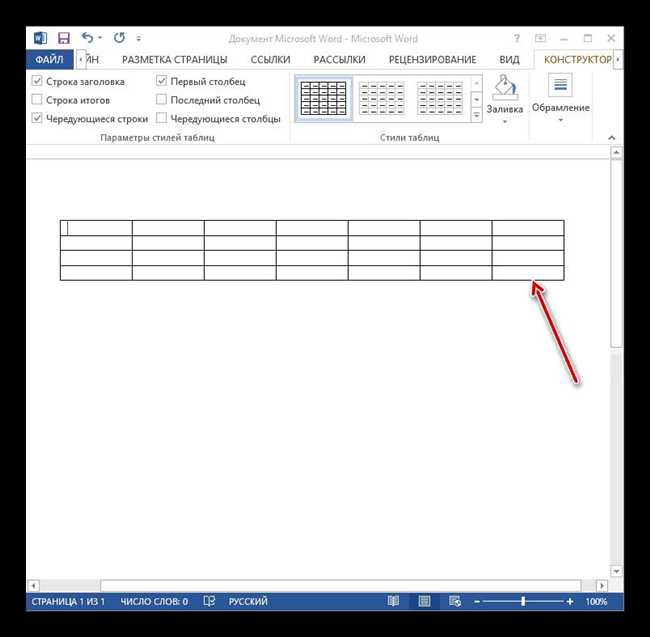
Как часто мы сталкиваемся с ситуациями, когда нужно поднять таблицу в Ворде вверх? Иногда это может быть простая задача, но если вы новичок в работе с программой, то могут возникнуть сложности. Не стоит беспокоиться, ведь существуют несложные способы, которые помогут поднять таблицу в Ворде вверх всего несколькими кликами. В этой статье мы рассмотрим несколько вариантов, которые будут полезны для решения данной задачи. Вы сможете выбрать наиболее удобный для вас способ и продолжить работу с таблицей в Ворде без лишних затруднений.
Использование горячих клавиш
Когда вам нужно поднять таблицу в Ворде вверх, есть несколько простых способов сделать это с помощью горячих клавиш. Эти горячие клавиши помогут вам быстро перемещаться по таблице и изменять ее расположение.
1. Если вам нужно поднять всю таблицу, выделите ее и затем нажмите Ctrl + X, чтобы вырезать. Затем перейдите на ту позицию, где вы хотите вставить таблицу, и нажмите Ctrl + V, чтобы вставить.
2. Если вам нужно поднять только определенные строки или столбцы, сначала выделите необходимые ячейки. Затем нажмите Ctrl + X для вырезания, перейдите на новую позицию и нажмите Ctrl + V для вставки. Ваши выделенные строки или столбцы будут перемещены.
3. Если вы хотите поднять несколько строк или столбцов одновременно, удерживайте клавишу Shift и используйте стрелки на клавиатуре, чтобы выделить нужные ячейки. Затем нажмите Ctrl + X для вырезания, перейдите на новую позицию и нажмите Ctrl + V для вставки. Это переместит все выделенные строки или столбцы одновременно.
4. Если вы хотите поднять таблицу на одну ячейку вверх, воспользуйтесь горячей клавишей Alt + Shift + Стрелка вверх.
Использование горячих клавиш позволяет сэкономить время и сделать процесс перемещения таблицы более эффективным. Вы можете быстро поднимать или перемещать таблицы, не прибегая к использованию мыши. Попробуйте эти горячие клавиши и увидите, насколько удобно и просто можно управлять таблицами в Ворде!
Изменение отступов
Когда вы создаете таблицу в Microsoft Word, может возникнуть ситуация, когда вам нужно поднять таблицу вверх. Это может быть полезно, когда вы хотите улучшить внешний вид документа или сделать место для другого элемента. В этом разделе мы рассмотрим несколько несложных способов изменения отступов таблицы, чтобы поднять ее вверх.
Интересно: Как решить проблему скрипящих деревянных полов? Эффективные способы избавления от скрипа
Использование отступов верхнего поля
Один из наиболее легких способов переместить таблицу вверх — это корректировка отступов верхней части документа. Для этого следуйте следующим шагам:
- Выберите таблицу, которую вы хотите поднять вверх.
- Щелкните правой кнопкой мыши на выбранной таблице и выберите пункт «Свойства таблицы».
- Перейдите на вкладку «Размещение» и измените значение отступа верхнего поля до нужного вам значения. Например, вы можете установить отступ в 0, чтобы поднять таблицу вверх.
- Нажмите кнопку «ОК», чтобы применить изменения.
Использование секций
Еще один способ поднять таблицу вверх — это использование секций. Секции позволяют разделить документ на части и управлять отступами каждой части независимо. Чтобы поднять таблицу вверх с помощью секций, выполните следующие шаги:
Теперь ваша таблица будет поднята вверх. Вы можете вставить другие элементы или текст перед таблицей, чтобы подчеркнуть ее важность или создать лучший дизайн документа.
Изменение размера строк
1. Использование автонастройки высоты строки:
Для начала, убедитесь, что таблица находится в режиме редактирования, кликнув на нее. Затем, выберите необходимые строки, удерживая левую кнопку мыши и проводя курсором от верхней до нижней границы нужных строк. После этого, наведите курсор на нижнюю границу выбранных строк, вам станет доступным символ в виде горизонтальной двунаправленной стрелки. Перетащите этот символ вверх или вниз, чтобы увеличить или уменьшить высоту строк.
2. Изменение размера строк с помощью панели управления таблицами:
Интересно: Стоимость строительства дома из морских контейнеров: расчеты и примеры
В Ворде также доступна панель управления таблицами, которую можно использовать для изменения размера строк. Для ее активации, щелкните правой кнопкой мыши на любом месте в таблице и выберите всплывающее меню «Свойства таблицы». В открывшемся окне перейдите на вкладку «Размер» и выберите пункт «Авто» или «Точный», чтобы изменить размер строк в соответствии с вашими предпочтениями.
3. Изменение размера строк с помощью клавиш сочетаний:
Ворд также предлагает удобные сочетания клавиш для изменения размера строк в таблице. Для увеличения высоты строки установите активный курсор в нужной строке и нажмите клавишу «Alt» в сочетании с клавишей со стрелкой вниз. Для уменьшения высоты строки использовать клавишу «Alt» в сочетании с клавишей со стрелкой вверх.
Сейчас существует несколько легких методов для изменения высоты строк в таблицах Word. Это позволит вам сделать ваш документ более привлекательным и удобным для чтения, а также настроить таблицу в соответствии с вашими предпочтениями.
Использование плавающих таблиц
Для создания плавающей таблицы, вам понадобится использовать специальную функцию в Ворде. Сначала выделите таблицу, которую хотите сделать плавающей, затем щелкните правой кнопкой мыши и выберите «Свойства». В открывшемся окне выберите вкладку «Расположение» и установите параметр «Плавающая». Теперь ваша таблица будет отображаться на странице таким образом, что текст будет «обтекать» ее.
Однако, перед тем как использовать плавающую таблицу, необходимо убедиться, что она соответствует требуемым стандартам и руководствам по оформлению. Не забывайте, что плавающие таблицы могут вносить дополнительные сложности в макет вашего документа, поэтому следует использовать их с осторожностью и заранее протестировать их совместимость с другими элементами страницы.
Использование плавающих таблиц может значительно улучшить внешний вид и удобство чтения вашего документа, позволяя акцентировать внимание на важных данных и делать их более заметными. Более того, плавающие таблицы обеспечивают гибкость при форматировании и отображении информации, что делает их незаменимым инструментом в работе с таблицами в Ворде.



