
В iOS существует встроенный инструмент для добавления подписей к документам. Таким образом, вам не нужно устанавливать дополнительные приложения и “загромождать” память устройства. Более того, Apple подготовила официальный гид, чтобы устранить все возможные вопросы.
С этой функцией вы сможете быстро создать и сохранить свою подпись, избегая необходимости делать это каждый раз. Аналогичная функция доступна и на macOS, где также можно выбрать способ создания подписи: с помощью тачпада, с использованием камеры для сканирования подписи с бумажного носителя или через iPhone или iPad.
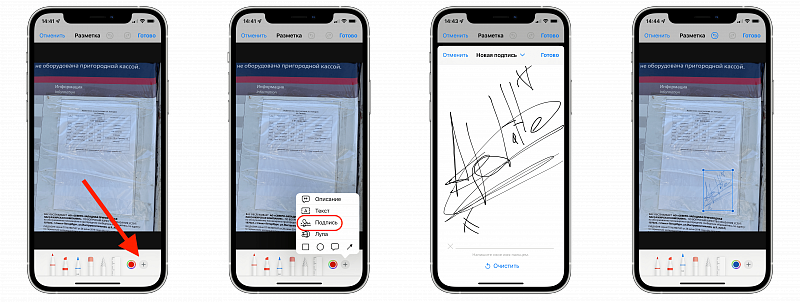
- Откройте PDF или другой документ на iPhone или iPad.
- Нажмите на обведенный значок маркера (обычно в правом нижнем или правом верхнем углу).
- Теперь нажмите на значок + и выберите “Подпись”
Верно, все довольно легко.
Обсудить
Источник: Apple
Обнаружили ошибку? Выделите нужный фрагмент текста и нажмите Ctrl+Enter
Все права охраняются. Полное или частичное использование материалов Сайта в коммерческих целях возможно лишь с письменного согласия владельца Сайта. При выявлении нарушений ответственные лица могут быть привлечены к ответственности согласно действующему законодательству Российской Федерации.
Как подписать на айфоне документ в ворде
Как подписать документ прямо на iPhone или iPad

Оказалось, что до сих пор еще не все знают о такой возможности. В этом деле нам поможет функция «Разметка». С её помощью можно редактировать снимки экрана и фотографии, регулировать уровень прозрачности и толщину текста, а также подписывать документы в формате PDF.
Приложения и возможности, в которых применяется функция «Разметка». Далее представлены некоторые приложения, использующие функцию «Разметка», а также рекомендации по её использованию.
Почта
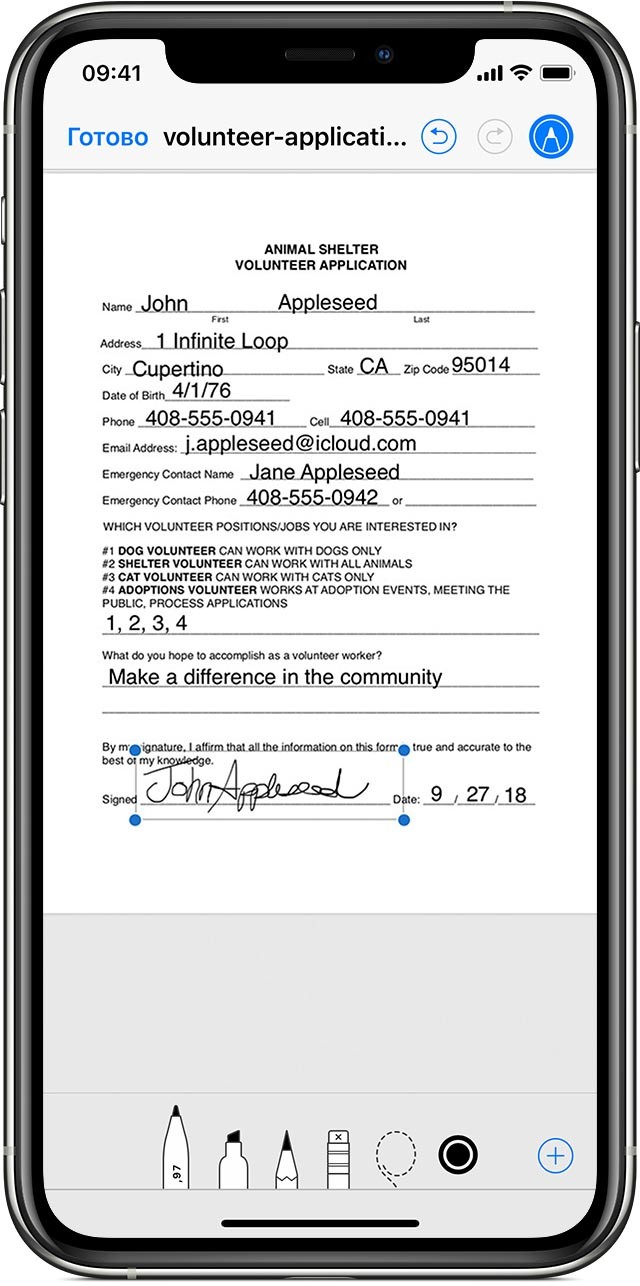
- Откройте программу «Почта» и нажмите кнопку создания сообщения (значок с карандашом), чтобы написать новое сообщение, или ответьте на любое другое.
- Нажмите в любой части сообщения и коснитесь значка или нажмите «Ввод», чтобы открыть панель форматирования. Вы можете также нажать в любой части сообщения, коснуться курсора и выбрать «Вставить фото/видео» или «Добавить документ». Может потребоваться нажать кнопку в виде стрелки, чтобы прокрутить доступные варианты.
- Нажмите кнопку камеры или документа, а затем выберите фотографию или файл PDF, которые нужно вложить или разметить.
- Коснитесь вложения, а затем нажмите. Нажмите «Разметка» (значок с маркером), чтобы добавить разметку. Нажмите кнопку плюса, чтобы добавить подпись, текст и т. д.
- Нажмите «Готово» и отправьте сообщение. Не забудьте подписаться на канал нашего техноблога в Telegram https://t.me/appdatemedia .
Уведомления

- Откройте программу «Сообщения» и нажмите кнопку составления сообщения (значок с карандашом), чтобы написать новое сообщение. Или выберите существующий разговор.
- Коснитесь кнопки фотографий (иконка приложения фото) и выберите фотографию.
- Коснитесь фотографии в сообщении, а затем нажмите «Разметка». В этом меню можно добавить набросок к фотографии или нажать кнопку плюса , чтобы выбрать другие возможности функции «Разметка».
- Нажмите «Сохранить», а затем — «Готово».
- Коснитесь синей стрелки , чтобы отправить сообщение
Фото 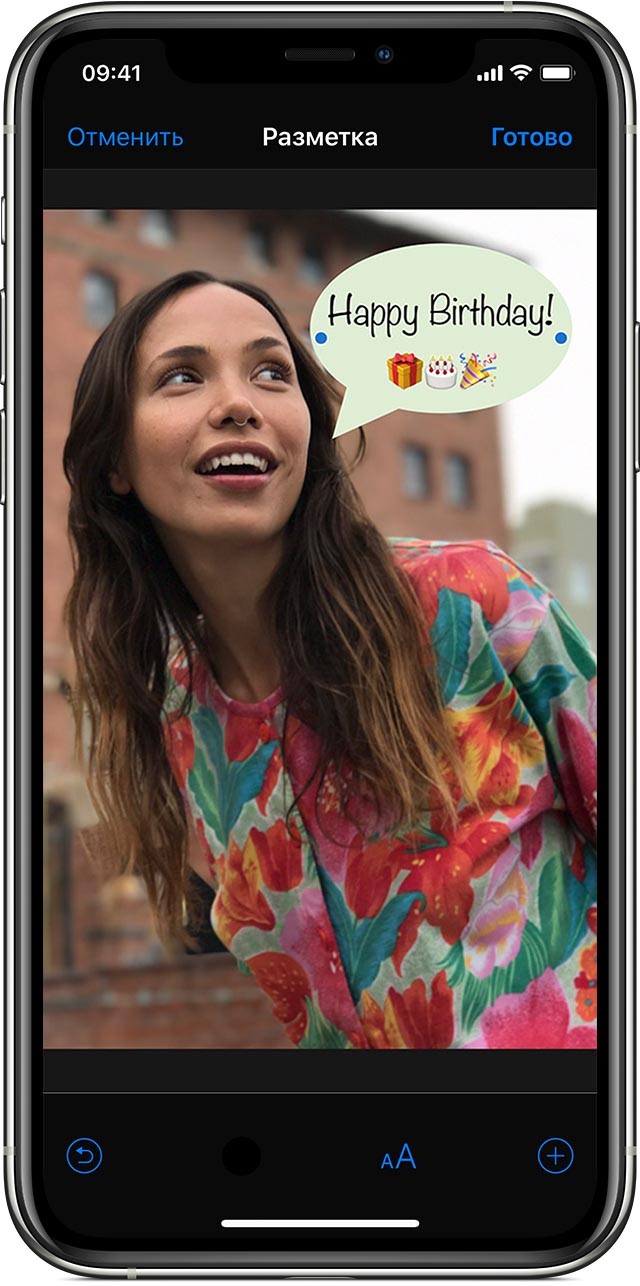 ">
">
- Откройте программу «Фото» и выберите нужную фотографию.
- Выберите вариант «Правка», нажмите кнопку с тремя точками, а затем — «Разметка» (значок с маркером). Нажмите кнопку плюса , чтобы добавить текст, фигуры и другие элементы.
- Нажмите «Готово», а затем — снова «Готово».
Как подписать документ с помощью функции «Разметка»
- Откройте скан документа в формате изображения или PDF-файла.
- В разделе правки выберите функцию «Разметка» — значок с маркером.
- В правом нижнем углу нажмите кнопку «+» и выберите «Подпись».
- Откроется окно добавления подписи — распишетесь пальцем и нажмите «Готово» в правом верхнем углу.
- После этого вашу подпись можно будет разместить в нужной части документа и отрегулировать её размер.
- Подпись сохраняется в разметке и готовый шаблон можно будет использовать повторно.
Поставить подпись на электронном документе на iPhone

3) Нажмите на кнопку «Добавить», затем выберите кнопку «Подпись» для добавления ранее сохраненной подписи или создания новой. Укажите размер поля и расположите подпись в нужной области документа.
4) Нажмите «Готово»
Подписанный документ сохранен в выбранном приложении и готов к отправке.
А купить iPhone и другую технику Apple можно в appzone.co. Здесь вы найдете привлекательные цены, и качественное обслуживание.
Приобрести устройство, которого нет нигде?
Вы скажете, что это невозможно. Но в appzone.co возможно все!
Заказывай технику Apple, Samsung, Dyson и других брендов в appzone.co
Самая быстрая доставка техники в городе Тула, 1 день и желанный подарок уже в твоих руках. Оформить заказ можно на сайте или в магазине appzone.co. Ждем твоего сообщения!



