
ЭП защищает документ от изменений, подтверждает авторство и гарантирует конфиденциальность информации. Поэтому электронная торговая площадка или контрагент могут запросить файл, подтвержденный электронной подписью.
В Word
В Word
В Outlook
В Outlook
В Adobe
В Adobe
Подписывать документ Word электронной подписью нужно, когда он полностью готов. После этого файл станет доступен только для чтения. Если вы внесете в него изменения, все подписи станут недействительными.
Microsoft Office Starter и web-компоненты Microsoft Office 365 не поддерживают работу с электронной подписью.
Системные требования
- Microsoft Office 2007/2010/2013/2016/2019 или Microsoft 365 (подписание доступно только в версии рабочего стола, но не во всех подписках).
- КриптоПро CSP в соответствии с версией ОС.
- КриптоПро Office Signature 2.0.
Подписать документ
- Убедитесь, что внесли все изменения и подписываете окончательную версию. Файлы, подписанные ЭП, нельзя менять, иначе подписи станут недействительными.
- Перейдите на вкладку «Файл», откройте «Сведения» и нажмите «Добавить электронную подпись (КРИПТО-ПРО)».
- В окне «Подписание» проверьте сертификат ЭП, выбрать другой можно по кнопке «Изменить. ». Укажите цель подписания документа (например, «аккредитация»).
- Нажмите «Подписать».

Проверить, кто и когда подписал документ
Нажмите «Файл/Сведения/Просмотр подписей». В окне «Подписи» вы увидите, кто и когда подписал документ. Чтобы получить подробную информацию, кликните подпись правой кнопкой мыши и выберите «Состав подписи».

Подробнее о работе с ЭП в Microsoft Office Word/Excel читайте в инструкции разработчика.
Разберем, как настроить Microsoft Outlook, на примере версии Outlook 2010.
Настройте Outlook
- Откройте Outlook и выберите пункт меню «Файл/Параметры/Центр управления безопасностью».
- Нажмите «Параметры центра управления безопасностью».


- «Шифровать содержимое и вложения исходящих сообщений» и «Добавлять цифровую подпись к исходящим сообщениям» — чтобы все письма подписывались и шифровались автоматически. Иначе настраивать подпись в Outlook нужно будет для каждого письма;
- «Отправлять подписанные сообщения открытым текстом» — чтобы для всех прикрепленных файлов подпись формировалась как отдельное вложение. Иначе текст сообщения, все файлы и ЭП будут объединены в одно вложение.

Отправьте подписанное сообщение

Получите сертификат абонента для шифрования сообщений
Прежде чем отправить зашифрованное сообщение, обменяйтесь с адресатом сертификатами ЭП. Для этого достаточно отправить ему подписанное (но не зашифрованное) сообщение. Когда он получит письмо, адрес и сертификат отправителя автоматически добавятся в его адресную книгу.
Проверить наличие сертификата или добавить его вместе с контактом можно из письма.
- Откройте входящее письмо с ЭП.
- Установите курсор на адрес отправителя и, нажав правую кнопку мыши, выберите «Добавить в контакты Outlook». В блоке «Показать» выберите «Сертификаты». Убедитесь, что сертификат отправителя есть в вашей адресной книге.

- электронная подпись;
- Adobe Acrobat Reader DC, 64-разрядная версия;
- КриптоПро CSP в соответствии с версией ОС;
- КриптоПро PDF.
Настроить Adobe Acrobat Reader DC
- Установите КриптоПро PDF.
- Откройте Adobe Acrobat Reader DC.
- Нажмите «Редактирование/Установки/Подписи».
- В блоке «Создание и оформление» кликните «Подробнее».
- Убедитесь, что в поле «Метод подписания по умолчанию» выбрано «КриптоПро PDF».

Подписать документ
- Откройте документ в Adobe Acrobat Reader DC.
- Перейдите на вкладку «Инструменты» и выберите «Сертификаты».


- При подписании появилась ошибка «0xc2100140 — Лицензия на КриптоПро TSP Client истекла или не была введена». Что делать?
Проверить подпись
При открытии документа в Adobe Acrobat Reader DC все подписи проверяются автоматически. Чтобы посмотреть результат проверки, кликните левой кнопкой мыши штамп об ЭП.

Подробнее о работе с ЭП в Adobe Acrobat Reader DC читайте в инструкции разработчика.
Инструкции для работы с электронным документооборотом
В СБИС есть решения ЭДО для любого направления деятельности. Обмениваться документами можно внутри компании, с клиентами, контрагентами и контролирующими органами. Выстроенные цепочки экономят время, деньги и другие ресурсы предприятия.
- В СБИС Плагин и в центр уведомлений придет оповещение о входящем документе от контрагента.
- Зайдите в раздел «Документы/Входящие».
- Подключите носитель с электронной подписью к ПК.
- Откройте документ.
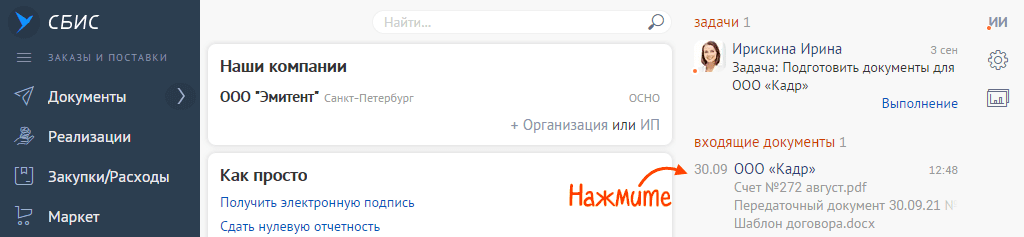
- Просмотрите реквизиты, суммы, даты. Значок
 показывает, что документ подписан ЭЦП. Кликните его, если нужно узнать, кто именно поставил подпись.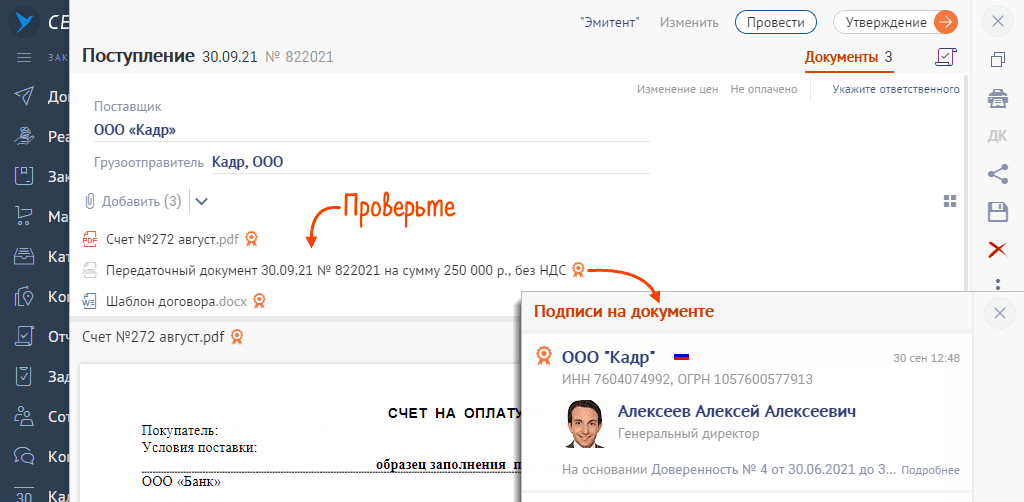
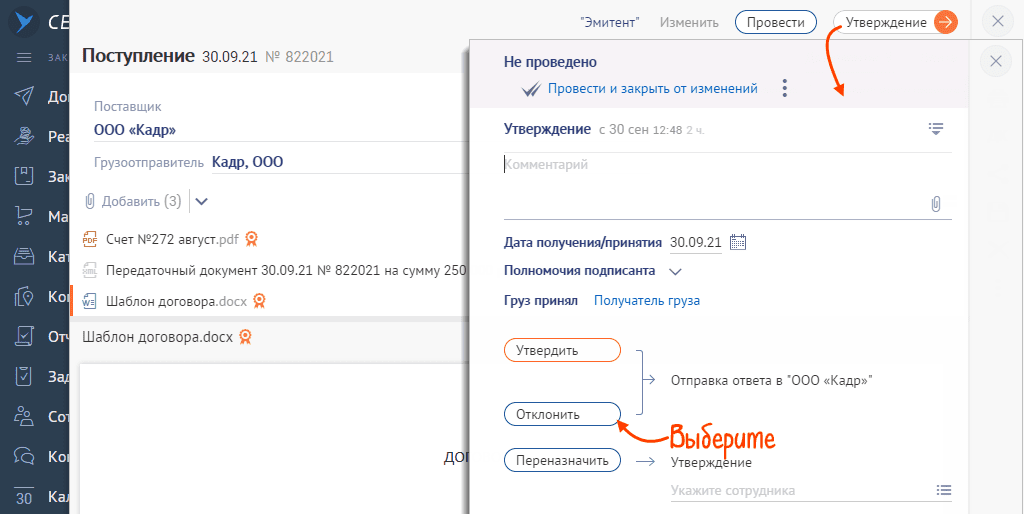
- По кнопке «Утверждение» отметьте решение:- «Утвердить», если во вложении все верно и замечаний нет;
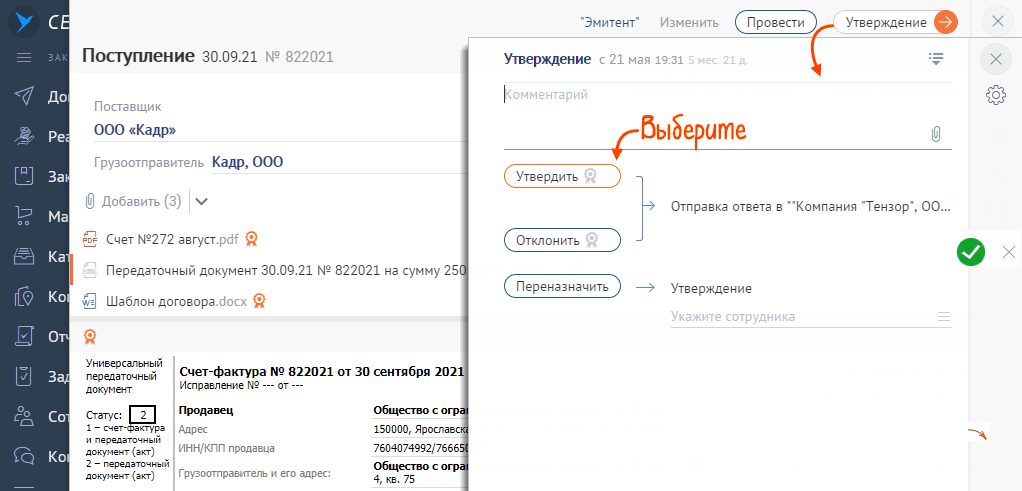 — «Отклонить», если ни один документ не подлежит утверждению;
 — если нужно утвердить часть вложений, выберите их и нажмите «Утвердить»;
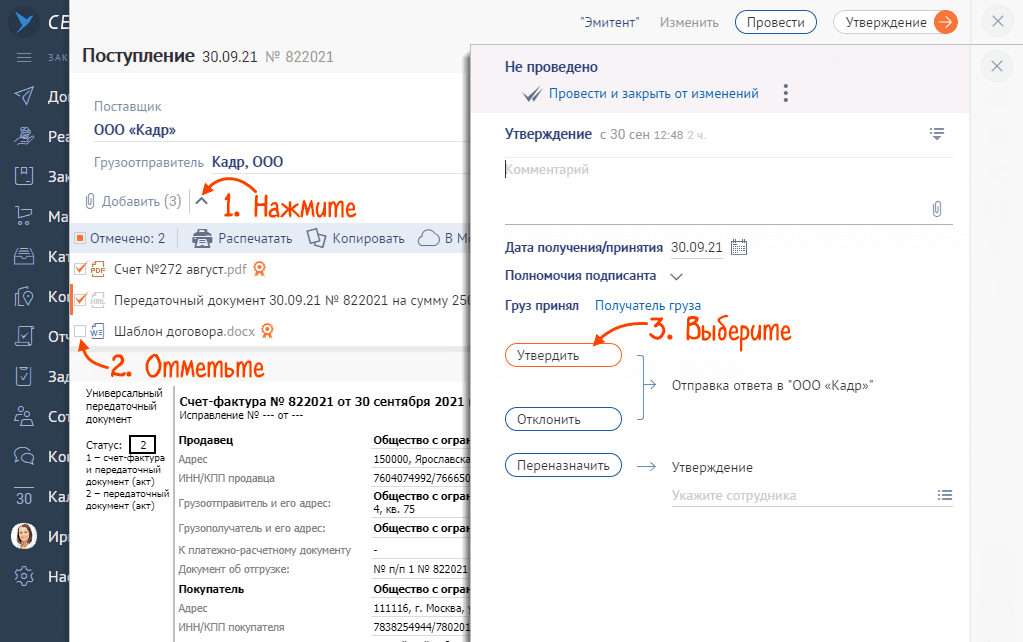 — если отклоняется часть вложений, выберите их, в поле «Комментарий» напишите причину или добавьте один из прежних комментариев и кликните «Отклонить».
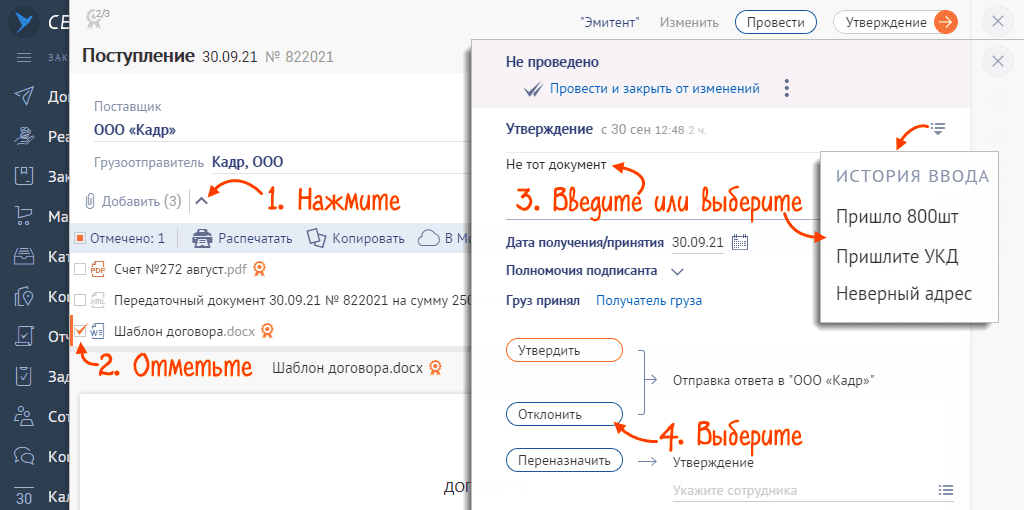 Документы будут на этапе «Утверждение», пока отметку не получат все файлы пакета.
- Зайдите в раздел «Документы/Исходящие», кликните «+», выберите действие.
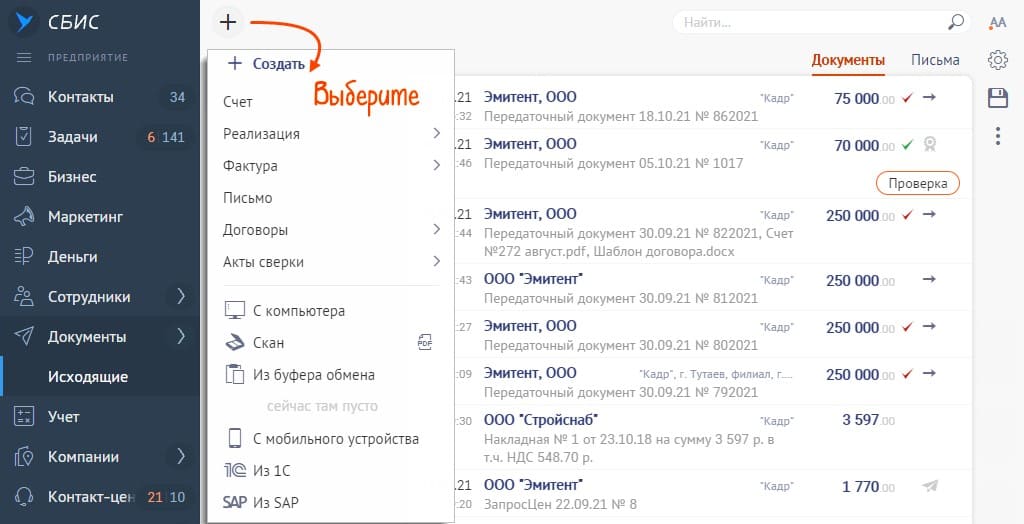
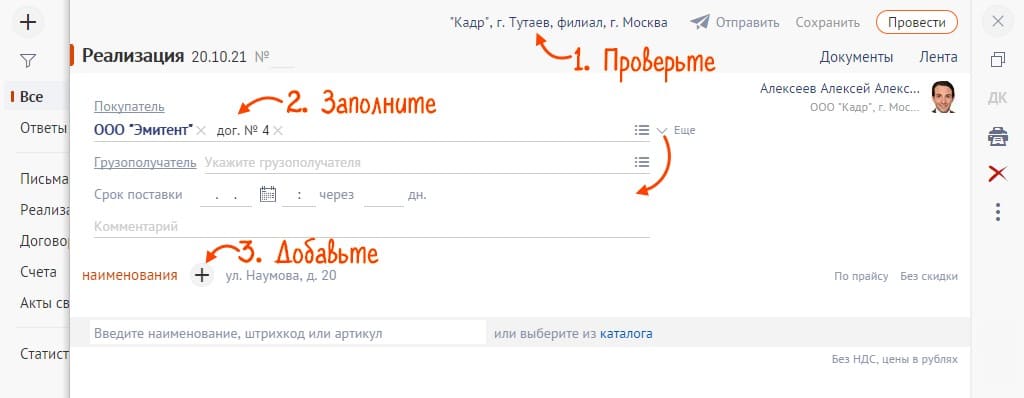
- Проверьте поле отправителя, впишите покупателя.
- Если заключен договор и по условиям контракта его необходимо указать, добавьте.
- Укажите время исполнения и поставки, при необходимости добавьте комментарий.
- Если нужно, впишите дополнительные товары и услуги.
- На вкладке «Документы» добавьте файл или скан документа по кнопке. Можно прикрепить любое количество документов, но не больше 100 Мб в совокупности. 7. Кликните
 , просмотрите созданный документ. Если есть ошибки, исправьте и нажмите снова.
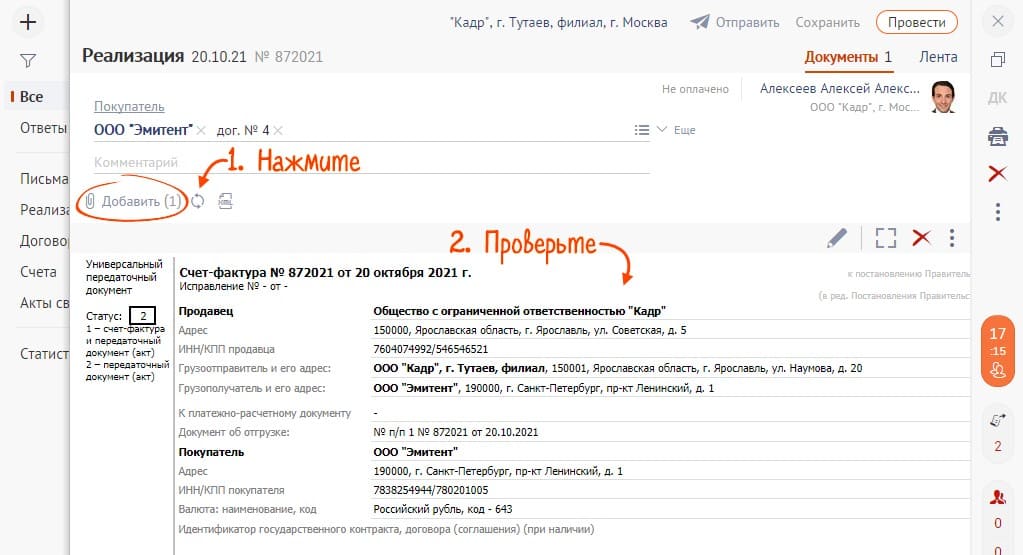 Кликните «Отправить».
Входящие и исходящие документы можно аннулировать, если они потеряли актуальность. Например, если партнер отправил вам реализацию, но не смог поставить товар.
Инициировать отмену может любая сторона, но подписать запрос должны все участники. Если документ аннулируется, это относится ко всем его версиям. Если же аннулирование одобрено только одной стороной, оригинал испорчен или потерян, это сделку не отменяет.
Внимание.Если документ признан недействительным всеми участниками, дальнейшая редактура или проводка невозможно.
Признать документ недействительным можно до того, как контрагент отклонил его.
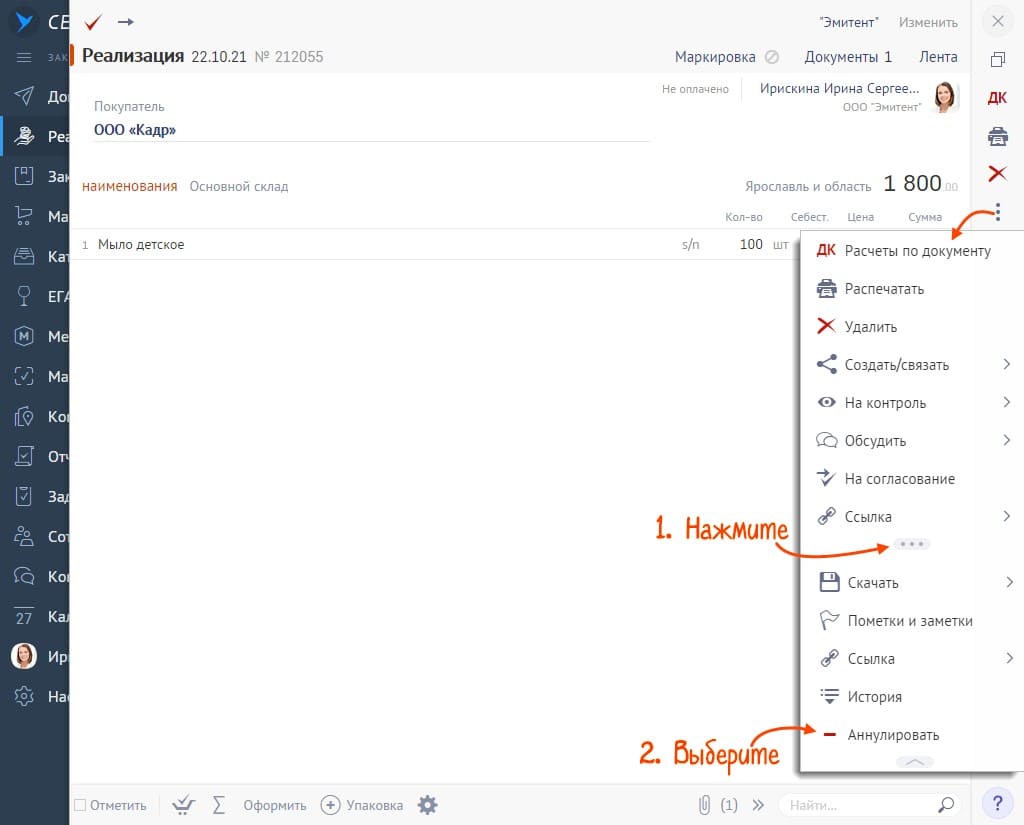
- Зайдите в раздел «Документы/Исходящие» или «Бизнес/Продажи/CRM/Реализации», откройте документ. Запрос на аннулирование можно послать из документа или его файлов: — кликните
 , разверните меню по кнопке
  , отметьте «Аннулировать»;
  — чтобы аннулировать вложение, на вкладке «Документы» отметьте файлы. Откройте меню и выберите «Аннулировать».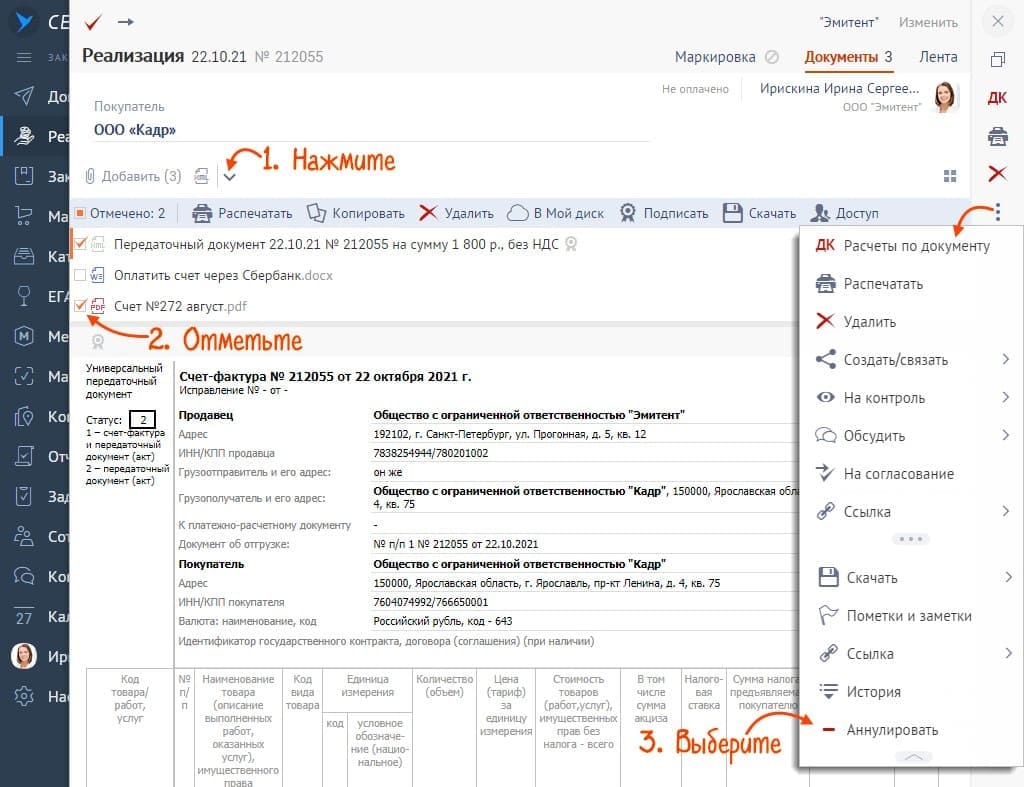
- В поле «Комментарий» напишите причину и кликните «Аннулировать».
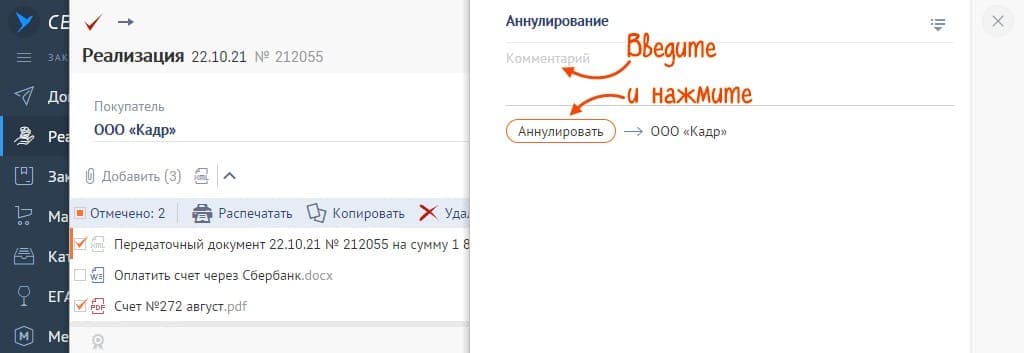 СБИС создаст соглашение. Оно будет подписано вашей ЭЦП и уйдет контрагенту. Тот получит сообщение, подтвердит или отклонит. После вам также придет уведомление, статус соглашения изменится.
Признать недействительным можно комплект документов или его отдельные файлы.
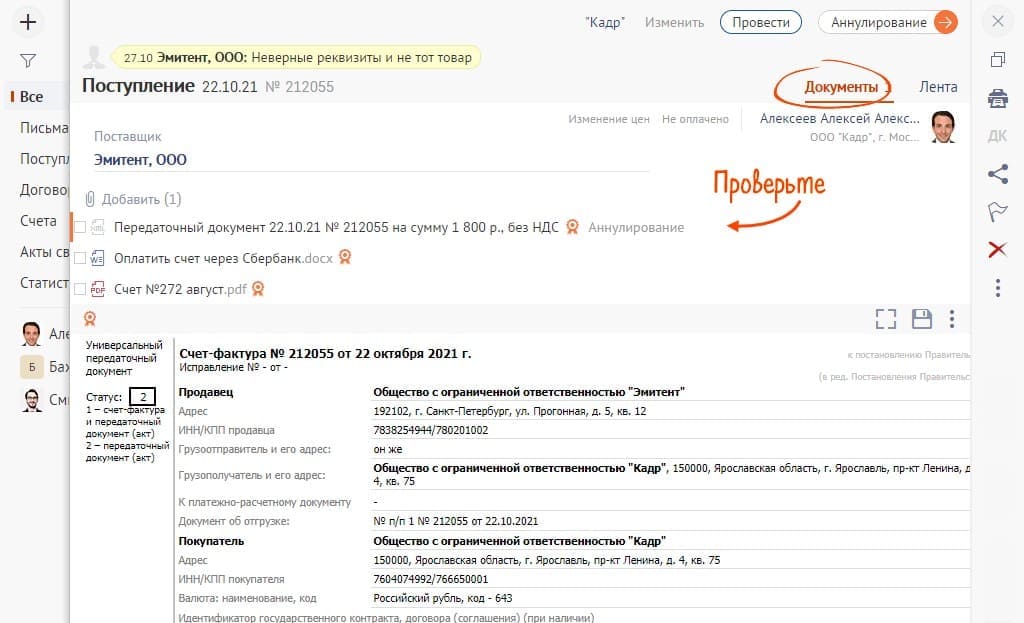
- Откройте документ в разделе «Документы/Входящие» или «Заказы/Поставки».
- На вкладке «Документы» посмотрите, что контрагент предлагает аннулировать.
- Подтвердите или отклоните: щелкните «Аннулирование», отметьте «Документ аннулирован» или «Аннулирование отклонено».
Если запрос отклоняется, добавьте комментарий. Контрагент получит документ с отказом.
Служебные документы создаются СБИС автоматически. Они отражают операции, совершенные с файлами пользователями или системой, например отправку, получение и подписание.
Чтобы посмотреть служебные документы, откройте документ, перейдите на вкладку  или «Лента» и кликните
  . Выберите «Служебные документы».
 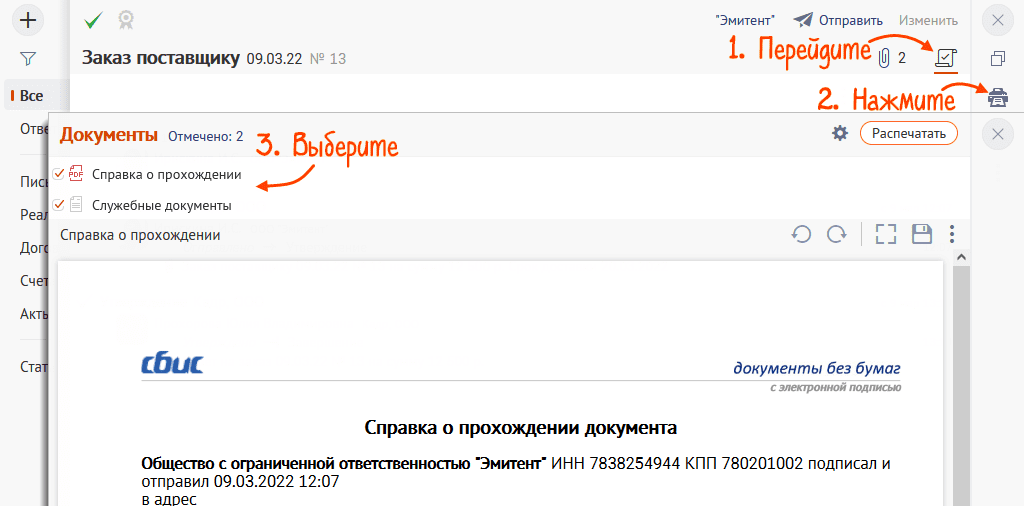 Их можно скачать, распечатать, сохранить как вложение в карточке документа. Они фиксируются в ЛК без участия пользователя, если к ПК подключен носитель ЭЦП или работает утилита СБИС Коннект. Во внешней обработке — когда ставится подпись на документе или обновляется статус.
В СБИС можно согласовать файл разными способами:
- по документу — то есть из любого документа;
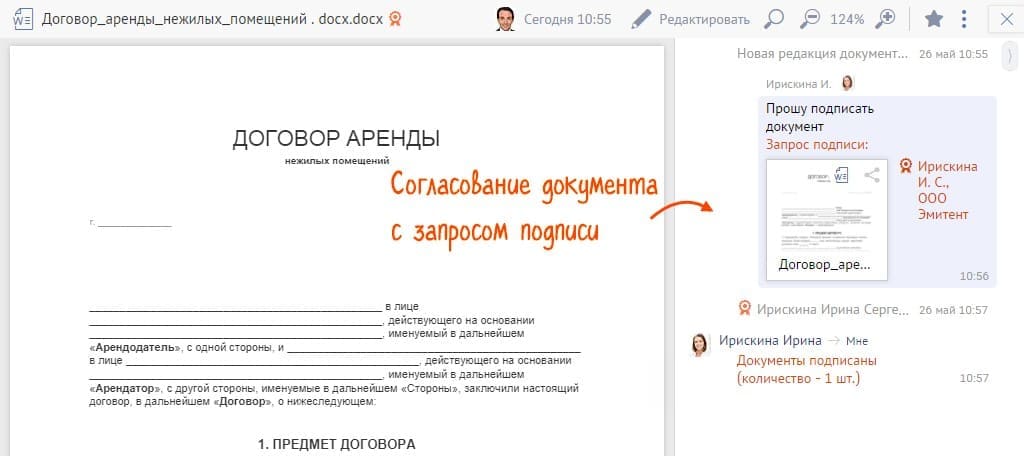
- с подтверждением электронной подписи — согласование самого документа, например счета на оплату с запросом ЭЦП;
- на этапе — то есть этап согласования настроен в бизнес-процессе.
Обязательно нужно два участника: тот, кто запрашивает, и тот, кто согласует.
- На этапе — в разделе «Задачи на мне» откройте этап, кликните «Согласовать» (или другую подобную кнопку) и выберите ответ.
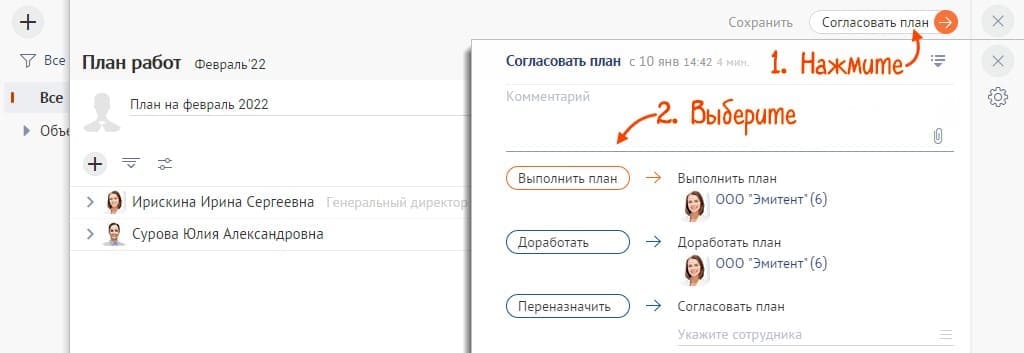
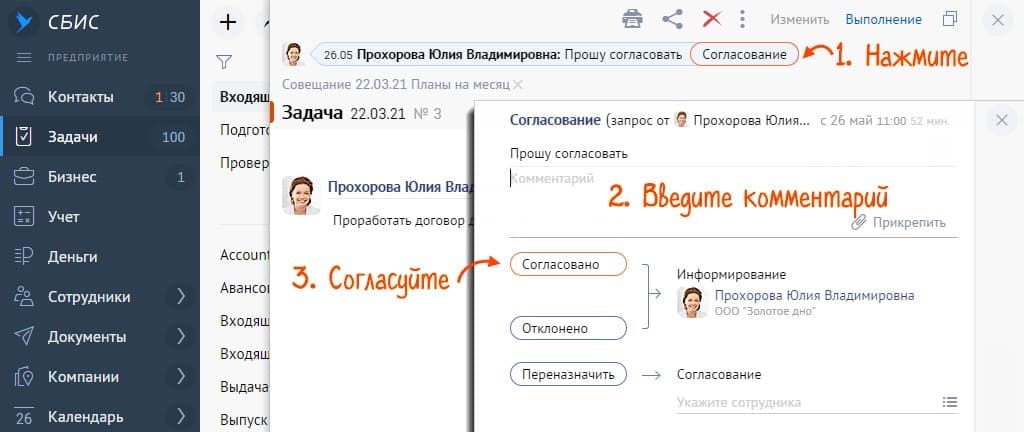
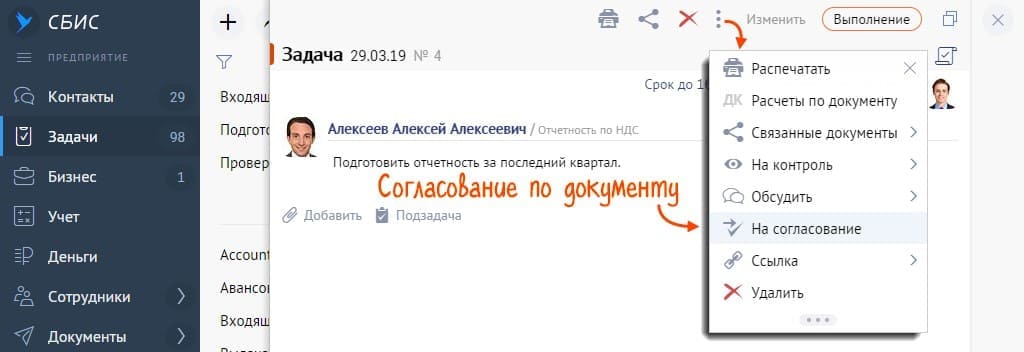
- По документу — кликните «Согласование», добавьте комментарий и выберите операцию: согласовать, отклонить или назначить другому работнику.
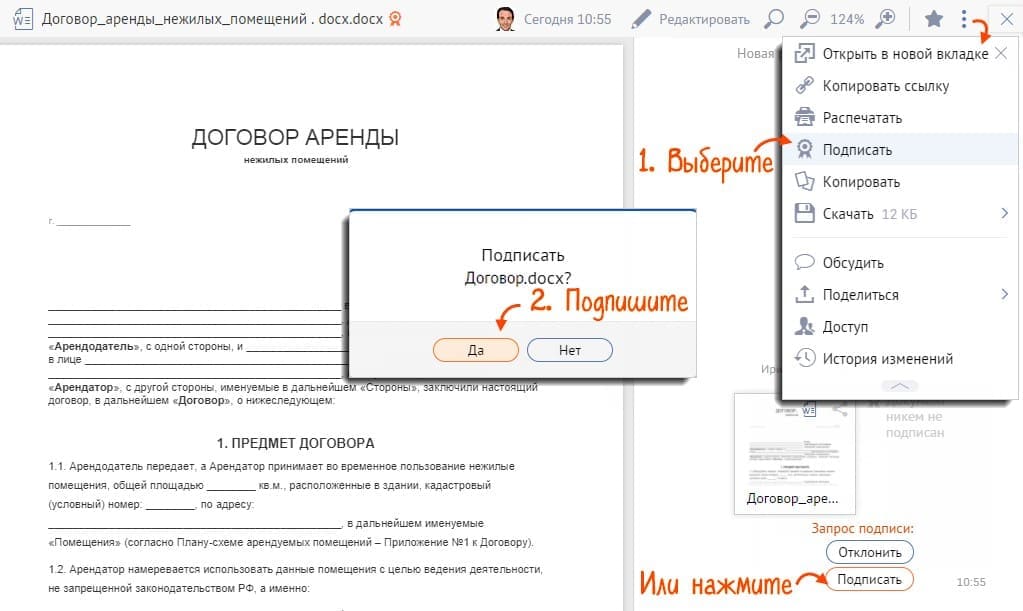
- С электронной подписью — в документе нажмите , затем «Подписать» и подтвердите действие или в обсуждениях по документу кликните «Подписать».
- На этапе — отправьте документ на согласование, если оно зафиксировано в бизнес-процессе.
- По документу — если документ есть в СБИС.
С ЭЦП — самая высокая надежность. Документ виден только тем, у кого есть доступ к файлу или диалогу по нему.
Как подписать любой документ электронной подписью Все способы и пошаговая инструкция

Э лектронная подпись обеспечивает безопасность и подлинность документов, необходимых для заключения сделок, подтверждения прав на имущество и многих других целей. Но для начала необходимо создать электронную подпись! Это может быть сделано с помощью специального программного обеспечения для ее создания. Кроме того можно обратиться в уполномоченную организацию — удостоверяющий центр для получения сертификата.

Как подписать документ PDF электронной подписью
Электронная подпись — это цифровой аналог обычной подписи, который используется для подтверждения авторства и целостности документа. В случае с PDF документами, электронная подпись добавляется в виде электронного сертификата, который является цифровым шифром, связанным с личной информацией владельца.
В большинстве программ для работы с PDF есть функция добавления электронной подписи.
Через КриптоПро PDF
КриптоПро PDF — это специальное программное обеспечение, предназначенное для работы с электронными документами в формате PDF, в том числе для подписания документов электронной подписью.
1. Установка КриптоПро PDF
Первым делом нужно установить программу КриптоПро PDF на ваш компьютер. Вы можете скачать установочный файл с официального сайта разработчика и следовать инструкциям по установке.
2. Открытие документа PDF
После установки КриптоПро PDF откройте программу и выберите документ PDF, который вы хотите подписать.
3. Выбор сертификата
После открытия документа в программе КриптоПро PDF, выберите опцию «Подписать» или «Добавить подпись». Затем вам потребуется выбрать сертификат, который будет использоваться для подписания.
4. Расположение подписи
После выбора сертификата, укажите место в документе, где должна быть размещена подпись. Вы можете выбрать опцию размещения подписи в виде отдельной строки или в виде графического изображения.
5. Подписание документа
После указания местоположения подписи, введите пароль (если установлен) для доступа к сертификату, затем подтвердите создание подписи. Программа КриптоПро PDF автоматически добавит электронную подпись в указанное место документа.
6. Сохранение подписанного документа
После подписания документа сохраните его, чтобы применить все внесенные изменения.
В Adobe Acrobat
Adobe Acrobat — это один из самых популярных программных продуктов для работы с PDF-документами. В нём достаточно просто подписать документ электронной подписью.
1. Открытие PDF-документа
После запуска документа в Adobe Acrobat нужно найти на панели инструментов раздел «Защита». В этом разделе — опцию «Подписать и защитить» и выбрать «Подписать документ».
2. Выбор способа подписи
Можно выбрать простую подпись, подпись с фотографией, подпись с помощью различных сертификатов и т.д. Для удобства есть вариант создать собственную подпись, чтобы каждый раз не вводить данные заново.
3. Выбор места подписания на документе
Просто нажимаем на нужное место левой кнопкой мыши и появится окно для ввода пароля или пин-кода. Вводим его и подтверждаем подпись. Готово!

Как подписать документ Word электронной подписью
В настоящее время многие компании и организации используют этот метод для совершения юридически значимых сделок, заключения договоров и обмена документами. Существует несколько способов подписания документов в формате Word электронной подписью, однако сейчас мы не станем останавливаться на них столь же подробно, как в предыдущей главе. Рассмотрим некоторые из них в схематическом плане.
Использование специализированных программ
После того, как документ сохранен в формате PDF (соответствующая функция есть в Word), его можно подписать в Adobe Acrobat, используя электронную подпись. Для этого открываем документ в Adobe Acrobat, выбираем инструмент подписи, добавляем свою электронную подпись и сохраняем документ с подписью в PDF-формате.
Использование онлайн-сервисов DocuSign или HelloSign
Эти сервисы позволяют загружать документы в различных форматах, включая формат Word, и подписывать их с помощью электронной подписи. После завершения подписания документ можно скачать в формате PDF или сохранить в облачном хранилище.
Использование встроенных средств для подписания документов
В некоторых версиях Microsoft Word есть функция добавления электронной подписи непосредственно в документ. Для этого необходимо открыть документ в Word, выбрать раздел «Вставка» и затем «Подпись». После этого можно выбрать способ добавления подписи, например, используя подпись на документе или загружая изображение подписи в формате PNG.
Как подписать документ электронной подписью через Госуслуги
1. Получить квалифицированную электронную подпись (КЭП)
Для этого необходимо обратиться в аккредитованный удостоверяющий центр (УЦ), предоставив все необходимые документы и пройдя процедуру идентификации личности. После этого вы получите устройство (токен) для работы с электронными подписями и установите необходимое программное обеспечение.
2. Зайти на официальный сайт Госуслуги
Выберите раздел «Электронные сервисы» и найдите нужную услугу, которую вы хотите оформить. Загрузите необходимый документ в формате, который требуется для данной услуги. После загрузки документа вас попросят подтвердить свою личность, используя КЭП.
3. Вставить устройство для работы с электронной подписью
Для этого, как правило, используется USB-порт компьютера. Далее вводится пароль или пин-код, который был установлен при получении ЭП, и подтверждается подпись. После успешной подписи можно сохранить документ на компьютере или отправить его напрямую на адрес получателя.
Подписание документов через Госуслуги имеет высокую юридическую значимость и признается государственными органами. Таким образом этот метод подписания документов обеспечивает такие же правовые последствия, как и подписание документа офлайн.

Как подписать документ электронной подписью в Web-системе СБИС
СБИС представляет собой электронный документооборот для банковской сферы и предоставляет удобный способ подписания документов электронной подписью. Этот метод не только обеспечивает защиту документов, но и признается официальным и правозащитным.
1. Получение квалифицированной электронной подписи (КЭП)
Прежде всего, для использования функции подписания документов в веб-системе СБИС необходимо получить квалифицированную электронную подпись. Обратитесь в аккредитованный удостоверяющий центр (УЦ) для получения устройства электронной подписи и прохождения процедуры идентификации личности.
2 Вход в веб-систему СБИС
После получения квалифицированной электронной подписи войдите в свою учетную запись в веб-системе СБИС, используя логин и пароль.
3 Выбор документа для подписания
После входа в систему выберите документ, который требуется подписать. Обычно это делается путем загрузки файла с документом в систему.
4 Выбор функции подписания
В СБИС найдите функцию подписания документа. Обычно это делается путем перехода в раздел подписания или утверждения документов.
5. Подписание документа
После выбора функции подписания вам будет предложено выбрать вашу квалифицированную электронную подпись. Выберите нужную подпись из списка, введите пароль и подтвердите подписание.
6. Сохранение подписанного документа
После успешной подписи документа, система СБИС предоставит вам возможность скачать подписанный файл на ваш компьютер или отправить его непосредственно на адрес получателя.
7. Проверка подписанного документа
После завершения процедуры подписания убедитесь в том, что полученный документ соответствует вашим ожиданиям. Вы также можете провести проверку подлинности подписи и безопасности документа.
Электронная цифровая подпись ― что это, зачем и где взять Рассказываем о практических аспектах использования ЭЦП
ЭЦП — электронная цифровая подпись ― давно уже стала обыденностью. Некоторые ее виды использует каждый человек, хотя и не всегда знает об этом. Так что же представляет собой эта технология?



