
Подписывание фотографий в Microsoft Word — это простой и удобный способ добавить описания к изображениям в вашем документе. Это особенно полезно при создании отчетов, презентаций или любых других документов, где необходимо уточнить детали изображения. В этой статье мы рассмотрим несколько способов подписывания фотографий в программе Word и поделимся советами по их использованию.
В следующих разделах статьи мы рассмотрим, как добавить подпись к фотографии в ворде, используя функцию «Подпись» и «Подпись» во вкладке «Вставка», а также как изменить формат и расположение подписи. Мы также расскажем о способе добавления подписи в фотографии, используя функцию SmartArt. Наконец, мы рассмотрим некоторые полезные советы и хитрости, чтобы использовать функцию подписи фотографий в ворде эффективно и профессионально.

Вставка фото в документ
Вставка фотографий в документы является часто используемой функцией в программах обработки текста, таких как Microsoft Word. Эта функция позволяет дополнить текст документа изображениями, что может быть полезно в различных ситуациях, например, при создании отчетов, презентаций или документации.
Процесс вставки фотографий в Word довольно прост и может быть выполнен несколькими способами:
1. Вставка изображения с помощью команды «Вставить»
Самый простой способ добавить фотографию в документ — это воспользоваться командой «Вставить» в меню программы Word. Для этого нужно выбрать место в документе, где вы хотите разместить изображение, затем нажать на вкладку «Вставка» в верхней панели инструментов и выбрать команду «Изображение». После этого появится окно, где можно выбрать нужное изображение на компьютере. После выбора изображения, оно будет автоматически вставлено в документ.
2. Вставка изображения с помощью Drag-and-Drop
Другой способ добавить фотографию в документ — это использовать функцию «Drag-and-Drop». Для этого нужно открыть папку со снимками на компьютере и перетащить выбранное изображение прямо в окно программы Word. Отпустив кнопку мыши, изображение будет вставлено в документ.
3. Вставка изображения из другого источника
Также можно добавить фотографию в документ, используя изображение, находящееся в другом источнике, например, в интернете. Для этого нужно скопировать изображение в буфер обмена (например, нажав комбинацию клавиш Ctrl+C), а затем вставить его в документ, нажав комбинацию клавиш Ctrl+V. Изображение будет вставлено в документ в том месте, где находится курсор.
Вставленное изображение можно дальше настраивать по своему усмотрению. Например, можно изменить размер фотографии, обрезать ее, добавить подпись или эффекты. Для этого нужно выбрать фотографию в документе и воспользоваться инструментами форматирования, которые появятся в верхней панели инструментов после выбора изображения.
Вставка фотографий в документы в Microsoft Word — это простой и удобный способ добавить визуальные элементы к тексту. Попробуйте использовать различные способы вставки изображений и экспериментируйте с их настройками, чтобы создать документ с уникальным и привлекательным дизайном.
Как в Word 2013 подписать рисунок
Выбор места для подписи
Подпись на фото в Word является важным элементом для его идентификации и комментирования. Правильное размещение подписи помогает улучшить восприятие фотографии и обеспечивает четкую связь между содержанием изображения и текстовым описанием.
Когда мы решаем, где разместить подпись на фото, следует учитывать несколько важных факторов:
Близость к фотографии
Подпись должна быть прямо связана с фотографией, поэтому рекомендуется размещать ее непосредственно рядом или под изображением. Это позволяет читателю легко связать описание с фото и избегать путаницы.
Доступность для чтения
Подпись должна быть легко читаемой. Рекомендуется использовать четкий и разборчивый шрифт, имеющий достаточный размер для комфортного чтения текста. Также стоит выбирать цвет текста, который хорошо контрастирует с фоном фотографии для улучшения его видимости.
Стилистическое соответствие
Выбор стиля подписи также играет важную роль в ее размещении. Он должен соответствовать общему стилю и дизайну документа. Например, если документ имеет формальный характер, подпись также должна быть формальной и умеренной. В то же время, если документ имеет неформальный характер, подпись может быть более креативной и несколько менее официальной.
Логическая последовательность
Размещение подписи следует обсуждать соответствии с контекстом фотографии и документа в целом. Подпись должна быть логически связана с контекстом и быть там, где она является наиболее ценной для понимания и интерпретации изображения.
Правильный выбор места для подписи помогает усилить визуальное воздействие фотографии и обеспечивает лучшую связь между текстом и изображением. Учитывая приведенные выше факторы, вы сможете выбрать наиболее подходящее место для подписи в своем документе Word.

Добавление подписи
В программе Microsoft Word существует возможность добавления подписей к изображениям. Подпись – это текст, который обычно располагается под изображением и содержит описание или объяснение к нему. Подписи могут быть полезны при создании документов, презентаций или отчетов, чтобы улучшить понимание содержания изображения для читателей.
Шаг 1: Вставка изображения
Прежде чем добавить подпись к изображению в Word, сначала необходимо вставить само изображение в документ. Для этого выполните следующие действия:
- Установите курсор на место в документе, где вы хотите вставить изображение.
- Выберите вкладку «Вставка» в верхнем меню программы.
- Нажмите на кнопку «Изображение» и выберите нужное изображение с компьютера.
- Подтвердите вставку изображения в документ.
Шаг 2: Добавление подписи
После вставки изображения можно добавить к нему подпись. Для этого выполните следующие шаги:
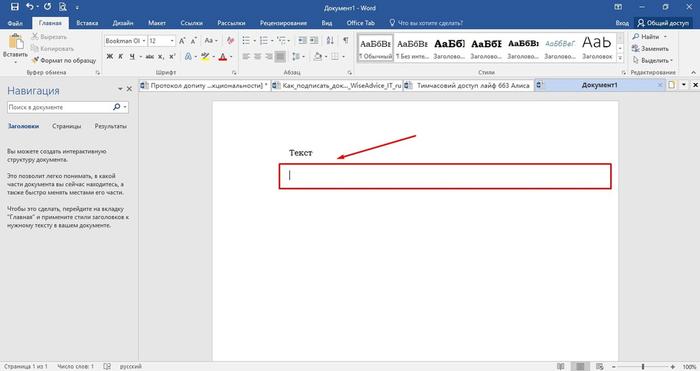
- Установите курсор находящимся под изображением в документе.
- Выберите вкладку «Ссылки на объекты» в верхнем меню программы.
- Нажмите на кнопку «Подпись» и выберите тип подписи (например, «Подпись к фотографии» или «Подпись к таблице»).
- Введите текст подписи в открывшееся поле.
После добавления подписи вы можете изменить ее стиль, размер шрифта или положение относительно изображения, используя доступные инструменты форматирования текста в Word.
Теперь вы знаете, как добавить подпись к изображению в программе Microsoft Word. Важно помнить, что подписи могут помочь улучшить понимание содержания изображения и сделать ваш документ более информативным для читателей.
Изменение стиля подписи
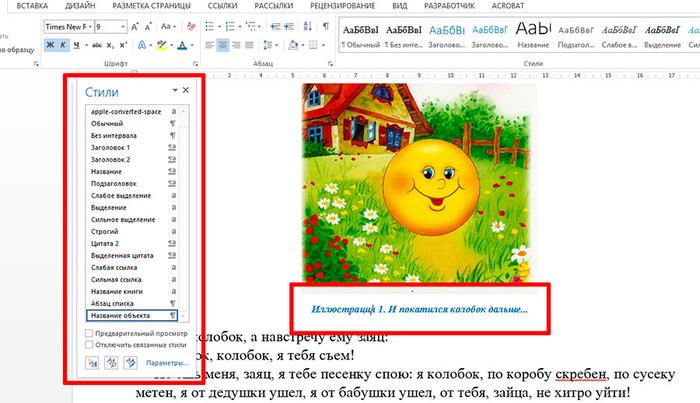
Подпись под фотографией в Microsoft Word — важный элемент документа, который позволяет добавить дополнительную информацию об изображении. В программе Word имеется несколько способов изменения стиля подписи, чтобы выделить ее и сделать ее более привлекательной.
Использование форматирования текста
Один из способов изменения стиля подписи — это использование форматирования текста. Вы можете изменить размер, шрифт, цвет и выравнивание текста подписи с помощью инструментов форматирования, доступных в программе Word.
- Размер текста: Вы можете изменить размер текста подписи, чтобы выделить его или сделать его более видимым. Используйте команды «Размер шрифта» на вкладке «Главная» в верхней части экрана.
- Шрифт: Выберите шрифт, который соответствует стилю вашего документа. Нажмите на стрелку рядом с командой «Шрифт» на вкладке «Главная» и выберите нужный шрифт из списка.
- Цвет текста: Изменение цвета подписи может помочь ей выделяться на фоне изображения. Используйте кнопку «Цвет текста» на вкладке «Главная» и выберите нужный цвет.
- Выравнивание текста: Выберите способ выравнивания текста подписи, чтобы он был выровнен по левому краю, правому краю или по центру. Используйте кнопки «Выравнивание текста» на вкладке «Главная».
Добавление рамки и тени
Другой способ изменения стиля подписи — это добавление рамки или тени. Это поможет подчеркнуть подпись и сделать ее более заметной.
Добавление рамки: Чтобы добавить рамку вокруг подписи, выделите текст подписи и выберите команду «Рамка» на вкладке «Границы» в верхней части экрана. Выберите желаемый стиль рамки и ее толщину.
Добавление тени: Если вы хотите добавить тень к подписи, выделите текст подписи и выберите команду «Тень» на вкладке «Форматирование» в верхней части экрана. Выберите желаемый стиль тени и ее цвет.
Использование таблицы для подписи
Если вы хотите создать более сложную подпись с несколькими строками или добавить дополнительную информацию, вы можете использовать таблицу.
Выберите опцию «Таблица» на вкладке «Вставка» в верхней части экрана и выберите количество строк и столбцов, необходимых для вашей подписи. Затем введите текст каждой ячейки таблицы, чтобы создать необходимую подпись.
Изменение стиля подписи в Microsoft Word может помочь вам создать более привлекательные и информативные документы. Попробуйте использовать различные способы форматирования текста, добавления рамки и тени, а также создания таблицы для подписи, чтобы сделать вашу подпись более выразительной.
Перемещение и изменение размера подписи
Когда вы добавляете подпись к фотографии в программе Microsoft Word, вы можете легко перемещать ее и изменять ее размер, чтобы она соответствовала вашим требованиям. В этом разделе я подробно объясню, как выполнить эти действия.
Перемещение подписи фото требует всего нескольких простых шагов:
- Выберите фотографию и ее подпись, нажав на них одновременно с зажатой клавишей Shift.
- Нажмите правую кнопку мыши и выберите пункт «Обертывание текстом» в контекстном меню.
- Затем вы сможете перемещать подпись к фотографии, просто щелкнув на нее и перетащив в нужное место.
Теперь давайте поговорим об изменении размера подписи к фото. Для этого нужно сделать следующее:
- Выберите фото и его подпись, нажав на них одновременно с зажатой клавишей Shift.
- Нажмите правую кнопку мыши и выберите пункт «Изменить размер» в контекстном меню.
- В появившемся диалоговом окне вы можете вручную указать новые размеры подписи или выбрать одну из предложенных опций.
- После этого нажмите кнопку «ОК» и изменения будут применены.
Теперь, когда вы знаете, как переместить и изменить размер подписи к фотографии в программе Microsoft Word, вы сможете создавать профессионально оформленные документы с красивыми и информативными изображениями.

Сохранение и печать документа
После того, как вы создали и отредактировали свой документ в программе Microsoft Word, вам понадобится сохранить его для последующего использования и, возможно, распечатать на бумаге. В этом экспертном тексте я расскажу вам, как правильно сохранить и напечатать ваш документ.
Сохранение документа
Сохранение документа — это процесс записи вашего файла на компьютере или другом устройстве хранения данных, чтобы вы могли в дальнейшем открыть и редактировать его. В программе Word есть несколько способов сохранить документ:
- Сохранение с помощью команды «Сохранить»: Нажмите на кнопку «Файл» в верхнем левом углу программы, выберите опцию «Сохранить» или «Сохранить как» и выберите папку, в которой хотите сохранить документ. Введите название файла и нажмите «Сохранить».
- Сохранение с помощью сочетания клавиш: Используйте команду «Сохранить» с помощью сочетания клавиш Ctrl + S (в Windows) или Command + S (в macOS).
Печать документа
Печать документа — это процесс вывода информации на бумагу с помощью принтера. Чтобы напечатать ваш документ в программе Word, выполните следующие шаги:
- Откройте меню печати: Нажмите на кнопку «Файл» в верхнем левом углу программы и выберите опцию «Печать».
- Настройте параметры печати: В открывшемся окне печати вы можете выбрать принтер, установить количество копий, выбрать страницы для печати и настроить другие параметры.
- Нажмите «Печать»: После того, как вы настроили параметры печати, нажмите кнопку «Печать» для начала процесса печати.
После завершения печати вы получите напечатанный документ, который можно использовать для различных целей.



