
Подпись схемы в Word — это важный элемент, который помогает читателю понять содержание и значение графического материала. Для подписи схемы в Word существует несколько простых и эффективных способов.
В следующих разделах статьи мы рассмотрим:
1. Как добавить текстовую подпись к схеме с помощью встроенного инструмента Word.
2. Как использовать фигуры и символы для создания подписей на схеме.
3. Как использовать текстовые блоки для вставки подписей непосредственно на схему.
4. Как добавить дату и другую информацию к подписи схемы.
Не пропустите эти простые и полезные советы, чтобы сделать ваши схемы в Word более информативными и понятными!

Подготовка к подписанию схемы
Подписывание схемы в Ворде — это важный этап, который требует аккуратной подготовки. В этом разделе я расскажу вам о нескольких ключевых шагах, которые следует выполнить перед подписанием схемы.
1. Проверьте содержание и правильность информации
Перед тем, как начать подписывать схему, убедитесь, что вся информация на ней верна. Это включает в себя проверку правильности названий, данных и значений на схеме. Обратите внимание на то, что все текстовые блоки схемы должны быть читаемыми и понятными. Если вы обнаружите какие-либо ошибки или неточности, отредактируйте их до подписания схемы.
2. Установите правильные настройки страницы
Убедитесь, что у вас установлены правильные настройки страницы для схемы. Это включает в себя выбор альбомной ориентации страницы и настройку размера бумаги под размер вашей схемы. Кроме того, убедитесь, что поля страницы достаточно большие, чтобы вместить все элементы схемы и любые необходимые подписи.
3. Создайте место для подписи
На окончательной версии схемы должно быть зарезервировано место для вашей подписи. Это может быть сделано путем добавления текстового блока с вашим именем и должностью в углу схемы или в отведенном пространстве под схемой. Убедитесь, что это место хорошо видно и не загромождено другими элементами схемы.
4. Подготовьте необходимые материалы
Прежде чем приступить к подписанию схемы, убедитесь, что у вас есть все необходимые материалы. Это может включать в себя ручку или перо с подходящим чёрным или синим чернилом для подписи, чтобы ваша подпись выглядела профессионально. Также имейте в виду, что некоторые организации могут потребовать использования печати или штампа вместе с подписью.
5. Проверьте правила подписания
Не забудьте проверить правила и требования вашей организации по поводу подписания схемы. Некоторые организации могут иметь свои специфические требования к подписи, такие как использование конкретной подписи или присутствие свидетеля. Убедитесь, что вы следуете всем правилам и процедурам для правильного подписания схемы.
Следуя этим ключевым шагам, вы будете готовы подписать схему в Ворде соблюдая все необходимые предварительные требования.
Как оформить диаграммы, рисунки и схемы в дипломной работе — ГОСТ. С примерами.
Проверьте наличие подписей в документе
При работе с документами, особенно важно убедиться в том, что все необходимые документы были подписаны соответствующими лицами. В этой статье мы рассмотрим, как проверить наличие подписей в документе в программе Microsoft Word.
1. Откройте документ в Microsoft Word
Первым шагом является открытие документа, который вы хотите проверить на наличие подписей. Для этого запустите программу Microsoft Word и выберите нужный документ из списка недавних файлов или воспользуйтесь функцией «Открыть» для поиска нужного файла на компьютере.
2. Проверьте наличие подписей в документе
После открытия документа в Microsoft Word, следующим шагом является проверка наличия подписей в нем. Для этого выполните следующие действия:
- Перейдите на вкладку «Вставка» в верхней панели инструментов.
- В разделе «Текст» выберите опцию «Подпись линии».
- Выберите тип подписи, который вы хотите добавить в документ (например, «Подпись организации» или «Подпись сотрудника»).
- Щелкните левой кнопкой мыши в том месте документа, где вы хотите разместить подпись.
- В появившемся диалоговом окне введите необходимую информацию для подписи (например, имя и должность лица, подписывающего документ).
- Нажмите кнопку «ОК», чтобы добавить подпись в документ.
Повторите эти шаги для добавления всех необходимых подписей в документе.
3. Проверьте корректность подписей и сохраните документ
После добавления подписей в документ, важно убедиться в их корректности и полноте. Для этого просмотрите документ и убедитесь, что все необходимые подписи присутствуют и содержат правильную информацию.
Если все подписи добавлены и содержат корректную информацию, сохраните документ, чтобы сохранить внесенные изменения. Выберите опцию «Сохранить» или «Сохранить как» в верхней панели инструментов Microsoft Word и укажите имя и расположение файла.
Теперь у вас есть документ с добавленными подписями, который готов к использованию.

Подготовьте электронную подпись
Электронная подпись является важным инструментом для безопасности документов в электронном формате. Она позволяет установить подлинность и целостность информации, а также проверить, что документ не был изменен после подписания. В этой статье мы расскажем, как подготовить электронную подпись для использования в программах, таких как Microsoft Word.
1. Получите сертификат
Прежде чем подготовить электронную подпись, вам необходимо получить сертификат. Сертификат является электронным документом, выдаваемым удостоверяющим центром, который подтверждает личность владельца подписи. Вы можете обратиться в специализированные организации или удостоверяющие центры для получения сертификата.
2. Сохраните сертификат на вашем компьютере
Получив сертификат, сохраните его на вашем компьютере. Обычно сертификат сохраняется в формате .pfx или .p12. Запомните место сохранения, так как вам потребуется обратиться к нему при подписании документов.
3. Установите и настройте программу для работы с электронными подписями
Для работы с электронными подписями вам понадобится программа, которая поддерживает эту функцию. Некоторые программы, такие как Microsoft Word, уже имеют встроенные средства для работы с электронными подписями. Установите программу и настройте ее в соответствии с инструкциями производителя для работы с электронными подписями.
4. Импортируйте сертификат в программу
После установки программы, импортируйте свой сертификат в нее. Для этого обычно используется меню «Настройки» или «Параметры». Вам потребуется выбрать сохраненный ранее файл сертификата и ввести пароль, если он был установлен при его создании. После успешного импорта сертификат будет доступен для использования в программе.
5. Подпишите документ
Теперь, когда ваш сертификат сохранен и импортирован в программу, вы можете подписать документ. Для этого откройте документ в программе и найдите функцию «Подписать» или «Добавить подпись». Следуйте инструкциям программы для создания подписи и применения ее к документу. Обычно вам потребуется выбрать ваш сертификат из списка доступных и ввести пароль для подтверждения подписи.
Готово! Теперь ваш документ подписан с использованием электронной подписи. Учтите, что электронная подпись имеет юридическую силу только в том случае, если она подготовлена и используется в соответствии с применимыми законодательными актами и требованиями вашей страны.

Вставка схемы в документ
Создание и редактирование документов в Microsoft Word — одна из самых распространенных задач в работе с текстовыми документами. Часто требуется вставить в документ графические элементы, такие как схемы, диаграммы или рисунки. В данной статье мы рассмотрим, как правильно вставить схему в документ Word.
1. Выбор вида схемы
Перед тем как вставить схему в документ, необходимо определиться с видом схемы, который будет наиболее подходящим в данном случае. В Word представлены различные виды схем, такие как организационная схема, блок-схема, простая линейная схема и другие. Выбор вида схемы зависит от цели и содержания документа.
2. Вставка схемы
Чтобы вставить схему в документ Word, необходимо выполнить следующие шаги:
- Откройте документ Word, в который нужно вставить схему.
- Выберите место в документе, где должна быть расположена схема.
- На панели инструментов в разделе «Вставка» найдите кнопку «Схема» и нажмите на нее.
- В открывшемся окне выберите нужный вид схемы и нажмите кнопку «ОК».
Таким образом, схема будет вставлена в документ Word в выбранном вами месте.
3. Редактирование схемы
После вставки схемы в документ Word может понадобиться ее редактирование. Для этого выполните следующие действия:
- Выделите схему, которую нужно отредактировать.
- На панели инструментов выберите нужные инструменты для редактирования схемы, такие как изменение размеров, добавление текста или изменение цвета элементов.
- После завершения редактирования схемы сохраните изменения в документе.
Теперь схема в документе Word отредактирована и вы можете продолжить работу с документом.
Вставка схемы в документ Word — простой и удобный способ добавить графический элемент в текстовый документ. Следуя приведенным выше инструкциям, вы сможете быстро и легко вставить и отредактировать схему в документе Word.

Откройте документ в Microsoft Word
Для того чтобы начать работать с схемой в Microsoft Word, необходимо открыть соответствующий документ. Для этого выполните следующие шаги:
1. Запустите Microsoft Word
Для открытия программы Microsoft Word на компьютере, найдите ярлык программы на рабочем столе или в меню «Пуск». Кликните по ярлыку программы, чтобы запустить ее.
2. Выберите документ
Когда Microsoft Word загрузится, вы увидите стартовую страницу программы. Для открытия существующего документа, выберите вкладку «Файл» в верхней левой части окна программы. Затем кликните на кнопку «Открыть».
3. Найдите нужный документ
После нажатия на кнопку «Открыть», откроется окно файлового менеджера, в котором вы сможете найти нужный документ. Перейдите к папке, в которой хранится документ, и выберите его. Затем кликните на кнопку «Открыть» в нижнем правом углу окна.
4. Документ открыт
После выполнения предыдущего шага, выбранный документ будет открыт в Microsoft Word. Теперь вы можете начать работать с ним, включая добавление схемы.
Открытие документа в Microsoft Word — это первый шаг к созданию или редактированию схемы. При выполнении указанных выше действий вы будете готовы приступить к следующему этапу работы с схемой.

Выберите место для вставки схемы
При создании документа в Microsoft Word, иногда возникает необходимость вставить схему или диаграмму для более наглядного представления информации. Выбор места для вставки схемы является важным этапом, который требует внимания к деталям и обдуманности. В данной статье мы рассмотрим несколько вариантов, где можно разместить схему в документе.
1. Место непосредственно перед или после текста
Один из распространенных вариантов — разместить схему непосредственно перед или после соответствующего текста. Это позволяет читателям видеть связь между текстом и схемой и улучшает понимание информации. Например, если у вас есть текст, описывающий процесс работы, можно вставить схему схематичного представления этого процесса. При этом следует обратить внимание на выравнивание текста и схемы, чтобы обеспечить баланс и удобство чтения.
2. Место внутри текста
Если схема относится к определенному участку текста или представляет собой подробную иллюстрацию, то эффективно может быть вставлена внутри текста. Это можно сделать путем создания пустой строки в нужном месте и затем вставки схемы. При этом необходимо обратить внимание на размер и расположение схемы, чтобы текст не был слишком сжат и читатель мог легко воспринять информацию.
3. Место на отдельной странице
Если схема является основным элементом документа или имеет большие размеры, то ее можно разместить на отдельной странице. Это позволит сделать схему более яркой и выделить ее внимание читателя. Для вставки схемы на отдельную страницу нужно создать новую страницу в документе, выбрать расположение схемы и затем вставить ее.
Выбор места для вставки схемы зависит от целей и требований документа, а также от ваших предпочтений. Важно обратить внимание на связь схемы с текстом, удобство чтения и визуальное представление информации. Следуя приведенным рекомендациям, вы сможете эффективно использовать схемы в Microsoft Word и делать свои документы более наглядными и понятными.
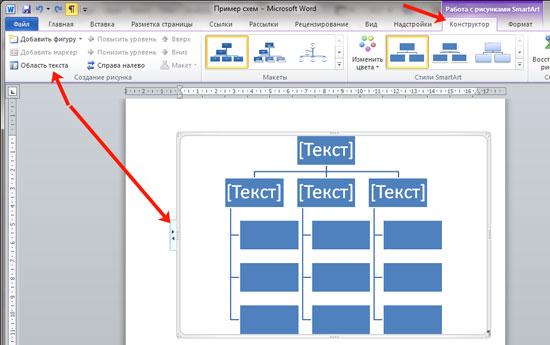
Вставьте схему в документ
Вставка схемы в документ в программе Microsoft Word — это простой способ дополнить ваш текст графическим изображением, которое поможет визуально объяснить или проиллюстрировать информацию. В этой статье я покажу вам, как вставить схему в документ и настроить ее по своему усмотрению.
Шаг 1: Откройте документ и выберите место для вставки схемы
Откройте документ в программе Microsoft Word и выберите место, где вы хотите вставить схему. Обычно это будет после соответствующего текста или в отдельном разделе документа.
Шаг 2: Вставка схемы
Чтобы вставить схему, выполните следующие действия:
- Нажмите на вкладку «Вставка» в верхней панели меню Word.
- В разделе «Иллюстрации» найдите и выберите опцию «Рисунок».
- Выберите файл схемы на вашем компьютере и нажмите кнопку «Вставить».
Шаг 3: Настройка схемы
После вставки схемы вы можете настроить ее по своему усмотрению. Некоторые возможности настройки включают:
- Размер: Вы можете изменить размер схемы, чтобы она лучше соответствовала вашему документу. Просто щелкните на схему, чтобы активировать ее, и используйте держатель размера, чтобы изменить ее размер.
- Положение: Вы можете переместить схему в нужное место в документе. Просто щелкните на схему и перетащите ее на другую позицию.
- Обтекание текстом: Если вы хотите, чтобы текст обтекал вокруг схемы, вы можете настроить это с помощью опции «Обтекание текстом» во вкладке «Расположение».
Шаг 4: Сохранение и проверка
После настройки схемы, убедитесь, что все выглядит, как вы хотите. Сохраните документ и проверьте, что схема корректно отображается и не искажает ваш текст.
Вставка схемы в документ в программе Microsoft Word — это простой и эффективный способ добавить графические элементы, которые помогут лучше проиллюстрировать вашу информацию. Надеюсь, эта статья помогла вам разобраться с процессом вставки и настройки схемы в вашем документе.
Рисование блок схем в MS Word
Подписывание схемы
Подписывание схемы является важной частью процесса работы с документами в программе Microsoft Word. Это позволяет добавить официальное подтверждение или авторство к созданной схеме, что делает ее более правдоподобной и надежной. В этой статье вы узнаете, как правильно подписывать схему в Word.
1. Добавление подписи к схеме
1.1 Создайте схему. Прежде чем подписывать схему, вам нужно создать ее. Вы можете использовать графические инструменты в Word для создания схемы самостоятельно или импортировать существующую схему из другого приложения.
1.2 Разместите курсор в нужном месте. Чтобы добавить подпись к схеме, разместите курсор в нужном месте на странице Word. Обычно подпись располагается под схемой или рядом с ней, но вы можете выбрать любое место, которое вам нравится.
1.3 Вставьте текстовую надпись. Нажмите на вкладку «Вставка» в верхней панели инструментов Word и выберите «Надпись». В появившемся окне введите текст своей подписи, например, «Схема 1: Структура предприятия». Нажмите кнопку «OK», чтобы вставить подпись в документ.
2. Изменение внешнего вида подписи
2.1 Выделите текст подписи. Наведите курсор мыши на текст подписи, который вы хотите изменить. Щелкните и перетащите курсор, чтобы выделить текст.
2.2 Измените шрифт и размер текста. Используйте панель инструментов «Форматирование шрифта» в верхней панели инструментов Word для изменения шрифта и размера текста подписи. Выбирайте наиболее подходящий шрифт и размер, который отлично сочетается с вашей схемой.
2.3 Измените цвет текста. Чтобы изменить цвет текста подписи, выберите текст и используйте кнопку «Цвет шрифта» на панели инструментов Word. Выберите желаемый цвет из палитры или используйте функцию «Выбрать цвет», чтобы указать свой собственный цвет.
3. Добавление подписи автора
3.1 Выберите место для подписи автора. Подпись автора обычно размещается под текстовой подписью схемы или в углу страницы. Разместите курсор в нужном месте перед добавлением подписи автора.
3.2 Вставьте текстовую надпись. Вкладку «Вставка» и выберите «Надпись». В появившемся окне введите текст подписи автора, например, «Автор: Имя Фамилия». Нажмите кнопку «OK», чтобы вставить подпись автора в документ.
3.3 Изменение внешнего вида подписи автора. Выполните те же действия, что и в пункте 2, чтобы изменить внешний вид подписи автора. У вас есть возможность изменить шрифт, размер и цвет текста подписи автора, чтобы создать более профессиональный вид.
| Преимущества подписывания схемы в Word | Недостатки подписывания схемы в Word |
|---|---|
|
|



