
Это руководство проведет вас через процесс подсчета слов или символов (включая или исключая пробелы) в Microsoft Word и Google Docs, помогая вам эффективно управлять текстом.
Понимание количества слов или количества символов
Как посчитать слова или символы в Microsoft Word
- Использование встроенной функции подсчета слов
- Использование строки состояния для отображения счетчика во время набора текста
Как подсчитать слова или символы в Документах Google
- Использование встроенной функции подсчета слов
- Отображение количества слов во время набора текста
Советы и рекомендации по уточнению количества слов или символов
Видео: подсчет слов и символов в Microsoft Word и Google Docs
Понимание количества слов или количества символов
При работе с документами вам может потребоваться подсчитать слова, символы с пробелами или символы без пробелов:

- Количество слов: общее количество слов, полезное для соблюдения требований к длине в заданиях, статьях и отчетах.
- Количество символов с пробелами: включает все символы и пробелы, важные для публикаций в социальных сетях и другого контента со строгими ограничениями на количество символов.
- Количество символов без пробелов: исключает пробелы, считая только буквы, цифры и знаки препинания, что идеально подходит для точного измерения текстового содержимого.
Как посчитать слова или символы в Microsoft Word
Microsoft Word имеет встроенную функцию подсчета слов, которая позволяет легко отслеживать количество слов и символов в документе. Вы можете использовать Количество слов диалоговое окно, чтобы получить полный подсчет или отобразить его при вводе обновлений в реальном времени.
Подсчитайте с помощью встроенной функции подсчета слов
- На Обзор в теплоизолирующие группа, выберите Количество слов. Или используйте горячую клавишу Ctrl + Shift + ПОЛУЧИТЬ .

- " Количество слов Появится диалоговое окно, показывающее количество слов, символов (с пробелами и без них) и другие детали, такие как абзацы и строки.

Подсчитайте, используя строку состояния для отображения количества во время набора текста.
Для того, чтобы найти подсчет слов в реальном времени, который отображается по умолчанию, посмотрите на строку состояния, расположенную в нижней части окна Word.

Наконечник: При нажатии на счетчик откроется Количество слов диалоговое окно для отображения количества слов и символов (с пробелами и без них).
Чтобы добавить подсчет символов в реальном времени в строку состояния, щелкните правой кнопкой мыши по строке состояния и выберите Количество символов (с пробелами).

Ноты:
- В настоящее время (2024 г.) Microsoft Word не поддерживает добавление Количество символов (без пробелов) в строку состояния.
- Чтобы удалить элементы из строки состояния, щелкните строку состояния правой кнопкой мыши и выберите элемент, чтобы снять флажок.
Как подсчитать слова или символы в Документах Google
Документы Google предлагают встроенный инструмент, который поможет вам отслеживать количество слов и символов в вашем документе. Если вам нужен полный обзор или вы хотите включить отображение в реальном времени, чтобы видеть количество по мере ввода, в этом разделе вы найдете все необходимое.
Подсчитайте с помощью встроенной функции подсчета слов.
Google Docs также предлагает простой способ подсчета символов:
- Выберите Инструменты >Количество слов. Или используйте горячую клавишу Ctrl + Shift + С .

- " Количество слов Появится диалоговое окно, показывающее количество слов, символов (с пробелами и без них) и страниц.

Отображение количества слов во время набора текста
Чтобы постоянно отслеживать количество персонажей: нажмите Инструменты > Количество слов для открытия Количество слов диалоговое окно и выберите Отображение количества слов во время набора текста пунктом.

Количество слов будет отображаться в левом нижнем углу окна документа и обновляться в режиме реального времени по мере ввода.

Советы:
- Нажмите на раскрывающийся список счетчика и выберите желаемый счетчик, например Символы (кроме пробелов), чтобы отобразить его в левом нижнем углу окна документа.
- Если вам больше не нужен отображаемый счетчик, вы можете нажать Скрыть количество слов чтобы удалить его из поля зрения.
Советы и рекомендации по уточнению количества слов или символов
В этом разделе представлены советы и рекомендации по уточнению количества символов, включая подсчет символов в определенных разделах и обработку текста в текстовых полях, сносках и концевых сносках. Эти стратегии помогут обеспечить точное количество символов, соответствующее вашим потребностям.
Подсчет символов в определенных разделах
Если вам нужно подсчитать символы в определенных разделах документа, сначала выберите текст, который вы хотите подсчитать, а затем:
- Для пользователей Microsoft Word: Идти к Обзор >Количество слов. В диалоговом окне отобразится количество выделенного текста.
- Для пользователей Документов Google: Идти к Инструменты >Количество слов чтобы увидеть количество выделенного текста.
Обработка текста в текстовых полях, сносках и концевых сносках
Если ваш документ содержит текстовые поля, сноски и концевые сноски, и вы хотите вычислить их содержимое вместе с основным текстом, выполните следующие действия:
- Для пользователей Microsoft Word: Идти к Обзор >Количество слов. И проверьте опцию включая текстовые поля, сноски и концевые сноски.
- Для пользователей Документов Google: Документы Google не поддерживают текстовые поля или концевые сноски, как это делает Microsoft Word. Чтобы включить содержимое сноски или текст на рисунках в количество слов, вам может потребоваться временно добавить текст в основной текст документа вручную, а затем использовать Количество слов функцию, нажав Инструменты >Количество слов.
Выше представлен весь соответствующий контент, связанный с вычислением слов и символов в Microsoft Word и Google Docs. Я надеюсь, что этот урок окажется для вас полезным. Если вы хотите узнать больше советов и рекомендаций по Word, Пожалуйста, нажмите здесь чтобы получить доступ к нашей обширной коллекции учебных пособий.
Статьи по теме
- Как вставить количество слов или страниц в документы Word?
- Как посчитать количество изображений в документе Word?
- Как посчитать количество слов на странице в Word?
Лучшие инструменты для офисной работы
Kutools for Word — Повысьте свой опыт работы со словом
Легкая очистка: Убрать Дополнительные места / Разрывы разделов / Текстовые поля / Гиперссылки / Дополнительные инструменты для снятия см. Удалить группа.
➕ Креативные вставки: Вставлять Разделители тысяч / Флажки / радио кнопки / QR код / Штрих-код / Несколько изображений / Узнайте больше в Вставить группа.

Хотите попробовать эти функции?
Бесплатная загрузка Купить Узнайте больше о Kutools для Word
Лучшие инструменты для офисной работы
А что нам надо? Да просто счёт в оконце. Про разные знакосчиталки
Буквы складываются в слова, слова — в предложения. Из предложений может родиться объявление, комментарий, пост для Twitter, Instagram или заметка в Facebook. А может — небольшая статья для Дзена или лонгрид для Google. Количество символов в этих текстах будет отличаться, потому что цели и задачи разные. Например, в соцсетях большее воздействие имеет короткий контент, а Гугл «любит» статьи подлиннее.
Бывают технические ограничения, Например, публикация в твиттер должна содержать не более 140 символов, а в инстаграм — не более 2 200. Чтобы не сделать ошибку в количестве символов в тексте, их необходимо подсчитать . Давайте разберёмся, в каких единицах программы для подсчёта символов измеряют объём текста, для чего нужно всё считать и какие сервисы помогут сделать это быстро.
Единицы измерения для текстов
Измерить текст можно в страницах, абзацах, предложениях, словах и знаках. Заказчики и исполнители обычно обращают внимание на количество знаков и слов.
Счётчик слов — полезный инструмент для правильного расчёта количества ключевых слов в тексте. Это нужно для продвижения сайтов. Если такой расчёт произвести неверно, то при недостатке ключей текст не выйдет в топ, а при переизбытке — будет принят за спам, и позиции сайта в выдаче будут снижены автоматически.
Например, чтобы статья осталась лёгкой для чтения и при этом содержала ключи, в каждую сотню слов вписываем три-четыре ключевых — плотность «ключей» составит 3-4 %.
Со словами всё понятно, а со знаками возникают трудности. К знакам относятся буквы, цифры, знаки препинания и вообще все видимые печатные символы.
Но вот пробел… Про него нужно сказать отдельно. Согласно ГОСТу пробел — это литера, воспроизводимая отсутствием начертания. Функционально пробел принадлежит к знакам препинания. Он не имеет символьного обозначения, это промежуток, незаполненное место. Но значение его трудно недооценить. Попробуйте прочитать:
заказчикинелюбятплатитьзапробелы
Удобно? Не уверена
Читать с пробелами удобнее. Значит, это не такой уж пустой по своей сути и полезности промежуток. Да и пальцы автора на клавиатуре одинаково резво стучат как по буквам, так и по клавише пробела. В примере со скриншота пробелы составляют 13,92 % от всего объёма текста. Это дополнительные деньги за вроде бы пустое место.

«Пробельные» споры между заказчиками и исполнителями бесконечны и решаются индивидуально до того , как принято решение о сотрудничестве.
Также пробелы нужно считать, когда установлено техническое ограничение на количество символов, иначе пост оборвётся на самом интересном месте, прямо на полуслове.
Во всех случаях, когда необходимо посчитать слова и символы в текстах, на помощь приходят специальные онлайн-сервисы . Давайте познакомимся с ними.
Статистика в Word и в Google Документах
В начале сентября 2020 года я провела опрос в сообществе копирайтеров. Пыталась выяснить, каким сервисом для подсчёта символов в тексте пользуются пишущие люди. Проголосовали 114 человек. Самым популярным оказался сервис на текстовой бирже Text.ru — 89,47 %. Второе место занял сервис на бирже контента Адвего — 7,02 %.
При этом, было 13 человек, которые в своих комментариях отдали предпочтение знакосчиталкам из текстовых редакторов Microsoft Word и Google Документов. Такой выбор поддержали своими «лайками» ещё 50 респондентов! Посты авторов были настолько убедительны, что свой обзор я начну с этих калькуляторов.
Простой подсчёт символов в тексте может понадобиться в процессе написания статьи, если у заказчика есть чёткие требования по объёму текста. В этом случае, однозначно, удобнее пользоваться программами для подсчёта символов в тексте, встроенными в текстовые редакторы Microsoft Word или Google Документов.
Подсчёт символов в Google Документе
Для тех, кто творит исключительно в Гугл Документах, доступна статистика по количеству:
- страниц
- слов
- знаков с пробелами
- знаков без пробелов.
Найти эти данные легко. Нужно выбрать опцию «Инструменты» и кликнуть на кнопке «Статистика»:
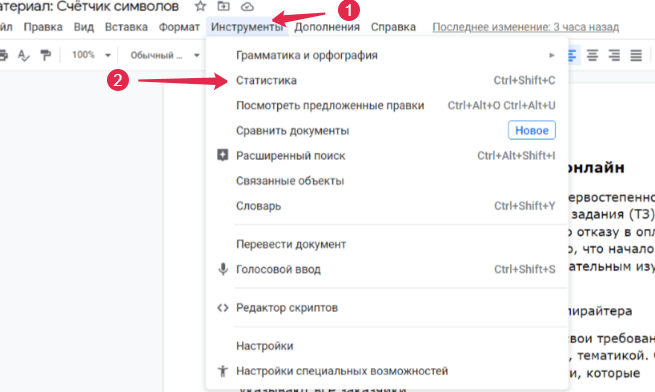
Или нажать комбинацию клавиш Ctrl+Shift+C:

Откроется окно с результатами подсчёта:

Чтобы каждый раз не отвлекаться на вариант нажимания кнопок: «Инструменты» ⇒ «Статистика» или Ctrl+Shift+C, можно настроить функцию с постоянным показом результатов подсчёта введённых знаков . Для этого нужно в меню «Статистика» поставить галочку на пункте «Показывать статистику слов при вводе текста», и тогда в левом нижнем углу открытого документа появится нужная информация:


Настройка постоянного отображения статистики в Google Docs
Она будет меняться автоматически, в процессе работы с текстом. Если необходимо убрать это окошко, нажимаем на кнопку «Скрыть статистику».
Я работаю в приложении Гугл Документы и мне удобно пользоваться этим простым калькулятором, потому что:
- не нужно тратить время на вход в другой сервис, поиск знакосчиталки, копирование и вставку текста
- легко найти
- нет ограничения по количеству символов
- встроенная, не требующая установки программа
- бесплатная
- возможно использовать в офлайне.
Статистика в ворде
Если мы создаём текстовые документы в Word, то можем увидеть статистику по количеству:
- страниц
- слов
- знаков с пробелами
- знаков без пробелов
- абзацев
- строк.
Как включить в ворде такую полезную функцию? Для этого используем один из трёх способов:
1. В нижнем левом углу кликнуть на кнопке «Число слов»:

2. В верхнем меню выбрать опцию «Рецензирование» ⇒ «Статистика»:
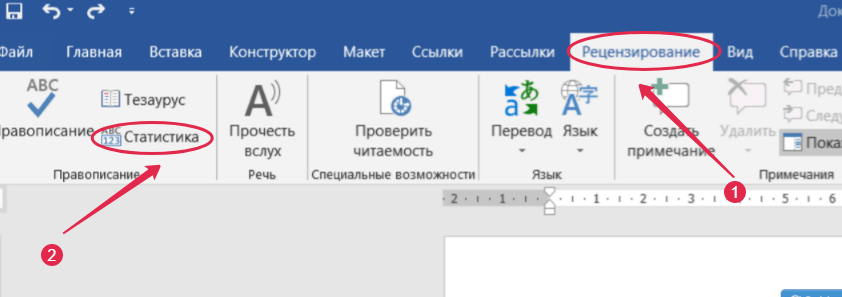
На клавиатуре нажать сочетание клавиш Ctrl+Shift+G:

Результат будет виден в середине окна открытого документа:

Если бы я пользовалась для написания статей текстовым редактором Microsoft Word, то статистику по объёму текста отслеживала с помощью этого калькулятора, потому что:
- не нужно тратить время на вход в другой сервис, поиск знакосчиталки, копирование и вставку текста
- легко найти
- нет ограничения по количеству символов
- встроенная, не требующая установки программа
- бесплатная
- возможно использовать в офлайне.
Эти достоинства совпадают у ворда и гугла. Но есть и различия.
Особенности программ
Статистические данные в ворде и Гугл документах для одного и того же отрывка отличаются, потому что программа Гугл комбинацию « — » (пробел, тире, пробел) считает словом:

А Word — не считает:

По сравнению со статистикой Гугл Документов, ворд, кроме страниц, слов, знаков с пробелами и без, дополнительно считает абзацы и строки.
Разница в этих калькуляторах, на мой взгляд, не существенна. Они одинаково удобны и быстры. Выбирать специально считалку я не буду. Просто раньше я работала в текстовом редакторе Microsoft Word и пользовалась их калькулятором, а теперь упражняюсь в Google.
Знакосчиталки в составе сервисов «all inclusive»
Предположим мы взяли заказ. И в ТЗ, кроме объёма, указан еще ряд дополнительных характеристик, например: уровень тошнотности или допустимый процент водности. Чтобы не тратить драгоценное время, удобнее все показатели проверить и, при необходимости, улучшить в одном сервисе.
Сервис на текстовой бирже Text.ru
Как показал опрос, самый популярный счётчик символов — на Text.ru . За него проголосовало 102 человека из 114. Программа считает слова, символы с пробелами и без.
Знакосчиталка на Text.ru — одна из полезностей в SEO-анализе текста. И работает очень просто. В окно вставляем написанное и в ту же секунду появляются данные подсчёта:

Для определения именно этих показателей дополнительных кнопок нажимать не надо.
Особенности:
У калькулятора на Text.ru свой принцип подсчёта символов. И дело тоже в комбинации « — » (пробел, тире, пробел). Словом её программа не считает. Также тире не считается символом и между словами «там» и «одна» считалка определила один пробел:

Достоинства калькулятора:
- легко найти — находится на главной странице сервиса
- нет ограничения по количеству символов, если нужна только статистика
- онлайн-сервис, не требующая установки программа
- бесплатная.
Кроме подсчёта символов, можно:
- проверить уникальность текста
- определить ключи и семантическое ядро, процент водности и заспамленности
- найти смешанные слова или слова в различных раскладках клавиатуры
- проверить орфографию
- подобрать синонимы.
- не получится воспользоваться в офлайне
- при комплексной проверке статьи есть ограничение: одномоментно можно загрузить на проверку текст объёмом не более 15 000 знаков.
Знакосчиталку на Text.ru я считаю удобной и пользуюсь ей в случае, если необходима проверка текста по нескольким критериям.
Знакосчиталка на бирже контента Адвего
Второе место в опросе занял сервис на бирже контента Адвего . За него отдали свои голоса 8 человек из 114. У считалки аналогичные возможности по подсчету слов и символов. Но, в отличие от Text.ru, объём проверяемого текста не более 100 000 знаков. А путь от главной страницы Адвего до калькулятора составляет три «шага». На самом деле, разница во времени поиска — считанные секунды.
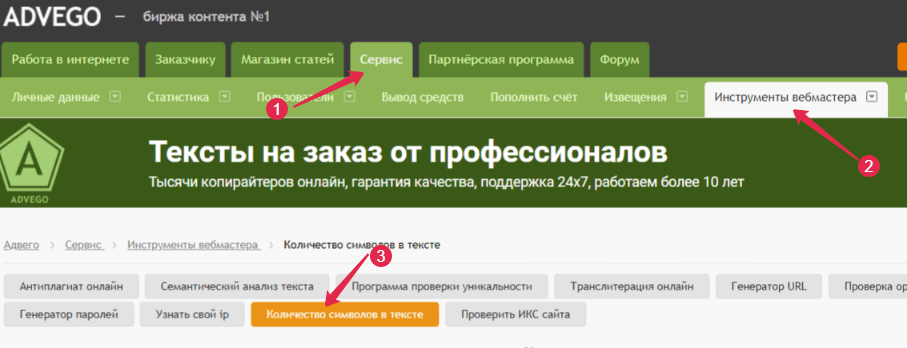
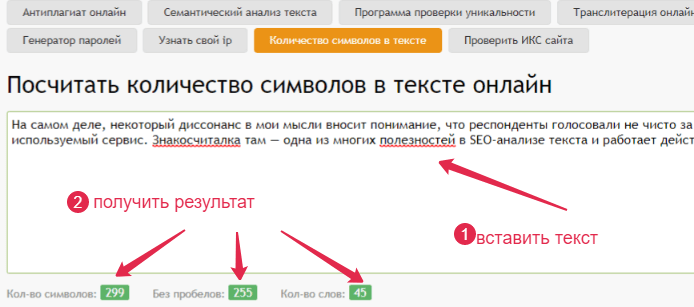
Чтобы узнать объём текста, нужно последовательно кликнуть на кнопках «Сервис» ⇒ «Инструменты вебмастера» ⇒ «Количество символов в тексте»:
Откроется окно программы «Посчитать количество символов в тексте онлайн». Вставляем текст и сразу видим результат подсчёта:
Особенности:
Знакосчиталка Адвего принимает в расчёт абсолютно все знаки. Посмотрим на примере спорной для всех сервисов комбинации « — » (пробел, тире, пробел):

Достоинства:
- онлайн-сервис, не требующая установки программа
- бесплатная.
Биржа контента Адвего, кроме подсчёта символов в тексте, проверяет его на:
- тошноту и водность
- плотность ключевых слов и фраз онлайн
- плагиат (антиплагиат онлайн).
А также находит семантическое ядро текста и выполняет проверку орфографии и транслитерацию.
- чтобы воспользоваться калькулятором впервые, нужно его ещё поискать
- не получится использовать в офлайне
- есть ограничение: одномоментно можно загрузить на проверку текст объёмом не более 100 000 знаков.
Специально за подсчётом количества символов на Адвего я не пойду, только за целой корзинкой с полезными «плюшками».
Сводная таблица особенностей подсчёта
Результаты на один и тот же контрольный «кусочек» текста в четырёх программах:
| № п/п | сервис | количество слов | количество символов без пробелов | количество символов всего | особенность подсчёта комбинации « — » (пробел, тире, пробел) |
|---|---|---|---|---|---|
| 1. | Microsoft Word | 44 | 255 | 299 | « — » — не слово тире — один знак « — » — три знака |
| 2. | Google Документы | 45 | 255 | 299 | « — » — одно слово тире — один знак « — » — три знака |
| 3. | Text.ru | 44 | 254 | 297 | « — » — не слово тире — не символ « — » — равно одному пробелу |
| 4. | Адвего | 45 | 255 | 299 | « — » — одно слово тире — один знак « — » — три знака |
Все калькуляторы считают практически одинаково. Если есть разница, то она обусловлена не технической ошибкой, а логикой подсчёта, заложенной программистами.
Сравнительная таблица сервисов
В опрос были включены ещё восемь программ для подсчёта символов в тексте, но только четыре из них получили отклик респондентов.

Все сервисы бесплатные , не требуют установки, работают по общей простой схеме: вставить текст ⇒ получить результат. Но некоторые отличия есть:
| максимальная длина текста | что считает | удобство поиска с главной страницы сервиса | дополнительные возможности, кроме калькулятора | |
|---|---|---|---|---|
| Microsoft Word | без ограничений | — страницы — слова — знаки с пробелами — знаки без пробелов — абзацы — строки | + | — |
| Google Документы | без ограничений | — страницы — слова — знаки с пробелами — знаки без пробелов | + | — |
| Text.ru | без ограничений, 15 000 (если вместе с SEO) | — слова — всего символов — без пробелов | + | + |
| Адвего | 100 000 | — слова — всего символов — без пробелов | — | + |
| siterost.net | без ограничений | — всего знаков — знаков без пробелов — пробелы — всего слов — всего предложений | — | + |
| siteprojects.ru | без ограничений | — только буквы — все символы — всего слов — слова по частоте | — | + |
| «SEO-Auditor» | без ограничений | — слова — всего символов — без пробелов | — | + |
| katvin.com | 1 000 000 б.п. | — символы — символы без пробелов — слова — запятые — точки — спецсимволы — цифры — пробелы — абзацы | — | + |
Калькуляторы в Microsoft Word, Google Документах, Text.ru и Адвего удобны для веб-райтеров и копирайтеров. А программы для подсчёта символов в тексте на сайтах siterost.net , siteprojects.ru , «SEO-Auditor» , katvin.com , с учётом дополнительных возможностей и приложений, полезны для вебмастеров и для СЕО-продвижения сайтов.
Идеи из комментариев к опросу
Авторы, которые работают на постоянной основе, по договорённости с заказчиком, могут отчитываться и выставлять счета за месяц. Чтобы подсчитать общее количество знаков в нескольких текстах, они используют таблицы Microsoft Excel и Google Таблицы. По мере готовности статей, вносят данные о них, включая объём. Внизу столбцов результаты по количеству символов суммируются:
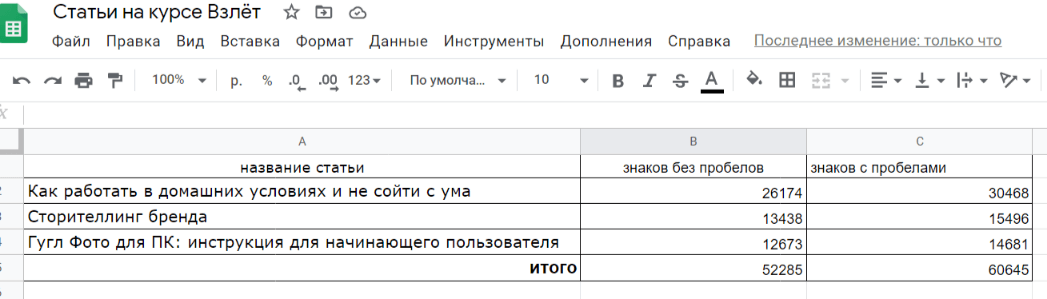
Если делать это регулярно, то в конце месяца не будет проблем с подсчётом общего количества символов за отчётный период.
В обсуждениях по теме опроса возник спор, и респонденты разделились на два лагеря. Одни сказали, что им хватает знакосчиталок из текстовых редакторов Microsoft Word и Google Документов, но прозвучало и другое мнение:
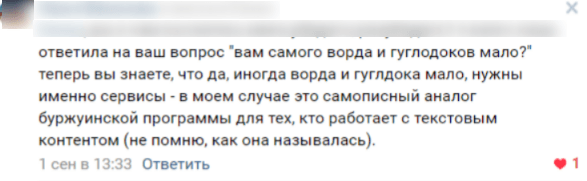
Это написала корректор и далее она пояснила:
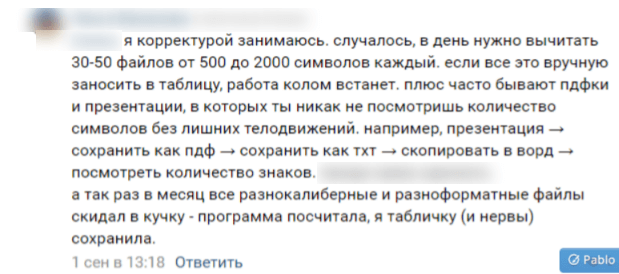
Да, это более сложный случай. И существующими русскоязычными сервисами здесь не обойдёшься. Корректор вышла из положения — она нашла специалиста:

Вот как выглядит окно программы с результатами подсчёта:
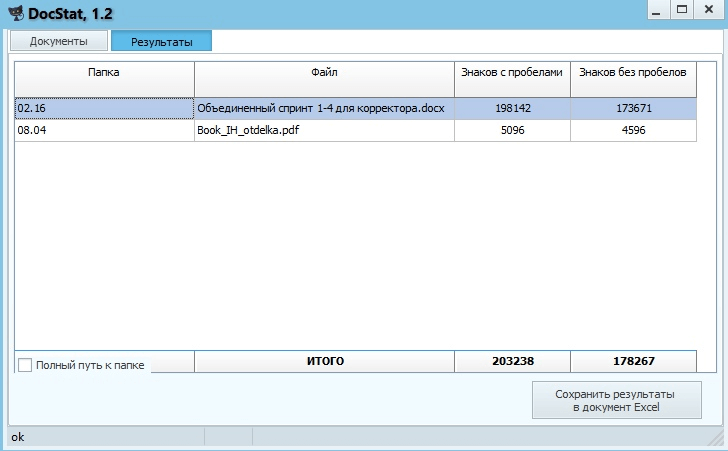
Респондент не помнила названия «буржуинской» программы, но вот одна из таких программ (необходимы скачивание и установка) — FineCount . Сервис, естественно, англоязычный:

В окно приложения добавляем файлы для подсчета. В отдельной таблице, разделенной на строки и столбцы появляется вся необходимая сводка по результатам подсчета.
FineCount 3.0 – условно-бесплатный пакет программ с широким диапазоном функциональных возможностей, необходимых для анализа документа. Программа FineCount обеспечивает детализированную статистику для документов в 48 форматах. Среди них:
Microsoft Word (doc, dot, docx, dotx, rtf, wri, wps)
Microsoft Excel (xls, xlt, xlsx, xltx)
Microsoft PowerPoint (ppt, pot, pps, pptx, potx, ppsx)
Текстовые документы в форматах ANSI, UTF-8, UCS-2 (txt, ini, log).
Совершенству нет предела — это уже не простой калькулятор. Русскоязычным программистам есть над чем работать. Возможно, что программа для «оптового» подсчёта символов в разноформатных текстах, включая презентации, pdfки и эксель, будет не такая востребованная, как существующие знакосчиталки, но найдутся специалисты, которые оценят её удобство.
Считалки разные нужны, считалки разные важны. Выбор зависит от конечной цели. Главное, что все они значительно экономят время исполнителей и заказчиков.
- Об авторе статьи
- Последние материалы



