
Это руководство проведет вас через процесс подсчета слов или символов (включая или исключая пробелы) в Microsoft Word и Google Docs, помогая вам эффективно управлять текстом.
Понимание количества слов или количества символов
Как посчитать слова или символы в Microsoft Word
- Использование встроенной функции подсчета слов
- Использование строки состояния для отображения счетчика во время набора текста
Как подсчитать слова или символы в Документах Google
- Использование встроенной функции подсчета слов
- Отображение количества слов во время набора текста
Советы и рекомендации по уточнению количества слов или символов
Видео: подсчет слов и символов в Microsoft Word и Google Docs
Понимание количества слов или количества символов
При работе с документами вам может потребоваться подсчитать слова, символы с пробелами или символы без пробелов:

- Количество слов: общее количество слов, полезное для соблюдения требований к длине в заданиях, статьях и отчетах.
- Количество символов с пробелами: включает все символы и пробелы, важные для публикаций в социальных сетях и другого контента со строгими ограничениями на количество символов.
- Количество символов без пробелов: исключает пробелы, считая только буквы, цифры и знаки препинания, что идеально подходит для точного измерения текстового содержимого.
Как посчитать слова или символы в Microsoft Word
Microsoft Word имеет встроенную функцию подсчета слов, которая позволяет легко отслеживать количество слов и символов в документе. Вы можете использовать Количество слов диалоговое окно, чтобы получить полный подсчет или отобразить его при вводе обновлений в реальном времени.
Подсчитайте с помощью встроенной функции подсчета слов
- На Обзор в теплоизолирующие группа, выберите Количество слов. Или используйте горячую клавишу Ctrl + Shift + ПОЛУЧИТЬ .

- " Количество слов Появится диалоговое окно, показывающее количество слов, символов (с пробелами и без них) и другие детали, такие как абзацы и строки.

Подсчитайте, используя строку состояния для отображения количества во время набора текста.
Для того, чтобы найти подсчет слов в реальном времени, который отображается по умолчанию, посмотрите на строку состояния, расположенную в нижней части окна Word.

Наконечник: При нажатии на счетчик откроется Количество слов диалоговое окно для отображения количества слов и символов (с пробелами и без них).
Чтобы добавить подсчет символов в реальном времени в строку состояния, щелкните правой кнопкой мыши по строке состояния и выберите Количество символов (с пробелами).

Ноты:
- В настоящее время (2024 г.) Microsoft Word не поддерживает добавление Количество символов (без пробелов) в строку состояния.
- Чтобы удалить элементы из строки состояния, щелкните строку состояния правой кнопкой мыши и выберите элемент, чтобы снять флажок.
Как подсчитать слова или символы в Документах Google
Документы Google предлагают встроенный инструмент, который поможет вам отслеживать количество слов и символов в вашем документе. Если вам нужен полный обзор или вы хотите включить отображение в реальном времени, чтобы видеть количество по мере ввода, в этом разделе вы найдете все необходимое.
Подсчитайте с помощью встроенной функции подсчета слов.
Google Docs также предлагает простой способ подсчета символов:
- Выберите Инструменты >Количество слов. Или используйте горячую клавишу Ctrl + Shift + С .

- " Количество слов Появится диалоговое окно, показывающее количество слов, символов (с пробелами и без них) и страниц.

Отображение количества слов во время набора текста
Чтобы постоянно отслеживать количество персонажей: нажмите Инструменты > Количество слов для открытия Количество слов диалоговое окно и выберите Отображение количества слов во время набора текста пунктом.

Количество слов будет отображаться в левом нижнем углу окна документа и обновляться в режиме реального времени по мере ввода.

Советы:
- Нажмите на раскрывающийся список счетчика и выберите желаемый счетчик, например Символы (кроме пробелов), чтобы отобразить его в левом нижнем углу окна документа.
- Если вам больше не нужен отображаемый счетчик, вы можете нажать Скрыть количество слов чтобы удалить его из поля зрения.
Советы и рекомендации по уточнению количества слов или символов
В этом разделе представлены советы и рекомендации по уточнению количества символов, включая подсчет символов в определенных разделах и обработку текста в текстовых полях, сносках и концевых сносках. Эти стратегии помогут обеспечить точное количество символов, соответствующее вашим потребностям.
Подсчет символов в определенных разделах
Если вам нужно подсчитать символы в определенных разделах документа, сначала выберите текст, который вы хотите подсчитать, а затем:
- Для пользователей Microsoft Word: Идти к Обзор >Количество слов. В диалоговом окне отобразится количество выделенного текста.
- Для пользователей Документов Google: Идти к Инструменты >Количество слов чтобы увидеть количество выделенного текста.
Обработка текста в текстовых полях, сносках и концевых сносках
Если ваш документ содержит текстовые поля, сноски и концевые сноски, и вы хотите вычислить их содержимое вместе с основным текстом, выполните следующие действия:
- Для пользователей Microsoft Word: Идти к Обзор >Количество слов. И проверьте опцию включая текстовые поля, сноски и концевые сноски.
- Для пользователей Документов Google: Документы Google не поддерживают текстовые поля или концевые сноски, как это делает Microsoft Word. Чтобы включить содержимое сноски или текст на рисунках в количество слов, вам может потребоваться временно добавить текст в основной текст документа вручную, а затем использовать Количество слов функцию, нажав Инструменты >Количество слов.
Выше представлен весь соответствующий контент, связанный с вычислением слов и символов в Microsoft Word и Google Docs. Я надеюсь, что этот урок окажется для вас полезным. Если вы хотите узнать больше советов и рекомендаций по Word, Пожалуйста, нажмите здесь чтобы получить доступ к нашей обширной коллекции учебных пособий.
Статьи по теме
- Как вставить количество слов или страниц в документы Word?
- Как посчитать количество изображений в документе Word?
- Как посчитать количество слов на странице в Word?
Лучшие инструменты для офисной работы
Kutools for Word — Повысьте свой опыт работы со словом
Легкая очистка: Убрать Дополнительные места / Разрывы разделов / Текстовые поля / Гиперссылки / Дополнительные инструменты для снятия см. Удалить группа.
➕ Креативные вставки: Вставлять Разделители тысяч / Флажки / радио кнопки / QR код / Штрих-код / Несколько изображений / Узнайте больше в Вставить группа.

Хотите попробовать эти функции?
Бесплатная загрузка Купить Узнайте больше о Kutools для Word
Лучшие инструменты для офисной работы
2 быстрых способа подсчитать количество выделенных слов в документе Word
Время от времени мы выделяли тексты на разные темы разными цветами. Если вы хотите подсчитать общее количество выделенных слов, вы должны понимать, что в Word нет прямого способа выполнить эту задачу. Но в качестве обходного пути вы можете выбрать один из следующих методов в разных случаях.
Способ 1: подсчитать все выделенные слова разными цветами
- Прежде всего, нажмите «Alt + F11», чтобы открыть редактор VBA в Word.
- Затем нажмите «Обычный» в левом столбце.
- Затем нажмите «Вставить» в строке меню.
- В выпадающем меню выберите «Модуль».
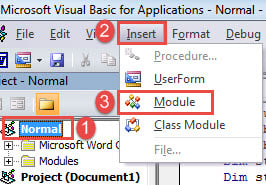
- И дважды щелкните новый модуль, чтобы открыть его.
- Вставьте туда следующий макрос:
re>Sub CountAllWordsInHighlight() Dim objWord As Range Dim nHighlightedWords As Long Dim objDoc As Document Application.ScreenUpdating = False Установить objDoc = ActiveDocument With Selection .HomeKey Unit:=wdStory With Selection.Find .Highlight = True Do While .Execute nHighlightedWords = nHighlightedWords + Selection .Range.ComputeStatistics(wdStatisticWords) Selection.Collapse wdCollapseEnd Loop End With End With MsgBox ("Общее количество выделенных слов равно " " .") Application.ScreenUpdating = True Set objDoc = Nothing End Sub
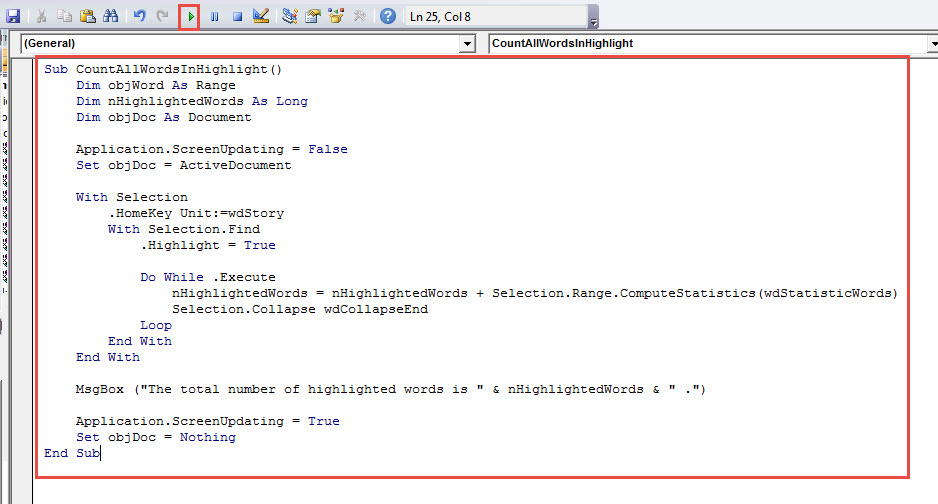
- И последнее, но не менее важное: нажмите кнопку «Выполнить» или нажмите «F5», чтобы выполнить коды.
Появится окно сообщения, например, как показано ниже:
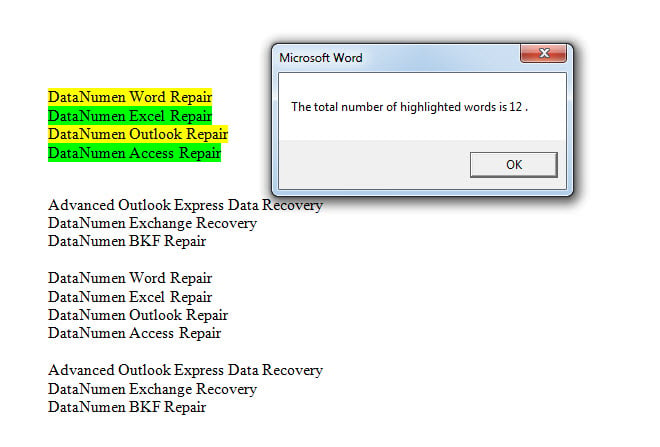
Способ 2: подсчитать все выделенные слова определенным цветом
Как мы упоминали выше, к вашему документу Word может быть применено несколько цветов выделения. Поэтому довольно сложно получить количество слов, выделенных определенным цветом. К счастью, мы всегда можем положиться на макрос, чтобы выполнить какую-то индивидуальную задачу.
- Прежде всего, повторите шаги метода 1, чтобы установить и запустить макрос.
- Затем замените этот макрос:
re>Sub CountWordsInASpecificHighlightColor() Dim objDoc As Document Dim objWord As Object Dim nHighlightedWords As Long Dim strHighlightColor As String Application.ScreenUpdating = False Установить objDoc = ActiveDocument nHighlightedWords = 0 strHighlightColor = InputBox("Выберите цвет выделения (введите значение):" _ vbTab Авто" vbTab 0" _ vbTab Черный" vbTab 1" _ vbTab Синий" vbTab 2" _ vbTab BrightGreen" "4" _ vbTab DarkBlue" vbTab 9" _ vbTab DarkRed" vbTab 13" _ vbTab DarkYellow" "14" _ vbTab Gray25" vbTab 16" _ vbTab Gray50" vbTab 15" _ vbTab Зеленый" vbTab 11" _ vbTab Розовый" vbTab 5" _ vbTab Красный" vbTab 6" _ vbTab Бирюзовый" vbTab 10" _ vbTab Бирюзовый" "3" _ vbTab Фиолетовый" vbTab 12" _ vbTab Белый" vbTab 8" _ vbTab Yellow" vbTab 7", "Выбрать цвет выделения") Для каждого objWord в objDoc.Words Если objWord.HighlightColorIndex = strHighlightColor Then nHighlightedWords = nHighlightedWords + 1 End If Next objWord MsgBox ("Количество выделенных слов равно " " .") Application.ScreenUpdating = True Set objDoc = Nothing End Sub
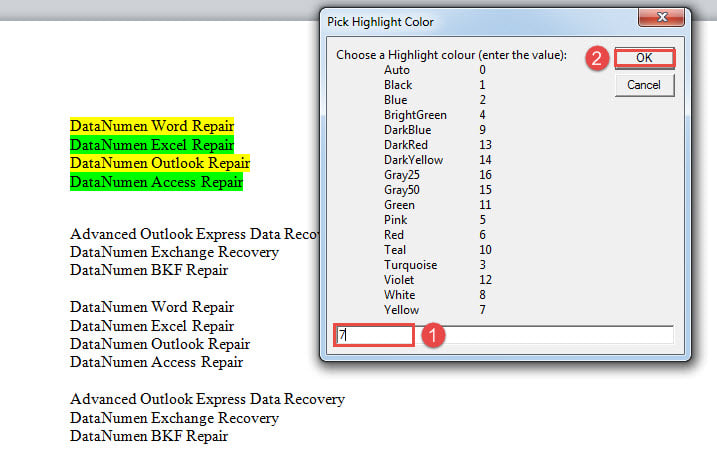
- Затем в поле «Выбрать цвет выделения» введите значение цвета и нажмите «ОК». Например, здесь мы вводим «7», обозначая желтый цвет.
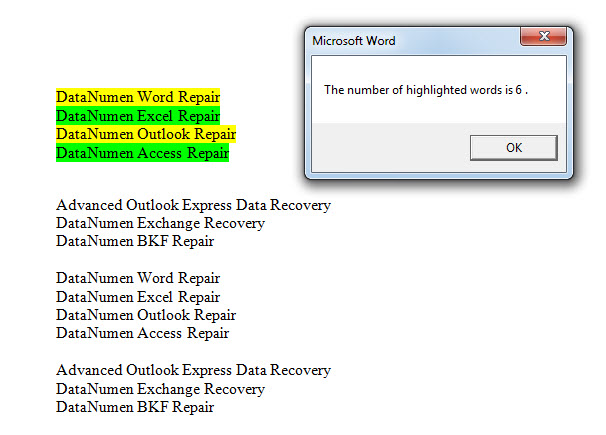
- Теперь вот результат:
Умное решение проблемы с повреждением документов
Время от времени вы можете столкнуться с Повреждение слова. Хуже всего то, что это может привести к повреждению документов. Хотя вы можете использовать встроенную функцию Word для восстановления вашего документа, вы также можете прибегнуть к другому разумному выбору — получить инструмент восстановления для восстановления ваших данных в кратчайшие сроки.



