
Это руководство проведет вас через процесс подсчета слов или символов (включая или исключая пробелы) в Microsoft Word и Google Docs, помогая вам эффективно управлять текстом.
Понимание количества слов или количества символов
Как посчитать слова или символы в Microsoft Word
- Использование встроенной функции подсчета слов
- Использование строки состояния для отображения счетчика во время набора текста
Как подсчитать слова или символы в Документах Google
- Использование встроенной функции подсчета слов
- Отображение количества слов во время набора текста
Советы и рекомендации по уточнению количества слов или символов
Видео: подсчет слов и символов в Microsoft Word и Google Docs
Понимание количества слов или количества символов
При работе с документами вам может потребоваться подсчитать слова, символы с пробелами или символы без пробелов:

- Количество слов: общее количество слов, полезное для соблюдения требований к длине в заданиях, статьях и отчетах.
- Количество символов с пробелами: включает все символы и пробелы, важные для публикаций в социальных сетях и другого контента со строгими ограничениями на количество символов.
- Количество символов без пробелов: исключает пробелы, считая только буквы, цифры и знаки препинания, что идеально подходит для точного измерения текстового содержимого.
Как посчитать слова или символы в Microsoft Word
Microsoft Word имеет встроенную функцию подсчета слов, которая позволяет легко отслеживать количество слов и символов в документе. Вы можете использовать Количество слов диалоговое окно, чтобы получить полный подсчет или отобразить его при вводе обновлений в реальном времени.
Подсчитайте с помощью встроенной функции подсчета слов
- На Обзор в теплоизолирующие группа, выберите Количество слов. Или используйте горячую клавишу Ctrl + Shift + ПОЛУЧИТЬ .

- " Количество слов Появится диалоговое окно, показывающее количество слов, символов (с пробелами и без них) и другие детали, такие как абзацы и строки.

Подсчитайте, используя строку состояния для отображения количества во время набора текста.
Для того, чтобы найти подсчет слов в реальном времени, который отображается по умолчанию, посмотрите на строку состояния, расположенную в нижней части окна Word.

Наконечник: При нажатии на счетчик откроется Количество слов диалоговое окно для отображения количества слов и символов (с пробелами и без них).
Чтобы добавить подсчет символов в реальном времени в строку состояния, щелкните правой кнопкой мыши по строке состояния и выберите Количество символов (с пробелами).

Ноты:
- В настоящее время (2024 г.) Microsoft Word не поддерживает добавление Количество символов (без пробелов) в строку состояния.
- Чтобы удалить элементы из строки состояния, щелкните строку состояния правой кнопкой мыши и выберите элемент, чтобы снять флажок.
Как подсчитать слова или символы в Документах Google
Документы Google предлагают встроенный инструмент, который поможет вам отслеживать количество слов и символов в вашем документе. Если вам нужен полный обзор или вы хотите включить отображение в реальном времени, чтобы видеть количество по мере ввода, в этом разделе вы найдете все необходимое.
Подсчитайте с помощью встроенной функции подсчета слов.
Google Docs также предлагает простой способ подсчета символов:
- Выберите Инструменты >Количество слов. Или используйте горячую клавишу Ctrl + Shift + С .

- " Количество слов Появится диалоговое окно, показывающее количество слов, символов (с пробелами и без них) и страниц.

Отображение количества слов во время набора текста
Чтобы постоянно отслеживать количество персонажей: нажмите Инструменты > Количество слов для открытия Количество слов диалоговое окно и выберите Отображение количества слов во время набора текста пунктом.

Количество слов будет отображаться в левом нижнем углу окна документа и обновляться в режиме реального времени по мере ввода.

Советы:
- Нажмите на раскрывающийся список счетчика и выберите желаемый счетчик, например Символы (кроме пробелов), чтобы отобразить его в левом нижнем углу окна документа.
- Если вам больше не нужен отображаемый счетчик, вы можете нажать Скрыть количество слов чтобы удалить его из поля зрения.
Советы и рекомендации по уточнению количества слов или символов
В этом разделе представлены советы и рекомендации по уточнению количества символов, включая подсчет символов в определенных разделах и обработку текста в текстовых полях, сносках и концевых сносках. Эти стратегии помогут обеспечить точное количество символов, соответствующее вашим потребностям.
Подсчет символов в определенных разделах
Если вам нужно подсчитать символы в определенных разделах документа, сначала выберите текст, который вы хотите подсчитать, а затем:
- Для пользователей Microsoft Word: Идти к Обзор >Количество слов. В диалоговом окне отобразится количество выделенного текста.
- Для пользователей Документов Google: Идти к Инструменты >Количество слов чтобы увидеть количество выделенного текста.
Обработка текста в текстовых полях, сносках и концевых сносках
Если ваш документ содержит текстовые поля, сноски и концевые сноски, и вы хотите вычислить их содержимое вместе с основным текстом, выполните следующие действия:
- Для пользователей Microsoft Word: Идти к Обзор >Количество слов. И проверьте опцию включая текстовые поля, сноски и концевые сноски.
- Для пользователей Документов Google: Документы Google не поддерживают текстовые поля или концевые сноски, как это делает Microsoft Word. Чтобы включить содержимое сноски или текст на рисунках в количество слов, вам может потребоваться временно добавить текст в основной текст документа вручную, а затем использовать Количество слов функцию, нажав Инструменты >Количество слов.
Выше представлен весь соответствующий контент, связанный с вычислением слов и символов в Microsoft Word и Google Docs. Я надеюсь, что этот урок окажется для вас полезным. Если вы хотите узнать больше советов и рекомендаций по Word, Пожалуйста, нажмите здесь чтобы получить доступ к нашей обширной коллекции учебных пособий.
Статьи по теме
- Как вставить количество слов или страниц в документы Word?
- Как посчитать количество изображений в документе Word?
- Как посчитать количество слов на странице в Word?
Лучшие инструменты для офисной работы
Kutools for Word — Повысьте свой опыт работы со словом
Легкая очистка: Убрать Дополнительные места / Разрывы разделов / Текстовые поля / Гиперссылки / Дополнительные инструменты для снятия см. Удалить группа.
➕ Креативные вставки: Вставлять Разделители тысяч / Флажки / радио кнопки / QR код / Штрих-код / Несколько изображений / Узнайте больше в Вставить группа.

Хотите попробовать эти функции?
Бесплатная загрузка Купить Узнайте больше о Kutools для Word
Лучшие инструменты для офисной работы
Четыре способа быстро определить длину текста в Windows
П ри работе с текстовыми данными нередко возникает необходимость определить объём текста с пробелами или без. Отмечать нажатия клавиш или подсчитывать буквы вручную глупо и бессмысленно и не только потому, что текст может содержать несколько тысяч символов. Для подобной рутинной работы есть программы, а вернее встроенные в программы функции, с некоторыми из которых мы сегодня познакомимся.
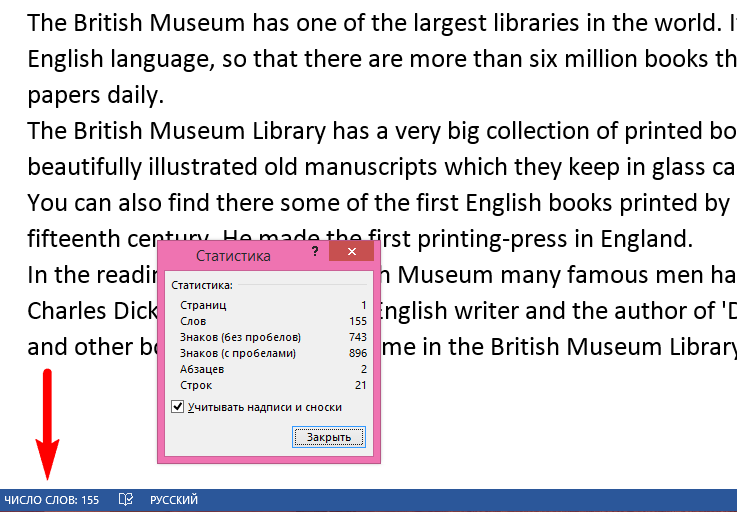
Удобнее всего считать символы в Word. Если вы посмотрите в левый нижний угол окна редактора, то увидите там маленькую панельку «Число слов». Если по ней кликнуть, откроется окошко статистики, в котором будет указано длина текста с пробелами и без, а также число строк, абзацев, слов, а если документ многостраничный, то и страниц. Аналогичным способом в Word можно определять количество символов в выделенном тексте.
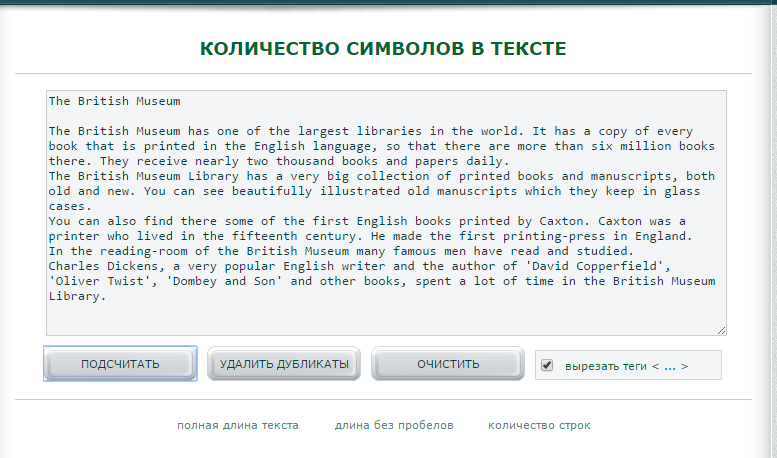
Ничуть не хуже с подсчётом символов справляются специальные онлайновые сервисы. Достаточно вбить в поиск Google запрос «длина символов онлайн» и вы получите несколько десятков подобных ресурсов. Нередко обладая расширенным функционалом, они позволяют не только определять длину текста, но и проводить предварительную обработку текста, например, вырезать теги, удалять дубликаты, игнорировать определённые символы и т.д.
Однако и Word, и интернет-сервисы являются сторонними средствами, которые не всегда могут быть доступны. А как быть, если вы работаете в «голой» Windows и к тому же без подключения к интернету? Ну что же, определить длину текста можно и средствами одной Windows. Мало кто из пользователей знает, что функцию подсчёта символов имеет самый обычный Блокнот . Находится она в меню «Вид» и называется «Строка состояния».
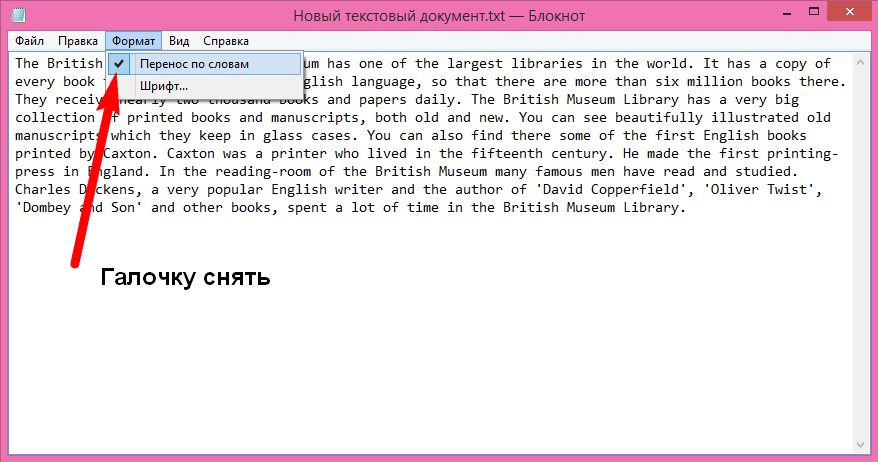
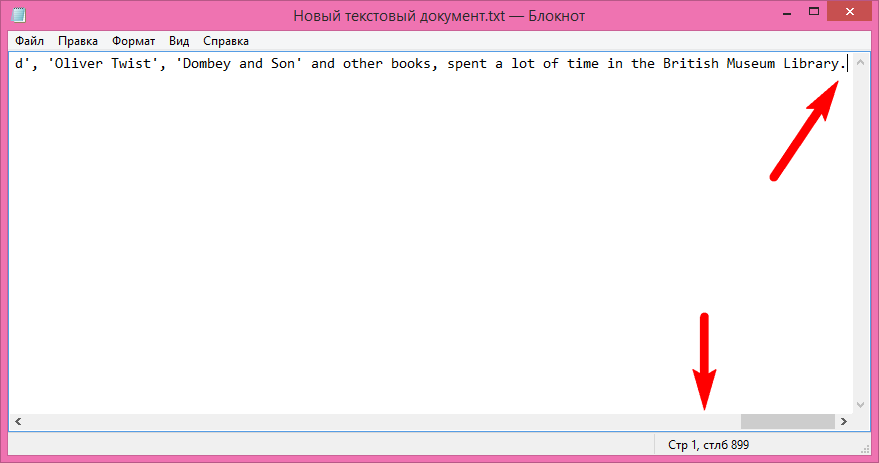
По умолчанию она неактивна, и чтобы её включить, необходимо снять галочку в меню «Формат» -> «Перенос по словам». Далее устанавливаем курсор в конец текста и смотрим в правый нижний угол окна Блокнота. Значение параметра «стлб» и будет длиной текста с пробелами. Обратите внимание, что работает функция только с целыми строками, то есть текст не должен быть разбит на абзацы, в противном случае будет определена длина только последнего абзаца.
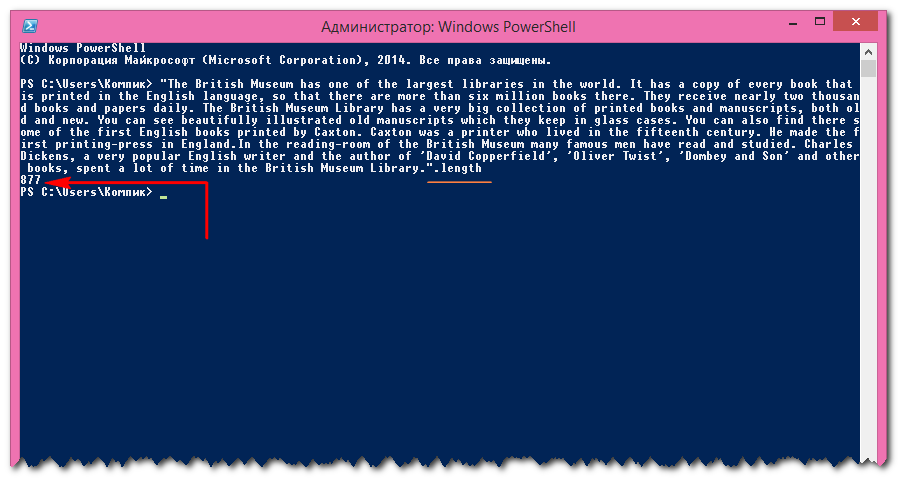
Если идея с Блокнотом не показалась вам привлекательной, можете попробовать воспользоваться консолью PowerShell. Этот расширенный аналог командной строки имеет функцию length , позволяющую определять длину символов строки. Полностью командлет подсчёта длины строки будет выглядеть следующим образом:
" ваш текст ".length
Как и в случае с Блокнотом, текст не должен содержать переносов, иначе при выполнении команды вы получите ошибку.
В Windows 10 передавать текст в PowerShell можно из буфера обмена командой (Get-Clipboard).length либо указывая путь к текстовому файлу на жёстком диске, например, (Get-Content "D:/Документ.txt").length . Однако учитывая ограничения на размер вводимого в PowerShell текста, пример с Блокнотом кажется более предпочтительным.



