
Вы изо всех сил пытаетесь справиться с беспорядочным листом Excel, заполненным диаграммами и изображениями разных размеров? Готовитесь ли вы к презентации или просто хотите привести в порядок свои данные, единообразие может иметь существенное значение. Это руководство проведет вас через простые шаги по изменению размеров всех ваших диаграмм и изображений до одинаковых размеров, быстро превратив ваш рабочий лист в более организованное и визуально привлекательное пространство.
Изменение размера всех диаграмм одновременно
Чтобы одинаково изменить размер всех диаграмм на активном листе, выполните следующие действия:
Шаг 1. Выберите все диаграммы на активном листе.
Вы можете сделать это, удерживая клавишу Ctrl и щелкая каждый график. Альтернативно, используйте следующий макрос VB, чтобы быстро выбрать все диаграммы:
re>Public Sub SelectAllCharts() 'Updated by Extendoffice 2025/7/15 ActiveSheet.ChartObjects.Select End Sub
Шаг 2: Если выбраны диаграммы, на ленте активируются инструменты рисования. Перейдите к Формат в разделе Инструменты рисования.
Шаг 3: в Размер в группе введите желаемую высоту и ширину диаграмм. Смотрите следующий снимок экрана:

После этих действий все выбранные диаграммы на активном листе будут одновременно изменены до тех же размеров.

Внимание : этот метод также применим для изменения размера изображений. Чтобы изменить размер всех изображений, используйте Размер группа под Формат Вкладка Инструменты изображения.

Разблокируйте магию Excel с помощью Kutools AI
- Умное исполнение: выполнение операций с ячейками, анализ данных и создание диаграмм — и все это осуществляется с помощью простых команд.
- Пользовательские формулы: Создавайте индивидуальные формулы для оптимизации рабочих процессов.
- VBA-кодирование: Пишите и внедряйте код VBA без особых усилий.
- Интерпретация формулы: Легкое понимание сложных формул.
- Перевод текста: преодолевайте языковые барьеры в своих таблицах.
Расширьте свои возможности Excel с помощью инструментов на базе искусственного интеллекта. Скачать сейчас и испытайте эффективность, как никогда раньше!
Изменение размера всех изображений одновременно
Чтобы эффективно изменить размер всех изображений на активном листе, выполните следующие действия:
Шаг 1: Выберите все изображения на активном листе.
Следующий макрос VB может помочь вам быстро выбрать все изображения на активном листе.
re>Public Sub SelectAllPics() 'Updated by Extendoffice 2025/7/15 ActiveSheet.Pictures.Select End Sub
Шаг 2: Щелкните правой кнопкой мыши любое выбранное изображение и выберите Форматировать объект из контекстного меню.

Шаг 3: в Форматировать изображения в появившемся диалоговом окне выберите Размер категорию на левой боковой панели.
Шаг 4. Введите желаемую высоту и ширину в поле Размер раздел. См. Следующий снимок экрана:
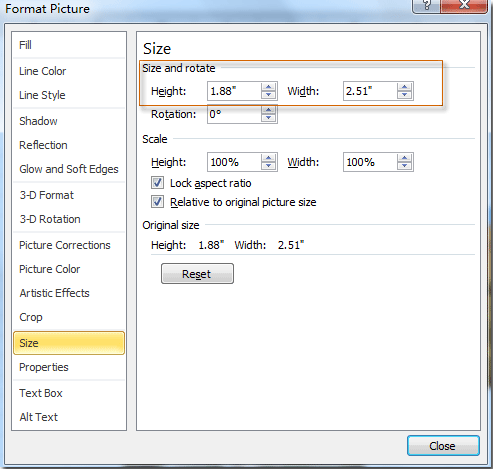
Шаг 4: нажмите OK чтобы применить изменения. Все выбранные изображения теперь будут одновременно изменены до указанных размеров.
Следуя этим двум методам, вы можете легко стандартизировать размер диаграмм и изображений на своем листе, повышая единообразие и профессионализм вашего документа.
Лучшие инструменты для офисной работы
Улучшите свои навыки работы с Excel с помощью Kutools for Excel и почувствуйте эффективность, как никогда раньше. Kutools for Excel предлагает более 300 расширенных функций для повышения производительности и экономии времени. Нажмите здесь, чтобы получить функцию, которая вам нужна больше всего.
Вкладка Office: интерфейс с вкладками в Office и упрощение работы
- Включение редактирования и чтения с вкладками в Word, Excel, PowerPoint , Издатель, доступ, Visio и проект.
- Открывайте и создавайте несколько документов на новых вкладках одного окна, а не в новых окнах.
- Повышает вашу продуктивность на 50% и сокращает количество щелчков мышью на сотни каждый день!
Настройка и редактирование диаграмм
Аннотация: В лекции рассмотрены вопросы настройки параметров диаграмм и оформления ее элементов. Приведен перечень основных элементов диаграммы, показаны возможности изменения их размеров и положения. Описаны процедуры оформления основных элементов диаграмм.
Ключевые слова: диаграмма, всплывающая подсказка, мышь, список
Элементы диаграмм
Практически независимо от типа любая диаграмма состоит из отдельных элементов. При наведении указателя мыши название элемента отображается как всплывающая подсказка (рис. 28.1).
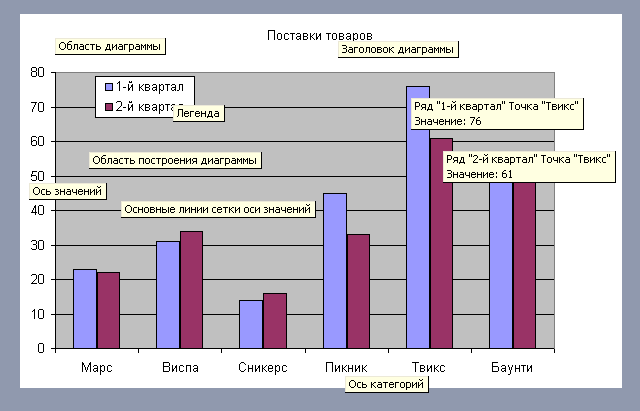
Рис. 28.1. Элементы диаграммы
Выделение элементов диаграмм
При выделении элементов диаграммы можно использовать мышь . Достаточно щелкнуть левой кнопкой мыши по нужному элементу. Для выделения элементов можно также использовать раскрывающийся список Элементы диаграммы панели Диаграммы (рис. 28.2).

Рис. 28.2. Выделение элементов диаграммы
Изменение размеров диаграммы
Изменение размеров всей диаграммы
Диаграмма, созданная на листе с данными, первоначально имеет размер по умолчанию примерно в четверть видимой части листа. В большинстве случаев этот размер недостаточен для удобного просмотра и оформления диаграммы.
Изменить размер диаграммы можно буксировкой (перетаскиванием) маркеров выделенной диаграммы. Например, для изменения размера по горизонтали необходимо перетащить маркер вертикальной границы (рис. 28.3 — рис. 28.5). Для изменения размера по вертикали необходимо перетащить маркер горизонтальной границы.
Для изменения размера сразу в двух направлениях необходимо перетащить угловой маркер.
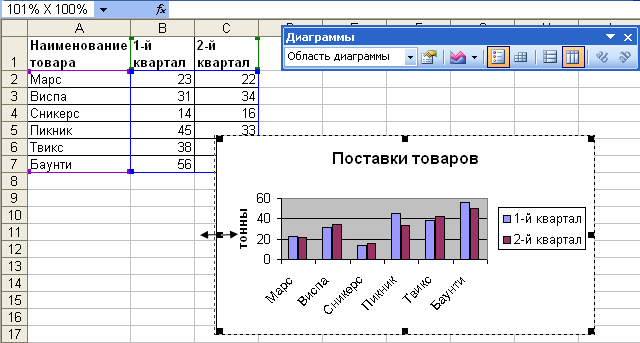
Рис. 28.3. Изменение размера диаграммы. Начало
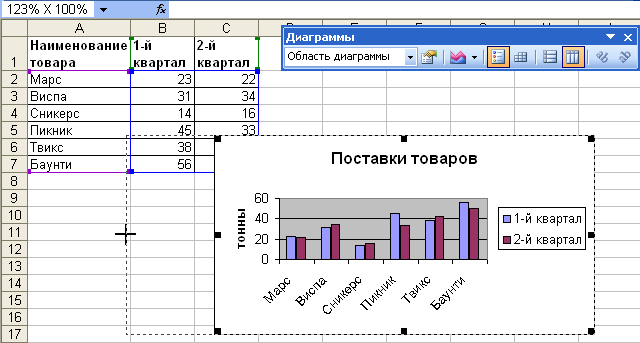
Рис. 28.4. Изменение размера диаграммы. Продолжение

Рис. 28.5. Изменение размера диаграммы. Окончание
Установить точный размер диаграммы невозможно. Впрочем, при перетаскивании маркеров в поле Имя строки формул отображается изменение размера диаграммы в процентах от исходного размера.
При изменении размеров диаграммы автоматически могут изменяться размеры ее отдельных элементов и размер шрифта надписей.
Диаграмма, созданная на отдельном листе, имеет размеры, определяемые параметрами страницы, установленными для листа. По умолчанию размер диаграммы равен примерно 16 x 25,5 см. При изменении размера бумаги или полей страницы размер диаграммы также будет изменяться.
Изменение размеров элементов диаграммы
Можно изменить размеры только некоторых элементов диаграммы.
Чтобы изменить размер Области построения диаграммы, ее следует выделить (при этом вокруг области появится штриховая рамка), а затем буксировать маркеры области. Например, для изменения размера по горизонтали необходимо перетащить маркер вертикальной границы (рис. 28.6). Для изменения размера по вертикали необходимо перетащить маркер горизонтальной границы. Для изменения размера сразу в двух направлениях необходимо перетащить угловой маркер.
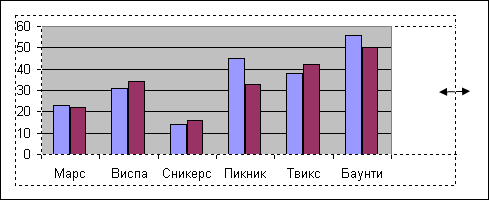
Рис. 28.6. Изменение размера "Области построения диаграммы"
Нельзя установить размеры Области построения диаграммы больше размеров Области диаграммы.
Точно так же можно изменить размеры легенды диаграммы. Единственное отличие заключается в том, что рамка выделения вокруг легенды представляет собой сплошную линию.
Размеры заголовка диаграммы и заголовков осей, элементов подписей данных, несмотря на наличие маркеров при выделении, изменить нельзя.
Кроме того, для объемных диаграмм к изменению размеров отдельных элементов приводит изменение параметров объема.



