
Покраска ячеек в таблице в Word может быть полезной, чтобы выделить определенные данные или создать красивый дизайн. Для покраски ячейки в Word необходимо выбрать ее и применить нужный цвет заполнения. Это можно сделать с помощью панели инструментов или появляющегося меню контекстных действий.
Далее в статье мы рассмотрим подробную инструкцию по покраске ячеек в таблице в Word, а также поделимся полезными советами и трюками для создания стильного и профессионального вида таблицы. Вы узнаете, как выбрать цвет заполнения, добавить градиент или текстуру, а также применить другие эффекты к ячейкам. Присоединяйтесь!

Как изменить цвет ячейки в таблице в Microsoft Word
Цвет ячейки в таблице Microsoft Word можно легко изменить, следуя нескольким простым шагам. Это позволит вам создавать таблицы, которые выглядят профессионально и привлекательно.
Шаг 1: Выделите нужную ячейку
Перед тем, как изменить цвет ячейки, нужно выделить ее. Для этого просто нажмите левой кнопкой мыши на ячейку, которую хотите отформатировать.
Шаг 2: Откройте меню заполнения ячеек
Чтобы открыть меню заполнения ячеек, щелкните правой кнопкой мыши на выделенной ячейке. В открывшемся контекстном меню выберите «Свойства таблицы».
Шаг 3: Измените цвет ячейки
В окне «Свойства таблицы» перейдите на вкладку «Заполнение ячеек». Здесь вы можете выбрать цвет для заполнения ячейки из предустановленных цветов или создать свой собственный цвет.
Шаг 4: Примените изменения
Выбрав цвет заполнения ячейки, нажмите кнопку «ОК», чтобы применить изменения. Ячейка в таблице изменит свой цвет согласно вашему выбору.
Теперь вы знаете, как легко изменить цвет ячейки в таблице Microsoft Word. С помощью этой функции вы можете создавать стильные и удобочитаемые таблицы, которые могут быть использованы в различных документах.
Как закрасить ячейку в таблице в Word (заливка ячейки таблицы цветом)
Открытие документа в Microsoft Word
Microsoft Word — это один из наиболее популярных текстовых редакторов, который часто используется для создания и редактирования документов. Открытие документа в Microsoft Word может показаться новичку сложной задачей, но на самом деле процесс прост и легко освоим.
Шаг 1: Запуск Microsoft Word
Перед тем, как открыть документ, необходимо запустить Microsoft Word. Для этого можно либо щелкнуть по значку программы на рабочем столе, либо найти ее в меню «Пуск». Когда программа запущена, откроется пустой документ.
Шаг 2: Открытие документа
Есть несколько способов открыть документ в Microsoft Word:
- Щелкнуть по кнопке «Открыть» на верхней панели инструментов или выбрать пункт «Открыть» из меню «Файл». После этого откроется диалоговое окно «Открыть файл».
- Использовать комбинацию клавиш Ctrl+O на клавиатуре. Откроется диалоговое окно «Открыть файл».
- Щелкнуть правой кнопкой мыши на десктопе или в проводнике по файлу, который нужно открыть, и выбрать «Открыть с помощью» — «Microsoft Word».
В диалоговом окне «Открыть файл» нужно найти и выбрать нужный документ, а затем нажать на кнопку «Открыть». После этого выбранный документ откроется в Microsoft Word и станет доступен для просмотра и редактирования.
Важно помнить, что Microsoft Word поддерживает различные форматы документов, такие как .doc, .docx, .rtf и другие. Поэтому, при открытии документа, необходимо выбрать соответствующий формат.
Открытие документа в Microsoft Word — это первый шаг к его редактированию и использованию функций редактора для создания и форматирования текста. По мере освоения программы, можно будет использовать все ее возможности для эффективной работы с документами.

Выбор нужной таблицы
Когда вы работаете с документами в Microsoft Word, вы можете создавать таблицы для упорядочивания данных и облегчения их чтения. При работе с таблицами возникает необходимость выбрать нужную ячейку или группу ячеек для выполнения определенных действий, например, изменения форматирования или заполнения цветом.
Чтобы выбрать нужную таблицу в Word, сначала нужно поместить курсор внутрь таблицы. Затем можно выбрать всю таблицу, выбрать определенные строки или столбцы или выбрать отдельные ячейки.
Выбор всей таблицы в Word выполняется с помощью нажатия на любую ячейку внутри таблицы. После этого на вкладке «Расположение» появляется вкладка «Конструктор». В этой вкладке можно изменить структуру таблицы, добавить или удалить строки и столбцы, а также применить различные оформления.
Чтобы выбрать определенные строки или столбцы в таблице, можно щелкнуть на их заголовки. При этом заголовки строк подсвечиваются и выделенные строки можно легко удалить или скопировать. Аналогично, если нужно выбрать определенные столбцы, можно щелкнуть на их заголовки.
Если нужно выбрать отдельные ячейки в таблице, можно зажать левую кнопку мыши и выделить нужные ячейки. Выделенные ячейки можно также скопировать, удалить или применить к ним специальное форматирование через контекстное меню или панель инструментов.
Таким образом, выбор нужной таблицы в Word достаточно прост и интуитивен. Зная основные способы выбора, вы сможете быстро и эффективно работать с таблицами в своих документах.

Выделение ячейки для изменения цвета
Чтобы изменить цвет ячейки в таблице в Microsoft Word, вам понадобится использовать функцию «Выделение». Эта функция позволяет выбрать нужную ячейку или группу ячеек и применить к ним различные стили, включая цвет.
Чтобы выделить ячейку для изменения ее цвета, выполните следующие шаги:
- Откройте документ с таблицей в Microsoft Word.
- Кликните на ячейку таблицы, которую вы хотите выделить.
- Выделение ячейки может быть выполнено несколькими способами:
- Нажмите правую кнопку мыши на ячейке и в выпадающем меню выберите пункт «Выделить ячейку».
- Используйте комбинацию клавиш Ctrl+Shift+8 (на английской раскладке клавиатуры) или Ctrl+Shift+* (на русской раскладке).
- Выделите ячейку, затем в меню «Таблица» выберите пункт «Свойства» и перейдите на вкладку «Ячейка».
После того, как вы выделили ячейку, вы сможете изменить ее цвет, используя функции форматирования. Для этого выполните следующие шаги:
- Выберите вкладку «Дизайн» на панели инструментов «Таблица».
- В группе «Стили таблиц» кликните на кнопку «Цветовые стили».
- Если вы хотите выбрать один из предопределенных цветов, наведите курсор мыши на нужный стиль и кликните на него.
- Если вы хотите выбрать свой собственный цвет, кликните на кнопку «Больше цветов» и выберите нужный цвет в появившемся окне.
- Цвет ячейки будет изменен в соответствии с выбранным стилем.
Теперь вы знаете, как выделить ячейку в таблице в Microsoft Word и изменить ее цвет. Эта простая функция позволяет создавать красочные и стильные таблицы, которые легко читать и интерпретировать.

Открытие вкладки «Дизайн таблицы»
Когда вы работаете с таблицами в Microsoft Word, возможно, вам понадобится изменить их внешний вид. Открытие вкладки «Дизайн таблицы» позволяет вам изменять стиль, цвета и рамки таблицы в соответствии с вашими предпочтениями.
Чтобы открыть вкладку «Дизайн таблицы», вам необходимо сделать следующее:
- Выделите таблицу, с которой вы хотите работать.
- В верхней части программы Word найдите вкладку «Таблица» и щелкните на ней.
- Появится список подвкладок, в котором вы увидите вкладку «Дизайн таблицы». Щелкните на ней.
После того, как вы откроете вкладку «Дизайн таблицы», у вас будет доступ к различным инструментам и функциям, позволяющим настраивать внешний вид вашей таблицы:
- Стили таблицы: Вы можете выбрать готовый стиль таблицы, который будет применен ко всей таблице сразу. Это позволяет быстро изменить внешний вид таблицы, не проводя дополнительных настроек.
- Цвета таблицы: Вы можете выбрать цвет фона таблицы, цвет шрифта и другие цветовые настройки. Это позволяет создавать таблицы, которые соответствуют общему дизайну вашего документа или привлекают внимание к определенным данным.
- Рамки и границы: Вы можете настроить стиль и толщину рамок таблицы, а также добавить или удалить границы вокруг отдельных ячеек или строк. Это позволяет сделать таблицу более структурированной и удобной для чтения.
Открытие вкладки «Дизайн таблицы» дает вам много возможностей для изменения внешнего вида таблицы в Microsoft Word. Используйте эти инструменты, чтобы создать профессионально выглядящие таблицы, которые будут соответствовать вашим потребностям и требованиям документа.

Изменение цвета ячейки
Часто при работе с таблицами в Microsoft Word возникает необходимость изменить цвет фона ячеек. Это позволяет выделить определенные данные или создать эффектный дизайн документа. В Word есть несколько способов изменить цвет ячейки, и в этой статье мы рассмотрим наиболее распространенные из них.
Использование шаблонов таблицы
Если вам необходимо быстро добавить цветные ячейки в таблицу, вы можете воспользоваться готовыми шаблонами таблицы. Шаблоны можно найти во вкладке «Вставка» в разделе «Таблица» — «Быстрая таблица». После выбора шаблона, просто введите данные в ячейки и таблица будет автоматически стилизована с нужными цветами ячеек.
Использование форматирования ячеек
Если вы хотите изменить цвет ячейки вручную, то воспользуйтесь форматированием ячеек. Для этого выделите нужную ячейку или ячейки, затем перейдите на вкладку «Рисунки» и в разделе «Стили таблицы» выберите цвет, который вам нужен. Можно также использовать дополнительные настройки, например, изменить прозрачность цвета или добавить градиентный эффект.
Также можно изменить цвет ячейки, используя контекстное меню. Для этого щелкните правой кнопкой мыши на ячейке, выберите «Свойства таблицы» и перейдите на вкладку «Ячейка». Здесь вы можете выбрать нужный цвет фона ячейки, а также настроить дополнительные параметры.
Изменение цвета в Excel и копирование в Word
Если вы работаете с данными в Microsoft Excel, а затем хотите вставить таблицу в Word с сохранением цветов ячеек, то это тоже возможно. В Excel вы можете изменить цвет ячейки, используя аналогичные способы, описанные выше. После этого выделите нужные ячейки, скопируйте их и вставьте в документ Word. Цвета ячеек будут сохранены.
Таким образом, изменение цвета ячейки в таблице Word – это простая и эффективная возможность для выделения данных или создания красочного дизайна документа. Вы можете воспользоваться готовыми шаблонами таблицы или изменить цвет ячеек вручную, используя различные способы форматирования. Также вы можете копировать таблицы из Excel с сохранением цветов ячеек. Эти методы позволяют легко достичь нужного результата и создать профессионально выглядящий документ.
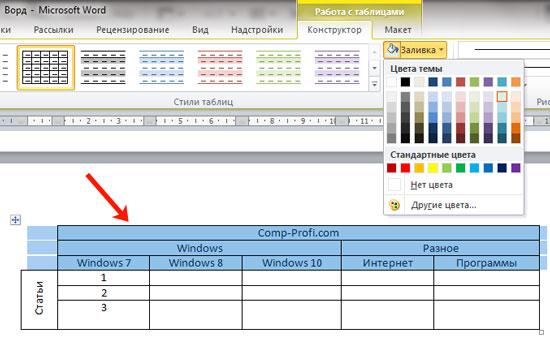
Применение изменений и закрытие вкладки «Дизайн таблицы»
После того как вы создали таблицу в Microsoft Word и применили к ней нужное количество строк и столбцов, вы можете приступить к изменению внешнего вида ячеек таблицы. Для этого в программе есть вкладка «Дизайн таблицы».
Применение изменений в таблице начинается с выделения нужной ячейки или группы ячеек. Для выделения ячейки достаточно щелкнуть на ней левой кнопкой мыши. Чтобы выделить группу ячеек, нужно зажать левую кнопку мыши и провести курсором по нужным ячейкам.
Изменение фона ячеек таблицы
Для изменения цвета фона выделенных ячеек нужно выполнить следующие действия:
- Перейти на вкладку «Дизайн таблицы».
- В группе «Стили таблицы» найти кнопку «Заливка ячеек» и нажать на нее.
- В появившемся меню выбрать нужный цвет фона или выбрать другую опцию заполнения ячеек, например, градиент или рисунок.
Выбранный цвет фона будет применен ко всем выделенным ячейкам.
Закрытие вкладки «Дизайн таблицы»
После того как вы применили все нужные изменения к таблице, вы можете закрыть вкладку «Дизайн таблицы» и продолжить работу с документом. Для этого есть несколько способов:
- Кликнуть на другую вкладку в верхней панели программы.
- Нажать на кнопку «Закрыть» (крестик) в правом верхнем углу вкладки «Дизайн таблицы».
- Нажать клавишу Esc на клавиатуре.
После закрытия вкладки «Дизайн таблицы» вы сможете продолжить работу с таблицей, редактировать содержимое ячеек, добавлять и удалять строки и столбцы, а также применять другие операции с таблицей.



