
Студентам при выполнении академических и научно-исследовательских работ нередко приходятся выполнять расчеты в Экселе, а затем отображать результаты расчетов в таблице в Ворде. Чтобы избежать участи по ручному набору данных, можно воспользоваться переносом (копированием) соответствующих элементов из одной программы в другую. В этой статье мы рассмотрим несколько способов, как перенести материалы из одного формата в другой без потери форматирования и важных сведений.

Студентам при выполнении академических и научно-исследовательских работ нередко приходятся выполнять расчеты в Экселе, а затем отображать результаты расчетов в таблице в Ворде. Чтобы избежать участи по ручному набору данных, можно воспользоваться переносом (копированием) соответствующих элементов из одной программы в другую. В этой статье мы рассмотрим несколько способов, как перенести материалы из одного формата в другой без потери форматирования и важных сведений.
Зачем нужно переносить таблицы из Экселя в Ворд
Перенос первоисточников из одного редактора в другой является очень полезной функцией, которая позволяет создавать профессионально оформленные документы с использованием уже существующих сведений. Это может быть особенно полезно, когда вы хотите добавить факты, расчеты к отчету, презентации или другому документу, созданному в программе Word.
Одним из главных преимуществ такой операции является возможность сохранения форматирования и структуры данных. Когда вы просто копируете содержимое ячеек из одной программы в другую, форматирование может быть потеряно или нарушено. Однако, используя функцию «Вставить» в программе Word и выбрав опцию «Вставить как объект», вы сможете сохранить все форматирование и структуру оригинала.
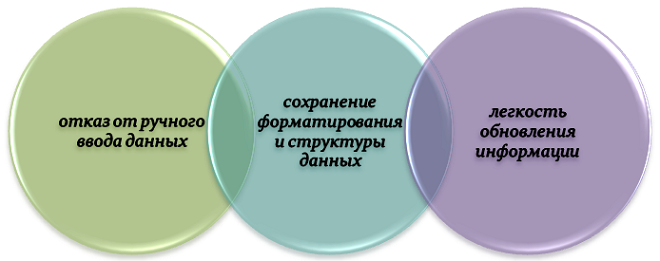
Кроме того, перенос материалов из Эксель в Ворд позволяет легко обновлять данные. Если ваши материалы изменяются или обновляются, вы можете актуализировать таблицу в Word с помощью функции «Обновить связанный объект». Таким образом, вы можете быть уверены, что ваш документ всегда будет содержать актуальную информацию.
В заключение, перенос материалов из одного редактора в другой — это полезные функции, которые помогают создавать профессиональные документы с использованием уже имеющийся информации. При правильном использовании этих инструментов можно сохранить форматирование и структуру данных, а также легко обновлять информацию.
Подготовка таблицы в Экселе для переноса в Ворд
Чтобы успешно перенести сведения из табличного редактора в текстовый файл и сохранить ее форматирование, необходимо правильно подготовить основу перед копированием.
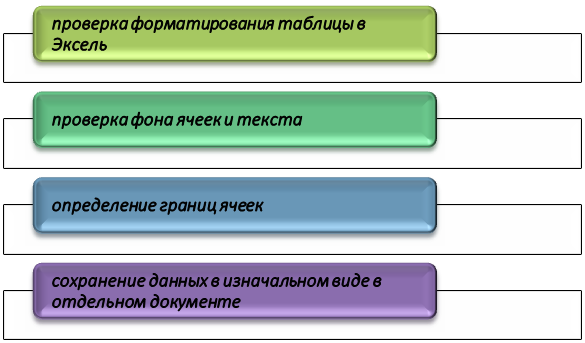
Первым шагом является проверка форматирования таблицы в Эксель. Убедитесь, что все столбцы и строки имеют одинаковую ширину и высоту. Если размеры столбцов разные, то при копировании в Ворд материл может отображаться неправильно. Для этого можно выделить все столбцы и строки и применить функцию «Автоширина» или «Автовысота».
Далее следует проверить цвет фона ячеек и текста. Возможно, вы захотите сохранить эти форматирования при переносе. Выделите все ячейки с нужными форматами, щелкните правой кнопкой мыши и выберите «Формат ячейки». В открывшемся окне активируйте вкладку «Заливка» для изменения цвета фона или вкладку «Шрифт» для изменения цвета текста.
Кроме того, установите границы ячеек по своему усмотрению. Для этого выделите нужные ячейки и выберите «Формат ячеек». Во вкладке «Границы» вы можете выбрать стиль линий и цвет границ.
Если в таблице есть формулы, необходимо убедиться, что они будут работать и после переноса в Word. Для этого проверьте все формулы на правильность и убедитесь, что ссылки на другие ячейки остаются корректными. При копировании в Ворд формулы могут потерять связь с другими ячейками, поэтому рекомендуется скопировать только значения формул.
Наконец, прежде чем клонировать материалы из Эксель в Ворд, сохраните файл Excel. Это позволит избежать потери данных при возможном сбое программы, а также сделает возможным обратиться к оригиналу в любой момент.
Способы переноса таблицы из Экселя в Ворд
Перенос объекта из табличной программы в текстовый формат может быть необходимым при создании отчетов, презентаций или других документов. Существует несколько способов выполнить эту операцию, в зависимости от требуемого формата и макета оригинала.
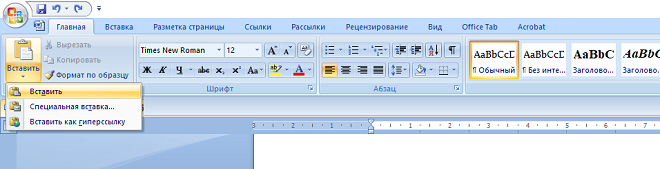
- Копирование и вставка: Для этого выделите нужную область или объект в Эксель (щелчком левой кнопки мыши зажав ее) и используйте итерацию «Копировать». Затем перейдите в текстовый редактор Ворд, выберите место для объекта и примените операцию «Вставить». Таблица будет автоматически скопирована из Excel в Word.
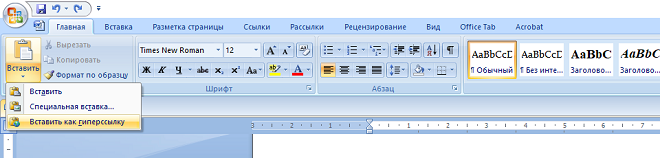
2. Вставка как ссылку: Если вы хотите иметь возможность обновлять содержимое таблицы в Word при изменении информации в Эксель, можно использовать функцию «Вставка как ссылку». Выберите и выделите объект для переноса, но на этот раз воспользуйтесь опцией «Вставить как ссылку». При изменении инфобазы в оригинале-Эксель, содержимое ссылки будет автоматически обновлено в Ворде.
3. Вставка с помощью функции «Объект»: Выполните те же шаги для копирования объекта из Excel, но на этот раз примените опцию «Вставить как объект» в меню «Вставка». Затем выберите «Microsoft Excel Worksheet» и нажмите кнопку «ОК». Таблица будет вставлена как объект OLE (Object Linking and Embedding) и будет сохранять все связанные данные и функциональность Эксель.
В зависимости от конкретных требований и предпочтений пользователя, можно выбрать наиболее удобный способ переноса таблицы из одного формата в другой. Каждый из этих методов имеет свои преимущества и недостатки, поэтому рекомендуется определиться с целью переноса и выбрать соответствующий способ.
Нужна помощь преподавателя?
Мы всегда рады Вам помочь!
Как вставить таблицу из Excel в документ Word: подробное руководство

При работе с документами часто возникает необходимость вставить таблицу из Excel в текстовый документ Word. Это может быть полезно для представления числовых данных, создания отчетов и документации. В этой статье мы рассмотрим три основных способа интеграции таблицы из Excel в Word, предоставив подробные инструкции для каждого метода.
1. Копирование и вставка
Копирование и вставка являются наиболее простым и быстрым способом интеграции таблицы из Excel в документ Word.
1. Откройте таблицу в Excel.
2. Выделите всю таблицу, зажав левую кнопку мыши от левого верхнего угла до правого нижнего.
3. Нажмите Ctrl + C (или выберите «Копировать» в меню).

4. Откройте документ Word и кликните на место, куда вы хотите вставить таблицу.
5. Нажмите Ctrl + V (или выберите «Вставить» в меню).

Совет Учтите, что этот метод подходит для небольших таблиц без сложных форматирований. В случае широкоформатных таблиц данные могут исказиться.
2. Экспорт в формат таблицы Word
Этот метод позволяет сохранить таблицу в формате Word прямо из Excel, сохраняя все форматирование и стили таблицы.
1. Откройте таблицу в Excel.
2. Выберите вкладку «Файл» в верхнем левом углу.
3. Нажмите на «Сохранить как».
5. Нажмите «Сохранить».
3. Экспорт в качестве изображения
Этот метод полезен, если вам нужно вставить таблицу в качестве изображения, сохраняя ее внешний вид.
1. Откройте таблицу в Excel.
2. Сделайте скриншот экрана.
3. Обрежьте в любом редакторе изображений скриншот так, чтобы на нем была видна только интересующая вас таблица
4. Скопируйте скриншот и вставьте его в документ Word.
Дополнительные методы
Помимо основных способов интеграции таблиц из Excel в документы Word, существуют и другие методы, которые могут быть полезны в различных ситуациях. Рассмотрим некоторые из них.
Связанные объекты
Создание связанных объектов между Excel и Word позволяет создавать динамические связи между таблицами в Excel и их копиями в документах Word. При изменении данных в таблице Excel автоматически обновляется их отображение в соответствующих документах Word, обеспечивая актуальность информации.
Использование инструментов таблиц в Word
Word предоставляет собственные инструменты для создания и редактирования таблиц. Вместо копирования таблиц из Excel вы можете создавать таблицы непосредственно в Word и заполнять их данными из Excel. Это удобно для случаев, когда нужно быстро создать простую таблицу без необходимости переключения между программами.
Экспорт в формат PDF
Для сохранения форматирования и интерактивности таблиц из Excel при вставке в документы Word можно воспользоваться экспортом таблиц в формат PDF. После экспорта таблицы сохраняют свой вид и структуру, что обеспечивает надежное отображение в документе Word.
Эти методы предоставляют дополнительные возможности для интеграции таблиц из Excel в документы Word, позволяя выбрать наиболее подходящий подход в зависимости от конкретных требований и сценариев использования.
Как вставить таблицу из Excel в Word: пошаговая инструкция
Всем привет! В нашем сегодняшнем уроке я расскажу вам, как перенести таблицу из Excel в Word. Есть 5 способов, как можно это сделать. Нужно понимать, что при этом каждый способ переносит совершенно разный тип объекта. Поэтому я настоятельно рекомендую ознакомиться с каждым предложенным вариантов в этой статье.
Если что-то будет не получаться или возникнут вопросы – обращайтесь в комментариях.
Способ 1: Обычная вставка
Давайте посмотрим самый простой вариант перебросить таблицу из Excel в Word.
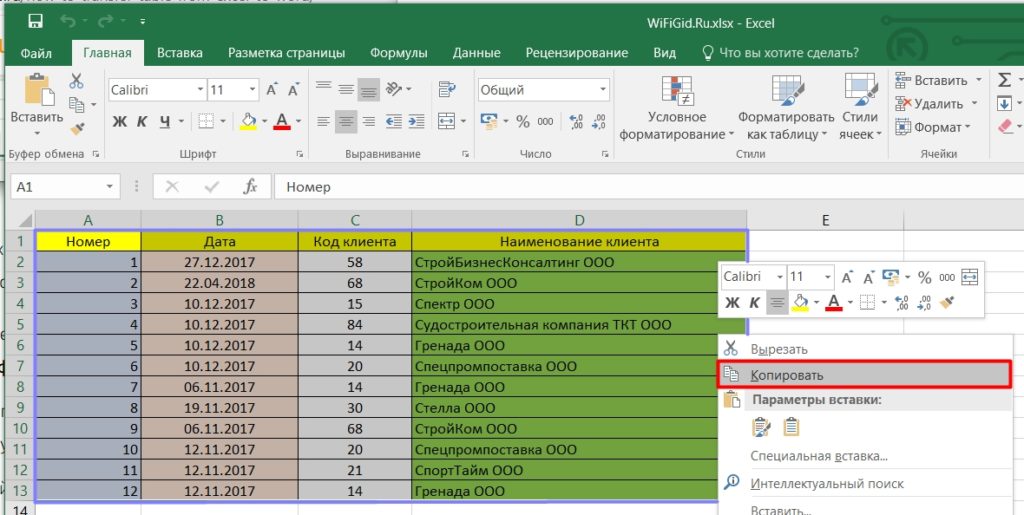
- Выделите нужную таблицу в файле. Это можно сделать двумя способами. Первый – это выделить с помощью левой кнопкой мыши. Второй способ подходит для больших таблиц. Чтобы не мучиться, нажмите на самую первую ячейку первой строки. Далее пролистываем в самый конец таблицы. Зажимаем кнопку Shift и, не отпуская её, кликаем левой кнопкой мыши по последней ячейке последней строки.
- Как только таблица будет выделена, жмем правой кнопкой мыши по ней, и из списка команд выбираем «Копировать». Я все же советую использовать горячие клавиши Ctrl + C – так быстрее и проще.
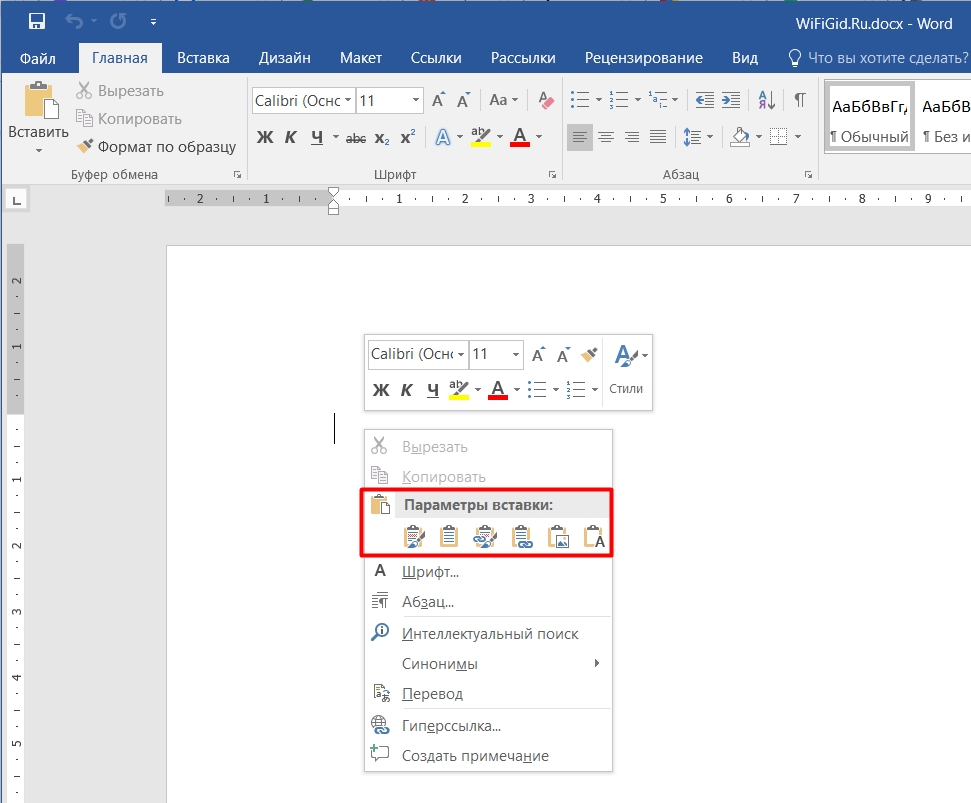
- Теперь откройте или создайте Word-файл. Кликните левой кнопкой мыши по нужному месту, чтобы начал мигать текстовый курсор. Далее у нас есть три варианта вставки. Давайте рассмотрим их все.
- Первый – это жмем правой кнопкой, наводим на «Параметры вставки». Как видите, у нас тут есть несколько вариантов – сейчас мы рассмотрим их поподробнее, но сначала посмотрим на другие способы.
- Второй – это перейти на вкладку «Главная» и нажать по кнопке «Вставить».
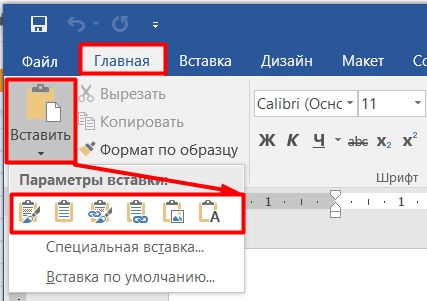
- Третий – использовать горячие клавиши Ctrl + V . Напомню, что сначала зажимается вспомогательная кнопка Ctrl , а потом, не отпуская, жмется вторая клавиша.
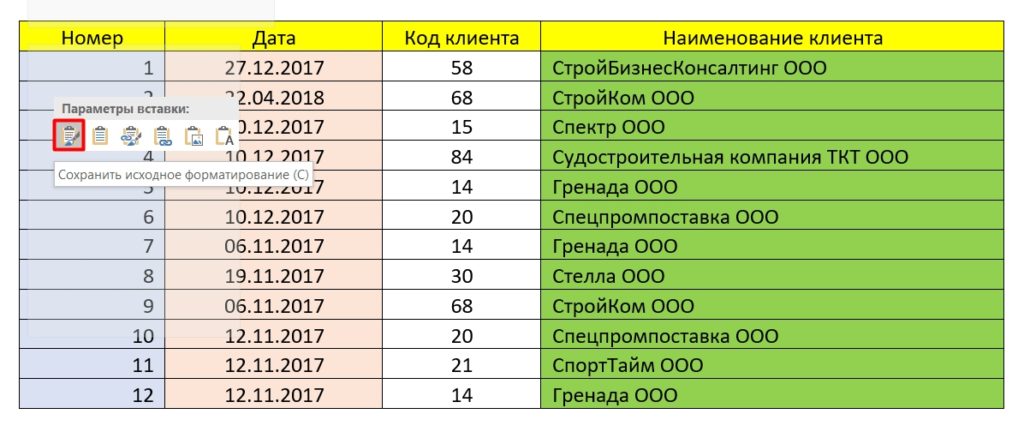
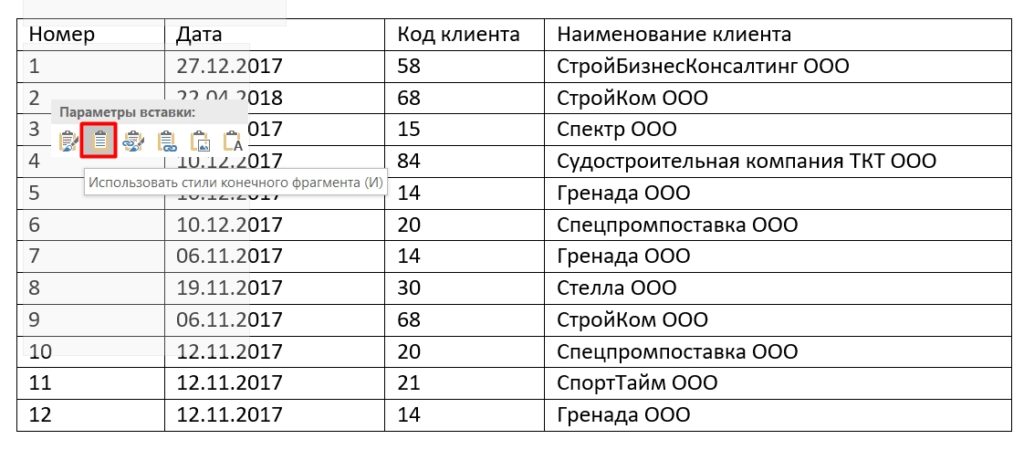
А теперь рассмотрим очень важную вещь как тип вставки. Давайте рассмотрим все предложенные варианты:
- Перенести табличку со всеми раскрашиваниями и стилями, которые есть в Excel.
- Перенос данных без сохранения стилей.
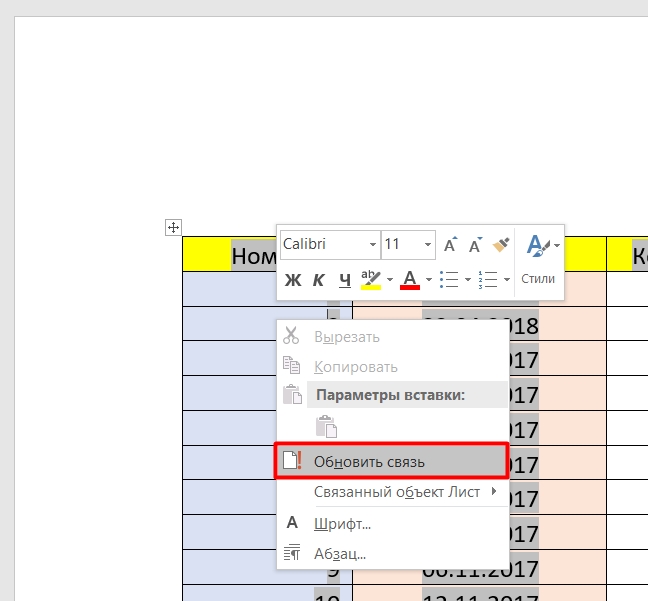
- Перенести табличку со стилями. Данные при этом напрямую связаны с Excel-таблицей, и если их изменить там, то в Word они также поменяются.
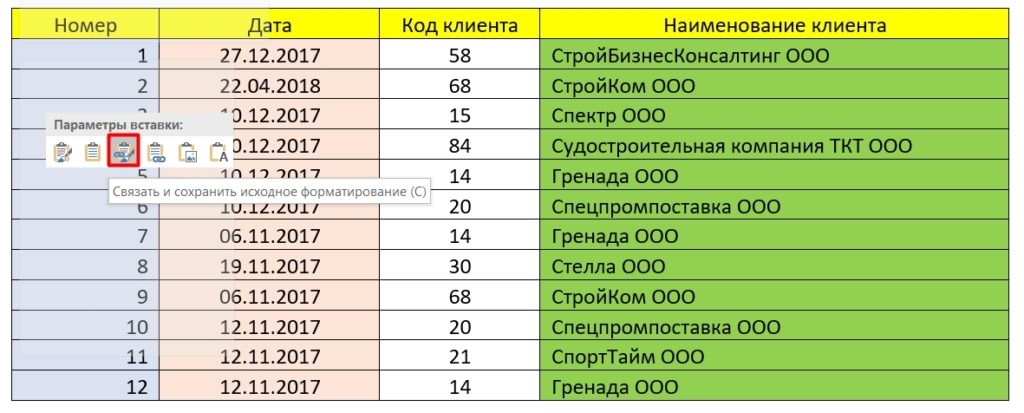
ПРИМЕЧАНИЕ! Изменение в связанных таблицах будет происходить не мгновенно, для того чтобы обновить данные, нужно кликнуть по табличке правой кнопкой и из списка выбрать команду «Обновить связь».
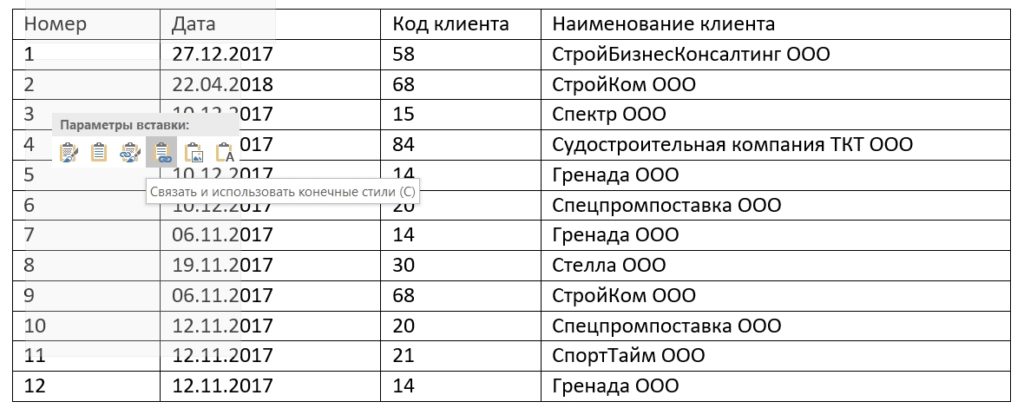
- То же самое, что и прошлый вариант, только стили не сохраняются.
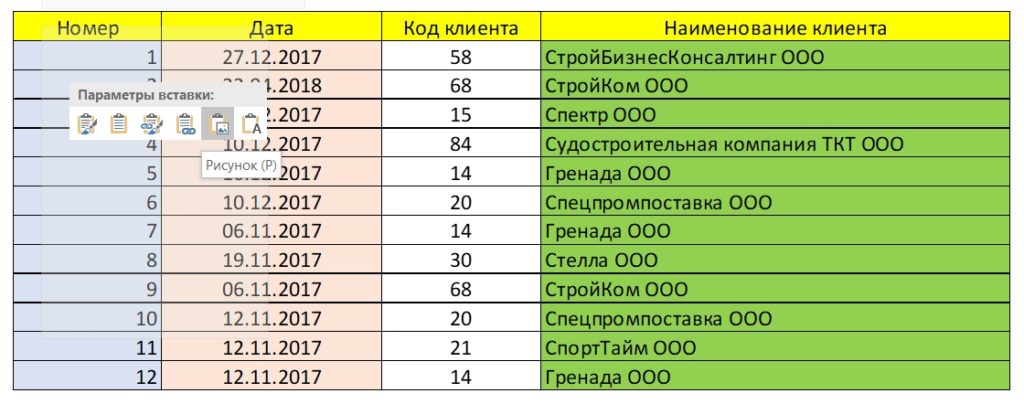
- Идет вставка в виде рисунка. Будьте очень внимательны, так как в таком случае вы не можете изменить какие-то данные или поменять стили.
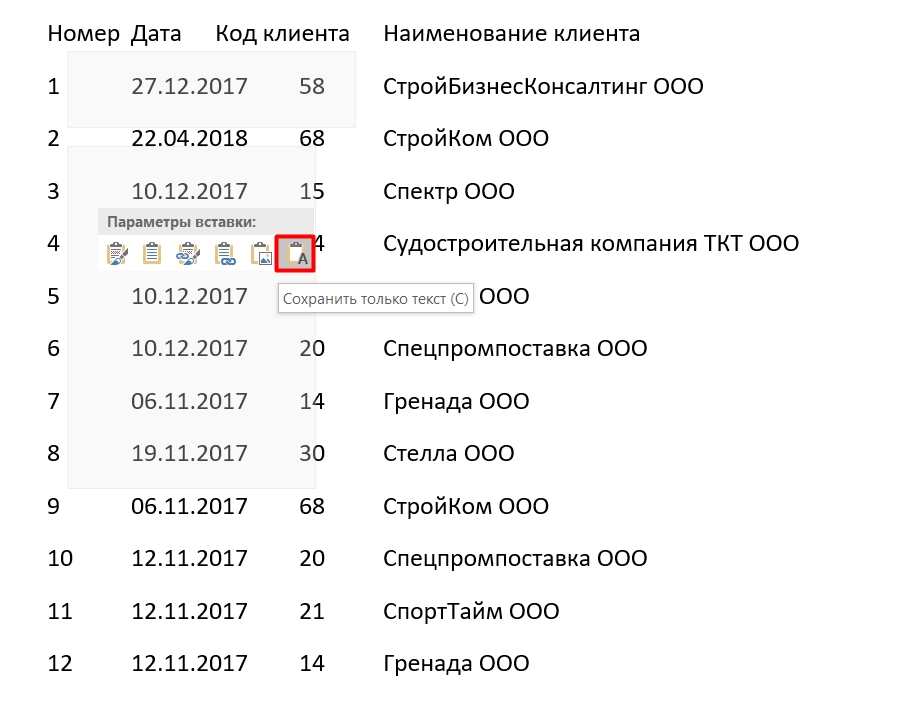
- Убирает вообще любую стилистику, в том числе табличку, и оставляет исключительно только символы, цифры и текст.
Если после вставки данные не влезают, то вы можете поменять ширину столбцов или изменить ориентацию страницы и сделать её альбомной – об этом подробно написано в этой инструкции.
Способ 2: Специальная вставка
Давайте посмотрим, как еще можно вставить таблицу из Excel в Word-документ. В программе есть более продвинутая специальная вставка. Она позволяет создавать отдельный Excel-объект, который можно редактировать и работать как с продвинутыми таблицами. Пока ничего не понятно? – давайте рассмотрим конкретный пример.
- Выделяем табличку, как мы делали это в первом способе.
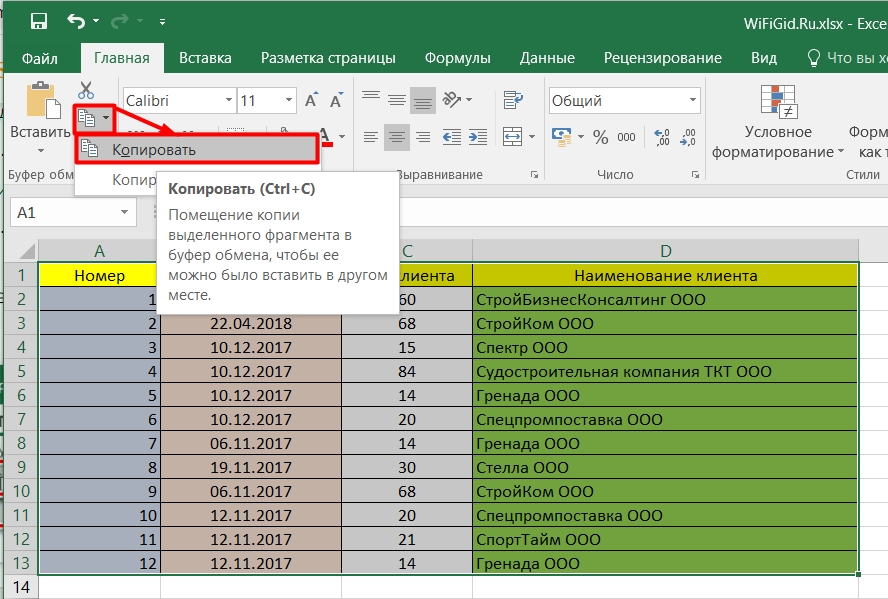
- Далее скопируйте её любым вариантом. Кстати, можно использовать отдельную кнопку, которая находится на вкладке «Главная».
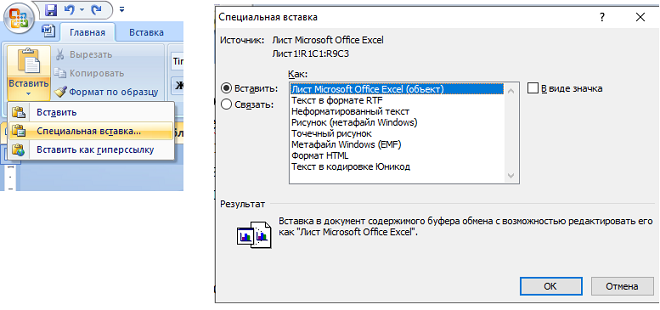
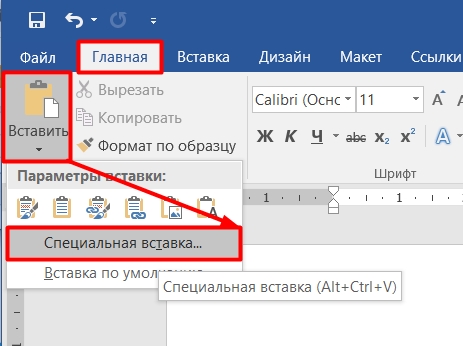
- Теперь в Ворд на главной жмем по стрелочке рядом с кнопкой вставки и выбираем «Специальную вставку». Опять же, можно использовать уже другие волшебные кнопки:
Alt + Ctrl + V
- В поле выберите «Лист Microsoft Excel». Далее у нас есть два варианта:
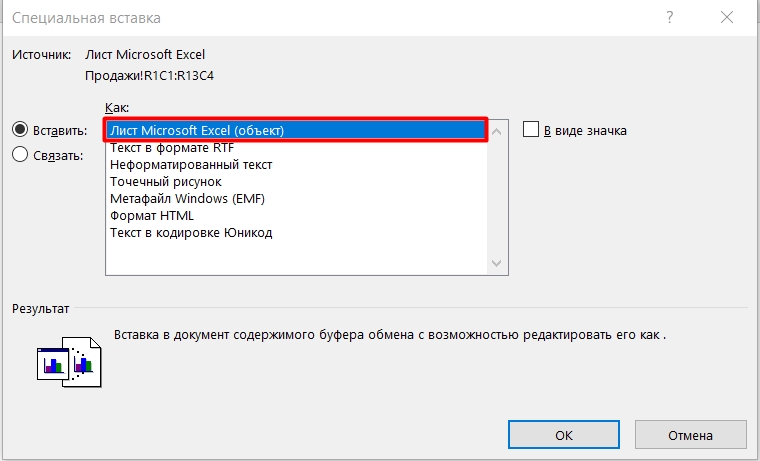
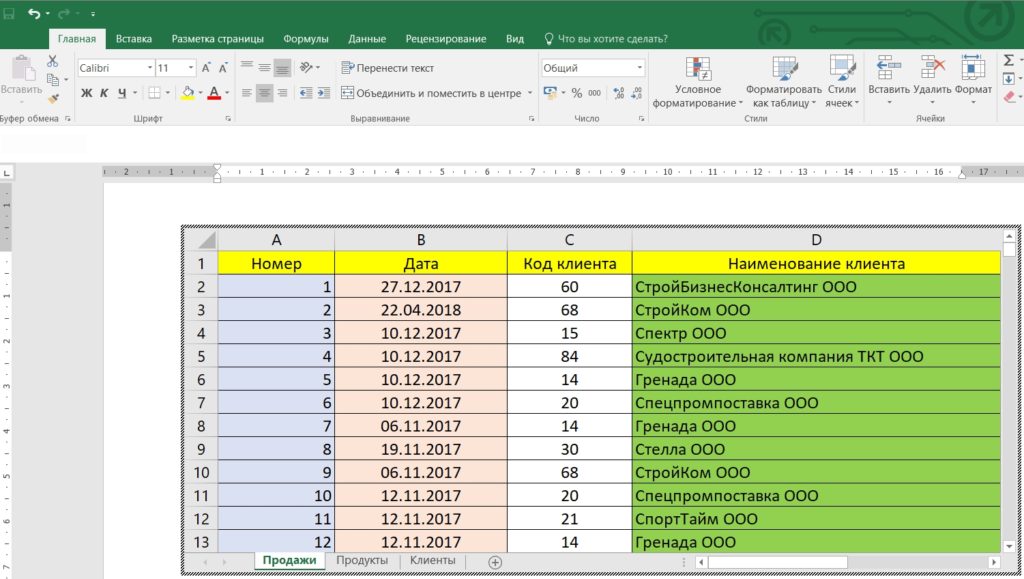
Вставка – создает отдельный Excel-объект. Если кликнуть двойным щелчком левой кнопкой мыши, то в Ворд откроется целая эксель-панель со всеми нужными инструментами. Здесь можно писать формулы, изменять данные и многое другое.
Связать – если в первом случае создается отдельный объект с копированными данными, тот тут идет связь с конечной таблицей. Если вы измените какие-то данные, то они аналогично изменятся в оригинальной таблице (и наоборот). Про обновление данных в табличке я уже писал ранее.
Способ 3: Из файла
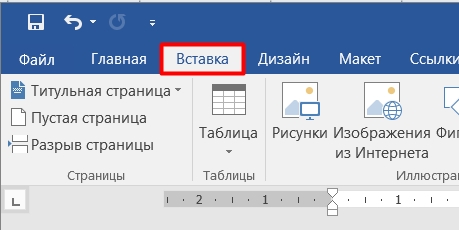
- Переходим в третью вкладку.
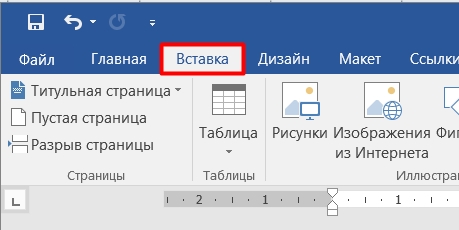
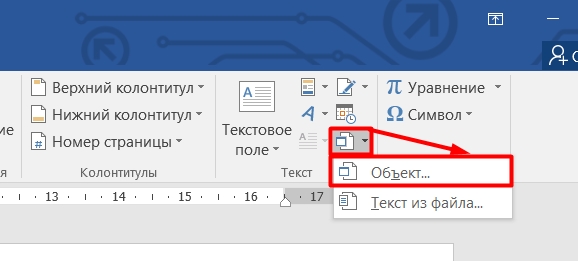
- В разделе «Текст» найдите «Объект».
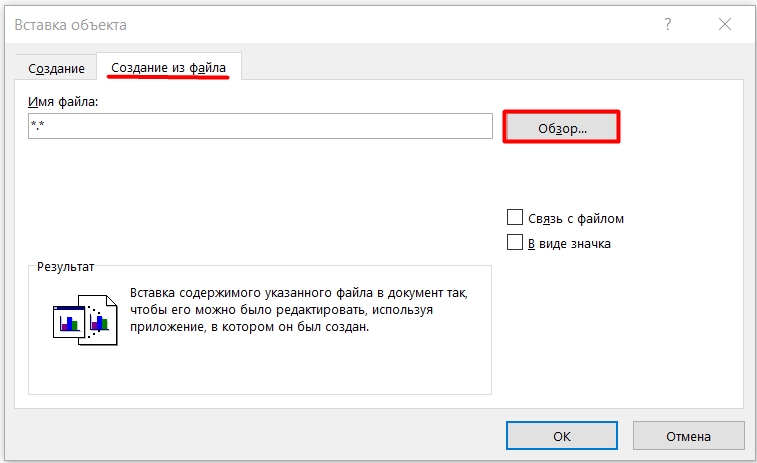
- На второй вкладке жмем по кнопке обзора.
- Выбираем нашу табличку и вставляем.
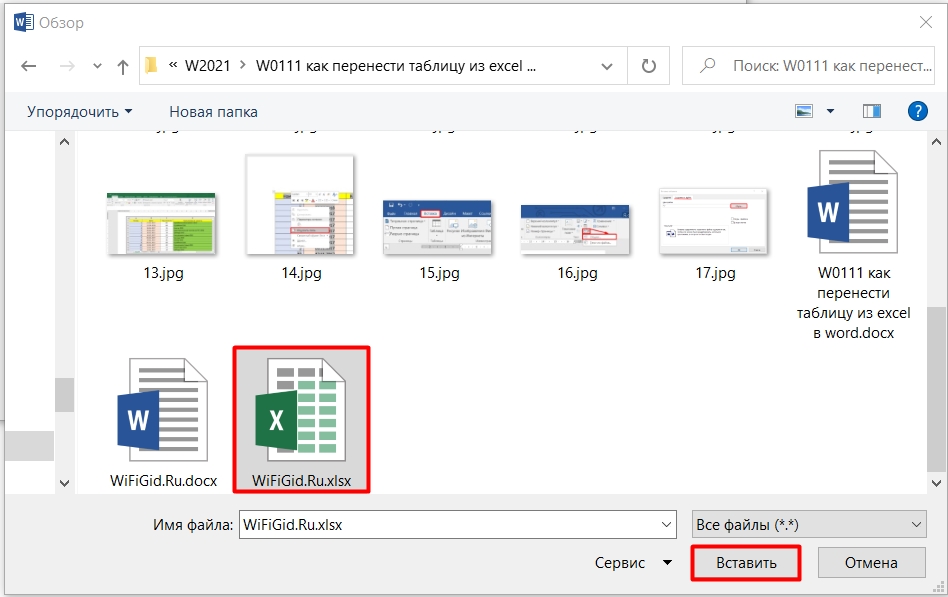
- Прежде чем нажать на «ОК», давайте еще рассмотрим две настройки.
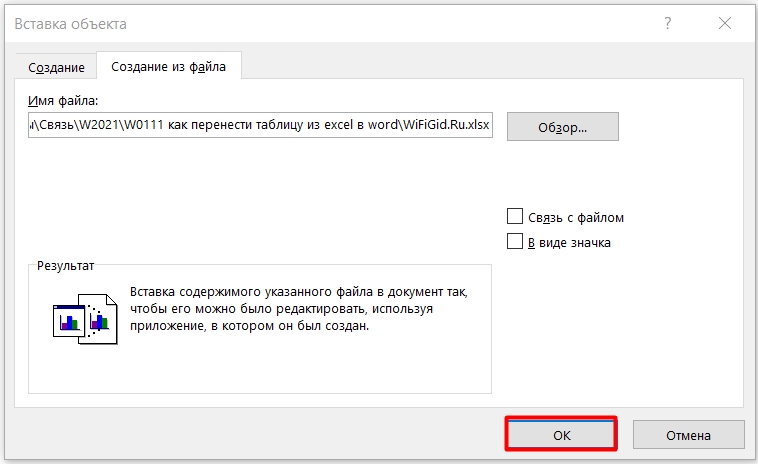
Связь с файлом – как вы уже поняли тут идет дублирование конкретной таблицы с ссылочной связью. Работает как в прошлых вариантах.
В виде значка – создает некий ярлык, при нажатии на который открывается конкретный файл.
ВНИМАНИЕ! Если при вставке вылезет ошибка, то закройте саму Ексель-таблицу, а потом попробуйте создать объект повторно.
Способ 4: Пуста табличка (Объект)
Если вам нужно создать пустую табличку в Word и использовать её как объект Эксель, то делаем следующее.
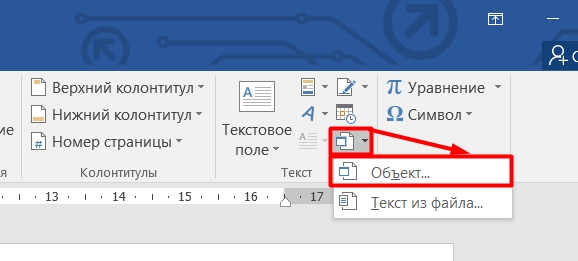
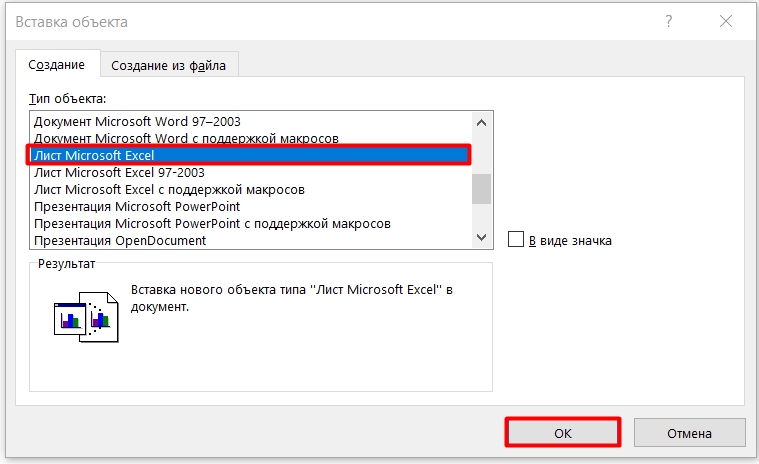
- Теперь на вкладке «Создание» найдите «Лист Microsoft Excel». В разных версиях Ворда название может отличаться, поэтому ориентируйтесь на логику и наименование. Жмем «ОК».
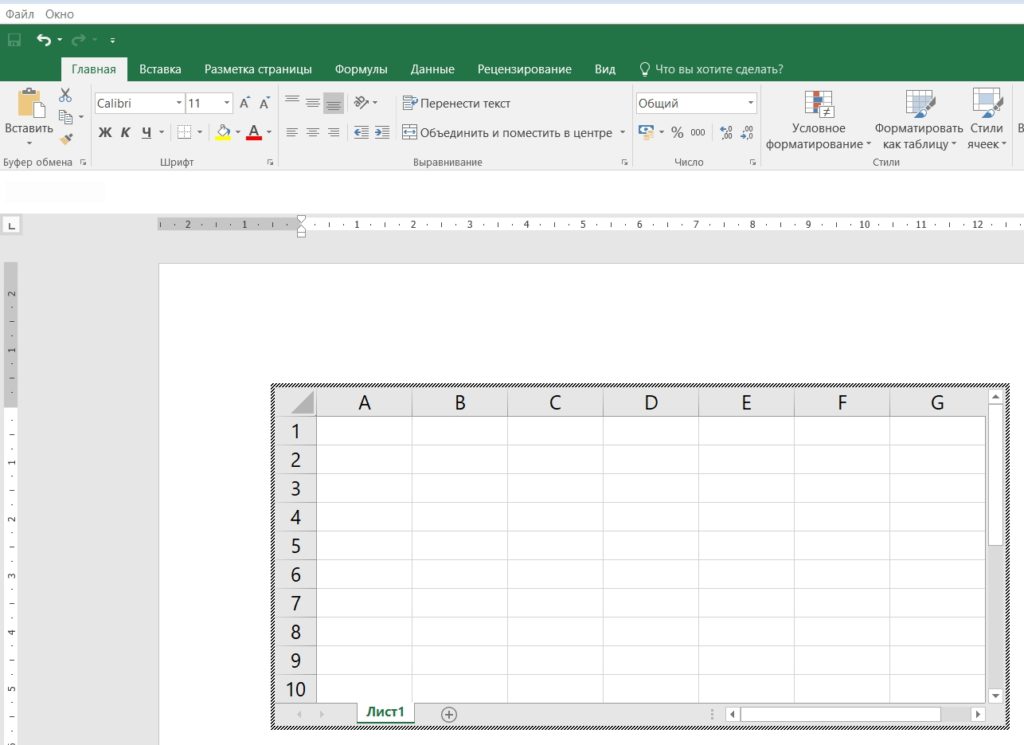
- Создастся отдельный объект, который можно редактировать и работать в нем как в Ексель, но находиться он будет непосредственно в Ворд.
Способ 5: Создание таблицы объекта через обычную вставку
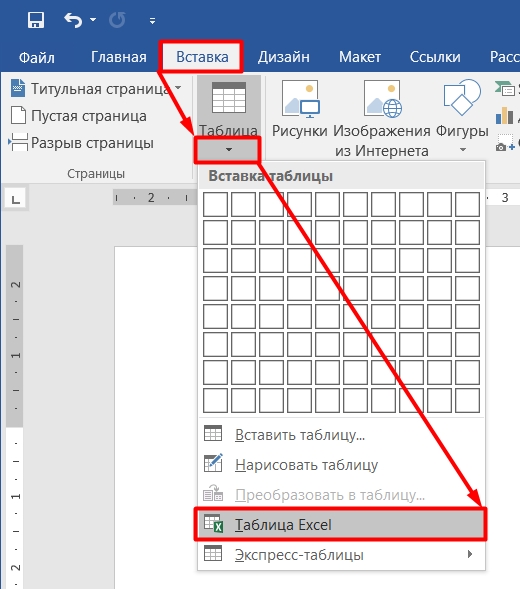
У 4-го способа есть более простой вариант создания – во вкладке «Вставка» найдите «Таблицу», нажмите по стрелочке вниз и выберите «Таблица Excel». Создастся абсолютно тот же динамический объект как и в способе 4.
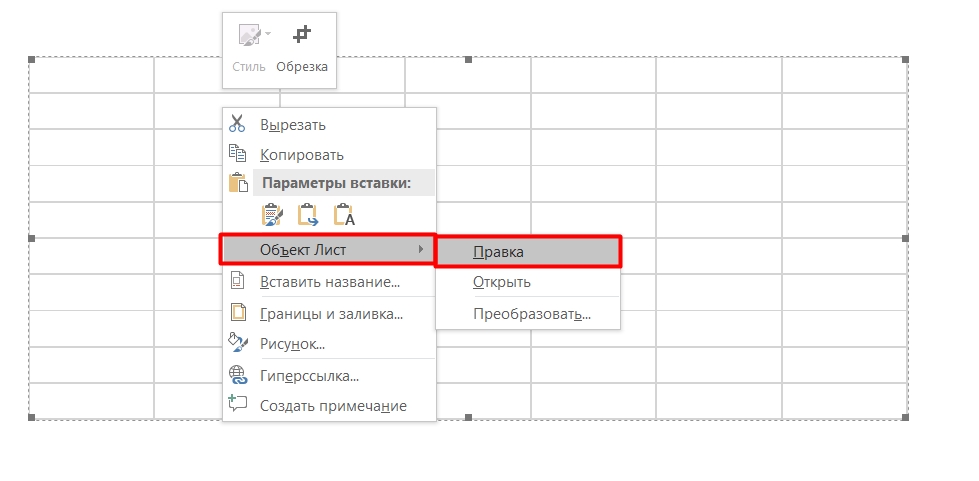
Напомню, чтобы перейти к редактированию, нужно нажать по таблице двойным щелчком левой кнопкой мыши. Или жмем на правую кнопочку, выбираем «Объект Лист» – «Правка».
На этом все, дорогие друзья. Если у вас остались какие-то вопросы по этой теме, то смело задавайте их в комментариях ниже. Жду вас в следующем уроке.



